
Cloud VPS bereitstellen
Wir bieten zwei Möglichkeiten, Ihre eigene Cloud VPS zu erstellen. Die erste
indem Sie einen der Cloud VPS-Pläne auf der Cloudzy-Website auswählen und
eine Bestellung aufgeben. Die zweite Möglichkeit ist im Cloudzy-Panel, um einen
Cloud VPS mit Ihren gewünschten Spezifikationen. In beiden Fällen erhalten Sie
Ihr gewünschtes VPS mit flexiblen Preisen. In den folgenden Abschnitten
führt dich Schritt für Schritt durch jede Methode, damit du die richtige Wahl treffen kannst
den besten Plan für Ihre Anforderungen und Vorlieben.
1. Cloud durchsuchen
VPS Tarife von der Preisseite
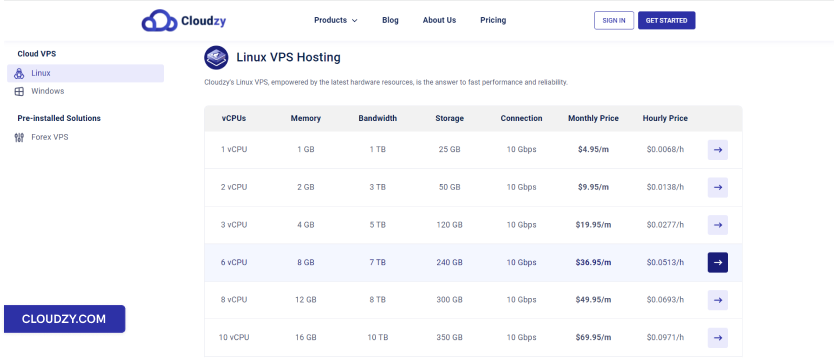
Schritt 1: Wählen Sie Ihren bevorzugten
Plan
Pläne ab Cloudzy Preisseite und wählen Sie
einen Plan, der Ihren Anforderungen entspricht. In diesem Beispiel wählen wir 8 GB RAM
Linux VPS.
Schritt 2: Konto erstellen
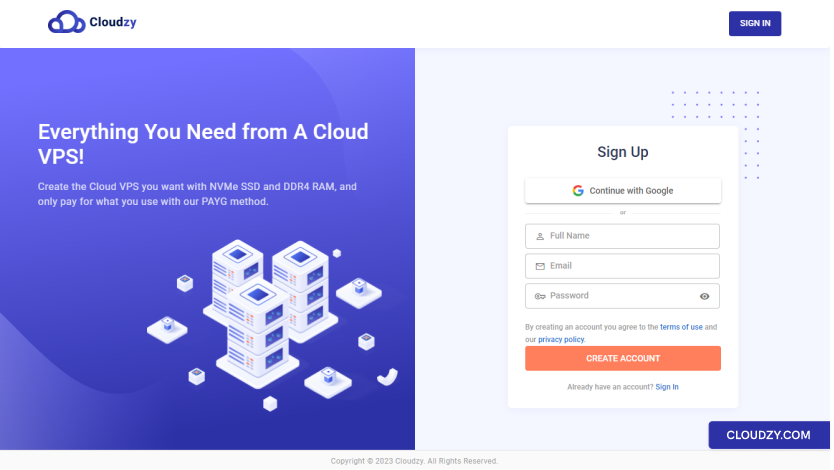
Bevor Sie Ihre Bestellung abschließen, müssen Sie ein Konto erstellen. Gehen Sie dazu wie folgt vor:
Füllen Sie das Registrierungsformular mit Ihrem Namen, Ihrer E-Mail-Adresse und einem
sicheren Passwort aus. Sie können sich auch mit Ihrem Google-Konto anmelden:
Auswahl der Mit Google fortfahren Option.
Schritt 3:
Serverstandort, Betriebssystem und erweiterte Optionen wählen
Nach der Anmeldung in Ihrem Konto können Sie:
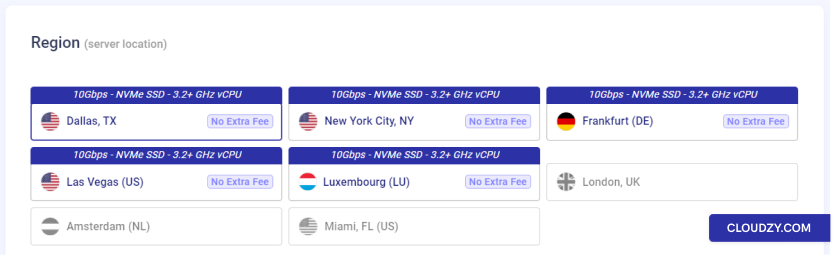
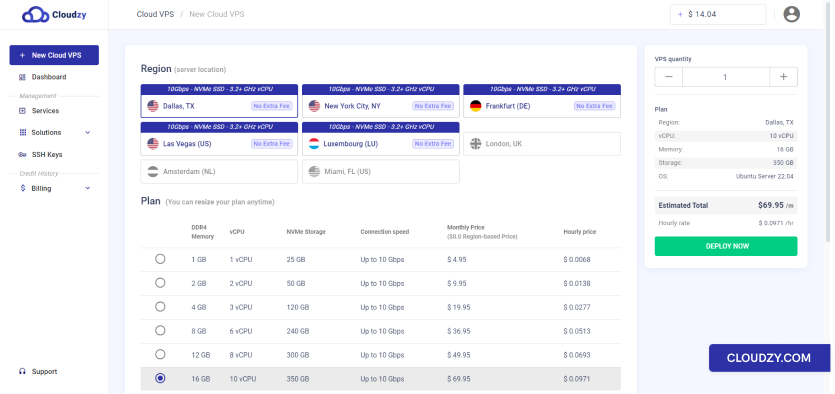
a. Serverstandort auswählen
Im Gegend (Serverstandort) wählen Sie die
Region, in der Sie Ihre Cloud VPS erstellen möchten.
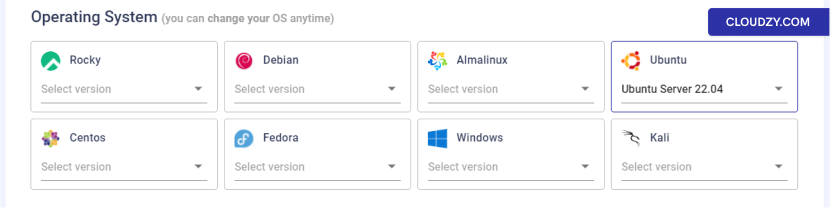
b. Betriebssystem Ihrer Cloud VPS wählen
Als Nächstes können Sie die gewünschte Betriebssystemversion auswählen.
benutzen.
Hinweis: Sie können Ihr Betriebssystem jederzeit wechseln.
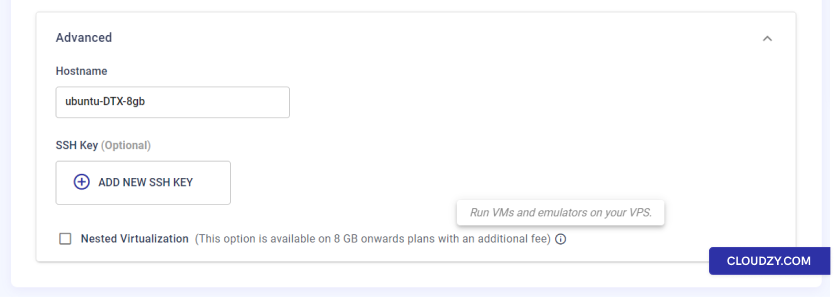
c. Erweiterte Optionen (optional)
Sie können den Hostnamen festlegen, der Ihrer Cloud VPS zugewiesen wird.
Standardmäßig wird Ihrer VPS beim Erstellungsprozess ein sicheres Passwort zugewiesen,
das nicht in unseren Datenbanken gespeichert wird. Wir empfehlen jedoch, SSH-
Schlüsselpaare statt passwortbasierter Anmeldung für die Verwaltung Ihrer VPS zu verwenden. Falls Sie
ebenfalls einen SSH-Schlüssel bevorzugen, können Sie SSH-Schlüssel in diesem Abschnitt hinzufügen.
Du kannst das Verschachtelte Virtualisierung Kontrollkästchen
(nur für den 8-GB-Plan und höher), wenn Sie VMs und Emulatoren auf
Ihrer Cloud VPS ausführen möchten.
d. Jetzt bereitstellen
Nach Abschluss aller Konfigurationen können Sie auf
JETZT BEREITSTELLEN Schaltfläche
Schritt 4: Guthaben aufladen
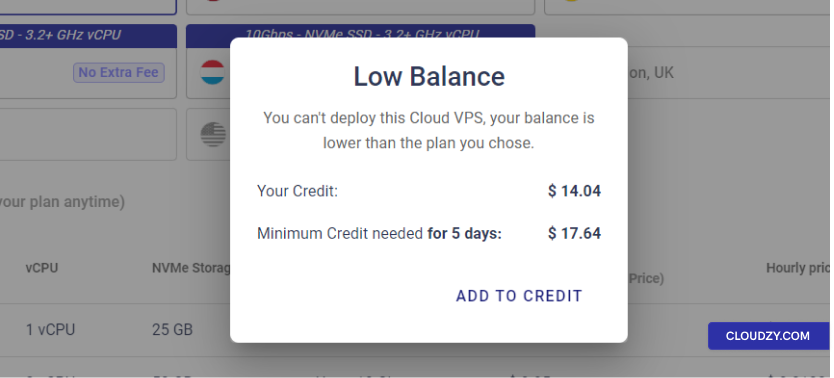
Wenn Sie nicht genug Guthaben haben, erscheint ein Niedriger Kontostand
Pop-up, und Sie können auf Zu hinzufügen
Guthaben.
Schritt 5: Zahlungsmethoden und
Gutscheine
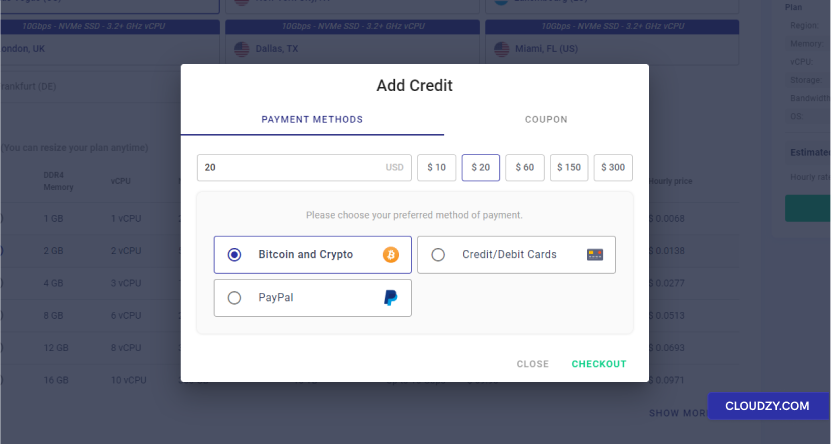
Jetzt müssen Sie Ihr Kontoguthaben aufladen, um Ihren Cloud VPS bereitzustellen.
VPS. Wie im Niedriger Kontostand Pop-up in der
vorherigen Schritt erwähnt, ist das Mindestguthaben, das Sie hinzufügen können, das für 5 Tage Nutzung erforderliche Mindestguthaben.
Sie können den gewünschten Betrag eingeben oder aus vordefinierten Optionen wählen.
Wenn Sie Gutscheincodes haben,
fügen Sie diese im Gutschein Bereich hinzu. Abschließend können Sie
Ihre bevorzugte Zahlungsmethode auswählen und auf
KASSE klicken, um zum Zahlungsanbieter weitergeleitet zu werden.
Seite.
Schritt 6: Cloud VPS bereitstellen
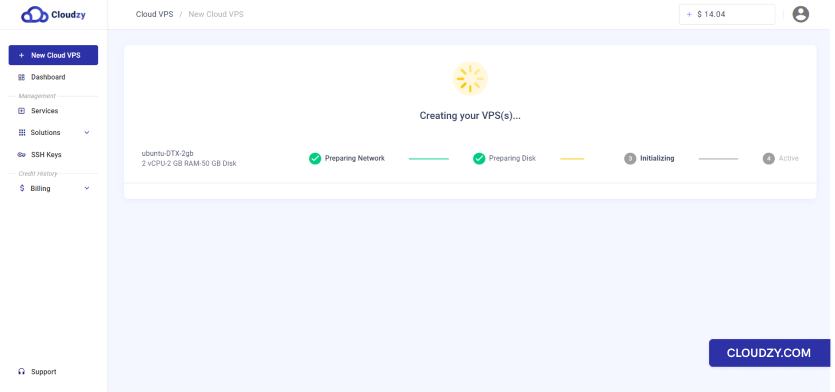
Sobald Ihre Zahlung verarbeitet wurde, wird Ihr Cloud VPS automatisch bereitgestellt.
Je nach gewähltem Betriebssystem kann die Bereitstellung
bis zu 5 Minuten dauern.
Schritt 7: Auf Ihren Cloud VPS zugreifen
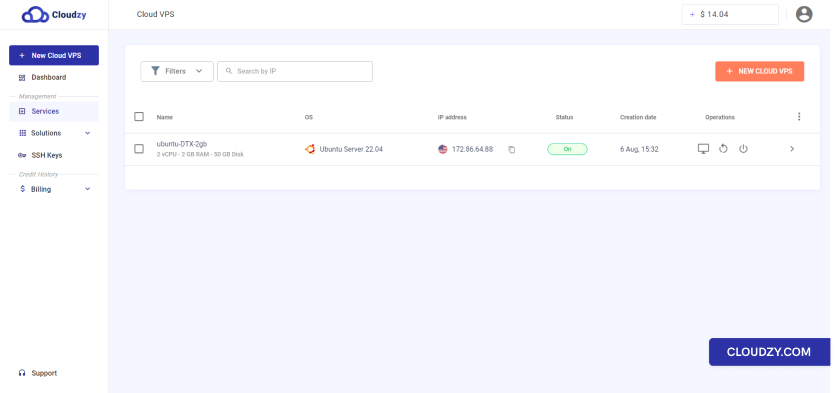
Sie können auf Ihren Cloud VPS zugreifen, sobald die Bereitstellung abgeschlossen ist
(von Dienste in der Seitenleiste). Die Informationen zu
dem erstellten Cloud VPS werden Ihnen per E-Mail zugesendet.
Hinweis: Um Ihren Cloud VPS zu schützen, bewahren Sie das
bereitgestellte Passwort an einem sicheren und privaten Ort auf.
2. Einen Cloud VPS bereitstellen
Im Panel
Cloud-VPS lassen sich einfach verwalten und warten – direkt in der
Cloudzy-Panel. Um Ihre eigene Cloud-VPS zu erstellen, müssen Sie
befolgen Sie diese Schritte:
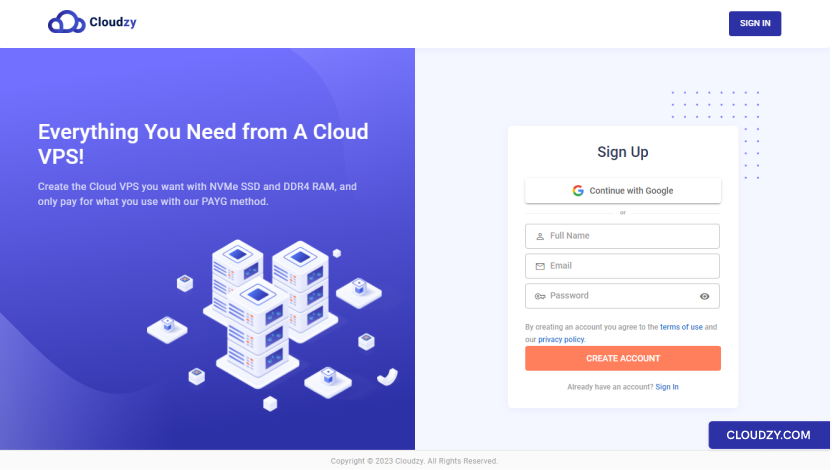
Schritt 1: Konto erstellen
Wenn du noch kein Konto hast, kannst du eines erstellen unter Cloudzy. Sobald Sie
Ihr Konto, Sie müssen Ihr Kontoguthaben in
um Ihren gewünschten Cloud VPS zu erstellen (dazu kommen wir noch)
weiter).
Schritt 2: Navigieren Sie zu
Der neue Cloud VPS Tab
Nachdem Sie sich in Ihrem Konto angemeldet haben, navigieren Sie zu Neu
Cloud VPS .
Schritt 3: Wählen Sie die
Cloud VPS Spezifikationen
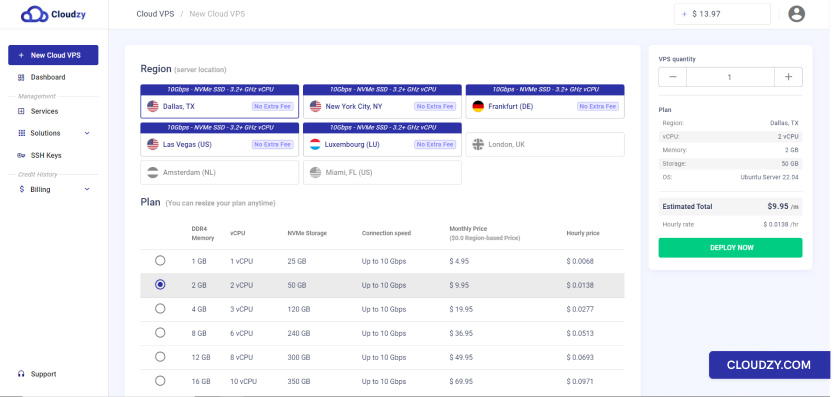
a. Serverstandort auswählen
Im Gegend (Serverstandort) wählen Sie die
Region, in der Sie Ihre Cloud VPS erstellen möchten.
b. Wählen Sie Ihren Plan mit bevorzugtem
Spezifikationen
Jetzt können Sie einen Plan mit der gewünschten RAM-Menge wählen (RAM),
Speicher und CPU Kerne, die Ihre Cloud VPS haben wird.
Hinweis: Sie können Ihren gewählten Plan jederzeit anpassen
wollen
c. Wähle ein Betriebssystem
Als nächstes kannst du ein Betriebssystem auswählen.
Hinweis: Sie können Ihr Betriebssystem jederzeit wechseln.
d. Erweiterte Optionen (Optional)
Sie können den Hostnamen festlegen, der Ihrer Cloud VPS zugewiesen wird.
Standardmäßig wird Ihrer VPS beim Erstellungsprozess ein sicheres Passwort zugewiesen,
das nicht in unseren Datenbanken gespeichert wird. Wir empfehlen jedoch, SSH-
Schlüsselpaare statt passwortbasierter Anmeldung für die Verwaltung Ihrer VPS zu verwenden. Falls Sie
ebenfalls einen SSH-Schlüssel bevorzugen, können Sie SSH-Schlüssel in diesem Abschnitt hinzufügen.
Du kannst das Verschachtelte Virtualisierung Kontrollkästchen
(nur für den 8-GB-Plan und höher), wenn Sie VMs und Emulatoren auf
Ihrer Cloud VPS ausführen möchten.
Jetzt bereitstellen
Nach Abschluss aller Konfigurationen können Sie auf
JETZT BEREITSTELLEN Schaltfläche in der rechten Seitenleiste.
Schritt 4: Guthaben aufladen
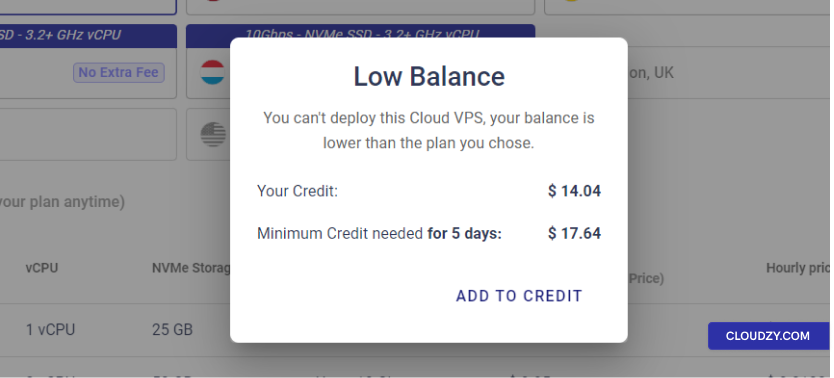
Wenn dein Guthaben nicht ausreicht, Niedriger Kontostand Popup
wird angezeigt, und Sie können darauf klicken Zum Guthaben hinzufügen.
Schritt 5: Zahlungsmethoden
und Gutscheine
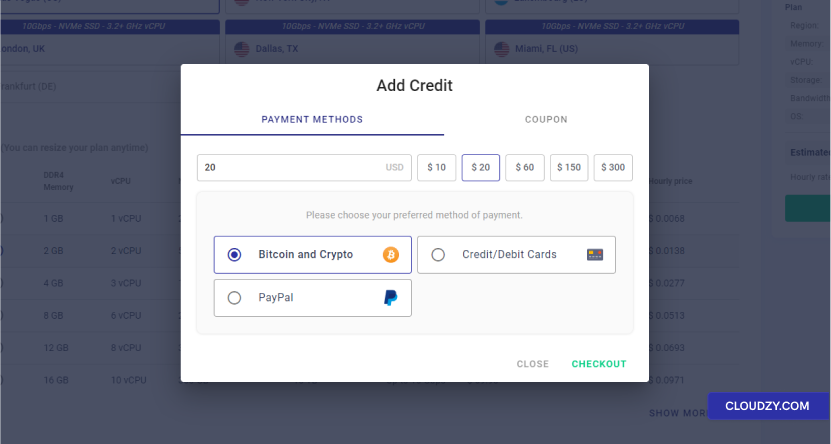
Jetzt müssen Sie Ihr Kontoguthaben aufladen, um Ihren Cloud VPS bereitzustellen.
VPS. Wie im Niedriger Kontostand Pop-up in der
vorherigen Schritt erwähnt, ist das Mindestguthaben, das Sie hinzufügen können, das für 5 Tage Nutzung erforderliche Mindestguthaben.
Sie können den gewünschten Betrag eingeben oder aus vordefinierten Optionen wählen.
Wenn Sie Gutscheincodes haben,
fügen Sie diese im Gutschein Bereich hinzu. Abschließend können Sie
Ihre bevorzugte Zahlungsmethode auswählen und auf
KASSE klicken, um zum Zahlungsanbieter weitergeleitet zu werden.
Seite.
Schritt 6: Deine Cloud bereitstellen
VPS
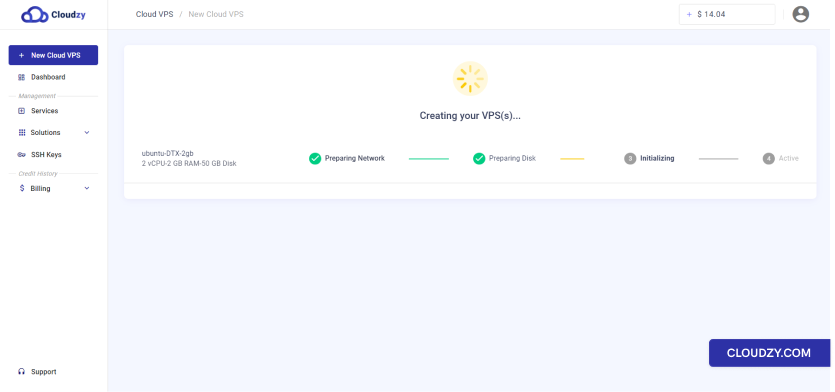
Sobald Ihre Zahlung verarbeitet wurde, wird Ihr Cloud VPS automatisch bereitgestellt.
Je nach gewähltem Betriebssystem kann die Bereitstellung
bis zu 5 Minuten dauern.
Schritt 7: Auf Ihre Cloud zugreifen
VPS
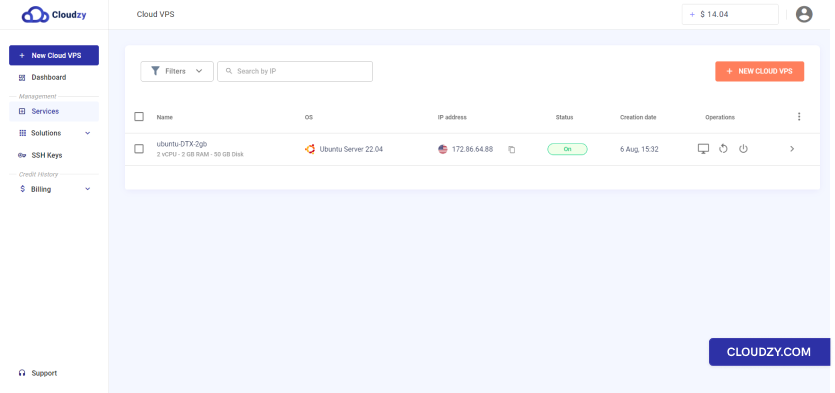
Sie können auf Ihre Cloud VPS zugreifen, sobald der Bereitstellungsprozess
abgeschlossen ist. Die Informationen zur erstellten Cloud VPS werden gesendet an
per E-Mail an Sie gesendet.
Hinweis: Um Ihren Cloud VPS zu schützen, bewahren Sie das
bereitgestellte Passwort an einem sicheren und privaten Ort auf.
Wir hoffen, dass Ihnen diese Anleitung hilft, den Cloud VPS-Dienst
unkompliziert zu bestellen. Bei Fragen oder Problemen während des
Bestellvorgangs wenden Sie sich gerne an Ticket erstellen
an unser Kundensupport-Team wenden.
Mehr aus Bereitstellung & Einrichtung
Verwandte Leitfäden.
Brauchen Sie Hilfe bei etwas anderem?
Mittlere Reaktionszeit unter 1 Stunde. Echte Menschen, keine Bots.