
VPS-Hostname einrichten
Den Instanznamen oder Hostnamen deines
Virtual Private Servers (VPS) zu kennen und einzustellen ist wichtig für die Serververwaltung und
die Netzwerkidentifikation. Der Hostname ist eine lesbare Bezeichnung
für den Server und spielt eine wichtige Rolle in Netzwerk und Sicherheit.
Diese Anleitung erklärt, was ein Instanzname ist, und zeigt dir Schritt für Schritt,
wie du den Hostnamen deiner VPS im Cloudzy-Panel festlegst oder änderst.
Panel.
Voraussetzungen
Bevor du den Hostnamen deiner Cloud-VPS festlegst oder änderst, stelle sicher,
dass du Folgendes bereit hast:
-
Cloudzy-Panel-Zugang: Melde dich in deinem Cloudzy-
Panel an, in dem deine VPS gehostet wird. -
Aktive VPS: Stelle sicher, dass deine VPS aktiv ist. Du
kann den Hostnamen ändern, während die VPS läuft oder ausgeschaltet ist
aus. -
Gültiger Hostname: Wählen Sie einen geeigneten Hostnamen.
Er muss DNS-konform sein, darf keine Sonderzeichen enthalten, muss mit einem
Buchstaben beginnen und weniger als 63 Zeichen lang sein. Beispiele:
node01.example.com oder
database-london.example.net.
Schritt
1: Zugriff auf das Cloudzy-Panel zur Hostnamen-Konfiguration
- Anmelden:
Rufen Sie die Cloudzy-Panel-Website auf und melden Sie sich mit Ihren
Zugangsdaten an. Das Dashboard zeigt eine Übersicht Ihrer VPS.
Instanzen verwalten.
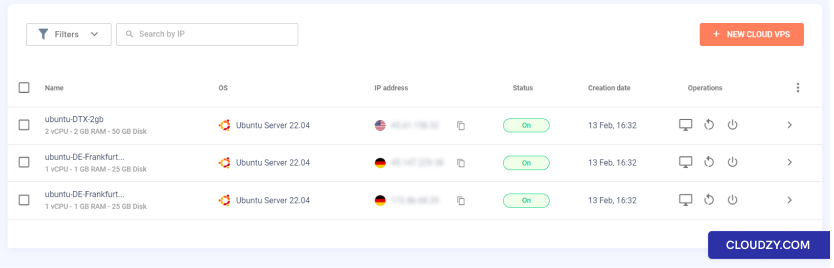
- VPS auswählen:
Wählen Sie aus der Liste der verfügbaren VPS-Instanzen diejenige aus, für die
Sie den Hostnamen ändern möchten. Sie lässt sich anhand ihres
aktuellen Namens oder ihrer IP-Adresse leicht identifizieren.
- Den Zugriffsbereich finden:
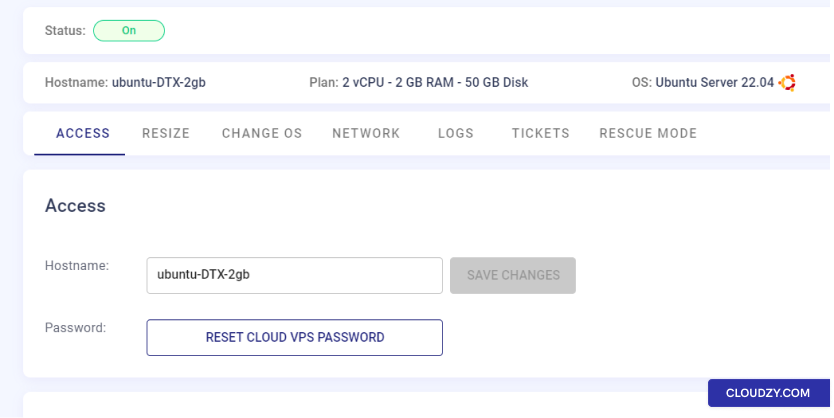
Suchen Sie auf der VPS-Verwaltungsseite den Zugriff .
Hier finden Sie die Optionen zum Ändern Ihrer VPS-Einstellungen,
einschließlich des Hostnamens.
Schritt
2: Den VPS-Hostnamen über das Cloudzy-Panel ändern
- Zu den Hostnamen-Einstellungen navigieren:
Im Zugriff Suchen Sie im Bereich Ihrer VPS-Verwaltungsseite im
Cloudzy-Panel das Hostnamen-Feld.
- Neuen Hostnamen eingeben:
Tragen Sie Ihren neuen Hostnamen in das Feld ein, zum Beispiel:
server01.yourdomain.com oder
server01.
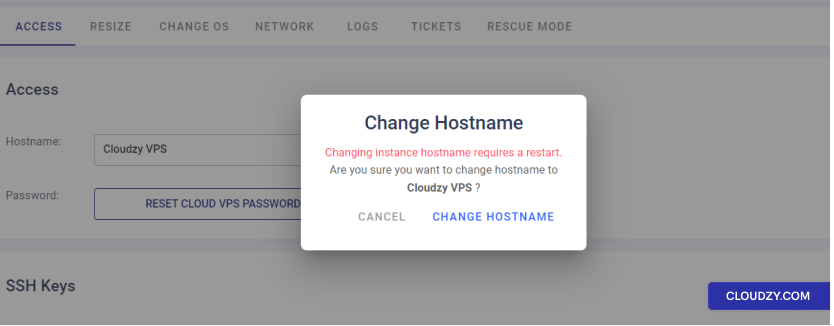
- Änderungen speichern und bestätigen:
Klicken Sie auf "Änderungen speichern", um den neuen Hostnamen zu übernehmen. Ein
Bestätigungsdialog wird angezeigt mit dem Hinweis, dass die VPS neu gestartet wird.
als Teil des Hostname-Änderungsvorgangs.
- Neustart zur Übernahme des neuen Hostnamens:
Bestätigen Sie die Aktion, um den Neustart einzuleiten. Die VPS wird einen
Neustart durchführen, um die System- und Netzwerkkonfigurationen mit dem neuen
Hostname.
Mit diesen Schritten können Sie den Hostnamen Ihrer VPS erfolgreich aktualisieren,
was nach dem Neustart der VPS wirksam wird, sobald sie wieder
online ist. Bei weiteren Fragen oder Unterstützungsbedarf wenden Sie sich gerne an uns.
wenden Sie sich gerne an unser Support-Team über Einreichen einer
Ticket.
Mehr aus Bereitstellung & Einrichtung
Verwandte Leitfäden.
Brauchen Sie Hilfe bei etwas anderem?
Mittlere Reaktionszeit unter 1 Stunde. Echte Menschen, keine Bots.