
VPS von einem Custom ISO bereitstellen
Cloudzy bietet Nutzern die Möglichkeit, eigene ISO-Images hochzuladen und zu verwenden
Dateien, was eine individuell angepasste und personalisierte virtuelle private
server (VPS) Erfahrung. Diese Funktion ist besonders nützlich für Nutzer, die
bestimmte Betriebssysteme oder Konfigurationen benötigen, die nicht
über vordefinierte Vorlagen verfügbar sind. Diese Anleitung zeigt,
wie Sie eine Custom ISO hochladen, einen VPS aus der hochgeladenen
ISO bereitstellen und Ihren VPS effektiv verwalten. Ob erfahrener IT-
Profi oder Einsteiger – diese Schritt-für-Schritt-Anleitung hilft Ihnen,
die Custom-ISO-Funktionen von Cloudzy vollständig zu nutzen.
Voraussetzungen
Bevor Sie Custom ISOs auf Cloudzy verwenden, stellen Sie sicher, dass Sie Folgendes haben:
folgende Voraussetzungen:
-
Aktives Cloudzy-Konto: Sie benötigen ein aktives
Konto bei Cloudzy. -
Ausreichende Guthaben: Stellen Sie sicher, dass Ihr Konto
genügend Guthaben hat, um virtuelle private Server zu erstellen und bereitzustellen. -
Kenntnisse zu benutzerdefinierter OS-Installation und Netzwerk
Konfiguration: Grundlegende Kenntnisse zur Installation von Betriebssystemen
und zur Konfiguration von Netzwerkeinstellungen sind erforderlich. -
Öffentlich zugänglicher HTTPS-Link zur ISO-Datei:
Beschaffen Sie einen HTTPS-Link für die ISO-Datei, die Sie verwenden möchten. Die ISO-Datei
muss öffentlich zugänglich sein, damit der Upload erfolgreich ist.
Wie man hochlädt
Custom ISO auf Cloudzy
Eine Custom ISO auf Cloudzy hochzuladen ist unkompliziert.
Führen Sie diese Schritte aus, um zu beginnen:
Öffnen Sie die Custom-ISO-
Funktion
-
Melden Sie sich in Ihrem Cloudzy-Konto an.
-
Navigieren Sie zum Ordner Dienste Seite und klicken Sie auf
Custom ISO .
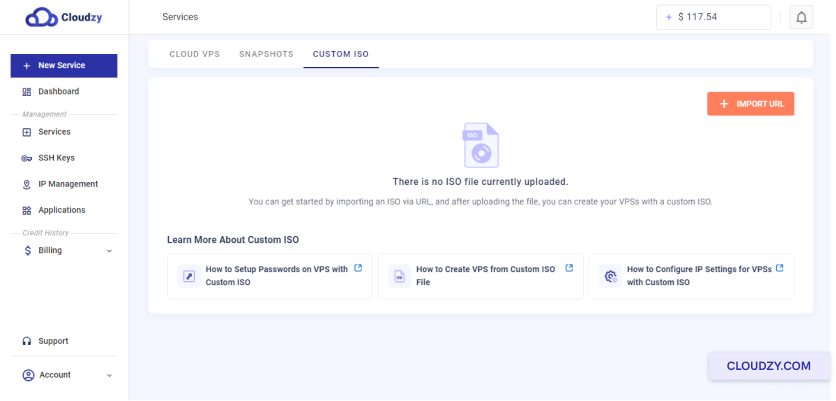
Starten Sie den Upload über die
Prozess
Klicken Sie auf die Schaltfläche URL importieren Schaltfläche, um das Upload-
Fenster.
ISO-Details angeben
-
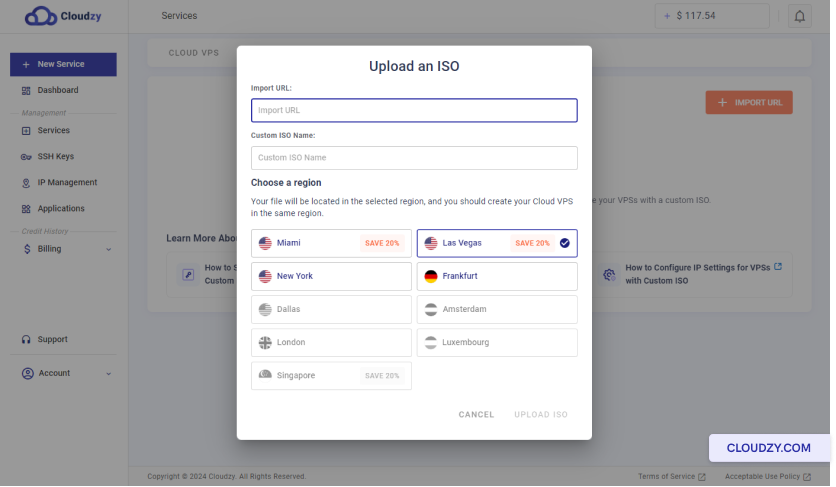
Geben Sie im Upload-Fenster die URL der gewünschten ISO-Datei ein
upload. Stellen Sie sicher, dass der URL ein öffentlich zugänglicher HTTPS-Link ist und
zugänglich. -
Den Namen der ISO-Datei angeben. Er muss auf
.iso (z. B., linux.iso).
Wählen Sie eine Region
Wähle die Region aus, in die du die ISO hochladen möchtest. Diese Region
sollte mit dem Standort übereinstimmen, an dem du die VPS erstellen möchtest.
Upload abschließen
-
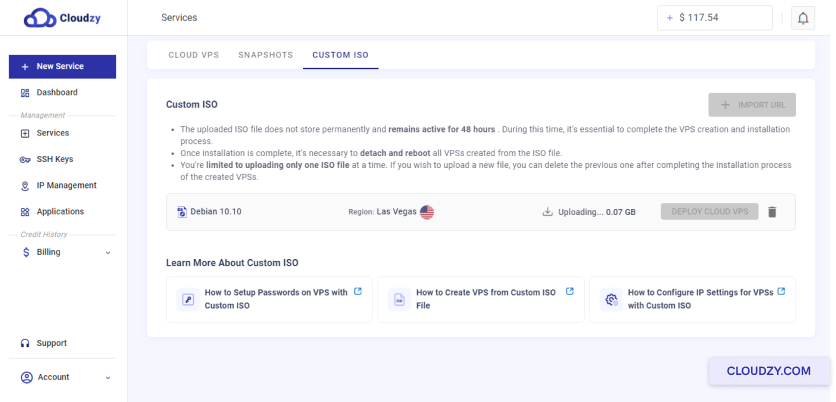
Klicken Sie auf die Schaltfläche ISO hochladen Schaltfläche zum Starten des
Upload-Prozess -
Warte, bis der Upload abgeschlossen ist. Den Fortschritt kannst du im
das Custom ISO .
Upload überprüfen
Sobald der Upload abgeschlossen ist, wird die hochgeladene ISO-Datei in der Liste angezeigt.
unter dem Custom ISO .
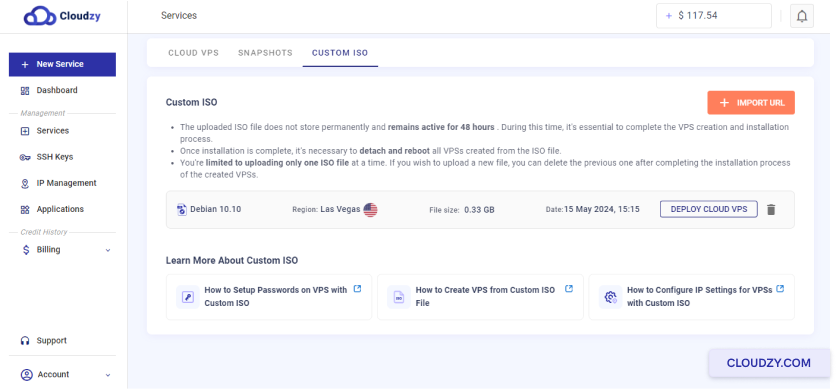
Sie können dieses ISO jetzt verwenden, um Ihre Cloud VPS bereitzustellen.
Mit diesen Schritten können Sie ganz einfach eine benutzerdefinierte ISO in Ihr
Cloudzy-Konto einrichten und für die Bereitstellung eines neuen VPS vorbereiten.
Wie man bereitstellt
VM mit einem benutzerdefinierten ISO
Eine virtuelle Maschine (VM) mit einer benutzerdefinierten ISO auf Cloudzy bereitzustellen, kann
auf verschiedene Arten möglich. Folge den Schritten unten, um deine VM bereitzustellen
erfolgreich.
Methode 1:
Cloud VPS über den Custom-ISO-Tab bereitstellen
- Gehen Sie zum Reiter Custom ISO:
-
Melden Sie sich in Ihrem Cloudzy-Konto an.
-
Go zum Dienste Seite und klicken Sie auf
Custom ISO .
- VPS deployen:
-
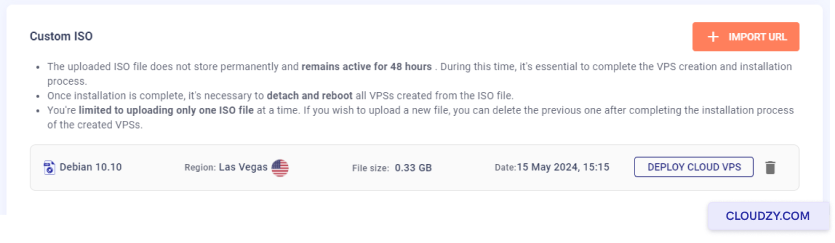
Finde die hochgeladene ISO-Datei im Custom ISO
. -
Klicken Sie auf die Schaltfläche Cloud VPS deployen Schaltfläche neben dem
ISO-Datei.
- Ihren VPS konfigurieren:
-
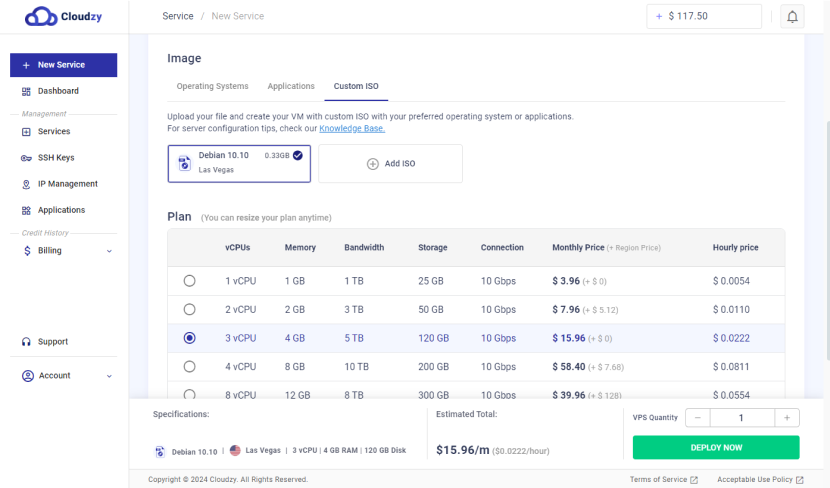
Wählen Sie die Region aus, in der Ihr ISO hochgeladen wurde.
-
Wählen Sie den gewünschten Plan (vCPU, RAM, Speicher und
Bandbreite). -
Gib einen Hostnamen für dein VPS ein.
-
Klicke auf Jetzt deployen um Ihr VPS zu erstellen.
Methode
2: Neue VM über die Dienstleistungsseite mit einer benutzerdefinierten ISO bereitstellen
- Greifen Sie auf die Seite "Cloud VPS erstellen" zu:
-
Melden Sie sich in Ihrem Cloudzy-Konto an.
-
Klicken Sie auf die Schaltfläche Neuer Service Schaltfläche auf der
Seitenleiste
- Benutzerdefiniertes ISO auswählen:
-
Auf der Cloud VPS erstellen Seite, wählen Sie die
Custom ISO . -
Wählen Sie die hochgeladene ISO-Datei aus der Liste aus.
- Ihren VPS konfigurieren:
-
Achte darauf, dass die Region mit der übereinstimmt, in der deine ISO gespeichert war
hochgeladen. -
Gewünschten Plan auswählen (vCPU, RAM, Speicher und
Bandbreite). -
Gib einen Hostnamen für dein VPS ein.
-
Klicke auf Jetzt deployen um Ihr VPS zu erstellen.
Weitere Schritte
- VPS Konsole öffnen:
Sobald die VPS bereitgestellt ist, können Sie über die VNC-Schaltfläche auf die
VPS-Konsole und fahren Sie mit der OS-Einrichtung fort.

- Trennen und Neu starten:
Nach Abschluss der Betriebssystem-Einrichtung klicken Sie auf Trennen &
Neustart Schaltfläche, um die ISO-Datei zu entfernen und das VPS neu zu starten.

- Überprüfen und verwalten:
Zurück zur Dienste Seite und die
Custom ISO Tab, um die Liste der aus dem
ISO-Datei
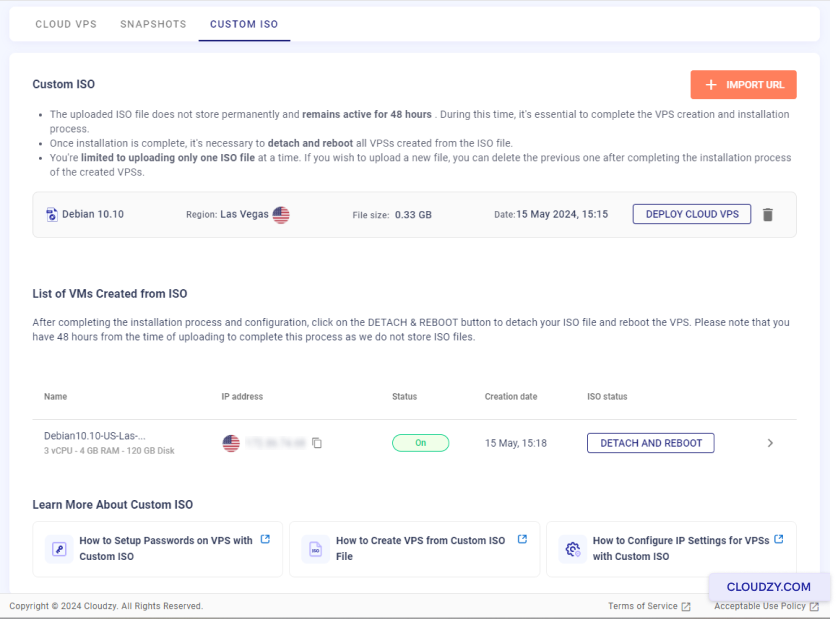
Sie können Ihre VMs verwalten, einschließlich Neustart und Trennen der ISO
Datei aus diesem Abschnitt.
Wichtige Hinweise
- Regionale Einschränkung
Eine VPS kann nur in derselben Region bereitgestellt werden, in der die ISO-Datei
hochgeladen wurde. Für eine andere Region müssen Sie
die aktuelle ISO-Datei löschen und in der gewünschten Region neu hochladen.
- Zeitbeschränkung
Du hast 48 Stunden ab dem Zeitpunkt des Uploads, um
die Bereitstellung und Einrichtung abzuschließen, da Cloudzy ISO-Dateien
nicht dauerhaft speichert. Ihre ISO-Datei wird nach 48 Stunden gelöscht.
Mit diesen Methoden können Sie eine VM mit einer Custom ISO auf
Cloudzy bereitstellen und eine individuell konfigurierte VPS nach Ihren Anforderungen einrichten.
spezifische Anforderungen.
Konfiguration von
IP-Adresse und DNS für neue benutzerdefinierte VPS
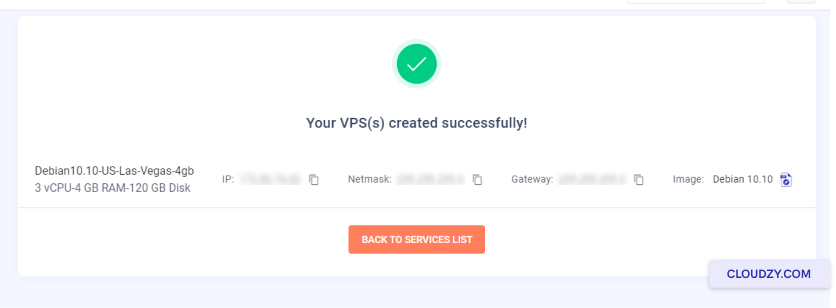
Neue benutzerdefinierte virtuelle private Server sind möglicherweise nicht vorkonfiguriert mit
einer IP-Adresse. Notieren Sie sich IP-Adresse, Subnetzmaske und
Standard-Gateway, die beim Erstellen der VPS angezeigt werden. Verwenden Sie anschließend den
VNC-Button im Cloudzy-Panel, um auf die VPS-Konsole zuzugreifen und
die IP-Adresse zu konfigurieren.
Für die DNS-Konfiguration können Sie öffentliche DNS-Server verwenden, zum Beispiel:
Google Public DNS:
-
Primär: 8.8.8.8
-
Sekundär: 8.8.4.4
Cloudflare DNS:
-
Primär: 1.1.1.1
-
Sekundär: 1.0.0.1
OpenDNS:
-
Primär: 208.67.222.222
-
Sekundär: 208.67.220.220
Mit diesen Einstellungen stellen Sie sicher, dass Ihre VPS
ordnungsgemäße Netzwerkverbindung und DNS-Auflösung hat. Bei Fragen wenden Sie sich gerne
kostenlos mit uns in Kontakt treten über Einreichen einer
Ticket.
Mehr aus Bereitstellung & Einrichtung
Verwandte Leitfäden.
Brauchen Sie Hilfe bei etwas anderem?
Mittlere Reaktionszeit unter 1 Stunde. Echte Menschen, keine Bots.