

Si quieres saber qué es la puerta de enlace RDP y cómo configurarla en un servidor Windows, esta guía completa responde a todas tus preguntas al respecto.
La puerta de enlace RDP te permite reforzar la seguridad de tu Windows Server y trabajar con tranquilidad frente a ataques y riesgos de seguridad.
Sin embargo, las contraseñas débiles, los métodos de cifrado deficientes y los controles ineficaces dejan la puerta de enlace RDP expuesta a malware y ransomware.
Si dependes del acceso remoto al escritorio, añade controles de ciberseguridad sólidos para proteger el trabajo remoto en la mayor medida posible.

Consigue un servidor RDP con configuración instantánea, acceso root total y almacenamiento NVMe.
Comprar RDP¿Qué es RDP Gateway?
La puerta de enlace RDP es un servidor de puerta de enlace de escritorio remoto que filtra las conexiones RDP provenientes de recursos externos.
Esta puerta de enlace filtra todo el acceso entrante de RDP al servidor de escritorio remoto privado o corporativo para reforzar la seguridad de tu red mediante conexiones cifradas y seguras.
Este filtrado para mejorar la seguridad establece una conexión de escritorio remoto punto a punto para acceder a tu sistema.
Aloja tu entorno Windows 8 en una infraestructura de alto rendimiento.
VPS Windows 8¿Cómo configurar el rol de servidor de puerta de enlace RDP en Windows Server?
Antes de empezar, debes obtener un certificado SSL desde tu CA interna.
1. Instalar la autoridad de certificación
Nota: Inicia sesión con el grupo de Administradores de empresa y el grupo de Administradores de dominio del dominio raíz.
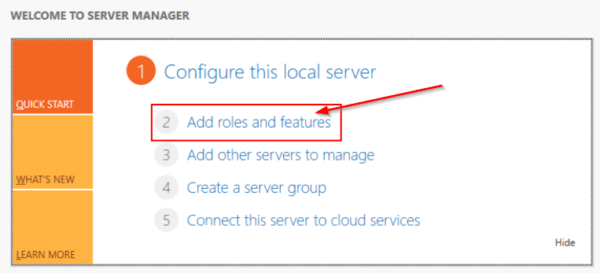
- Abre el administrador del servidor y haz clic en Agregar roles y características. Aparecerá el asistente.
- En la página Antes de comenzar, haz clic en Siguiente.
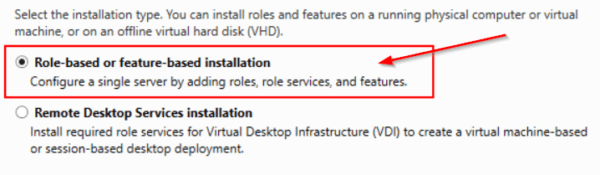
- En Seleccionar tipo de instalación, marca la opción «Instalación basada en roles o en características» y haz clic en Siguiente.
- En Seleccionar servidor de destino, marca la opción «Seleccionar un servidor del grupo de servidores».
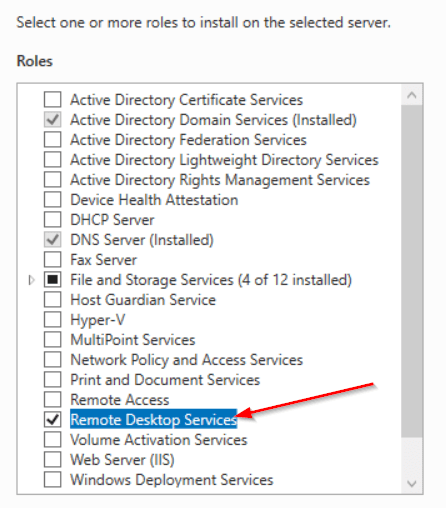
- En Seleccionar roles de servidor, elige «Servicios de certificados de Active Directory». A continuación, haz clic en Agregar características y luego en Siguiente.
- Lea la información en Servicios de certificados de Active Directory y, a continuación, haga clic en Siguiente.
- Haga clic en Instalar para verificar la instalación.
- Cuando finalice la instalación, haga clic en Configurar Servicios de certificados de Active Directory en el servidor de destino.
- Revise las credenciales de la cuenta del grupo Administradores de empresa y, a continuación, haga clic en Siguiente.
- Haz clic en Certification Authority en Role Services y luego en Next
- En la página Tipo de instalación, seleccione "Verificar que la CA sea empresarial" y luego haga clic en Siguiente.
- Confirme la CA raíz y haga clic en Siguiente.
- En la página Clave privada, confirme "Crear una nueva clave privada" y, a continuación, haga clic en Siguiente.
- Haga clic en Configurar para aplicar los cambios y cerrar el cuadro de diálogo.
- En la página Criptografía para CA, mantenga la configuración predeterminada del CSP y del algoritmo hash (SHA2), y tenga en cuenta la longitud de clave.
- Mantenga el valor predeterminado de 2048 y haga clic en Siguiente.
- En la página Nombre de CA, continúe con el nombre común para la CA.
- Asegúrese de que el nombre de la CA sea compatible con sus convenciones de nomenclatura y finalidades, y haga clic en Siguiente.
- En la página Período de validez, en Especificar el período de validez, escriba el número y defina una unidad de tiempo. Haga clic en Siguiente.
- En la página Base de datos de CA, en Especificar las ubicaciones de la base de datos, seleccione la carpeta para la base de datos de certificados y su registro. Haga clic en Siguiente.
Lee también: ¿Cómo enviar Ctrl+Alt+Del en RDP?
Para instalar el servicio de rol Remote Desktop Gateway desde server manager
- Ve a Server Manager e instala el rol de Remote Desktop Services
- Una vez completada la instalación, abra el Administrador de puerta de enlace de Escritorio remoto.
- En la sección de directivas, cree su directiva de autorización.
Consigue un servidor RDP con configuración instantánea, acceso root total y almacenamiento NVMe.
Comprar RDP2. ¿Cómo configurar tu política de conexión y autorización?
- En el Administrador de puerta de enlace de Escritorio remoto, especifique los usuarios permitidos.
- Expanda el panel izquierdo: "<nombre> > Directivas > Directivas de autorización de conexiones".
- Luego, desde la parte derecha de la ventana, seleccione "Crear nueva directiva > Asistente".
- Se abrirá la ventana del asistente para crear nuevas directivas de autorización.
- Continúe con la opción seleccionada "Crear una directiva para la autorización de conexiones de Escritorio remoto y la autorización de recursos de Escritorio remoto".
- A continuación, haga clic en "Siguiente".
- Ahora introduce un nombre adecuado para tu política de autorización de conexión
- Elige el método de autenticación: «Contraseña».
- Nota: puedes añadir grupos para conectar esta puerta de enlace RDP haciendo clic en «Agregar grupo».
- Haz clic en «Opciones adicionales» en la ventana de selección de grupos
- Haz clic en «Buscar», localiza «Administradores del dominio» y pulsa Aceptar
- Selecciona «Habilitar redirección de dispositivos para todos los dispositivos cliente» y haz clic en «Siguiente».
- Especifica los valores de tiempo de espera, tiempo de inactividad y duración de sesión, y haz clic en «Siguiente».
- Haz clic en «Siguiente» para finalizar la configuración
- Escribe un nombre para la directiva y haz clic en «Siguiente»
- En el siguiente paso, omite la pertenencia a grupos y haz clic en «Siguiente».
- Selecciona los grupos de usuarios con acceso a RDP y haz clic en «Información general».
- Selecciona «Opciones adicionales»
- En la ventana que se abre, haz clic en «Buscar» y localiza «Controladores de dominio» en los resultados
- Haz clic en «Aceptar»
- Revisa los elementos seleccionados y haz clic en «Aceptar».
- Haz clic en «Siguiente»
- Selecciona «Permitir la conexión solo al puerto 3389».
- Haz clic en «Finalizar»
- Confirma la creación de la política haciendo clic en el botón "Close"
- Haz clic en «Aceptar»
Lee también: ¿Cómo habilitar RDP en el servidor Windows 2016?
3. ¿Cómo configurar el cliente RDP para comunicarse con la puerta de enlace RDP?
Para configurar el rol de puerta de enlace RD, sigue estos pasos:
- Abre el Administrador del servidor y selecciona Servicios de Escritorio remoto.
- Ve a Servidores en el panel izquierdo, haz clic derecho sobre el nombre del servidor y selecciona «RD Gateway Manager».
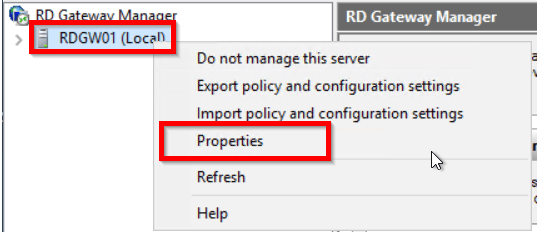
- En la ventana de RD Gateway Manager, haz clic derecho sobre el nombre de tu puerta de enlace y selecciona «Propiedades».
- Abre la pestaña de certificado SSL, selecciona «Importar certificado» y luego elige Examinar e Importar certificado.
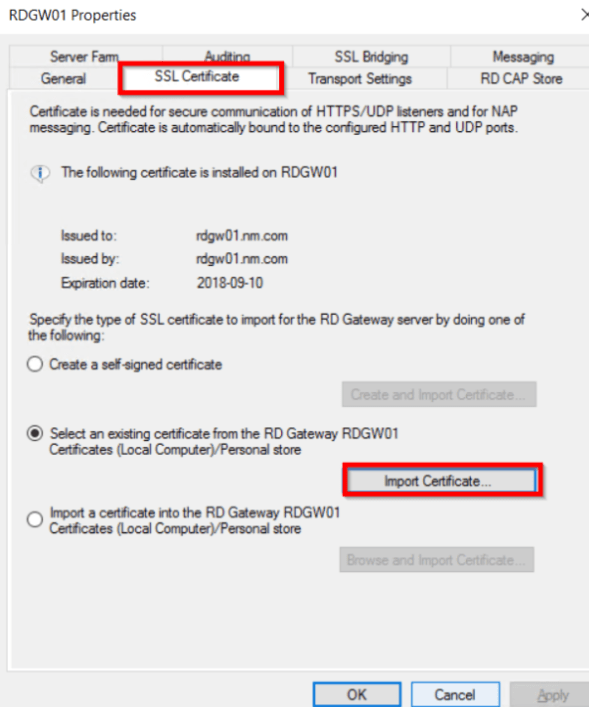
- Importa el certificado SSL en los dispositivos cliente para establecer la conexión con la puerta de enlace de escritorio remoto en Windows 10.
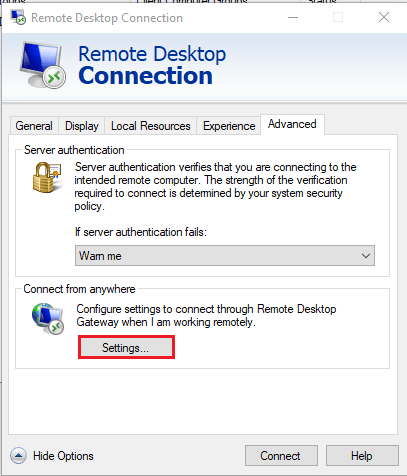
- En el cliente, ejecuta «mstsc», ve a la pestaña Avanzado y haz clic en Configuración para configurar la puerta de enlace.
- Introduce el FQDN del servidor RD Gateway externo.
- Tras importar el certificado y la clave privada, sus atributos aparecerán en pantalla.
Lee también: Conectar a Windows VPS mediante RDP en Android
5 ventajas de usar la puerta de enlace RDP
Usar el Gateway RDP tiene varias ventajas, pero aquí destacamos las 5 más importantes que debes conocer.
1. Proporciona autenticación por certificado y MFA en un RDP gateway
La autenticación multifactor combinada con la autenticación por certificado cumple un papel fundamental en la eficiencia y el rendimiento de la puerta de enlace RDP. UserLock MFA se encarga de esto: todas las conexiones RDP que pasan por una puerta de enlace pueden requerir MFA, o bien puedes configurarlo para que solo las conexiones RDP que se originan fuera de la red sean las que deban superar el desafío de MFA.
2. No es necesario VPN
Los clientes de RDP pueden conectarse al servidor RDP sin acceso VPN. Esto significa que la puerta de enlace RDP gestiona el acceso seguro a RDP para empresas. De este modo, RD Gateway elimina la necesidad de conectar la red corporativa mediante VPN y restringe el acceso únicamente a los recursos específicos permitidos.
3. Establece una conexión fiable
El certificado SSL protege tus conexiones mediante algoritmos de cifrado para la transferencia de datos en Internet. Es una forma fiable de defenderse frente a intentos de intrusión y ataques.
También te puede interesar: Todo lo que necesitas saber sobre el escritorio remoto de Chrome
4. La puerta de enlace RDP se incluye como servicio en el servidor Windows
Lo mejor del gateway RDP es que viene integrado en el servidor Windows, así que puedes aprovecharlo sin complicaciones ni configuraciones adicionales.
5. Una conexión, múltiples conexiones
Una sola conexión lo es todo en el acceso remoto a servidores de escritorio. Funciona como interfaz que permite a tus empleados y clientes conectarse a su espacio de trabajo de forma simultánea y con altas medidas de seguridad, desde cualquier lugar.
¿Cómo puedo comprar RDP?
Cuando se trata de acceso a Escritorio Remoto y Gateway, nadie te explica realmente qué considerar a la hora de elegir el servidor RDP más adecuado para ti.
Ahora puedes comprar RDP barato que ofrece soluciones de servidor de escritorio remoto de primer nivel, con alta seguridad y recursos dedicados.
Lo bueno es que ofrecemos una amplia variedad de planes con distintos recursos para cualquier presupuesto. Así es mucho más fácil encontrar el plan que se ajuste a tus necesidades, y si ninguno encaja, puedes contactarnos para solicitar un plan personalizado.
Consigue un servidor RDP con configuración instantánea, acceso root total y almacenamiento NVMe.
Comprar RDPConclusión
Entonces, ""¿Qué es el gateway RDP?» nos lleva a esta amplia tarea de revisar en detalle su configuración y ventajas.
Dado que la puerta de enlace de Microsoft RDP es uno de los roles más destacados de Microsoft Windows, permite a los usuarios controlar una máquina física o virtual remota a través de Internet. Numerosas empresas utilizan la puerta de enlace RDP para ofrecer acceso a recursos remotos mediante una conexión segura.



Debate
Comentarios
Inicia sesión para unirte al debate.