

Los reinicios inesperados, los cambios de controladores no deseados y el consumo excesivo de ancho de banda llevan a muchos usuarios a desactivar las actualizaciones de Windows 10. Algunos solo necesitan pausarlas para cumplir un plazo, mientras que otros requieren un control más prolongado en estaciones de trabajo de audio o dispositivos de campo. Puedes desactivar las actualizaciones de Windows de forma temporal o restringir el control mediante directivas de grupo y cambios en el registro, y luego evaluar los riesgos antes de tomar una decisión definitiva. Esta guía recorre opciones seguras y reversibles compatibles con las ediciones Home y Pro, sin necesidad de recurrir a herramientas de terceros poco fiables.
Por qué los usuarios intentan desactivar las actualizaciones de Windows 10 en 2025
Windows 10 sigue siendo el sistema operativo de millones de equipos, aunque la plataforma se acerca al fin de su ciclo de soporte. Esa combinación de estabilidad y componentes maduros hace que las actualizaciones puedan, en ocasiones, interrumpir el trabajo del día a día. Muchos usuarios buscan cómo deshabilitar las actualizaciones automáticas en Windows 10 porque prefieren sesiones tranquilas y predecibles, sin reinicios inesperados. Otros necesitan escalonar las actualizaciones para entornos de prueba, aulas remotas o conexiones con ancho de banda limitado.
- Evita reinicios a mitad de un renderizado o una grabación que desperdicien horas de trabajo.
- Mantén una pila de controladores estable para interfaces de audio, GPUs y adaptadores de red.
- Reduce las descargas en segundo plano si tienes una tarifa de datos limitada o una conexión rural lenta.
- Aplica y prueba los parches del sistema operativo antes de desplegarlosen pequeñas oficinas o entornos de laboratorio doméstico.
- Mantén funcionando los periféricos más antiguos el tiempo suficiente para migrar a hardware nuevo.
Si el rendimiento ya es inestable, solucionar los cuellos de botella es mejor que intentar desactivar las actualizaciones de Windows 10 para siempre. Por eso, revisar rápidamente nuestros consejos para acelerar Windows 10 suele eliminar la causa de las pausas urgentes y mantiene el sistema en orden para la siguiente ventana de actualización.
Método 1: pausar las actualizaciones en la configuración (hasta ~35 días)

La pausa integrada es la opción menos arriesgada para desactivar las actualizaciones de Windows 10 durante un período corto. Es ideal para eventos, viajes, presentaciones en directo o exámenes, y puedes desactivarla en cualquier momento. Si necesitas cerrar la actualización de Windows 10 durante un solo mes, esta es la opción más rápida y no toca ningún servicio ni clave del Registro.
- Abre Ajustes → Actualización y seguridad → Actualización de Windows.
![[Captura de pantalla de la configuración de actualizaciones de Windows]](https://cloudzy.com/wp-content/uploads/image6-2.png)
- Haz clic en Pausar actualizaciones durante 7 días; repite el proceso para acumular pausas de hasta aproximadamente 35 días.
- Opcionalmente, configura Horas activas para que los reinicios se produzcan fuera de ese horario.
- Usa Cambiar horas activas o Opciones de reinicio si hay un horario concreto que sea más conveniente.
- Cuando termines, pulsa Reanudar actualizaciones para volver al ciclo habitual.
Este método es temporal, lo que protege la seguridad del sistema y evita ajustes frágiles. Si necesitas un control a largo plazo, recurre a Directiva de grupo en las ediciones Pro o al Registro en Home, en lugar de intentar cerrar la actualización de Windows 10 únicamente deteniendo el servicio.

Consigue un servidor RDP con configuración instantánea, acceso root total y almacenamiento NVMe.
Comprar RDPMétodo 2: Directiva de grupo (Pro, Enterprise, Education)
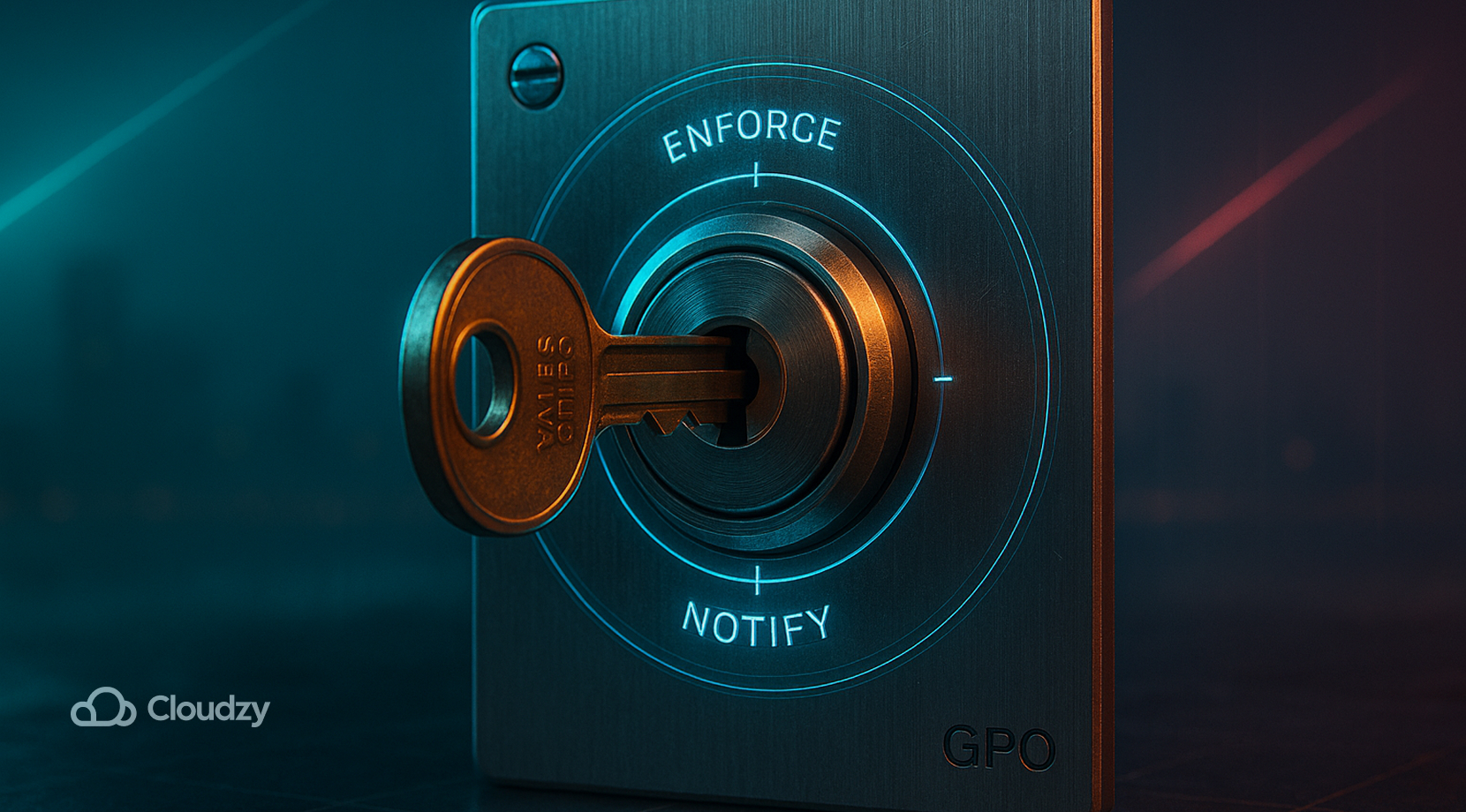
En las ediciones compatibles, la Directiva de grupo ofrece un control predecible sobre las descargas y los reinicios. Suele ser la forma más limpia de desactivar las actualizaciones de Windows 10 sin romper componentes del sistema. Además, funciona bien junto con otras configuraciones de directiva, como las reglas de firewall, por lo que tiene sentido revisar deshabilitar el firewall mediante directiva de grupo mientras estás en ello.
- Pulsa Win+R, escribe gpedit.msc, y pulsa Enter.
- Ve a Configuración del equipo → Plantillas administrativas → Componentes de Windows → Actualización de Windows → Administrar la experiencia del usuario final.
- Abre Configurar actualizaciones automáticas.
- Elige Desactivado para un bloqueo total, o selecciona Notificar para descargar e instalar automáticamente para aprobar las actualizaciones manualmente.
- Haz clic en Aplicar → OK.
- Ejecuta cmd como administrador e introduce gpupdate /force, luego reinicia.
La directiva de grupo no está disponible en Windows 10 Home de forma predeterminada. Si usas la edición Home, configura el registro del sistema en lugar de recurrir a herramientas de terceros. Por eso la siguiente sección se centra en actualización de Windows a través de regedit entradas válidas tanto para Home como para Pro.
Método 3: Editor del Registro (compatible con Home)
Las claves de registro ofrecen un control preciso y funcionan en Home, Pro y otras ediciones. Con ajustes mínimos puedes desactivar las actualizaciones de Windows 10 o cambiar a un flujo de solo notificación. Haz siempre una copia de seguridad del registro antes de modificarlo y ten un punto de restauración listo. La ruta actualización de Windows a través de regedit es sencilla si sigues los nombres y valores exactos.
- Pulsa Win+R, escribe regedit, y pulsa Enter.
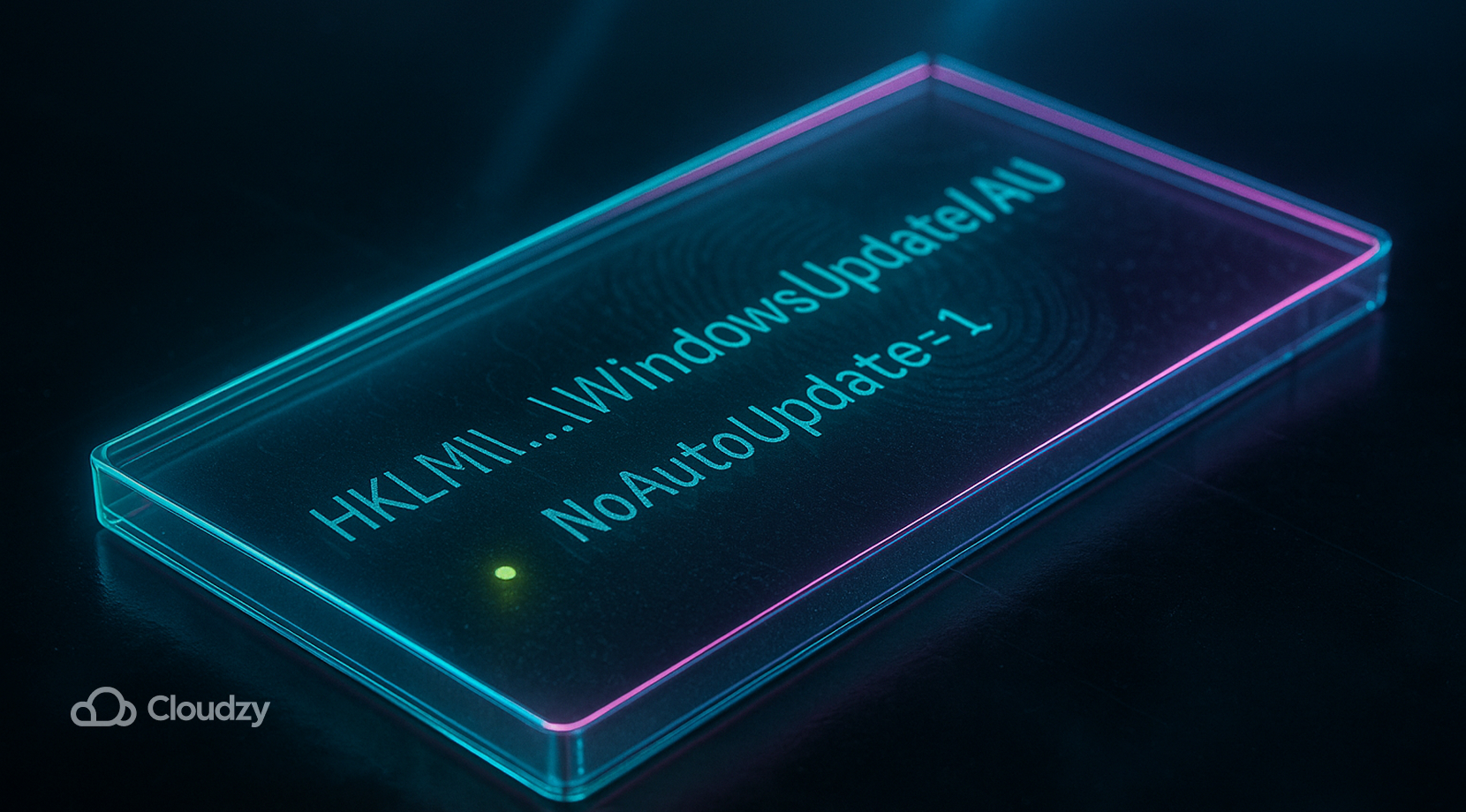
- Ir a HKEY_LOCAL_MACHINE\SOFTWARE\Policies\Microsoft\Windows\WindowsUpdate\AU. Crea las claves que falten.
- Crea un DWORD (32-bit) llamado NoAutoUpdate y establece su valor en 1 para detener las actualizaciones automáticas.
- Opcional: crea AUOptions as 2 para obtener Notificar para descargar.
- Cierra el editor y reinicia el equipo.
- Si Windows muestra errores tras los cambios, repara el almacén de componentes con los pasos de dism /restorehealth.
El control por registro es duradero y fácil de revertir: basta con restaurar los valores a 0 o eliminarlos por completo. Si Windows sigue reiniciando servicios o programando descargas, puedes combinar este método con la Directiva de grupo en la edición Pro, o usar una conexión de uso medido para limitar el ancho de banda.

Método 4: Deshabilitar el servicio de actualización Windows (avanzado)
Algunos intentan desactivar las actualizaciones de Windows 10 desactivando el servicio. Parece una solución definitiva, pero otros componentes pueden volver a iniciarlo y las tareas programadas pueden revertir el cambio. Úsalo solo como último recurso, o de forma temporal mientras pruebas controladores.
- Pulsa Win+R, escribe services.msc, pulsa Enter.
- Busca Actualización de Windows o wuauserv.
- Haz doble clic, establece Tipo de inicio to Desactivado, y pulsa Detener.
- Aplica el cambio y luego OK.
- Reinicia y comprueba el estado tras un día de uso.
Dado que el Orquestador de actualizaciones y los servicios de recuperación pueden reactivar wuauserv, esta detención rara vez es permanente. Si los fallos repetidos están relacionados con controladores antiguos de NIC, GPU o SATA, primero estabiliza la plataforma y luego revisa la configuración de actualizaciones. Las pantallas azules durante las actualizaciones suelen deberse a controladores como los del caso IRQL no menor o igual.
Método 5: establece una Metered Connection (limita las descargas automáticas)

Una conexión de uso medido indica a Windows que trate los datos como limitados. Reduce las descargas en segundo plano y resulta útil cuando no puedes pausar las actualizaciones ni aplicar directivas, pero aun así quieres evitar que desactivar las actualizaciones de Windows sature el enlace. Es una limitación, no un bloqueo total, aunque encaja bien con el registro o la directiva de grupo.
Wi-Fi: Ajustes → Red e Internet → Wi-Fi → tu red → Establecer como conexión de uso medido → On.
Ethernet: Ajustes → Red e Internet → Ethernet → tu red → Establecer como conexión de uso medido → On.
Puedes mantener el modo de conexión medida durante meses, lo que resulta útil en configuraciones remotas o rurales. También te da tiempo para resolver problemas de almacenamiento con ampliar el espacio en disco en Windows antes de que llegue la próxima actualización de características o acumulativa.
¿Qué método se adapta a tu caso?
La opción más adecuada depende de tu edición, tu disposición a realizar pasos manuales y la necesidad de poder revertir los cambios. La tabla relaciona los escenarios más comunes con el método más apropiado para que puedas desactivar las actualizaciones de Windows 10 con el mínimo riesgo.
| Método | Edición | Persistencia | Riesgo | Ideal para |
| Pausar en Configuración | Inicio, Pro | Semanas | Bajo | Pausa rápida y segura para eventos |
| Directiva de grupo | Pro+ | Larga | Bajo-Medio | Control estable con aprobaciones |
| Registro | Inicio, Pro | Larga | Medio | Usuarios domésticos y usuarios avanzados |
| Detener el servicio | Todas | Variable | Media-Alta | Pruebas cortas, no a largo plazo |
| Conexión medida | Todas | Larga | Bajo | Conexiones con ancho de banda limitado |
Para la mayoría de los usuarios con Pro, la Directiva de grupo combinada con notificaciones ofrece el mejor equilibrio. Los usuarios domésticos suelen obtener el resultado más limpio con la ruta del Registro, complementada con el modo de conexión medida para reducir el consumo de ancho de banda.
Consigue un servidor RDP con configuración instantánea, acceso root total y almacenamiento NVMe.
Comprar RDPNotas importantes de 2025: fin del soporte, ESU y actualizaciones del navegador
Windows 10 llega al fin de soporte el 14 de octubre de 2025. A partir de esa fecha, las actualizaciones de seguridad generales dejarán de estar disponibles para los consumidores, aunque las actualizaciones de seguridad extendidas podrían estar disponibles mediante un programa específico. Si desactivar las actualizaciones de Windows 10 por completo, te perderás las correcciones que aún se publiquen antes de esa fecha. Planifica las migraciones y mantén las copias de seguridad al día durante la transición.
Algunos componentes siguen actualizándose incluso después de que el sistema operativo pierda soporte. Microsoft Edge y WebView2 reciben actualizaciones más allá de 2025, lo que significa que las aplicaciones web continúan mejorando en Windows 10 aunque el sistema base se quede estático. Esa diferencia es relevante tanto para la planificación de seguridad como para las pruebas de compatibilidad en oficinas pequeñas.
Si hoy controlas las actualizaciones para estabilizar el trabajo, reconsidera esa decisión a medida que se acerque la fecha de fin de soporte. Una ventana de actualización estructurada combinada con controladores probados suele ser mejor opción que un bloqueo permanente, incluso para quienes buscan deshabilitar las actualizaciones automáticas en Windows 10 para mayor tranquilidad.
Alternativa: prueba los cambios en una instancia remota de Windows 10
Puedes probar directivas y valores del registro en una instancia remota antes de tocar tu equipo de trabajo habitual. Una máquina virtual limpia te permite crear instantáneas, revertir cambios y comparar el comportamiento a lo largo de meses de parches. Activa un Windows VPS con acceso de administrador completo y configuración inmediata, respaldado por almacenamiento NVMe SSD, DDR5 RAM, vCPUs de alta gama a más de 4,2 GHz, IPv6 gratuito, protección DDoS y un compromiso de disponibilidad del 99,95 %. Elige la ubicación más cercana a tu flujo de trabajo entre América del Norte, Europa y Asia; las conexiones escalan hasta 10 Gbps en los planes compatibles. Paga con Mastercard, Visa, Discover, PayPal, Alipay, o con criptomonedas, como Bitcoin, Ethereum, Litecoin, y Amarrar. Y si nuestro VPS de Windows no se adapta a tus necesidades, dispones de un Garantía de reembolso de 14 días con crédito parcial hasta el día 14.
Por último, al adquirir un VPS de Windows, también obtienes una conexión RDP disponible en las mismas ubicaciones globales, para que tus pruebas sean fluidas y aisladas.
¿Qué método deberías elegir? (tabla comparativa rápida)
Elegir un camino depende principalmente de tu tolerancia al riesgo y de la edición. Mantén el control simple, repetible y fácil de deshacer para que puedas desactivar las actualizaciones de Windows 10 ahora y aplicar las actualizaciones más tarde según tu calendario.
- Usuario doméstico básico: Solo notificaciones en el Registro, con conexión medida para limitar el ancho de banda.
- Usuario doméstico avanzado: Bloqueo completo en el Registro durante proyectos críticos; cambiar a solo notificaciones después.
- Creativo profesional: Directiva de grupo configurada en notificar; pausar brevemente durante el trabajo en directo.
- Administrador de pymes: Directiva de grupo con aprobaciones; anillos de despliegue escalonado; mantenimiento programado.
- Conexión con límite de datos: Conexión medida a largo plazo, con pausas cortas fuera del horario laboral.
Estos enfoques hacen que las actualizaciones sean predecibles y dejan margen para recuperarse de errores. Crea un punto de restauración, documenta tus decisiones y ten a mano los instaladores de controladores junto con tus notas de reversión.
Reflexiones finales
Puedes desactivar las actualizaciones de Windows 10 de forma segura mediante pausa, Directiva de grupo o el Registro, y aplicar las actualizaciones cuando tú decidas. Usa solo notificaciones si es posible, mantén copias de seguridad y evita herramientas de terceros poco fiables. Si desactivar las actualizaciones de Windows es solo una reacción a ralentizaciones o falta de espacio, resuelve primero esos problemas con las guías enlazadas arriba y luego elige el control más ligero que no interrumpa tu trabajo.



Debate
Comentarios
Inicia sesión para unirte al debate.