

Usar cPanel es una de las decisiones más acertadas para establecer una base sólida y hacer crecer tu negocio paso a paso. Ahora bien, CentOS te permite instalar un CMS basado en un sistema de gestión de contenidos gratuito, de código abierto y multiplataforma.
El verdadero reto es aprender a instalar cPanel en CentOS 8, que es compatible con Red Hat Enterprise Linux, ya que Linux es una plataforma de computación libre y de código abierto. Por eso, usar cPanel en CentOS puede ser muy valioso para tu estrategia de marketing. Este tutorial repasa los conceptos fundamentales y te guía paso a paso para instalar cPanel/WHM en CentOS 8.
¿Qué es cPanel?
cPanel es un panel de control que permite a los propietarios de sitios web gestionar las operaciones de su servidor de alojamiento web y los hosts basados en Linux. Los proveedores de hosting ofrecen este panel de control para configurar sus servicios: bases de datos, administrador de archivos, creación y gestión de cuentas de correo, copias de seguridad dinámicas, creación de subdominios e instalación de WordPress, todo desde un mismo lugar.
cPanel tiene dos interfaces distintas: una orientada al cliente, desde la que puedes iniciar sesión y gestionar tu sitio web, y otra de administración del servidor, a la que no tienes acceso. Esta plataforma de alojamiento web basada en Linux destaca entre la comunidad de desarrolladores web por dos razones clave: es gratuita y fácil de usar.

Crea tu entorno CentOS en solo unos clics.
Ver planes CentOS¿Qué es WHM?
WHM son las siglas de Gestor de Alojamiento Web, un panel de administración de hosting que permite al proveedor gestionar las cuentas de sus clientes. En concreto, administra múltiples sitios web que funcionan sobre cPanel de forma simultánea.
Con WHM puedes vender espacio de alojamiento a otros usuarios. Este servidor ofrece características que superan las expectativas: alto ancho de banda y gran capacidad de almacenamiento.
Usando WHM, puedes dividir tu servidor en múltiples hosts y asignar cada uno a un usuario distinto, con acceso administrativo propio. Esto te da mayor flexibilidad y control a la hora de gestionar diferentes sitios.
Características y funciones principales de cPanel y WHM
cPanel y WHM son herramientas diseñadas para Linux que te permiten automatizar tareas de alojamiento web mediante una interfaz gráfica intuitiva.
Ahora vamos a entrar en las características y funciones de cada uno individualmente
Ventajas de cPanel
- Interfaz de usuario clara e intuitiva
- Fácil de usar
- Amplia variedad de recursos educativos
- Instalación automática de software
- Compatible con IPv6
- Fácil de aprender
- Soporte completo
- Compatible con todos los navegadores web
- Mayor velocidad de carga
- Creación de subdominios, dominios aparcados y dominios adicionales
Características de cPanel
1. Gestión de archivos
- Administrador de archivos
- Conexiones FTP
- Cuentas FTP
- Uso del disco
- Copia de seguridad
- Restauración de archivos y directorios
2. Crear bases de datos
- Bases de datos MySQL
- PHP mi admin
- MySQL remoto
3. Gestionar dominios
- Añadir o eliminar subdominios
- Redirecciones
- Crear alias
- Gestionar DNS
- Usar las redirecciones
4. Configurar correo electrónico y calendarios
- Usar listas de correo
- Enrutamiento de correo electrónico
- Filtrado global de correo electrónico
- Dispone de calendarios, contactos y sus interfaces de gestión
5. Compatibilidad con MySQL 5.7
Lee también: Mejores alternativas gratuitas a cPanel
Ventajas de WHM
- Seguridad
- Privacidad
- Gestión sencilla
- Precio asequible
Características y funciones de WHM
- Migración fácil desde cPanel
- Panel de control personalizado
- Herramientas de monitorización avanzadas
- Seguridad del sistema en múltiples niveles
- Crear cuentas de usuario y paquetes de alojamiento en cPanel
- Gestionar notificaciones para AutoSSL
- Documentación disponible para trabajar con cPanel
- Comprueba la información del servidor y su estado
- Proporciona seguridad sólida: monitoriza y gestiona sitios y contraseñas.
- Gestiona cuentas cPanel: crea, elimina y suspende cuentas cPanel.
Requisitos previos para instalar cPanel en CentOS8
- Se necesita un mínimo de 1 GB de RAM, con hasta 2 GB recomendados.
- Mínimo 20 GB de espacio libre en disco, hasta 40 GB
- Licencia válida de cPanel
- Nombre de host estándar «FQDN»: nombre de dominio completamente cualificado
- Sistema operativo de 64 bits, CentOS / RHEL / CloudLinux
Lee también: Cómo instalar WordPress en un servidor privado virtual

Lanza un VPS WordPress más rápido con despliegue instantáneo.
Obtener VPS WordPressCómo instalar cPanel/WHM en CentOS 8 (paso a paso)
Los administradores de sitios web y los equipos técnicos no tienen por qué diseñar su sitio desde cero. Todas las herramientas están disponibles en el panel de control del navegador; aun así, saber cómo instalar cPanel en CentOS 8 es fundamental para los administradores que quieran configurarlo cPanel correctamente.
Paso 1: Configura el nombre de host de tu servidor

Si tu servidor no tiene un «FQDN» asignado, define un nombre de host con el formato «Hostname.yourdomain.com»
hostnamectl set-hostname cPanel.Roterhosting.lan
Paso 2: Comprueba la instalación de Perl en tu servidor

Como cPanel está escrito en Perl, debes comprobar si Perl está instalado en tu servidor. Si no lo está, instálalo con este comando:
yum install perl
Paso 3: Descarga e instala el script de cPanel


No necesitas ningún comando adicional; basta con usar el control cURL. Si no tienes instalado el comando Curl, descarga el script de instalación de cPanel con el comando cURL. Primero, instálalo así:
yum install curl
Paso 4: Descarga y ejecuta el script de instalación más reciente

Ejecuta este comando para ir al directorio de inicio y descargar ahí el script de instalación más reciente.
cd /home
curl -o latest -L https://securedownloads.cpanel.net/latest
sh latest
Ahora, ejecuta el script de auto-instalación escribiendo el siguiente comando:
# sh latest
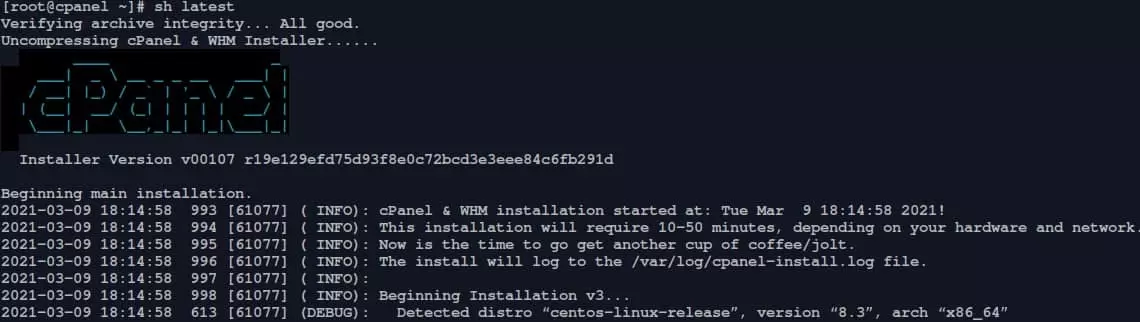

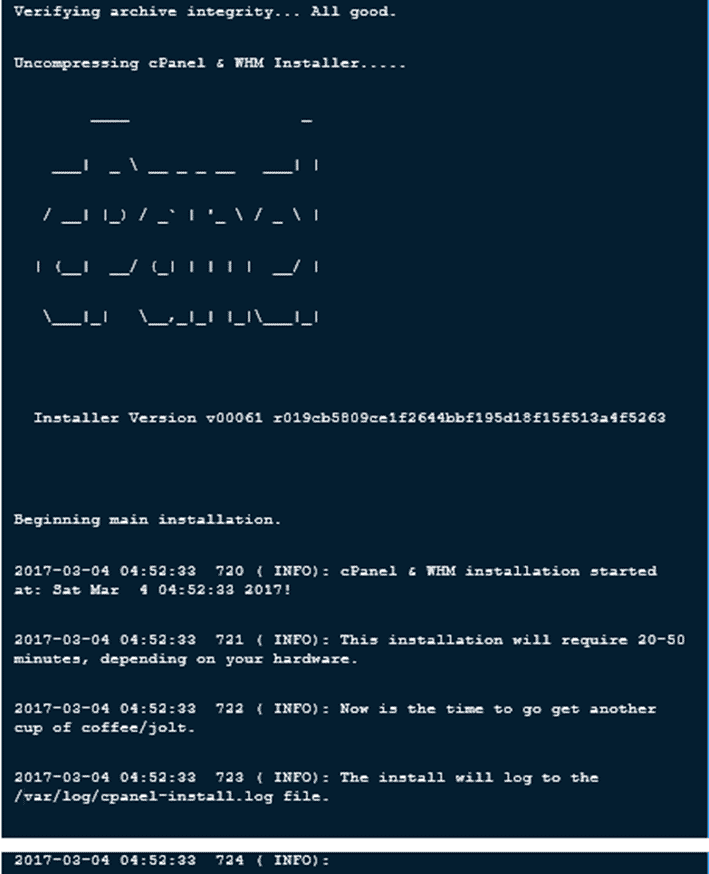
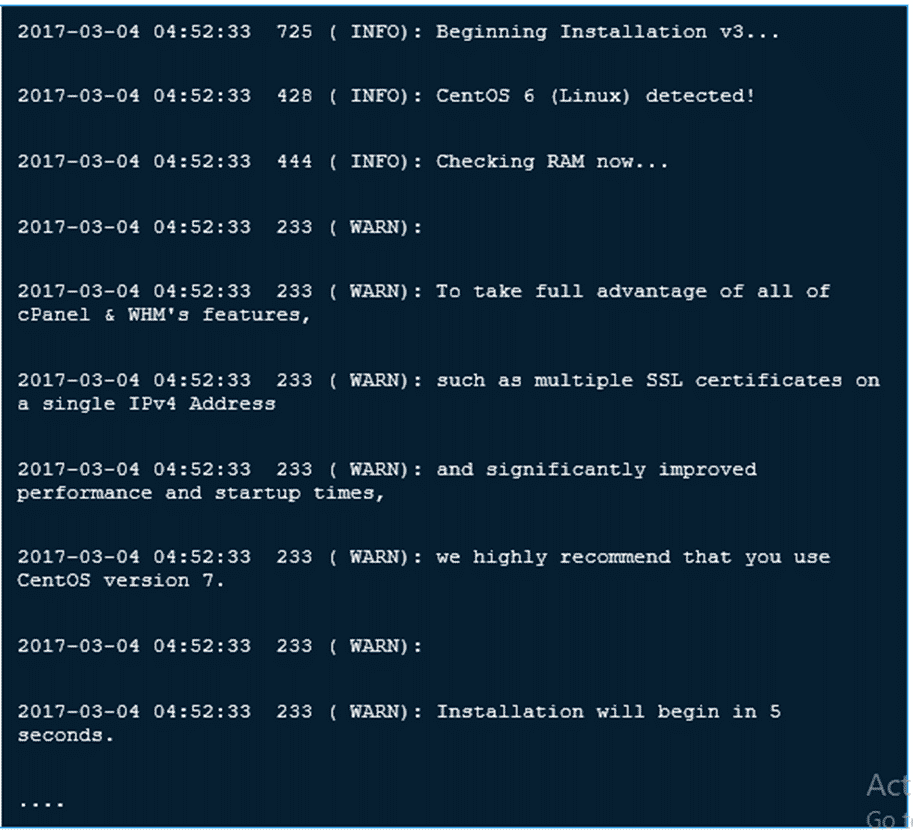
Ejemplo de salida
Nota: Si usas el protocolo SSH para conectarte al servidor, se recomienda ejecutar el script de instalación automática cPanel en modo screen, que mantiene la sesión de shell activa aunque se interrumpa la conexión de red.
screen
Para comprobar si screen está disponible en tu sistema, ejecuta el comando screen. El sistema devolverá /usr/bin/screen si screen está instalado y accesible desde tu PATH.
Si no tienes screen instalado, puedes hacerlo con el comando yum install screen.
Crea tu entorno CentOS en solo unos clics.
Ver planes CentOSPaso 5: Accede a cPanel WHM
Una vez finalizada la instalación, completa el asistente de configuración desde la interfaz web y accede a WHM con esta URL:
https://SERVER_IP:2087
Nota: En este paso, inicia sesión con el usuario «root» y tu contraseña. Quedan unos pasos más para completar la instalación de cPanel..
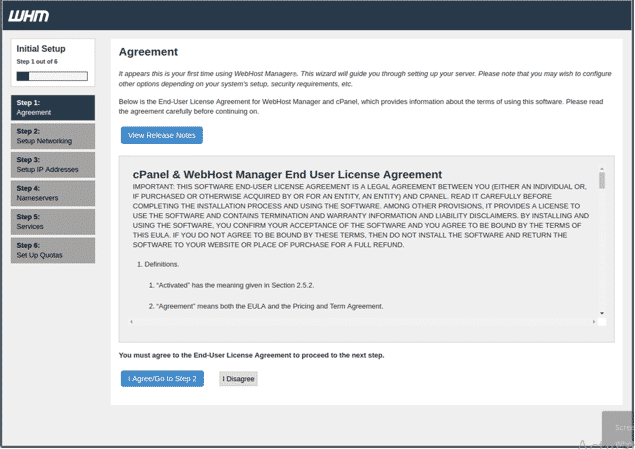
Paso 6: Acepta el acuerdo de usuario final
Ahora, deberías echar un vistazo al acuerdo de licencia y aceptar los términos.
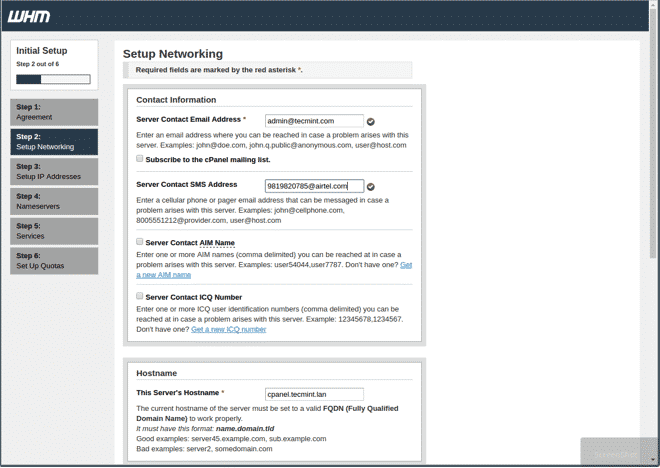
Paso 7: Activa cPanel
Tras aceptar los términos, ve a «Configurar red» y añade la dirección de correo electrónico y el número de SMS del servidor para recibir notificaciones.
Nota: Esta configuración permite que cPanel envíe todas las notificaciones necesarias a tu correo.
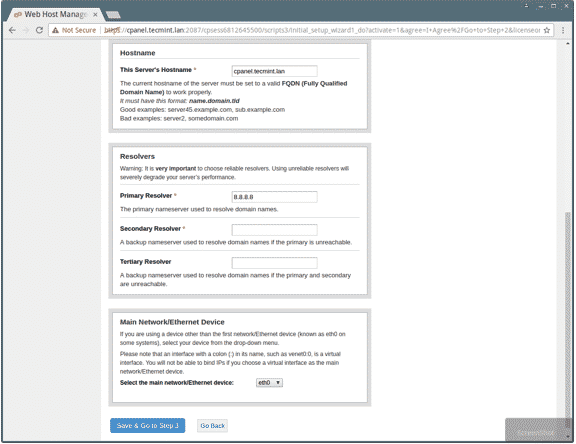
Paso 8: Añade el servidor DNS de tu ISP
A continuación, ve a la sección «Hostname», dentro de Configuración de red, e introduce el FQDN válido y los valores del resolver del servidor.
Paso 9: Configura la interfaz de red principal
Selecciona el dispositivo de red principal. La dirección IP predefinida debe coincidir con la IP principal de tu servidor.
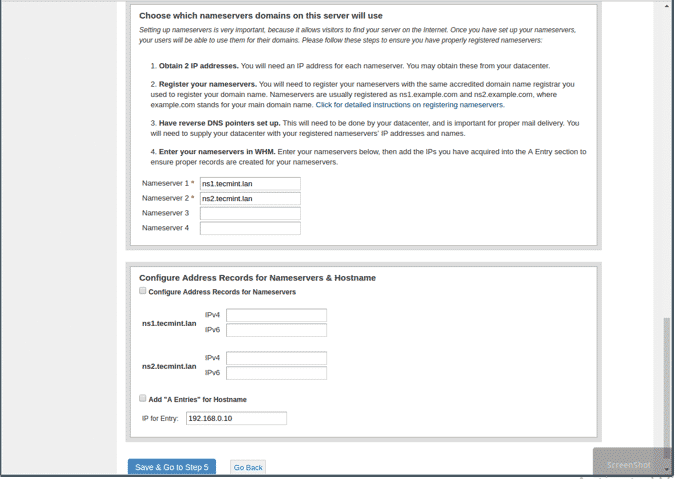
Paso 10: Establece una IP estática para tu servidor
Si tu interfaz de red tiene varias direcciones IP, debes especificar cuál será la IP principal de tu servidor.
Selecciona la IP en el menú desplegable y haz clic en «Go to Setup 4».
A continuación, añade las entradas «A» para los servidores de nombres (DNS) en los campos correspondientes: ns1/ns2.example.com, y añade también el hostname de tu servidor. También puedes agregar entradas para el hostname y los servidores de nombres marcando la casilla correspondiente. Luego haz clic en el botón «Save & Go to Step 5».
Paso 11: Activa las cuotas y finaliza la instalación de cPanel/WHM en CentOS 8
Activar las cuotas te permite controlar el uso del espacio en disco. Haz clic en «Use file system quotas» y después en «Finish setup wizard» para terminar la instalación.
cPanel se ha instalado correctamente.
Lee también: ¿Cómo instalar Gnome en CentOS 8?
¿Puedo instalar cPanel en localhost?
cPanel/WHM está diseñado para empresas de alojamiento web. Por eso, actualmente no existe ninguna licencia personal disponible para instalarlo en localhost.
Lanza un VPS WordPress más rápido con despliegue instantáneo.
Obtener VPS WordPressConclusión
Saber cómo instalar cPanel en CentOS es una de las tareas clave para gestionar tu sitio web. cPanel es un panel de control ampliamente utilizado en el sector del hosting, reconocido por ser intuitivo y completo. Ofrecemos ambas opcionescPanel VPS y Servidores CentOS para usuarios principiantes y avanzados.
Esto juega un papel clave para las pequeñas empresas que quieren simplificar el alojamiento de sus sitios web, ya que ofrece una interfaz sencilla y segura para gestionar su negocio con rapidez. En definitiva, usar cPanel en CentOS es la mejor opción para conseguir estabilidad en el servidor y aprovechar al máximo sus recursos. Fin del ciclo de vida de CentOS El fin de vida de CentOS no invalida este artículo. Todavía puedes aprovechar la potencia de CentOS 8.
Preguntas frecuentes
¿Puedo instalar cPanel en CentOS 8?
Si usas CentOS y quieres instalar cPanel o WHM, la buena noticia es que puedes instalar cPanel/WHM versión 94 en CentOS 8 sin ningún problema.
¿Funciona cPanel en CentOS?
cPanel funciona sin problemas en CentOS. Puedes instalar cPanel/WHM en CentOS 7 y 8 sin dificultad.
¿Admite cPanel CentOS Stream?
En su Soporte de cPanel para CentOS 8, cPanel anunció oficialmente que no dará soporte a CentOS Stream, aunque los usuarios de CentOS 8 pueden mantenerse actualizados a través de repositorios de terceros.
¿Qué sistemas operativos admite cPanel?
cPanel es compatible con varios sistemas operativos Linux, entre ellos: CentOS 7 y 8; Red Hat Enterprise Linux 7 y 8; CloudLinux 6, 7 y 8; AlmaLinux 8; Ubuntu 20.04 LTS.



Debate
Comentarios
Inicia sesión para unirte al debate.