

Aquí tienes otra guía paso a paso que hemos preparado para tu servicio. Muchos de nuestros clientes VPS nos preguntan con frecuencia cómo conectarse al servidor Windows VPS mediante RDP desde su macOS. Además, el proceso de conexión VPS a través de RDP en macOS es un tema recurrente entre los usuarios de Windows VPS y Remote Desktop Protocol (RDP).
Contrario a lo que muchos podrían pensar, el proceso no es tan complicado y se puede realizar sin mayor dificultad. En este artículo lo explicamos en detalle: cómo conectarse a Windows VPS a través de RDP en macOS.
Además, para quienes no estén familiarizados con RDP y sus funciones, hemos preparado un análisis breve a continuación. También ofrecemos una descripción general de El hosting económico VPS y dar a conocer sus características más útiles a quienes todavía no son clientes nuestros.
¿Qué es RDP?
En pocas palabras, RDP es una herramienta de Microsoft Windows que permite a los usuarios conectarse a sus equipos de forma remota a través de internet. Es decir, con las conexiones RDP, los usuarios pueden acceder a su equipo como si lo tuvieran delante, desde distintas plataformas. Estas plataformas pueden ser Windows, Linux, o macOS. A continuación explicaremos en detalle cómo usar esta aplicación para conectarte al servidor Windows desde macOS.
Leer más: Los 10 mejores proveedores de servidor RDP en 2022
Un consejo
Para los usuarios con experiencia en RDP, presentamos nuestro Cloudzy servidor RDP que es en realidad una modalidad de VPS, ya que ofrece acceso de administrador completo, aislamiento total y sin competencia por recursos. Si te interesa, puedes obtener más información sobre nuestro RDP VPS a continuación.

Consigue un servidor RDP con configuración instantánea, acceso root total y almacenamiento NVMe.
Comprar RDPRequisitos para conectarse a Windows VPS mediante RDP en macOS
En este apartado veremos qué requisitos necesitas para conectarte a Windows VPS mediante RDP en MacOS.
- En primer lugar, debes contar con un alojamiento VPS adecuado.
- En segundo lugar, la aplicación Microsoft Remote Desktop debe estar instalada en tu macOS.
La pregunta clave es qué alojamiento VPS se considera adecuado para usar en tu dispositivo macOS. Aquí es donde los servicios de hosting económico VPS de Cloudzy marcan la diferencia. Con nuestro VPS de alto rendimiento, disfrutarás de ventajas notables, no solo al usarlo en macOS, sino también en otras plataformas compatibles con VPS y para cualquier otro uso que le quieras dar (como gaming, trading de divisas, WordPress, etc.). Estas son algunas de las principales ventajas que ofrece el alojamiento VPS de Cloudzy:
- Configuración gratuita
- Windows o Linux gratuito, en la versión que prefieras
- El precio más competitivo del mercado
- Máxima velocidad y rendimiento
- Más de 15 servidores en todo el mundo
- Soporte técnico experto disponible 24/7
- Recursos dedicados
- Sin competencia por recursos
¿Cómo conectar macOS a Windows VPS mediante RDP?
Ahora veremos paso a paso cómo establecer una conexión a tu Windows VPS desde tu macOS. Sigue los pasos a continuación para lograrlo en muy poco tiempo.
Paso 1: Descarga Microsoft Remote Desktop en tu Mac
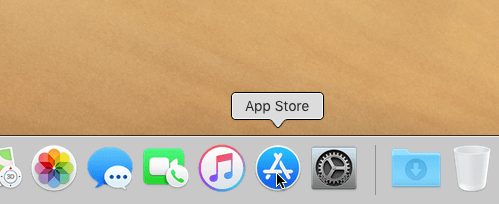
macOS no incluye una aplicación nativa para conexión de escritorio remoto. Por ello, el primer paso es descargar e instalar Microsoft Remote Desktop en tu equipo Mac. Si ya lo tienes instalado, omite este paso.
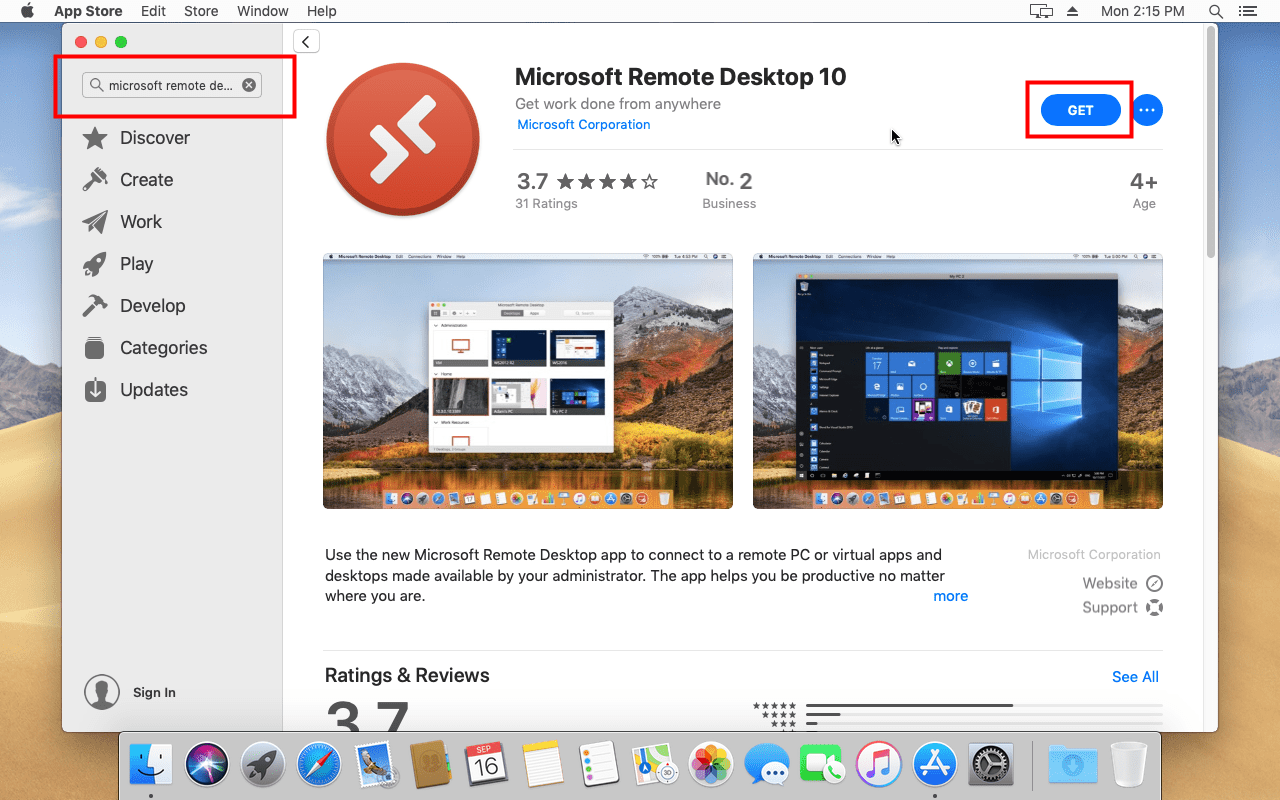
Puedes descargar Microsoft Remote Desktop fácilmente desde la Mac App Store; solo busca "Remote Desktop 10" en la barra de búsqueda.
Paso 2: Abre la aplicación Microsoft Remote Desktop
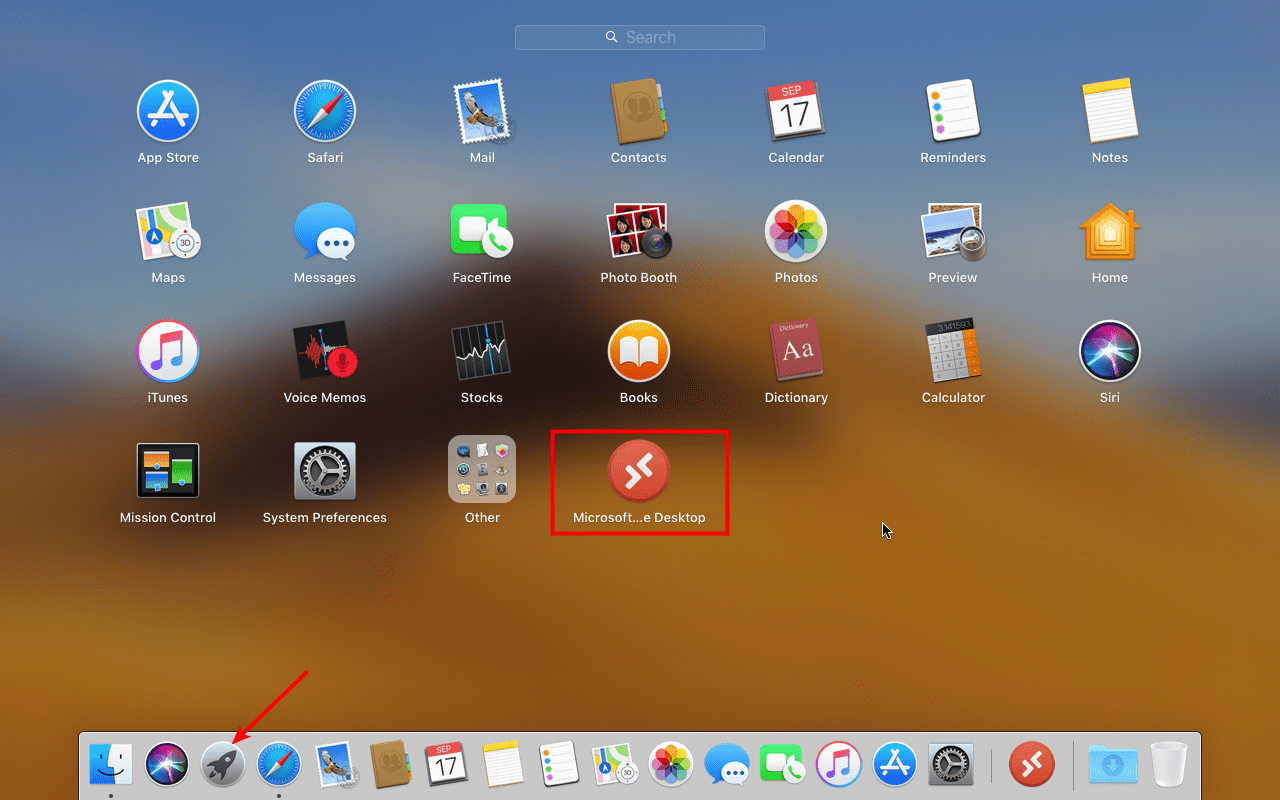
Una vez completada la instalación, abre la aplicación: haz clic en el icono de Launchpad y luego en el icono de Microsoft Remote Desktop.
Lee también: Conectarse a Windows VPS mediante RDP en Android
Al abrir la aplicación Remote Desktop por primera vez, te pedirá permiso para compartir información de rendimiento y uso con Microsoft. Puedes elegir «Sí» o «Ahora no», según prefieras.
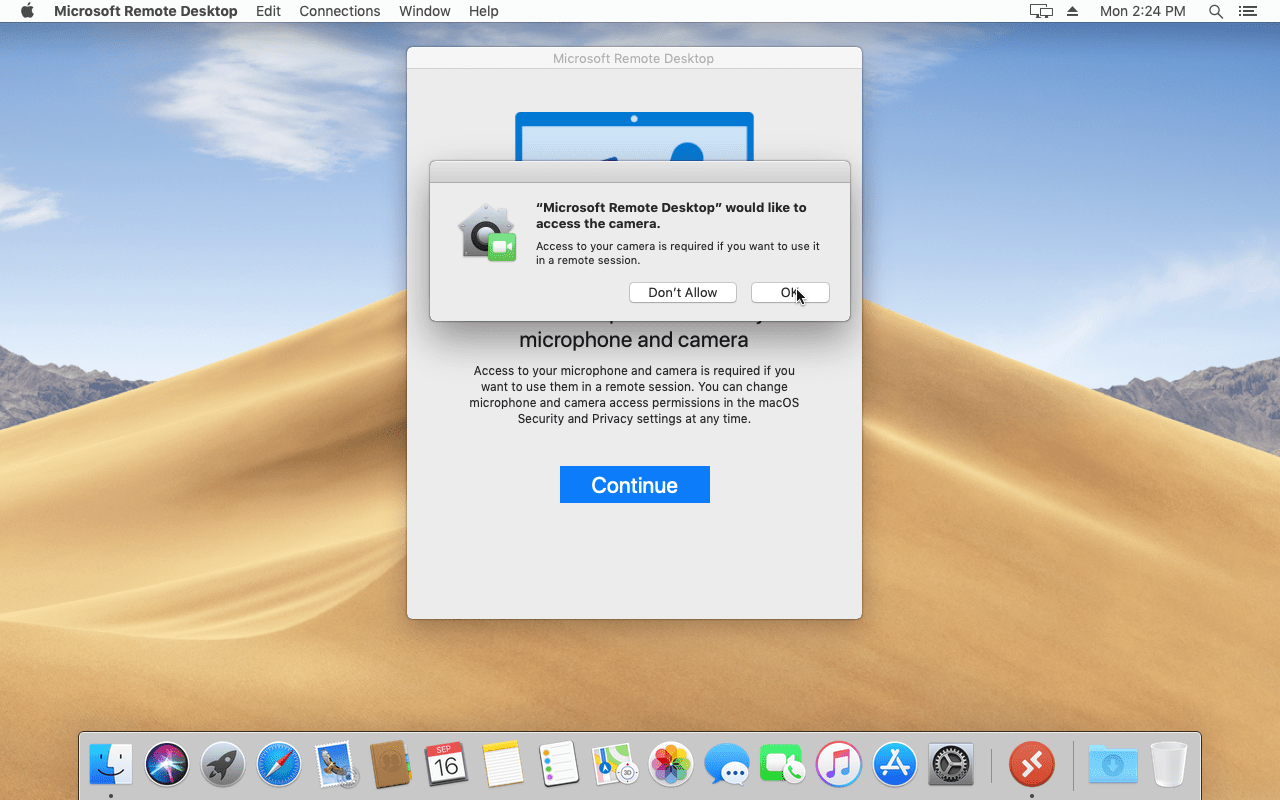
También te solicitará permiso para acceder al micrófono y a la cámara. Haz clic en «Continuar» y luego en «Aceptar» para dar tu conformidad.
Paso 3: Crear una conexión de escritorio remoto
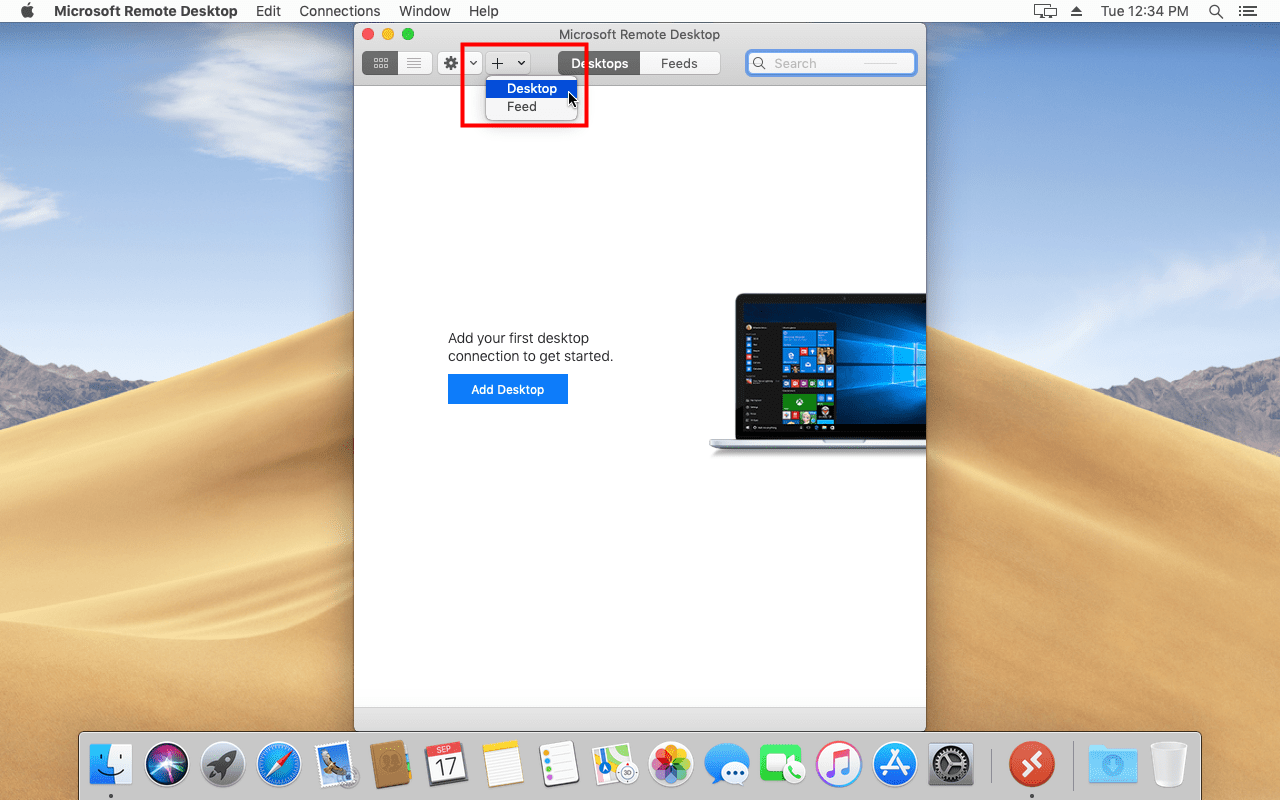
Para crear una nueva conexión RDP, haz clic en «+» en la parte superior y luego en «Desktop», como se muestra en la imagen.
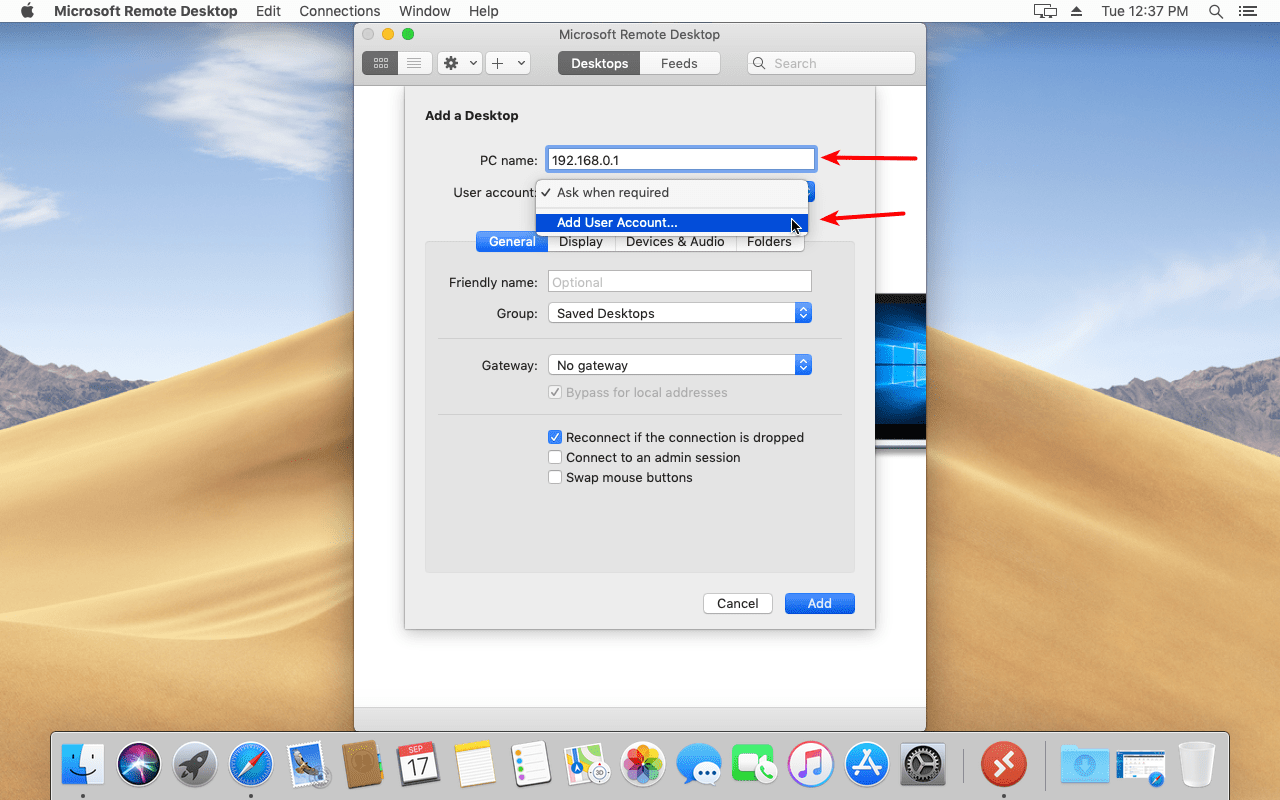
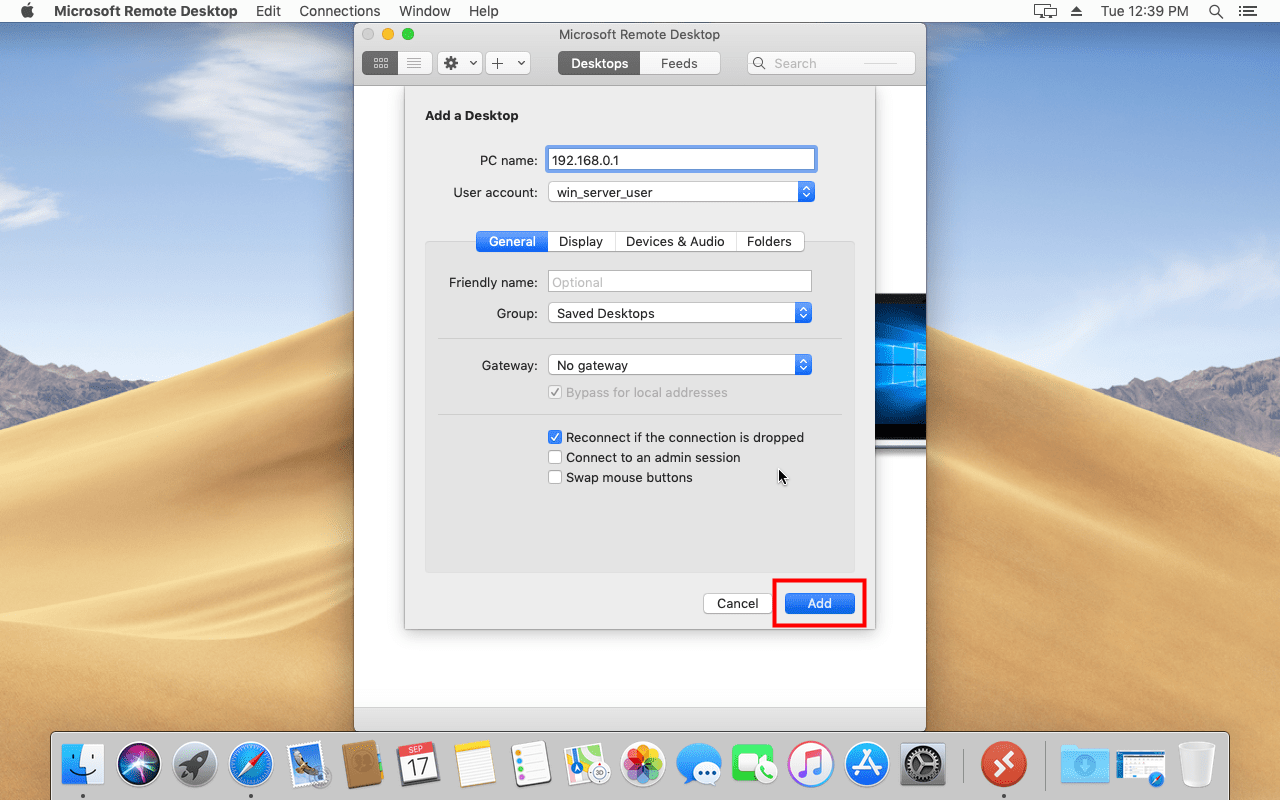
En el campo Nombre del PC, introduce la dirección IP.
En el campo Cuenta de usuario, selecciona «Añadir cuenta de usuario» para no tener que introducir el nombre de usuario y la contraseña en futuras conexiones RDP (es opcional; también puedes seleccionar «Preguntarme cada vez»).
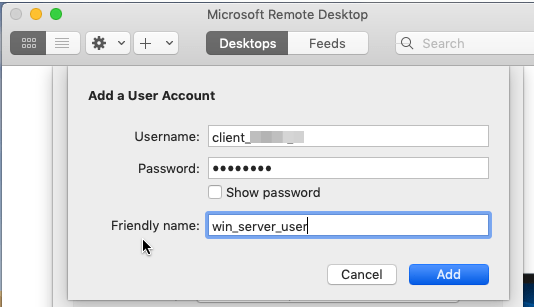
Ahora introduce el nombre de usuario y la contraseña de tu VPS Windows. Si lo deseas, puedes asignar un nombre descriptivo a la cuenta de usuario para identificarla fácilmente. A continuación, haz clic en «Añadir» para guardar la cuenta.
Tras añadir la cuenta de usuario, debes configurar la interfaz de escritorio. Como se muestra en la imagen, deja el resto de opciones sin cambios, selecciona únicamente la cuenta de usuario que acabas de crear y haz clic en «Añadir» para agregar el servidor Windows remoto. En este paso también puedes asignar un nombre descriptivo a tu servidor Windows si lo deseas.
Paso 4: inicia la conexión RDP (conecta mac a Windows VPS)
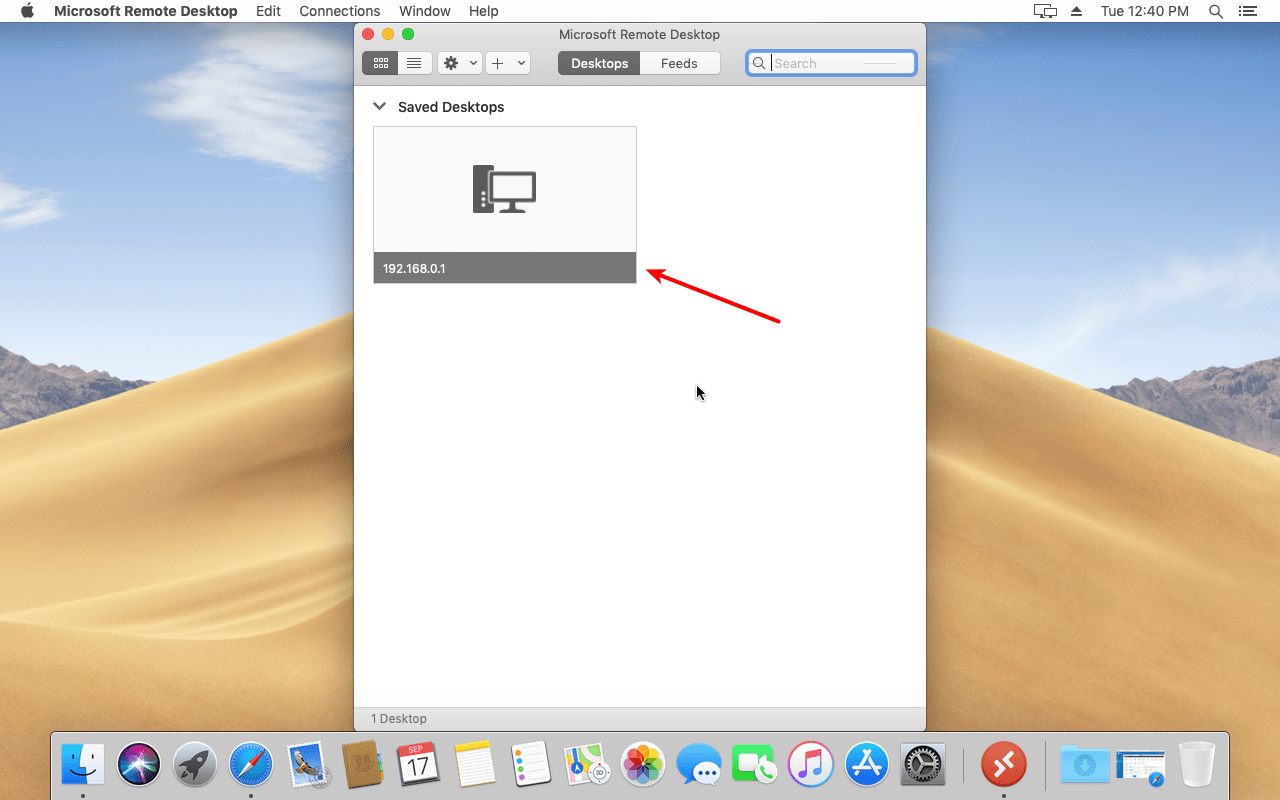
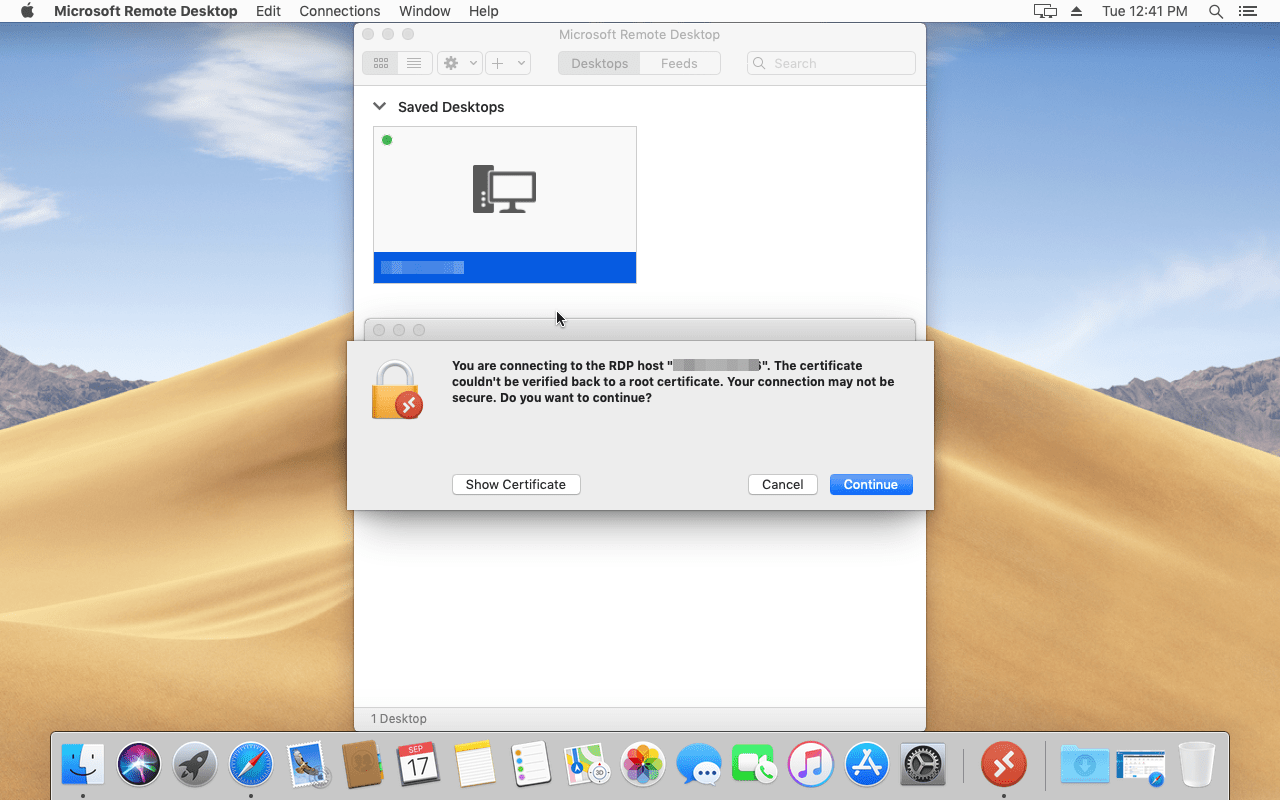
Go a la interfaz predeterminada, localiza el servidor remoto que acabas de añadir y haz doble clic en su icono. En la primera conexión verás una advertencia de certificado; simplemente haz clic en «Continuar».
¡Listo! Siguiendo los pasos anteriores, ya estás conectado a tu servidor Windows desde macOS y puedes ejecutar cualquier aplicación que necesites en el sistema operativo.
¿Cómo cerrar la conexión RDP a Windows VPS en macOS?
Para cerrar la sesión de escritorio remoto en macOS, sigue estos pasos:
- Abre el menú de inicio
- Localiza el icono de «cuenta de usuario» y haz clic en él
- Haz clic en «Cerrar sesión»
Consigue un servidor RDP con configuración instantánea, acceso root total y almacenamiento NVMe.
Comprar RDPConclusión
Llegados al final, esperamos que este artículo te haya resultado útil y que hayas aprendido cómo conectarte a Windows VPS mediante RDP en macOS. Estamos convencidos de que, con solo seguir las instrucciones anteriores, podrás conectarte a tu servidor Windows desde macOS sin ayuda. Lo que realmente marca la diferencia no es la aplicación que uses para conectarte al servidor RDP, sino la calidad del propio servidor. Por ejemplo, los usuarios que necesitan un escritorio remoto en Estados Unidos estarán encantados de conocer nuestros RDP en EE. UU. planes de servidor, que ofrecen un rendimiento muy superior para quienes necesitan conectarse desde ese país. Si tienes algún problema durante el proceso, puedes dejarnos un comentario o abrir un ticket a través de nuestro Sistema de tickets. Nuestros expertos responderán tus preguntas con gusto y estarán encantados de ayudarte.
Lee también: Corregir RDP: se ha producido un error interno
Preguntas frecuentes
¿Puedo conectarme a Windows VPS mediante RDP en macOS?
Sí. Esta conexión está disponible en dispositivos macOS y puedes conectar tu Mac a Windows VPS a través de RDP instalando la aplicación Microsoft Remote Desktop en tu dispositivo.
¿Se puede instalar la aplicación de Escritorio Remoto de Microsoft en macOS?
Sí, solo búscala en el Mac App Store e inicia el proceso de instalación.
¿Cómo puedo acceder a Windows VPS en Mac?
Puedes conectarte fácilmente a Windows VPS instalando Microsoft Remote Desktop y abriendo la aplicación en tu Mac.



Debate
Comentarios
Inicia sesión para unirte al debate.