

Al instalar Magento en infraestructura VPS, obtienes el control y la flexibilidad que necesitan las operaciones de eCommerce en serio. La plataforma impulsa más de 131.000 sitios web en todo el mundo, procesando más de 155.000 millones de dólares en transacciones al año.
El alojamiento en VPS ofrece RAM, potencia de procesamiento y almacenamiento dedicados que se mantienen estables incluso durante picos de tráfico. Esta guía paso a paso para instalar Magento en Ubuntu cubre tres métodos de instalación para ayudarte a tener una tienda Magento funcional y lista para personalizar.
¿Por qué instalar Magento en un VPS?
Los servidores privados virtuales ofrecen ventajas claras para instalar Magento frente a los entornos de alojamiento compartido. El alojamiento en VPS resuelve los problemas de rendimiento, seguridad y escalado que suelen afectar a las tiendas Magento en hosting compartido.
Para las empresas que buscan el mejor VPS para alojar Magento, es fundamental tener en cuenta tanto las necesidades actuales como el potencial de crecimiento futuro. Entre las distintas plataformas de gestión de contenidos, Magento destaca como una de las mejores opciones de CMS para eCommerce a nivel empresarial.

Ventajas clave al instalar Magento en VPS
El alojamiento en VPS transforma el rendimiento de tu tienda Magento al proporcionar recursos dedicados, mayor seguridad y control total sobre tu entorno. Estas ventajas tienen un impacto directo en la velocidad, la fiabilidad y la capacidad de tu tienda para crecer junto con tu negocio.
Rendimiento y velocidad
El alojamiento en VPS proporciona CPU, RAM y ancho de banda dedicados que mantienen rápidas las páginas de producto y el proceso de pago, incluso durante campañas promocionales o aumentos de tráfico estacionales. Según un estudio de Portent, los sitios que cargan en un segundo convierten 2,5 veces más que los que tardan cinco segundos, lo que se traduce directamente en diferencias de ingresos medibles para tu tienda.

Escalado para el crecimiento
A medida que tu negocio crece, los planes VPS escalan verticalmente sin necesidad de migrar a una infraestructura completamente nueva. Puedes añadir RAM para gestionar más imágenes de producto o aumentar tu CPU para procesar más clientes simultáneos durante ventas flash, todo ello sin interrupciones ni transferencias de archivos.

Control total y personalización
El acceso root en un VPS te permite instalar versiones específicas de PHP, configurar los ajustes del servidor web y optimizar el rendimiento de la base de datos exactamente como Magento lo requiere. En cambio, el alojamiento compartido te obliga a usar la configuración que el proveedor aplica a todos sus clientes, lo que limita tu capacidad de optimizar para las necesidades concretas de Magento.

Seguridad reforzada
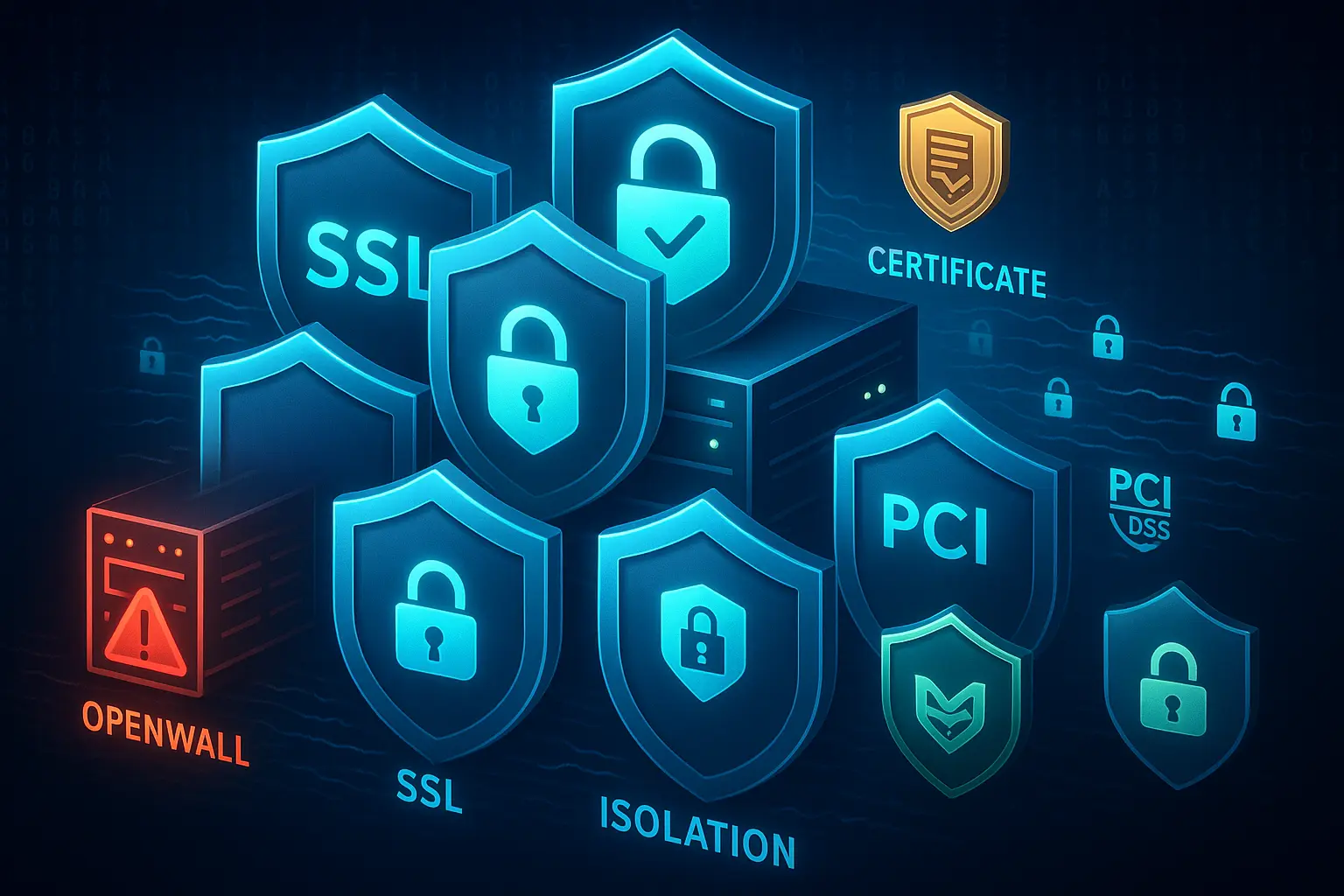
El alojamiento en VPS aísla tu entorno del resto de usuarios, lo que reduce los riesgos de seguridad derivados de compartir recursos con sitios web potencialmente comprometidos. Este aislamiento es especialmente importante al gestionar transacciones con tarjeta de crédito, ya que suele ser un requisito para mantener el cumplimiento de los estándares PCI.
Flexibilidad geográfica
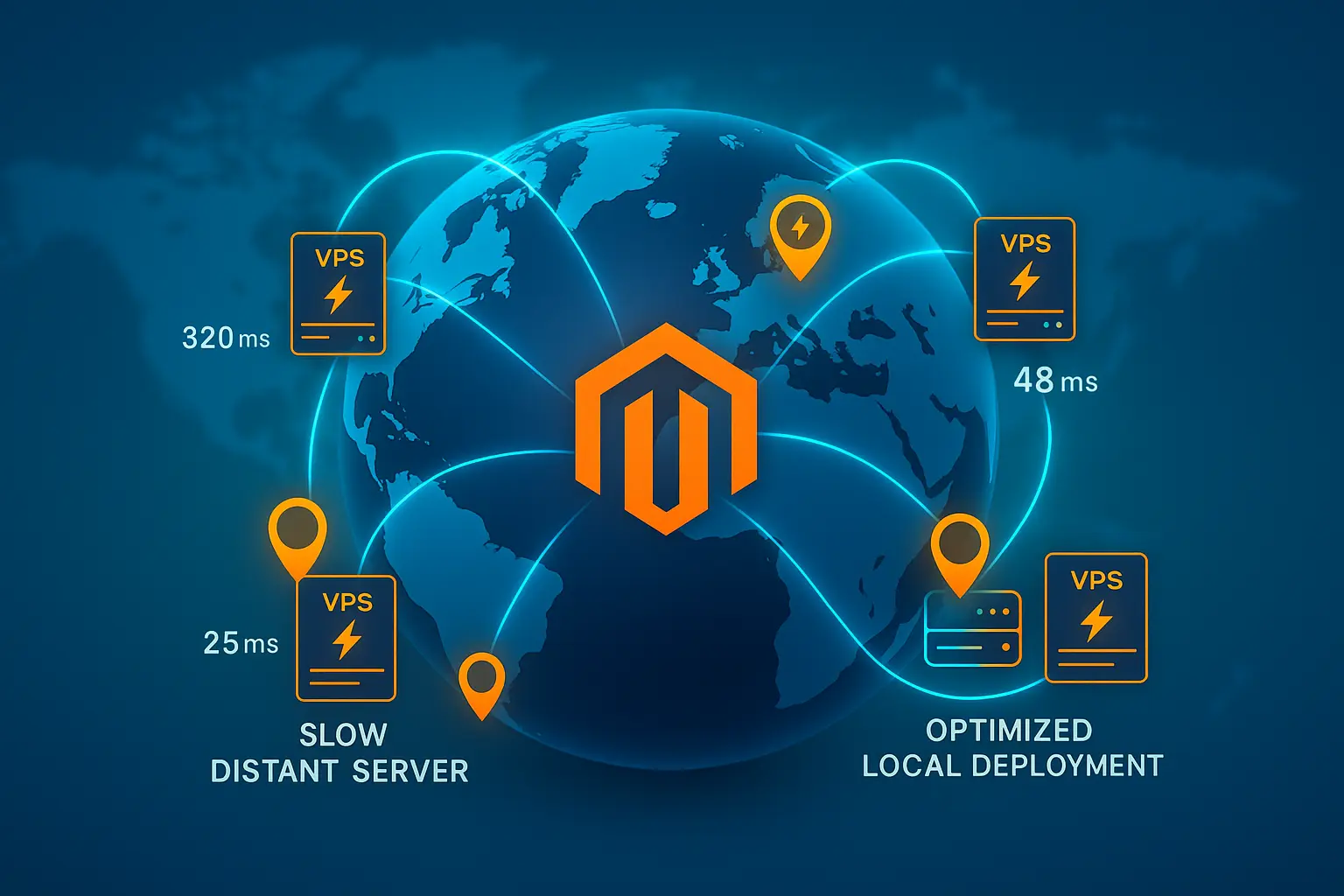
Los proveedores de VPS ofrecen servidores en múltiples regiones, lo que te permite situar tu tienda más cerca de tu público objetivo para mejorar el rendimiento. Una empresa estadounidense que vende a clientes europeos puede desplegar un VPS en Alemania o los Países Bajos, lo que reduce los tiempos de carga a la mitad y mejora la experiencia de compra para los visitantes internacionales.
Requisitos para instalar Magento en Ubuntu
Antes de comenzar la instalación, verifica que tu VPS cumple los requisitos de hardware y software. Magento 2.4.8-p3 (la versión estable actual a noviembre de 2025) tiene necesidades específicas que deben satisfacerse para un rendimiento óptimo al instalar Magento en VPS.
Ejecutar Magento en hardware insuficiente provoca cargas de página lentas, errores de tiempo de espera durante el proceso de pago y una mala experiencia de usuario que lleva a los compradores potenciales a la competencia.
Del mismo modo, usar versiones de software desactualizadas puede causar problemas de compatibilidad o vulnerabilidades de seguridad que ponen en riesgo los datos de los clientes.
Requisitos del servidor:
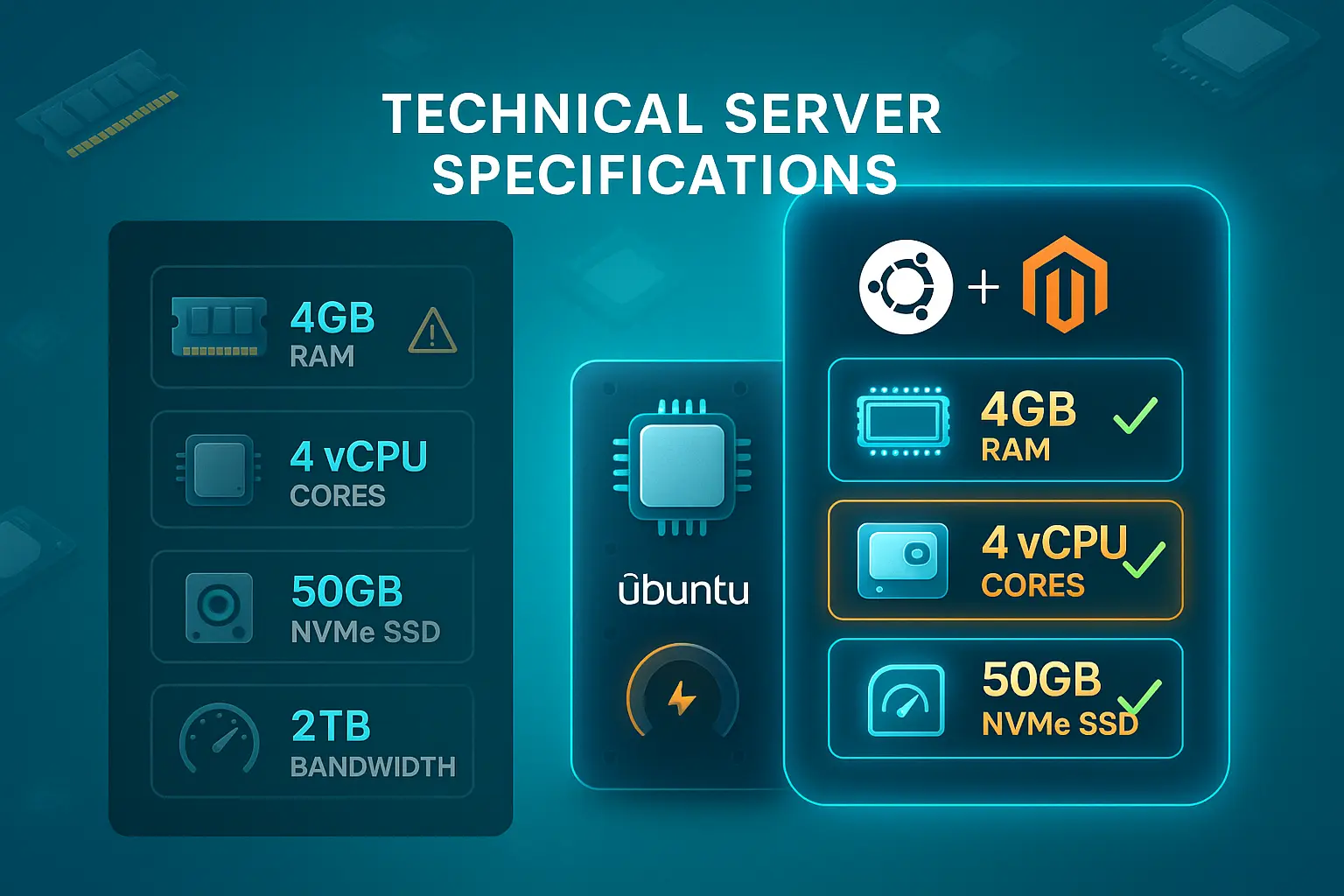
| Requisito | Mínimo | Recomendado |
| RAM | 2 GB | 4 GB or higher |
| vCPU | 2 núcleos | 4 núcleos o más |
| Tipo de almacenamiento | SSD | almacenamiento NVMe SSD |
| Espacio de almacenamiento | 25 GB | 50 GB or more |
| Ancho de banda | 1 TB/month | 2 TB/month or more |
Para tiendas en producción con tráfico moderado o alto, las especificaciones recomendadas ofrecen un rendimiento notablemente mejor y margen para crecer. El almacenamiento NVMe SSD mejora significativamente la velocidad de las consultas de base de datos y los tiempos de carga en comparación con las opciones tradicionales de SSD o HDD, especialmente al ejecutar filtros de producto complejos o generar informes.
La diferencia se nota cuando los clientes realizan búsquedas en el catálogo o cuando generas informes de ventas que consultan miles de registros de pedidos.
Stack de software
Magento requiere una configuración completa del stack Magento LEMP/LAMP. A continuación se indican las versiones específicas compatibles con Magento 2.4.8. Cada componente cumple un papel fundamental en el funcionamiento de Magento a lo largo de cada interacción con el cliente.

A continuación se indican las versiones específicas compatibles con Magento 2.4.8. Ubuntu 24.04 LTS es la opción preferida por su soporte a largo plazo y su extensa documentación. Si estás eligiendo entre distribuciones, consulta Ubuntu Server vs. Desktop para entender qué versión se adapta mejor a tus necesidades. En cuanto a la configuración del servidor web, instalar Magento con Nginx en VPS suele ofrecer mejor rendimiento para servir recursos estáticos.
Estas son las versiones específicas compatibles con Magento 2.4.8:
| Componente | Versión(es) requerida(s) | Notas |
| Sistema operativo | Ubuntu 24.04 LTS, Ubuntu 22.04 LTS, Ubuntu 20.04 LTS, Debian 12, RHEL 8/9 | Ubuntu 24.04 LTS recomendado para soporte a largo plazo |
| Servidor Web | Apache 2.4 o Nginx 1.x | Nginx es preferible para el rendimiento con activos estáticos; Apache para una configuración más sencilla |
| Base de datos | MySQL 8.4, MySQL 8.0, MariaDB 11.4, MariaDB 10.6+, Percona Server 8.0 | Se recomienda MariaDB 11.4 o MySQL 8.4 |
| PHP | PHP 8.4 o PHP 8.3 | PHP 8.4 recomendado para Magento 2.4.8 (PHP 8.2 solo para compatibilidad de actualización) |
| Extensiones PHP | bcmath, ctype, curl, dom, gd, hash, iconv, intl, mbstring, openssl, pdo_mysql, simplexml, soap, xml, xsl, zip, sockets | Todas las extensiones necesarias para un funcionamiento completo |
| Motor de búsqueda | OpenSearch 2.19+ o OpenSearch 3.x | Soporte para Elasticsearch eliminado en Magento 2.4.8 |
| Gestor de paquetes | Composer 2.8 o posterior | Necesario para gestionar las dependencias de PHP |
| Control de versiones | Git (última versión estable) | Opcional pero recomendado para hacer seguimiento de los cambios en el código |
| Caché | Redis 7.x o Valkey 8.x | Necesario para el almacenamiento de sesiones y el caché de páginas completas |
| Certificado SSL | SSL válido de Let's Encrypt o de una CA comercial | Obligatorio para producción; los autofirmados no están soportados para pagos |
Método 1: Instalación manual (Apache + PHP + MySQL)
La instalación manual te da control total sobre cada componente y te ayuda a entender cómo funciona Magento por dentro. Este método requiere más tiempo, pero te da un conocimiento profundo de tu entorno.
Al instalar Magento con Apache en VPS, instalarás cada componente de software de forma individual, configurarás los ajustes según los requisitos de Magento y construirás tu stack desde cero sin depender de scripts automatizados que ocultan lo que hacen.
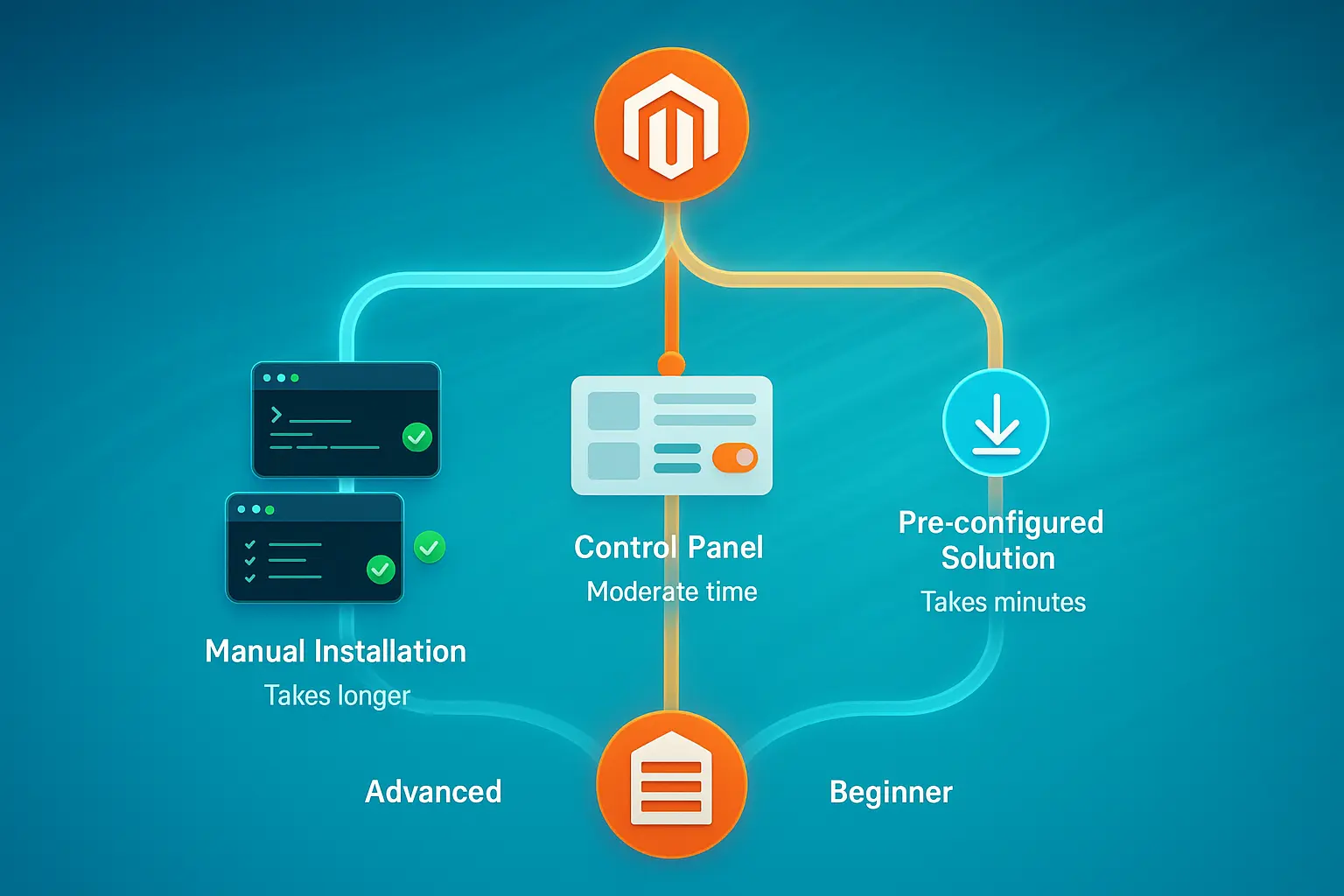
Este enfoque es ideal para administradores de sistemas o desarrolladores con experiencia que quieren control total sobre la configuración de su servidor y necesitan saber exactamente qué se ejecuta en él. Para quienes buscan instalar Magento 2 en Ubuntu VPS con total transparencia, este método manual ofrece esa visibilidad.
Aunque lleva más tiempo que los métodos automatizados, la instalación manual te enseña exactamente cómo funciona cada parte de tu infraestructura Magento en conjunto. Ese conocimiento resulta invaluable al depurar problemas u optimizar el rendimiento más adelante, ya que sabrás qué archivos de configuración revisar y qué servicios reiniciar cuando algo falle.
Además, saber cómo instalar Magento en VPS de forma manual te prepara para personalizaciones avanzadas.
Paso 1: Actualizar el sistema e instalar Apache
Conéctate a tu Ubuntu VPS mediante SSH y actualiza los repositorios de paquetes para obtener las últimas versiones:
sudo apt update && sudo apt upgrade -yInstala el servidor web Apache:
sudo apt install apache2 -yHabilita Apache para que arranque al inicio del sistema e inicia el servicio:
sudo systemctl enable apache2sudo systemctl start apache2Verifica que Apache está en ejecución accediendo a la IP de tu servidor desde un navegador web. Deberías ver la página predeterminada de Apache, lo que confirma que el servidor web acepta conexiones.
Paso 2: Instalar la base de datos MySQL
Instala el servidor MySQL:
sudo apt install mysql-server -yAsegura la instalación de MySQL ejecutando el script de seguridad:
sudo mysql_secure_installationSigue las indicaciones para establecer una contraseña de root, eliminar usuarios anónimos, deshabilitar el acceso remoto como root y eliminar la base de datos de prueba. Luego crea una base de datos y un usuario para Magento:
sudo mysql -u root -pDentro del prompt de MySQL, ejecuta estos comandos (sustituye PASSWORD por una contraseña segura que elijas):
CREATE DATABASE magentodb;

CREATE USER 'magentouser'@'localhost' IDENTIFIED BY 'PASSWORD';

GRANT ALL PRIVILEGES ON magentodb.* TO 'magentouser'@'localhost';

FLUSH PRIVILEGES;

EXIT;
Paso 3: Instalar PHP 8.4 con FPM
Instala PHP 8.4 con PHP-FPM y las extensiones necesarias:
sudo apt install php8.4-fpm php8.4-mysql php8.4-cli php8.4-common php8.4-opcache php8.4-curl php8.4-gd php8.4-mbstring php8.4-intl php8.4-soap php8.4-xml php8.4-zip php8.4-bcmath php8.4-xsl php8.4-sockets -yHabilita los módulos de Apache necesarios para PHP-FPM:
sudo a2enmod proxy_fcgi setenvif rewrite headers sudo a2enconf php8.4-fpmConfigura los ajustes de PHP para Magento editando el FPM php.ini:
sudo nano /etc/php/8.4/fpm/php.iniActualiza estos parámetros:
memory_limit = 2G

max_execution_time = 1800

zlib.output_compression = On
Reinicia PHP-FPM y Apache:
sudo systemctl restart php8.4-fpmsudo systemctl restart apache2Paso 4: Instalar Composer
Composer gestiona las dependencias PHP de Magento y es imprescindible para instalar Magento con Composer en Ubuntu. Descárgalo e instálalo:
cd ~

curl -sS https://getcomposer.org/installer | sudo php -- --install-dir=/usr/local/bin --filename=composer
Verifica la instalación:
composer --versionPaso 5: Instalar OpenSearch
OpenSearch proporciona funcionalidad de búsqueda para tu tienda Magento. Instálalo desde el repositorio APT oficial, que gestiona automáticamente la configuración del servicio y el hardening de seguridad.
Añade el repositorio y la clave GPG de OpenSearch:
curl -fsSL https://artifacts.opensearch.org/publickeys/opensearch.pgp | sudo gpg --dearmor -o /usr/share/keyrings/opensearch-keyringecho "deb [signed-by=/usr/share/keyrings/opensearch-keyring] https://artifacts.opensearch.org/releases/bundle/opensearch/2.x/apt stable main" | sudo tee /etc/apt/sources.list.d/opensearch-2.x.listActualiza e instala OpenSearch con una contraseña inicial de admin:
sudo apt updatesudo env OPENSEARCH_INITIAL_ADMIN_PASSWORD='StrongPass#1' apt -y install opensearchConfigura el parámetro de kernel requerido para OpenSearch:
echo "vm.max_map_count=262144" | sudo tee /etc/sysctl.d/60-opensearch.confsudo sysctl --systemHabilita e inicia OpenSearch:
sudo systemctl enable --now opensearchPaso 6: Descargar e instalar Magento
Crea un directorio para Magento:
sudo mkdir -p /var/www/magentocd /var/www/magentoObtén tus claves de autenticación de Magento desde la página de claves de acceso de Magento Marketplace. Necesitas estas credenciales para descargar Magento mediante Composer.
Descarga Magento con Composer (sustituye <public_key> y <private_key> por tus claves reales cuando se te soliciten):
sudo composer create-project --repository-url=https://repo.magento.com/ magento/project-community-edition .Establece los permisos de archivos:
sudo chown -R www-data:www-data /var/www/magento

cd /var/www/magento

find var generated pub/static pub/media app/etc -type f -exec chmod g+w {} +

find var generated pub/static pub/media app/etc -type d -exec chmod g+ws {} +
Paso 7: Configurar el virtual host de Apache
Crea un archivo de configuración de Apache:
sudo nano /etc/apache2/sites-available/magento.confAñade esta configuración (sustituye yourdomain.com por tu dominio):
<VirtualHost *:80>

    ServerAdmin [email protected]

    DocumentRoot /var/www/magento/pub

    ServerName yourdomain.com

    <Directory /var/www/magento/pub>

        Options Indexes FollowSymLinks

        AllowOverride All

        Require all granted

    </Directory>

    ErrorLog ${APACHE_LOG_DIR}/magento_error.log

    CustomLog ${APACHE_LOG_DIR}/magento_access.log combined

</VirtualHost>
Activa el sitio y los módulos Apache necesarios:
sudo a2ensite magento.conf

sudo a2enmod rewrite

sudo systemctl restart apache2
Paso 8: Completar la instalación desde la CLI
Las versiones modernas de Magento requieren instalación por línea de comandos, ya que el asistente de configuración web fue eliminado. Ejecuta el comando de instalación con tu configuración específica:
cd /var/www/magento

sudo -u www-data bin/magento setup:install \

--base-url=http://yourdomain.com \

--db-host=localhost \

--db-name=magentodb \

--db-user=magentouser \

--db-password=PASSWORD \

--admin-firstname=Admin \

--admin-lastname=User \

[email protected] \

--admin-user=admin \

--admin-password=Admin123! \

--language=en_US \

--currency=USD \

--timezone=America/New_York \

--use-rewrites=1 \

--search-engine=opensearch \

--opensearch-host=localhost \

--opensearch-port=9200
Reemplaza las credenciales de la base de datos, los datos del administrador, la zona horaria y los URL con tus valores reales. El proceso de instalación tarda varios minutos, ya que configura el esquema de la base de datos y prepara tu tienda.
Una vez completada la instalación, desactiva el modo de mantenimiento:
sudo -u www-data bin/magento maintenance:disableMétodo 2: Instalación con un panel de control (cPanel/Plesk)
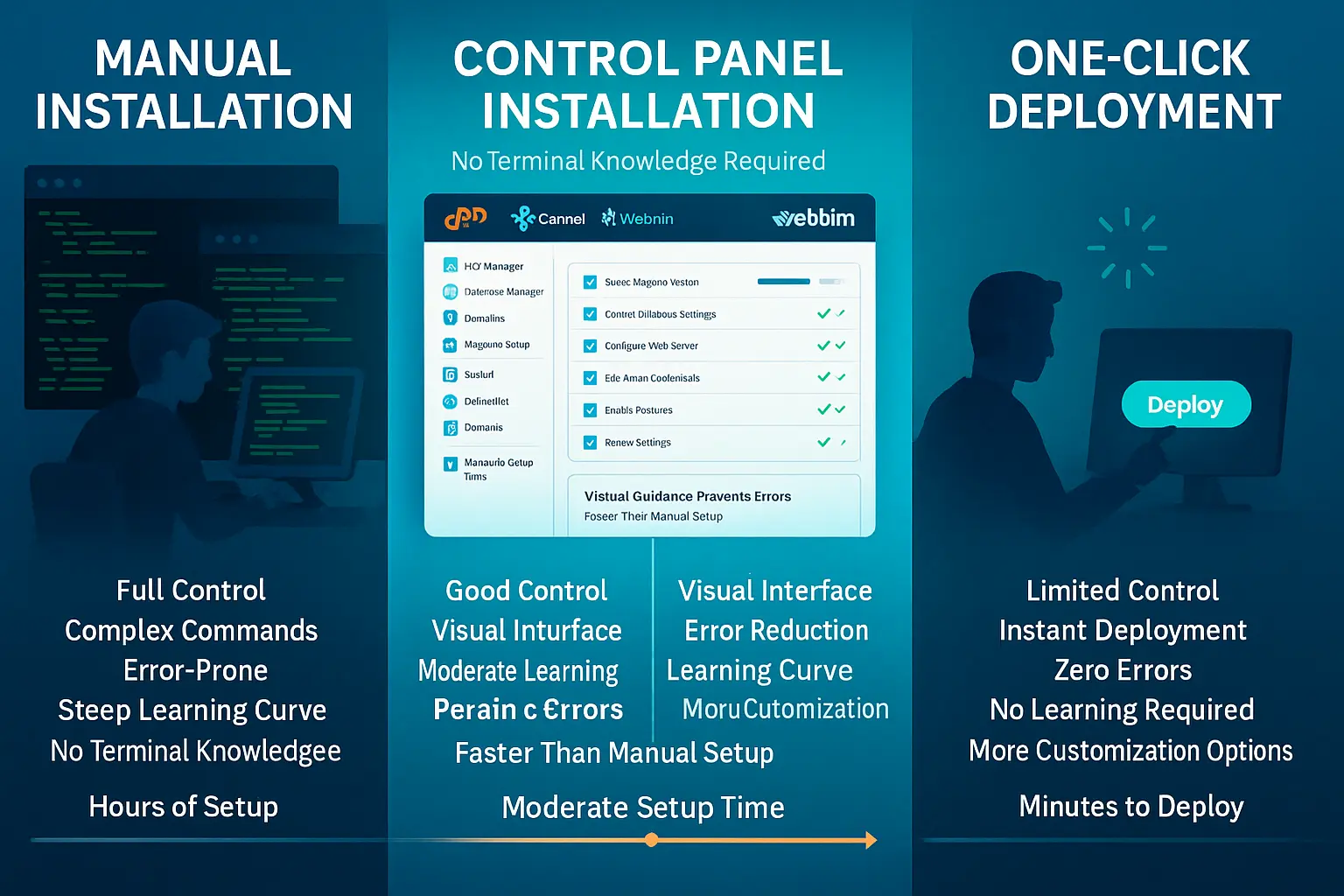
Los paneles de control ofrecen una interfaz gráfica que simplifica la gestión del servidor cuando instalas Magento en VPS. Este método combina facilidad de uso con opciones de personalización, lo que lo hace ideal para quienes prefieren una interfaz visual sin perder el control.
cPanel y Plesk automatizan muchos de los pasos de configuración manual, gestionan las actualizaciones de forma automática y ofrecen soluciones de copia de seguridad integradas. Aunque no son tan didácticos como la instalación manual, los paneles de control ahorran tiempo y reducen el riesgo de errores de configuración.
Usar Softaculous en cPanel
Inicia sesión en tu panel de cPanel y localiza el instalador de aplicaciones Softaculous. Busca Magento en la lista de aplicaciones disponibles y haz clic en el botón Instalar.
Configura tu instalación proporcionando:
- Dominio y directorio de instalación
- Correo electrónico y contraseña del administrador
- Nombre y descripción de la tienda
- Nombre de la base de datos (generado automáticamente por defecto)
Haz clic en Instalar para iniciar el proceso de instalación automatizado. Softaculous se encarga de descargar los archivos, crear la base de datos y aplicar la configuración básica. El proceso suele completarse en entre 5 y 10 minutos.
Usar el instalador de aplicaciones de Plesk
Accede a tu panel de control de Plesk y ve a Aplicaciones. Busca Magento en el catálogo de aplicaciones y selecciona Instalar.
Sigue el asistente de instalación para configurar:
- Dominio y subdirectorio
- Credenciales del administrador
- Configuración inicial de la tienda
- Ajustes de correo electrónico para las confirmaciones de pedidos
Plesk crea las bases de datos necesarias, establece los permisos de archivos y configura los ajustes del servidor web de forma automática. Una vez finalizada la instalación, puedes acceder a tu panel de administración y empezar a personalizar tu tienda.
Método 3: Solución Magento VPS preconfigurada
Para desplegar tu tienda lo antes posible al instalar Magento en VPS, considera las soluciones preconfiguradas que vienen listas y optimizadas. En Cloudzy, nuestro hosting Magento VPS elimina por completo la configuración del servidor, para que puedas lanzar tu tienda en minutos en lugar de perder horas en una instalación manual.
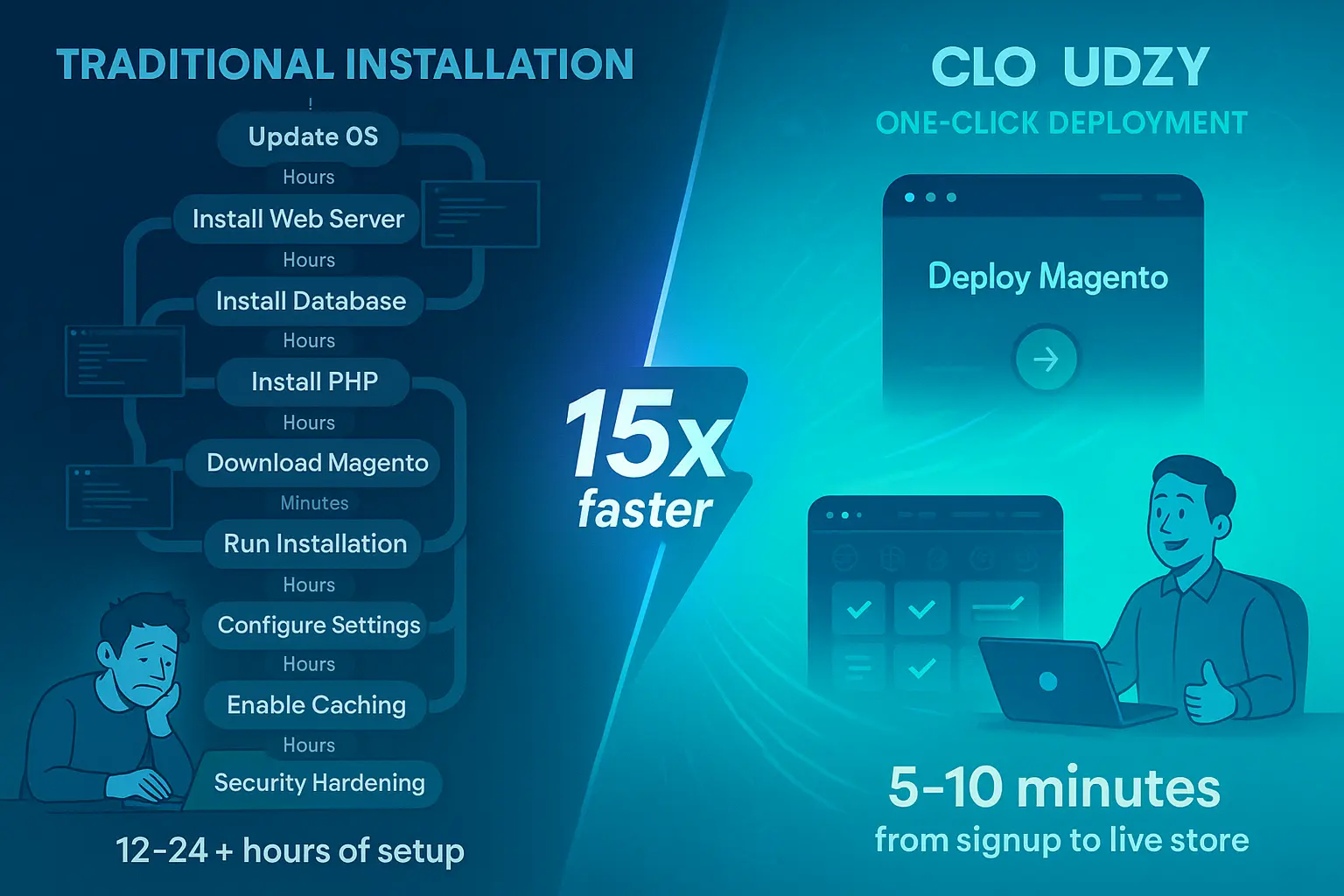
Nuestros paquetes preconfigurados incluyen Magento 2.4.8-p3 optimizado, PHP 8.4 con las extensiones necesarias, MySQL 8.4 o MariaDB 11.4 ajustados para Magento, OpenSearch 2.19+ configurado correctamente y caché Redis para sesiones y caché de página completa. El almacenamiento NVMe SSD y la red DDR5 RAM ofrecen el máximo rendimiento en operaciones de base de datos y sesiones simultáneas de clientes.
Contamos con servidores en 12 regiones de todo el mundo, en Norteamérica, Europa, Asia y Oriente Medio, para situar tu tienda más cerca de tus clientes. Nuestra infraestructura ofrece hasta 40 Gbps de ancho de banda, múltiples métodos de pago, soporte 24/7, garantía de disponibilidad del 99,95 % y acceso root completo para controlar tu entorno a tu medida.
Configuración de seguridad tras instalar Magento en VPS
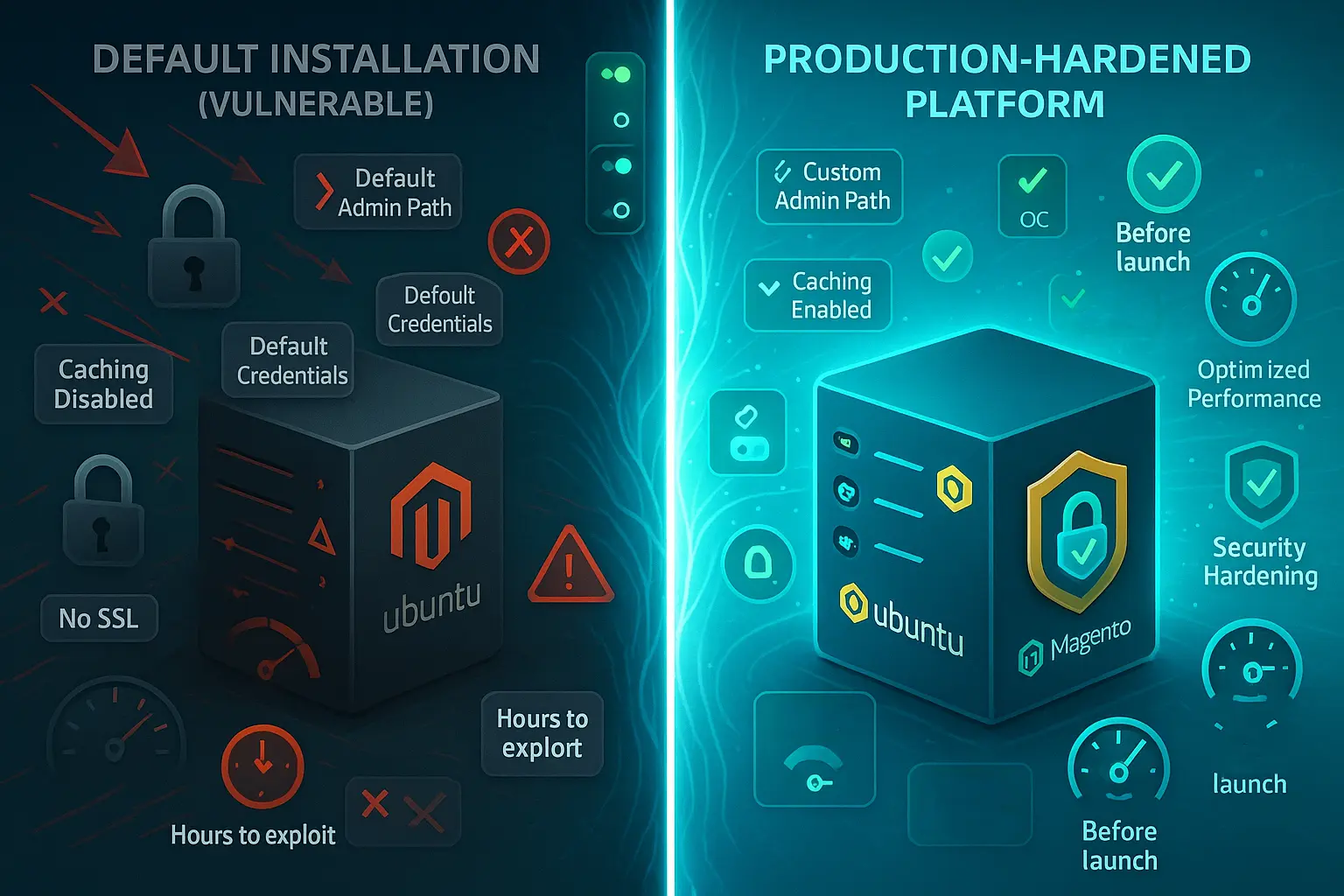
La seguridad debe ser tu prioridad antes de aceptar pedidos reales o procesar pagos en tu tienda Magento. Una instalación segura de Magento en VPS requiere varias capas de protección frente a distintos vectores de ataque.
Las tiendas Magento se convierten en objetivos para atacantes que buscan datos de clientes, información de pago o recursos del servidor para usarlos en ataques más amplios contra otros objetivos.
Cada capa de seguridad añade protección frente a distintos vectores de ataque: desde intentos de fuerza bruta que prueban miles de combinaciones de contraseñas hasta inyecciones de malware que podrían comprometer los datos de los clientes. Para una guía completa, consulta nuestro tutorial detallado sobre cómo proteger Linux VPS.
Activa la autenticación de dos factores
Protege las cuentas de administrador con autenticación de dos factores, que requiere tanto una contraseña como un código temporal generado por una aplicación de autenticación. Instala el módulo Google Authenticator:
cd /var/www/magento

sudo -u www-data bin/magento module:enable Magento_TwoFactorAuth

sudo -u www-data bin/magento setup:upgrade

sudo -u www-data bin/magento cache:flush
Activa la autenticación de dos factores
Protege las cuentas de administrador con autenticación de dos factores, que requiere tanto una contraseña como un código temporal generado por una aplicación de autenticación. La autenticación de dos factores está activada por defecto en Magento 2.4+; configura tu proveedor así:
cd /var/www/magento

bin/magento config:set twofactorauth/general/force_providers google

bin/magento cache:flush
Una vez configurado, añade los usuarios administradores desde el panel de administración escaneando el código QR con tu aplicación de autenticación.
Configura las reglas del firewall
Usa UFW (Uncomplicated Firewall) para restringir el acceso a tu VPS. Permite solo los puertos necesarios:
sudo ufw allow 22/tcp

sudo ufw allow 80/tcp

sudo ufw allow 443/tcp

sudo ufw enable
Esta configuración permite el acceso SSH por el puerto 22, HTTP por el puerto 80 y HTTPS por el puerto 443, bloqueando el resto de conexiones entrantes que podrían usarse en ataques.
Instala el certificado SSL
Asegura tu tienda con HTTPS usando Let's Encrypt. Instala Certbot:
sudo apt install certbot python3-certbot-apache -yObtén e instala el certificado:
sudo certbot --apache -d yourdomain.com -d www.yourdomain.comCertbot configura Apache automáticamente para usar el certificado y programa su renovación automática. Tu tienda servirá todo el tráfico a través de conexiones HTTPS cifradas que protegen los datos de los clientes.
Establece los permisos de archivos correctos
Los permisos incorrectos crean vulnerabilidades de seguridad que los atacantes aprovechan para inyectar código malicioso. Establece la propiedad y los permisos correctos:
sudo chown -R www-data:www-data /var/www/magento

cd /var/www/magento

find var generated pub/static pub/media app/etc -type f -exec chmod g+w {} +

find var generated pub/static pub/media app/etc -type d -exec chmod g+ws {} +
Configurar el administrador URL y los ajustes de seguridad
Cambia la ruta del administrador URL de la ruta por defecto a una ruta única que los atacantes no puedan adivinar fácilmente:
sudo -u www-data bin/magento setup:config:set --backend-frontname="custom_admin_path"Activa las cabeceras de seguridad en la configuración de tu servidor web para prevenir ataques de clickjacking y cross-site scripting. Edita el host virtual Apache para incluir:
Header always set X-Frame-Options "SAMEORIGIN"

Header always set X-Content-Type-Options "nosniff"

Header always set X-XSS-Protection "1; mode=block"
Optimización del rendimiento al instalar Magento en VPS
El rendimiento de Magento afecta directamente a las tasas de conversión y a la satisfacción del cliente. Una configuración adecuada garantiza que tu tienda funcione a pleno rendimiento. Los estudios muestran que el 47% de los usuarios espera tiempos de carga inferiores a dos segundos, y una infraestructura optimizada junto con una configuración correcta ofrece la velocidad que impulsa las ventas.

Activar el modo de producción
Magento funciona en tres modos. El modo de producción ofrece el mejor rendimiento para tiendas en producción al activar todas las optimizaciones:
cd /var/www/magento

sudo -u www-data bin/magento deploy:mode:set production

sudo -u www-data bin/magento setup:di:compile

sudo -u www-data bin/magento setup:static-content:deploy -f

sudo -u www-data bin/magento cache:flush
Configurar Varnish Cache
Varnish mejora notablemente los tiempos de carga almacenando páginas completas en memoria. Instala Varnish:
sudo apt install varnish -yConfigura Apache para que escuche en el puerto 8080 mientras Varnish gestiona el puerto 80. Crea un override del servicio systemd:
sudo systemctl edit varnish

Paste this configuration in the editor:

[Service]

ExecStart=

ExecStart=/usr/sbin/varnishd -a :80 -b 127.0.0.1:8080 -s malloc,1G
Aplica los cambios:
sudo systemctl daemon-reload && sudo systemctl restart varnishConfigura Magento para usar Varnish como caché de página completa y genera la configuración VCL:
bin/magento config:set system/full_page_cache/caching_application 2

bin/magento varnish:vcl:generate --export-version=7 > /tmp/varnish.vcl

sudo cp /tmp/varnish.vcl /etc/varnish/default.vcl
Actualiza el host virtual Apache para que escuche en el puerto 8080 y reinicia los servicios:
sudo systemctl restart varnish apache2Optimizar la indexación
Mantén los indexadores en el modo «Actualizar según programación» en lugar de «Actualizar al guardar» para un mejor rendimiento:
sudo -u www-data bin/magento indexer:set-mode scheduleEjecuta el indexador:
sudo -u www-data bin/magento indexer:reindexUsa el modo de producción con Full Page Cache y Varnish para un rendimiento óptimo. Los estudios muestran que las tasas de conversión alcanzan su máximo del 3,05 % en páginas que cargan en uno o dos segundos. Recuerda que la velocidad de carga influye directamente en tus ingresos.
Monitoriza el rendimiento
Instala New Relic u otras herramientas de monitorización del rendimiento para detectar cuellos de botella a medida que aparecen. Controla estas métricas clave: tiempos de carga por página, rendimiento de las consultas a la base de datos para localizar las más lentas, uso de recursos del servidor para saber cuándo escalar, y tasas de acierto de caché para asegurarte de que el sistema de caché funciona correctamente. Las pruebas de rendimiento periódicas te ayudan a mantener tiempos de carga rápidos a medida que tu catálogo crece de 100 a 10.000 productos.
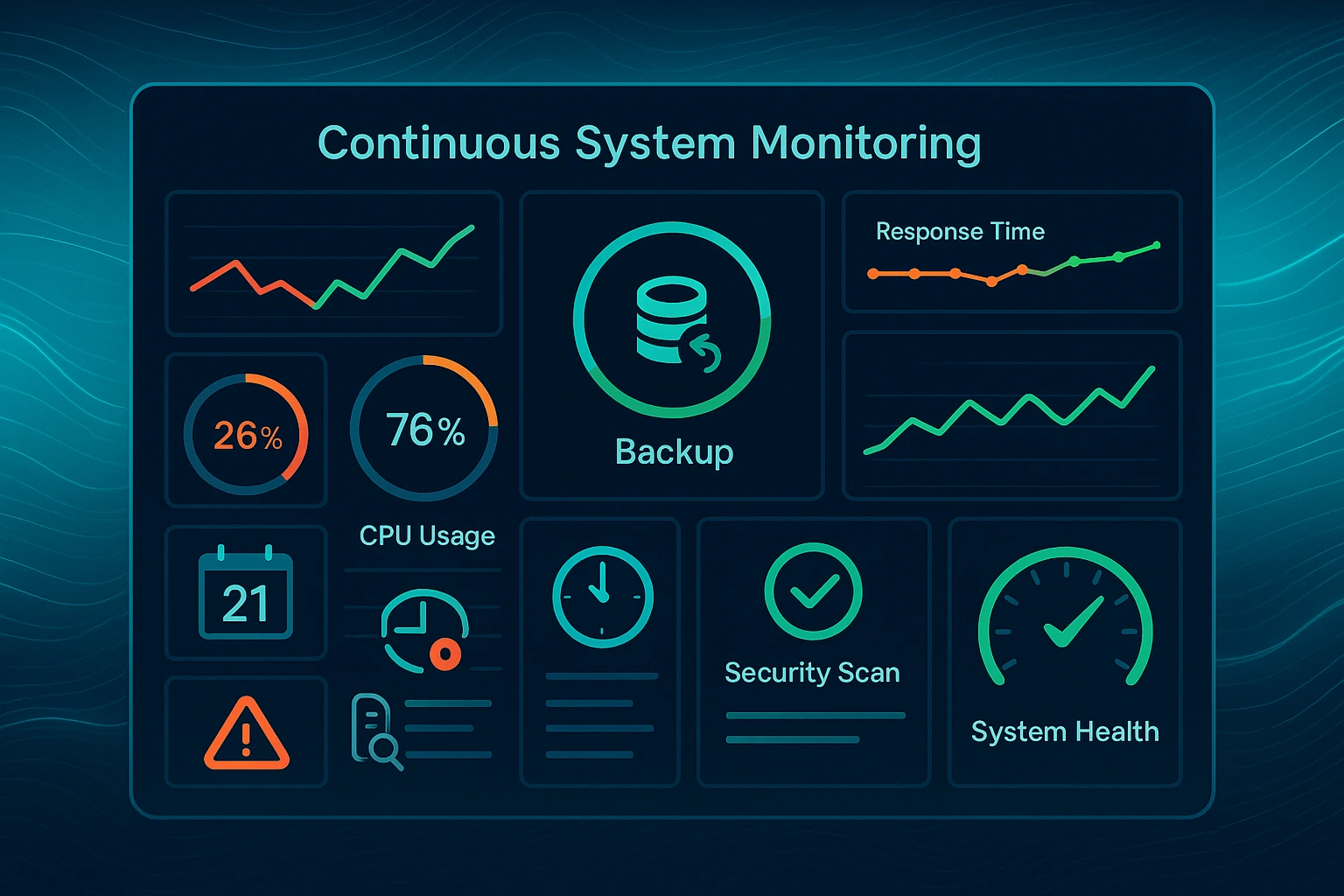
Tareas de mantenimiento para tu instalación de Magento VPS
Un mantenimiento continuo mantiene tu tienda Magento segura, rápida y fiable a lo largo del tiempo, en lugar de degradarse poco a poco hasta volverse inutilizable. Descuidar el mantenimiento abre vulnerabilidades de seguridad que los atacantes aprovechan, provoca una caída del rendimiento que aleja a los clientes, y puede derivar en fallos del sistema que dejen tu tienda fuera de línea durante horas o días.
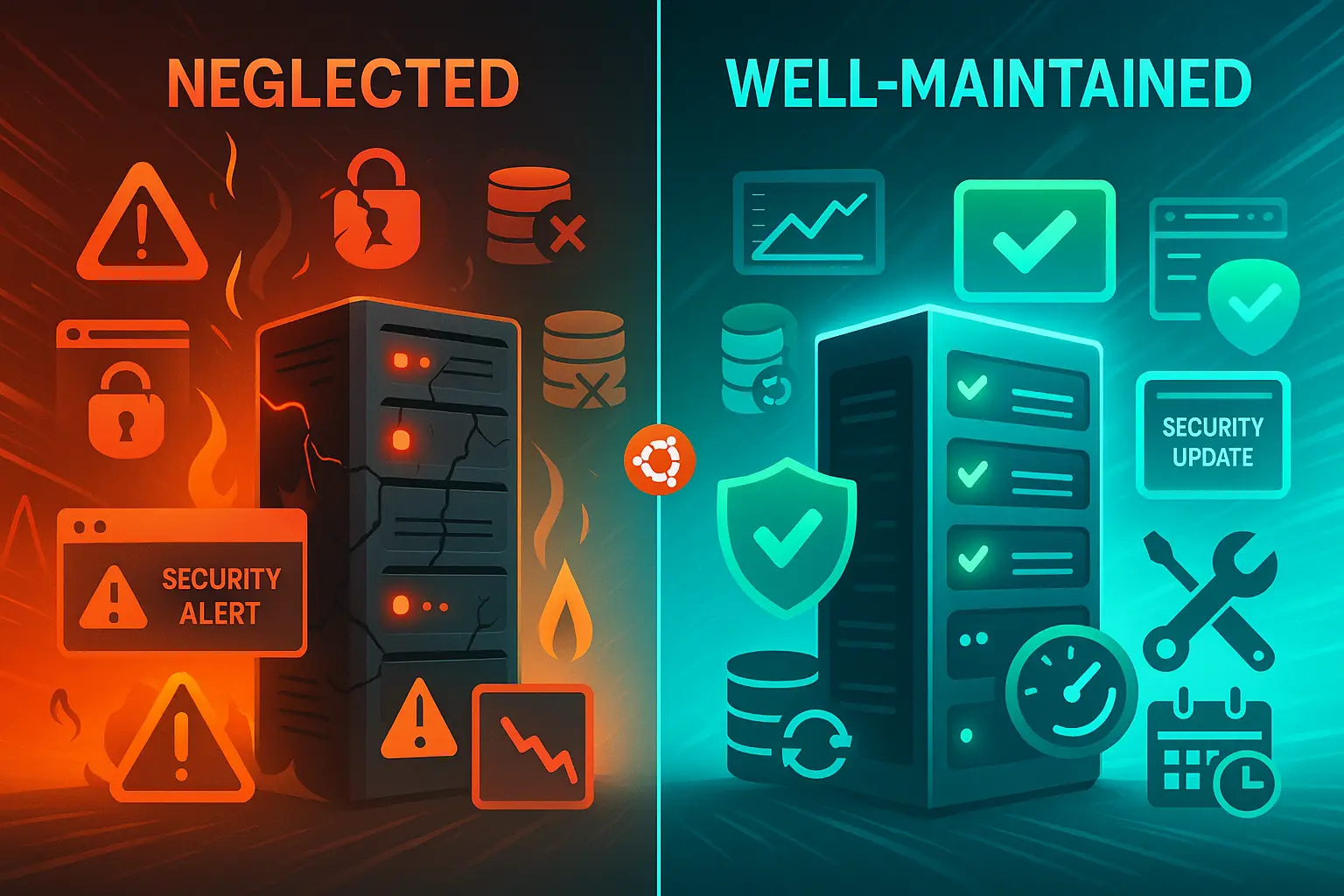
Las actualizaciones periódicas parchean vulnerabilidades antes de que los atacantes las exploten. Las copias de seguridad protegen tu negocio frente a pérdidas de datos causadas por fallos de hardware, errores de software o errores humanos, como eliminar por accidente datos importantes de productos.
Las tareas de mantenimiento rutinario pueden parecer tediosas cuando todo funciona, pero evitan problemas graves que cuestan mucho más tiempo y dinero resolver. Programa estas actividades de forma regular y cúmplelas con constancia para mantener una plataforma de comercio electrónico en buen estado que esté disponible cuando más la necesitas.
Actualizaciones periódicas
Mantén Magento, PHP y los paquetes del sistema actualizados para parchear vulnerabilidades de seguridad:
cd /var/www/magento

sudo composer update

sudo -u www-data bin/magento setup:upgrade

sudo apt update && sudo apt upgrade -y
Estrategia de copias de seguridad
Configura copias de seguridad automáticas que cubran la base de datos (diariamente), los archivos multimedia (semanalmente) y los archivos de configuración (tras cada cambio). Guarda las copias fuera del servidor o en un centro de datos diferente para protegerte frente a fallos del servidor o interrupciones del centro de datos.
Reindexación
Magento mantiene índices para acelerar las consultas a la base de datos cuando los clientes buscan productos. Reindexar con regularidad:
sudo -u www-data bin/magento indexer:reindexConfigura tareas cron para que este proceso se ejecute de forma automática en periodos de bajo tráfico, como las 3 de la madrugada.
Monitorización de registros
Revisa los registros con regularidad para detectar problemas antes de que afecten a los clientes:
tail -f /var/www/magento/var/log/system.log

tail -f /var/www/magento/var/log/exception.log
Configura la rotación de registros para evitar que los archivos de log consuman demasiado espacio en disco y lo llenen por completo.
Conclusión
Al instalar Magento en un VPS, obtienes el rendimiento, la seguridad y el control que el alojamiento compartido no puede ofrecer. Los tres métodos descritos (instalación manual, paneles de control y soluciones preconfiguradas) presentan ventajas distintas según tu nivel técnico y el tiempo disponible.
La seguridad y la optimización no son opcionales. Afectan a las tasas de conversión desde el primer día. Los certificados SSL, los cortafuegos, la caché y la monitorización del rendimiento deben activarse justo después de la instalación.
Linux domina los despliegues de Magento por razones concretas. Mejor rendimiento y una comunidad más amplia lo convierten en la plataforma preferida. La plataforma premia las tiendas rápidas y seguras con más conversiones y penaliza los sitios lentos con carritos abandonados. Cada plataforma de alojamiento tiene sus propias ventajas. Consulta nuestra comparativa de opciones de alojamiento Linux vs. Windows para más detalles.
Elige el método de instalación según tus conocimientos técnicos y el tiempo disponible. Luego céntrate en lo que importa: hacer crecer tu negocio.



Debate
Comentarios
Inicia sesión para unirte al debate.