

Entre los paneles de control de hosting, cPanel es simplemente el referente. Es un panel con años de trayectoria y una comunidad fiel de administradores, y no es casualidad. Su facilidad de uso es innegable: un panel todo en uno donde encuentras lo que necesitas de un vistazo.
Ofrece integraciones con muchas aplicaciones a través de Softaculous, incluyendo los tres CMS más populares, WordPress, Joomla, y Drupal. Incluye funciones muy útiles para desarrolladores: phpMyAdmin, Ruby on Rails, Perl Pears y soporte para Git. Además, es el único panel de control que ofrece autenticación multifactor, una forma eficaz de reforzar la seguridad de tu servidor.

Accede a un VPS Windows 10 desde cualquier lugar con control total de administrador.
VPS Windows DesktopCómo instalar WHM/cPanel en nuestro VPS autogestionado
Conéctate a tu VPS
Primero, conéctate a tu VPS mediante SSH. Si no sabes cómo hacerlo, consulta nuestro tutorial o llama a nuestro soporte técnico y te ayudamos a conectarte en seguida.
Instalar Perl
Primero, instala Perl, que es imprescindible para ejecutar WHM/cPanel. En este ejemplo asumimos que usas CentOS, aunque los comandos son prácticamente los mismos en Ubuntu y Debian con pequeñas variaciones. Escribe el siguiente comando en la interfaz de línea de comandos (CLI) de CentOS para instalar Perl:
yum install perl
A continuación, para descargar la instalación usarás el comando curl Probablemente ya lo tienes instalado, pero si no es así, puedes instalarlo así:
yum install curl
Ahora que tienes Perl, ya casi estás listo para instalar WHM, el componente de servidor de cPanel. Vas a descargar los archivos de instalación, así que necesitas tener conexión a internet. La descarga e instalación tardarán un tiempo y, como estás usando una conexión remota, es buena idea utilizar una sesión screen para no perder todo lo descargado si la conexión se corta de repente. Para ejecutar "screen" simplemente escribe:
screen
Ya está todo listo. Descarga e instala WHM con el siguiente comando:
cd /home && curl -o latest -L https://securedownloads.cpanel.net/latest && sh latest
Es posible que el sistema te pida establecer una contraseña para el usuario root, es decir, el administrador. Usa una contraseña segura, ya que la necesitarás para acceder a tu cuenta de WHM. Una vez completada la descarga e instalación, deberías ver algo parecido a esto (la dirección IP de tu servidor aparecerá en lugar del recuadro blanco que hemos usado para proteger la privacidad):
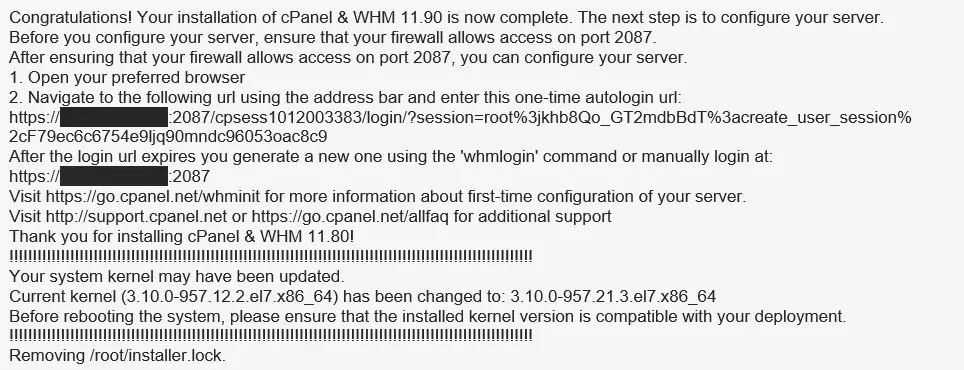
La instalación ha finalizado por completo. Usa el comando reinicio en la CLI para reiniciar tu servidor:
reboot
A partir de aquí, todo se gestiona desde un navegador web normal como Firefox o Chrome. Usa el enlace de inicio de sesión único URL que aparece al final de la instalación para acceder a WHM. En la dirección anterior, el puerto 2087 es el predeterminado para WHM; puedes cambiarlo más adelante para reforzar la seguridad. Lo primero que verás será el acuerdo de licencia de WHM/cPanel. Léelo con atención y acepta los términos:
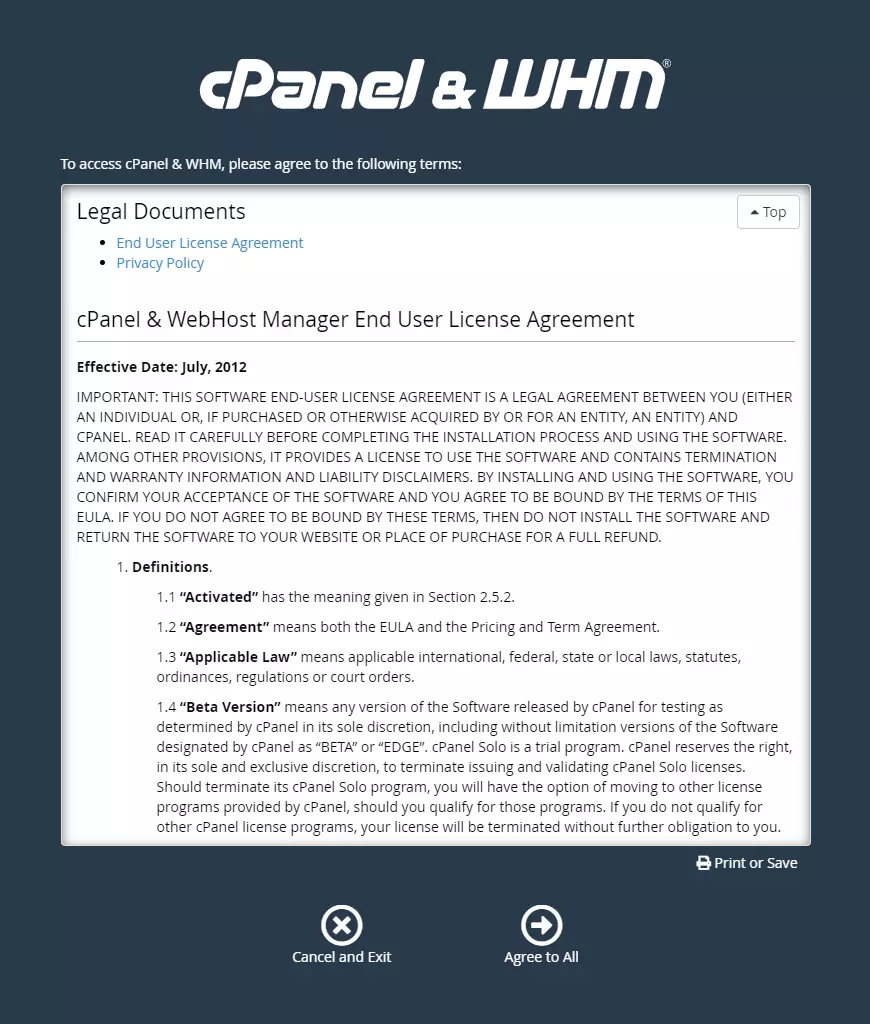
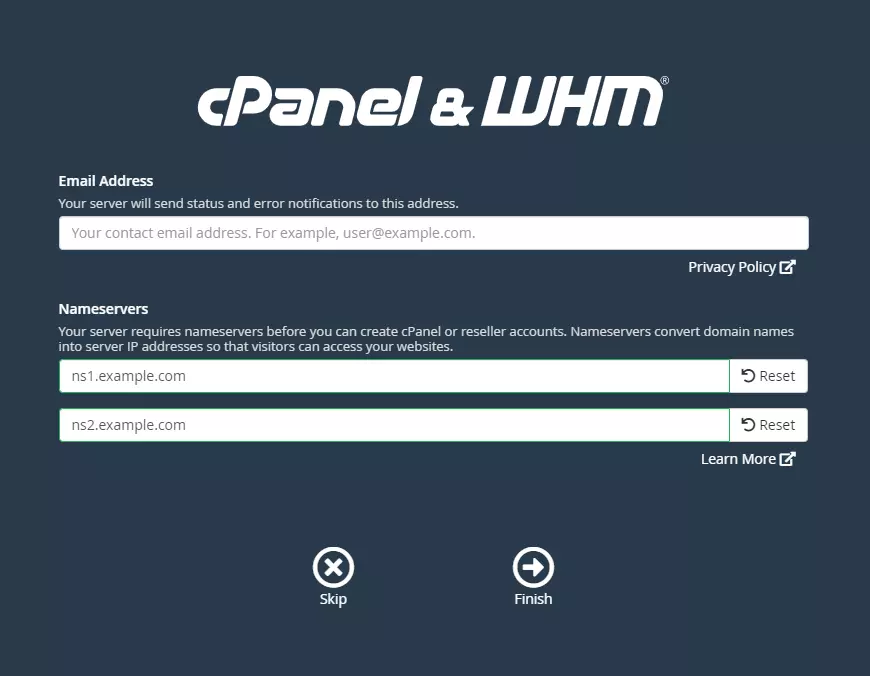
Al hacer clic en Aceptar todo, se te redirigirá a una página donde configurarás tus servidores de nombres. Deberías haber recibido esos servidores de nombres al contratar tu plan Cloudzy cPanel VPS. Si no es así, contacta con nuestro equipo de soporte y te ayudamos.
Lee también: Instalar Cpanel/WHM en CentOS 8
Solo quedan unos pocos pasos. Necesitas configurar WHM, el panel del lado del servidor. Después, configura cPanel y tu nuevo VPS estará listo para funcionar.
Crear un nuevo cPanel
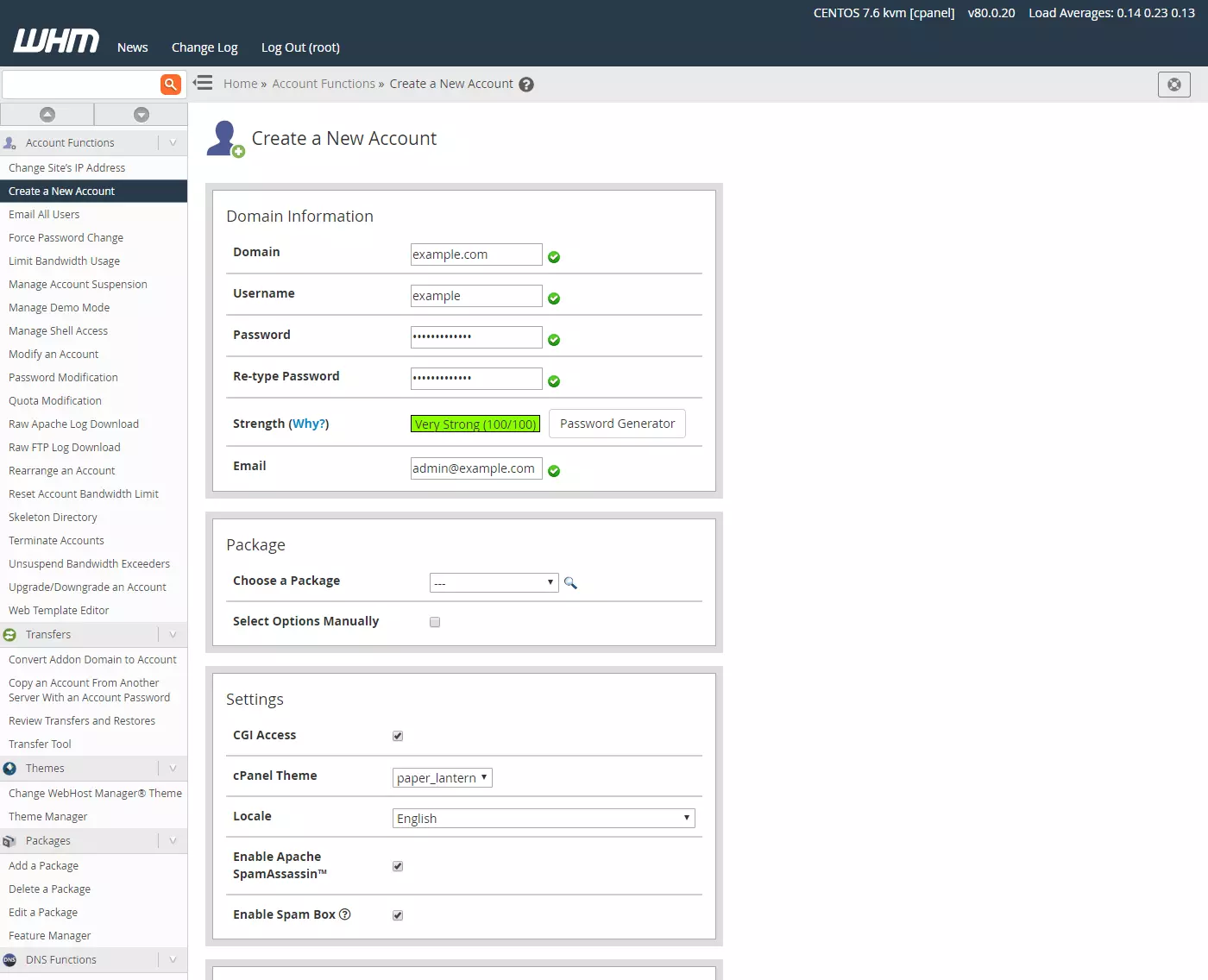
Para crear cPanel en el lado del usuario, necesitas crear una cuenta nueva. En la barra lateral izquierda encontrarás el menú Crear nueva cuenta. Haz clic ahí y verás la siguiente página:
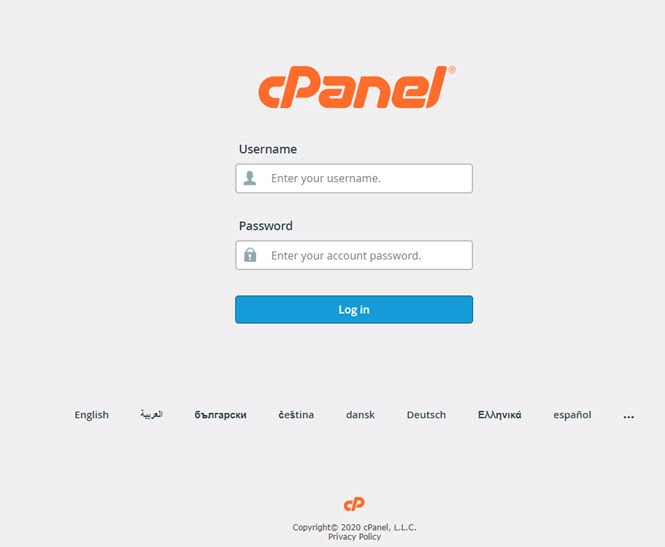
Completa todos los campos según tus preferencias y haz clic en crear Si todo fue bien, has creado tu primer cPanel correctamente. Puedes comprobarlo accediendo a la siguiente dirección desde tu navegador:
https://cpanel.example.com:2083
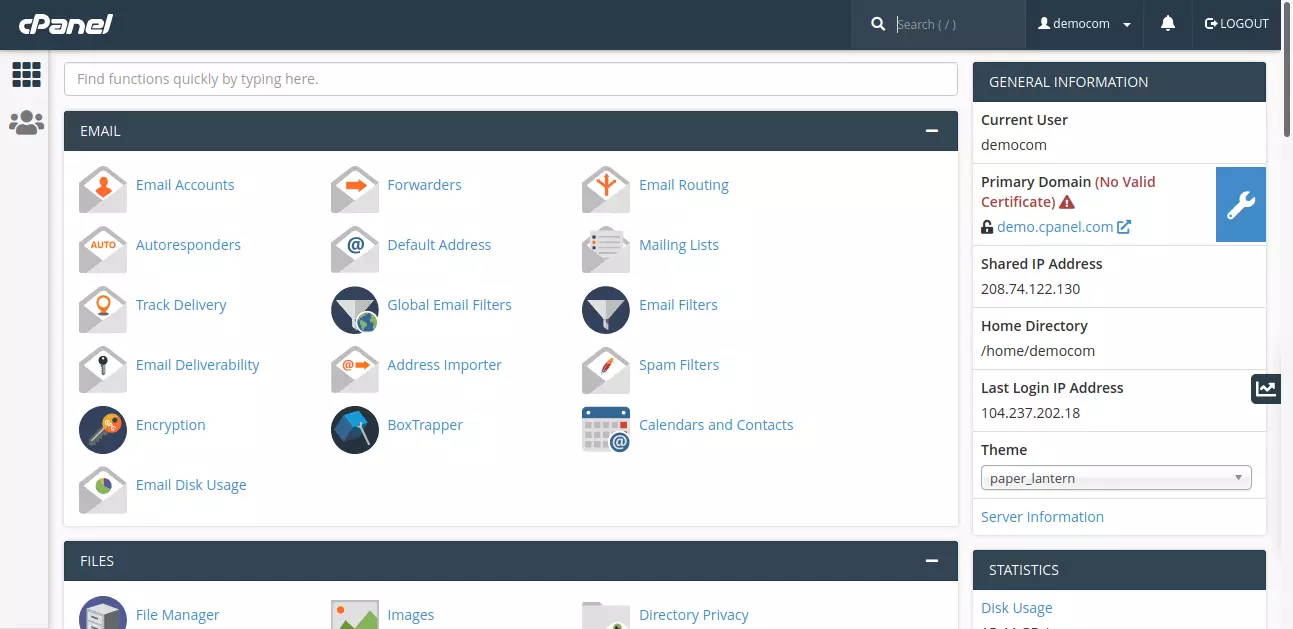
Deberías ver algo así:
Eso es todo. Has configurado tanto WHM como cPanel en tu nuevo Cloudzy VPS. Te recomendamos contratar una opción de antivirus para cPanel para mayor protección. ¡Disfrútalo!
Lee también: Solucionar el error Cannot Read license File en cPanel/WHM
Elige un plan de hosting con cPanel fiable para impulsar tu presencia en internet.
Prueba nuestros planes cPanel VPS de gestión propia diseñados para administradores y desarrolladores avanzados, u opta por nuestros planes VPS gestionados a precios accesibles. También puedes alojar alternativas gratuitas a cPanel. En Cloudzy no recortamos costes ni en nuestros planes VPS baratos: elige la distro de Linux que prefieras entre una amplia selección que incluye Windows 7, Ubuntu 20, Debian, CloudLinux y más. Con más de 12 ubicaciones de servidor, Cloudzy te permite alojar cerca de ti o de tus clientes, minimizando la latencia y maximizando el tiempo de actividad.

Gestiona sitios web fácilmente con un VPS cPanel impulsado por AMD EPYC.
Desplegar cPanel en 60sConclusión
Cuando eliges un VPS, la eficiencia y el rendimiento lo son todo. Al disponer de menos recursos, los que tienes deben estar en plena forma, al nivel más alto. Eso es exactamente lo que ofrecemos en Cloudzy. Nuestros servidores privados virtuales con KVM funcionan sobre una infraestructura a la vanguardia del sector.
Consigue lo mejor a precios increíblemente asequibles que no encontrarás en otro sitio. Todos nuestros planes VPS económicos incluyen discos duros NVMe para máxima velocidad y hardware de última generación para lanzar tu negocio de forma eficaz.



Debate
Comentarios
Inicia sesión para unirte al debate.