

¿Quieres Instalar Fedora en VPS Server¿Quieres saber si Fedora es la distribución adecuada para ti? ¿O qué hacer después de la instalación, como conectarte al WiFi o instalar una interfaz gráfica? Aquí tienes todo eso y más, para que no tengas que buscar por toda la web. Puedes empezar desde el principio, donde hablamos de Servidor Fedora 34 y las funciones que ofrece, o ir directamente al tutorial de instalación o a la guía de postinstalación usando el índice de contenidos.
Instalar Fedora en un servidor VPS
Descarga de la imagen de Fedora Server
Si usas un VPS de Cloudzy, no tienes que perder tiempo descargando archivos ISO voluminosos desde internet; nosotros ya nos hemos encargado de eso. Si no usas Cloudzy, puedes obtener la imagen de Fedora Server más adecuada para tu sistema aquí. Continuemos preparando la instalación montando el archivo ISO.

Construye sobre un VPS Linux con acceso root, NVMe y la potencia de AMD EPYC.
Ver planes LinuxMontaje del archivo de imagen ISO
Los siguientes pasos están pensados para los clientes de Cloudzy VPS. Si utilizas otro proveedor de VPS, tendrás que consultar cómo hacerlo desde su panel de control. Para los clientes de Cloudzy, basta con seguir estos sencillos pasos:
Acceder al área de cliente
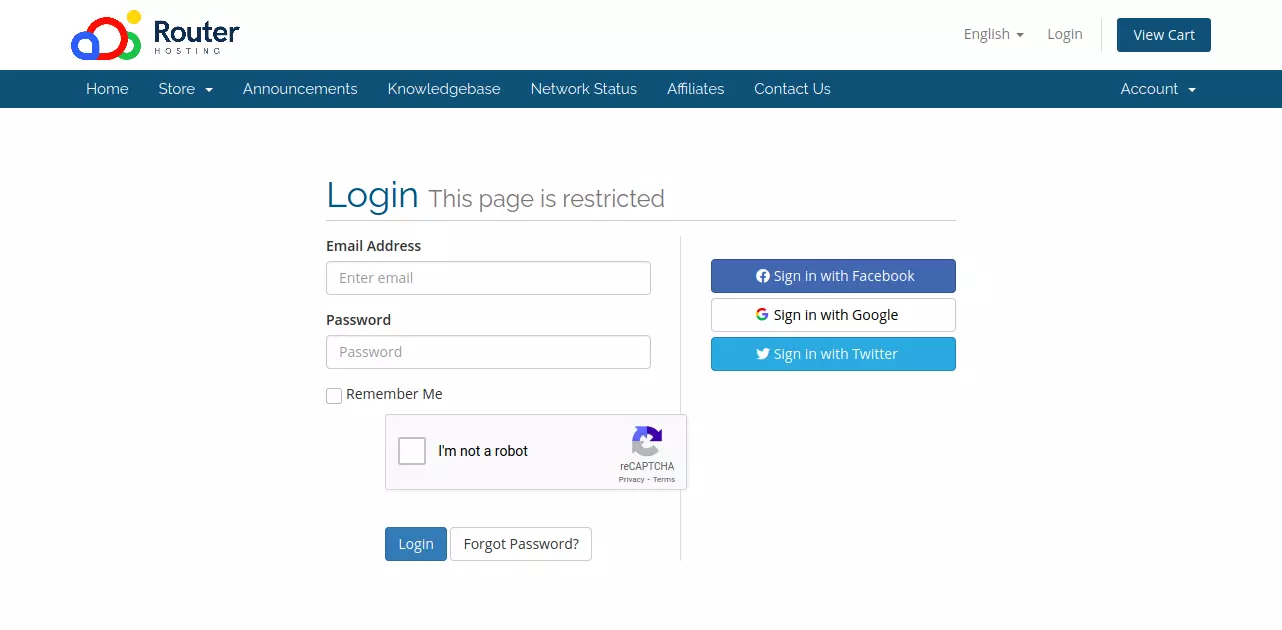
Primero, visita el Área de Cliente Página de inicio de sesión e introduce las credenciales que usaste al crear tu cuenta. Si no recuerdas tu contraseña, puedes restablecerla con la opción «¿Olvidaste tu contraseña?». Una vez dentro, accederás directamente al Área de Cliente.
no: Con ISO personalizada de Cloudzy VPS , puedes evitar estos problemas por completo desplegando un sistema operativo limpio y preconfigurado adaptado a tus necesidades. Tanto si estás preparando un entorno desde cero como si necesitas un servidor fiable para tus proyectos, su imagen ISO personalizada VPS garantiza una experiencia sin complicaciones, sin tener que preocuparte por archivos del sistema dañados ni reparaciones tediosas. Dedica menos tiempo a solucionar problemas y más tiempo a hacer las cosas.
Seleccionar el servicio VPS
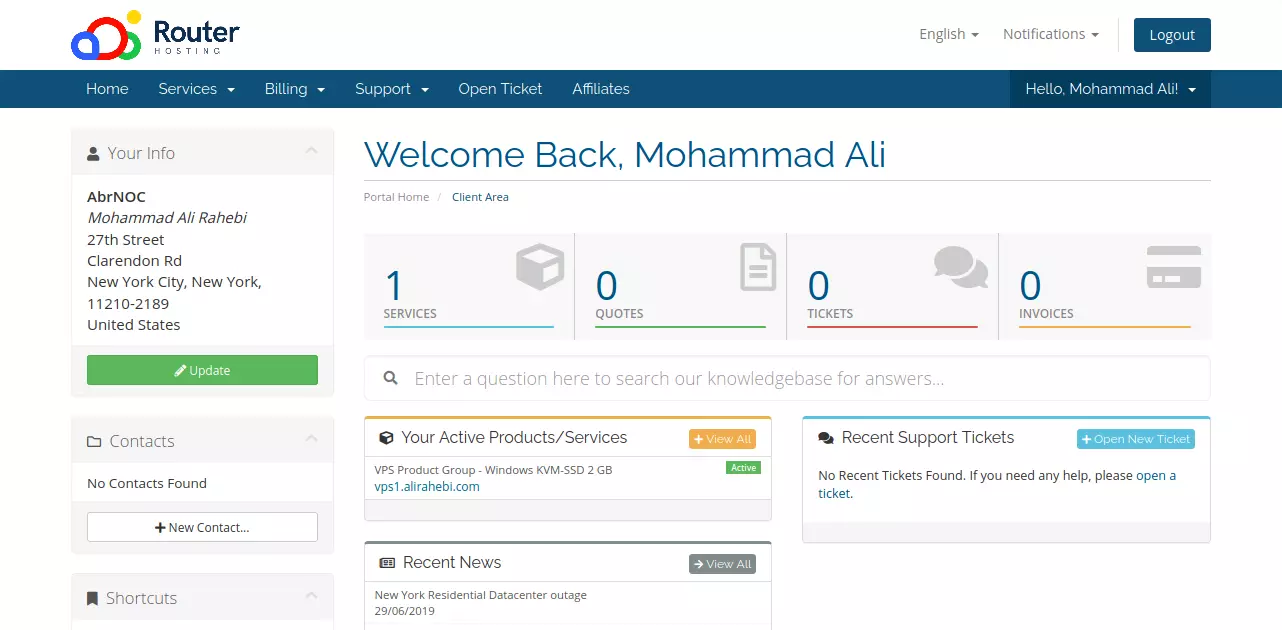
En «Tus productos/servicios activos» encontrarás una lista de todos los planes de VPS que has contratado. Aquí puedes ver la cuenta que creé para escribir este artículo: un plan básico de Windows VPS. Es posible que tengas más de un VPS en la lista, así que asegúrate de seleccionar el que quieres usar para ejecutar Fedora Server. Haz clic en el plan de VPS correcto y accederás a la página de gestión del VPS.
Lee también: redirecciones 301 en WordPress
Configurar el VPS
Es posible que el panel de control tarde unos segundos en cargar. Cuando lo haga, verás algo como esto:
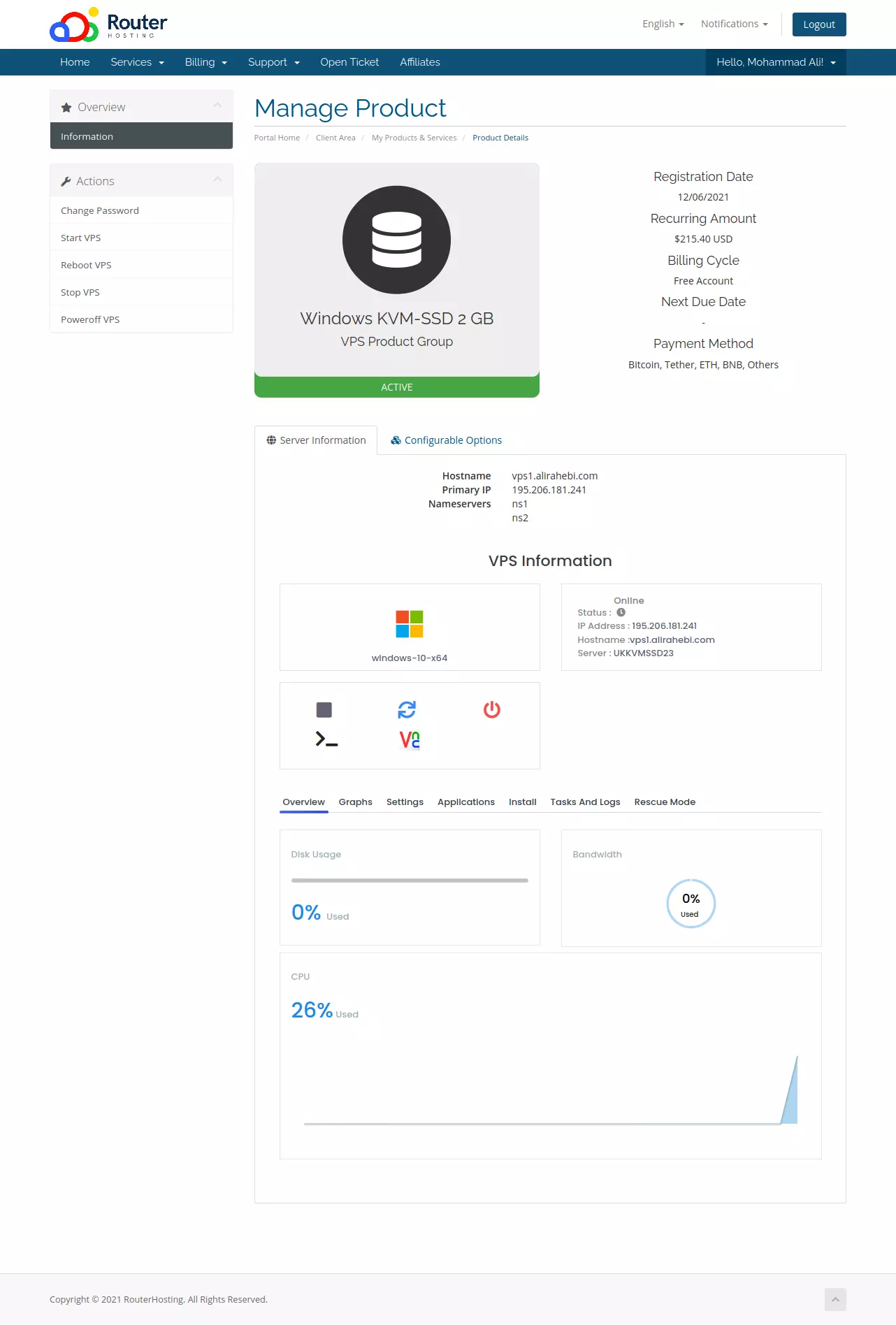
Este es el panel de gestión web de VPS de Cloudzy. Desde aquí puedes iniciar y detener tu VPS, configurarlo y consultar el uso de recursos. Selecciona la pestaña Ajustes en el panel. Verás una lista de opciones similar a esta:
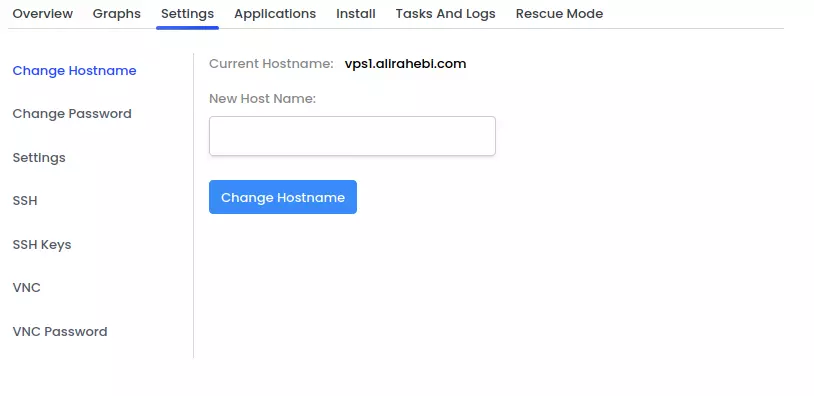
En el menú lateral, elige Ajustes (sí, lo sabemos, no es el nombre más original). Lo que encontrarás en Ajustes → Ajustes son opciones de arranque y distribución de teclado:
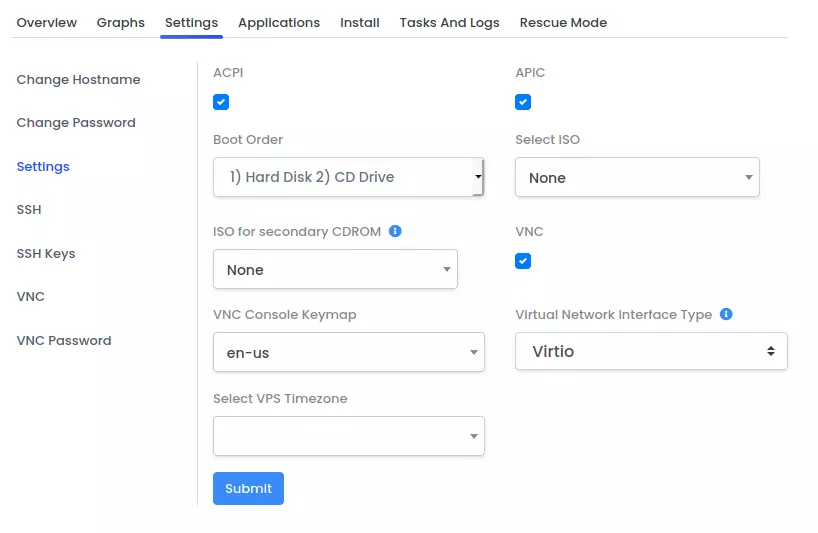
El menú desplegable de orden de arranque predeterminado tiene el disco duro como primera opción para buscar un gestor de arranque, lo que significa que solo revisará la unidad óptica si no encuentra ninguno en el disco duro. Como ya tienes un sistema operativo completamente funcional arrancando desde el disco duro, debes cambiar el orden de arranque para que la unidad óptica tenga prioridad. Selecciona 1) CD Drive 2) Hard Disk en el menú y, a continuación, elige la ISO que quieres montar en tu unidad óptica. Haz clic en el menú Select ISO y busca Fedora Server 34:
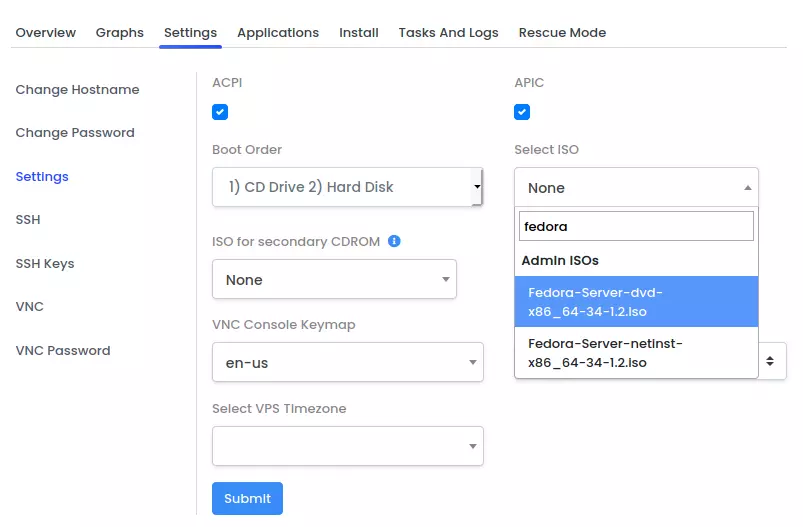
Pulsa Enviar para guardar los cambios. Ahora solo tienes que reiniciar tu VPS para que la nueva configuración surta efecto.
Reiniciar tu VPS
El panel de control de Cloudzy incluye botones para detener e iniciar tu VPS.
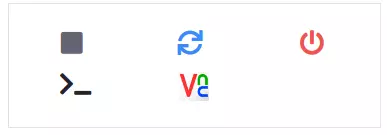
Para aplicar los cambios que acabamos de hacer, haz clic una vez en el cuadrado gris (Iniciar/Detener el VPS). Eso detendrá el VPS. Espera a que el panel de control se recargue y vuelve a hacer clic en el cuadrado para iniciarlo. Cuando el panel de control haya cargado por completo, ya puedes conectarte por VNC y comenzar la instalación.
Construye sobre un VPS Linux con acceso root, NVMe y la potencia de AMD EPYC.
Ver planes LinuxConexión por VNC
Para instalar Fedora Server 34, o cualquier otro sistema operativo, necesitas una conexión VNC a tu VPS. VNC es un protocolo de escritorio remoto que te permite ver el escritorio de tu VPS mediante un cliente de escritorio remoto. Hay muchos clientes compatibles con VNC disponibles y puedes elegir el que mejor se adapte a tus necesidades.
En mi caso, uso Ubuntu 20.04 en el portátil con el que me conecto a mi VPS, y el cliente de escritorio remoto predeterminado, Remmina, me ha resultado una opción bastante buena. En este tutorial usaremos Remmina, aunque eres libre de usar cualquier alternativa que prefieras.
Para conectarte a tu VPS mediante VNC, necesitas una dirección IP y un número de puerto. Puedes obtenerlos fácilmente desde el panel de control de Cloudzy. En el mismo apartado encontrarás un botón con este aspecto:

Haz clic en él y obtendrás la dirección IP y el puerto que necesitas para configurar tu cliente:
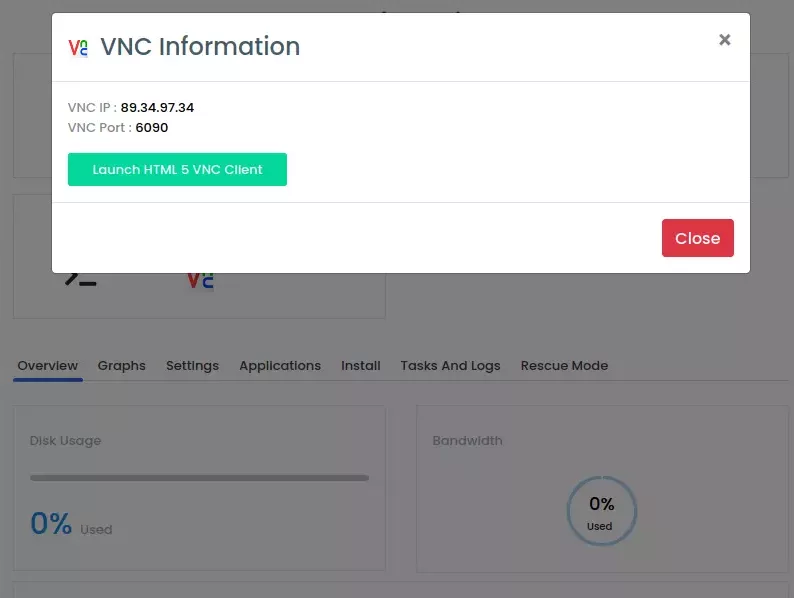
Cloudzy también te permite conectarte a tu VPS directamente desde el navegador, lo que simplifica bastante las cosas, sobre todo si no tienes instalado un cliente de escritorio remoto. El navegador debe ser compatible con HTML 5 para usar el cliente VNC online, pero como la mayoría ya lo son, no debería ser un problema.
El cliente online no requiere ninguna configuración. Si prefieres usar otro cliente como Remmina, hay unos pocos pasos previos. Lo primero es establecer una contraseña para tu conexión VNC desde el panel de control. Go a Configuración → Contraseña VNC y elige una contraseña segura:
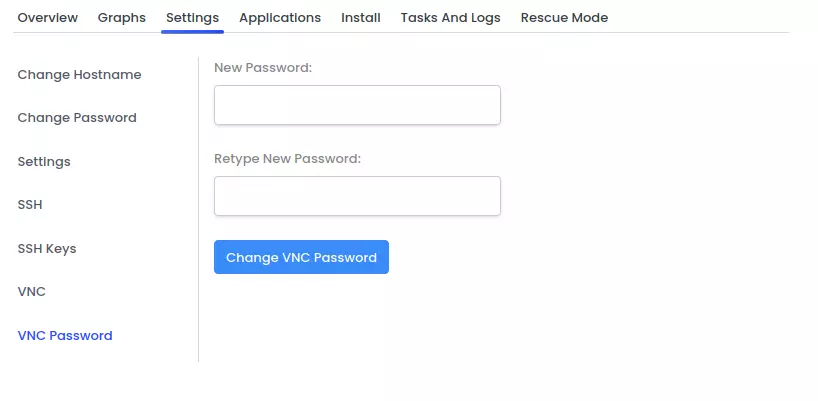
Una vez hayas elegido tu contraseña, haz clic en «Change VNC Password» y espera a que el panel vuelva a responder. A continuación, pasaremos a configurar el cliente VNC.
Configuración de Remmina
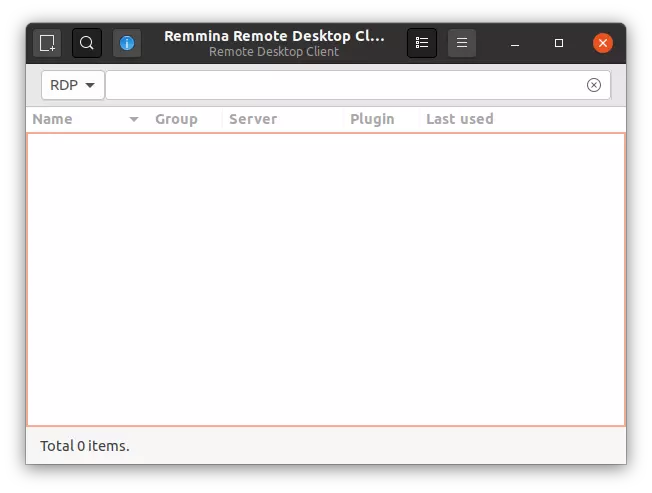
Esta es la interfaz principal de Remmina. El primer paso es crear un nuevo perfil de conexión. Haz clic en el botón de la parte superior izquierda y se abrirá la ventana de configuración:
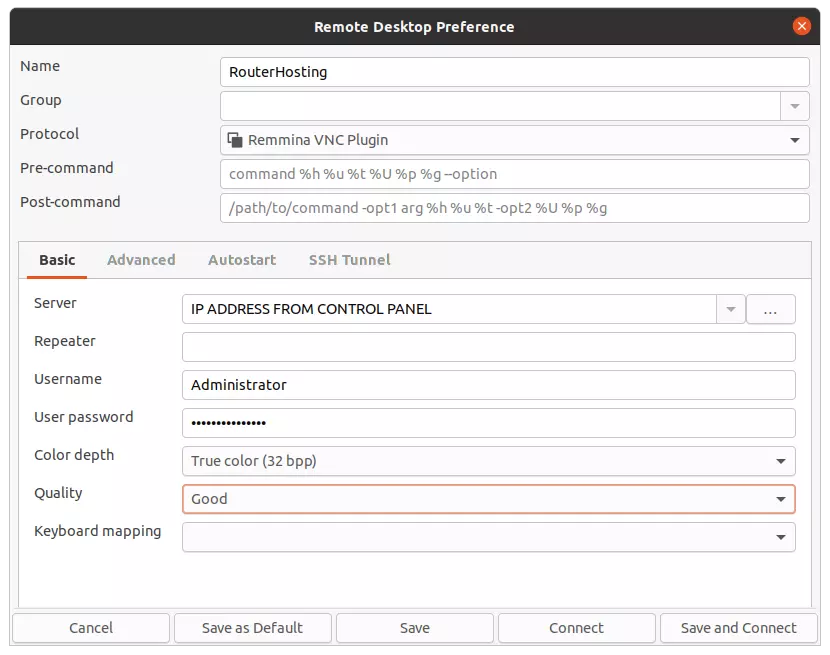
Empieza por asignar un nombre al perfil de conexión. En este ejemplo he usado Cloudzy. Asegúrate de seleccionar Remmina VNC Plugin como protocolo de conexión. En el campo Server, introduce la dirección IP que obtuviste del panel de control con el formato IP:Puerto (por ejemplo, 1.1.1.1:6090).
El nombre de usuario debe ser Administrator. En el siguiente campo, introduce la contraseña que configuraste en el paso anterior. He establecido la profundidad de color en 32 bpp y la calidad de conexión en Good. Si tu conexión a internet es lenta, prueba a bajar la calidad a Medium o incluso Poor (Fastest). Una vez rellenos todos los campos, haz clic en Save and Connect.
Construye sobre un VPS Linux con acceso root, NVMe y la potencia de AMD EPYC.
Ver planes LinuxInicio de la instalación
Cuando Remmina se conecte correctamente a tu VPS, verás la siguiente pantalla: el gestor de arranque del instalador de Fedora Server 34.
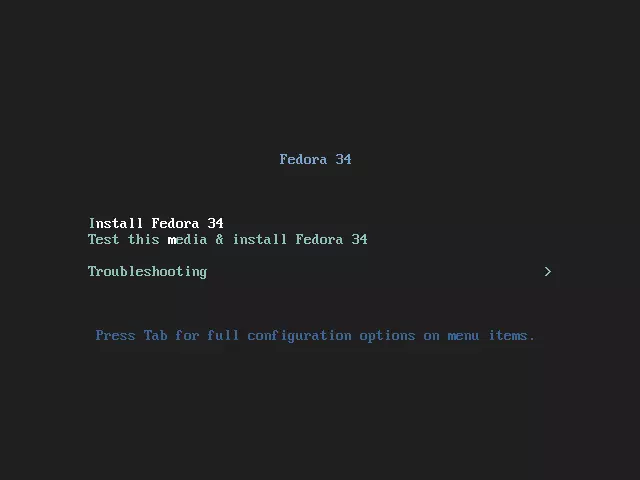
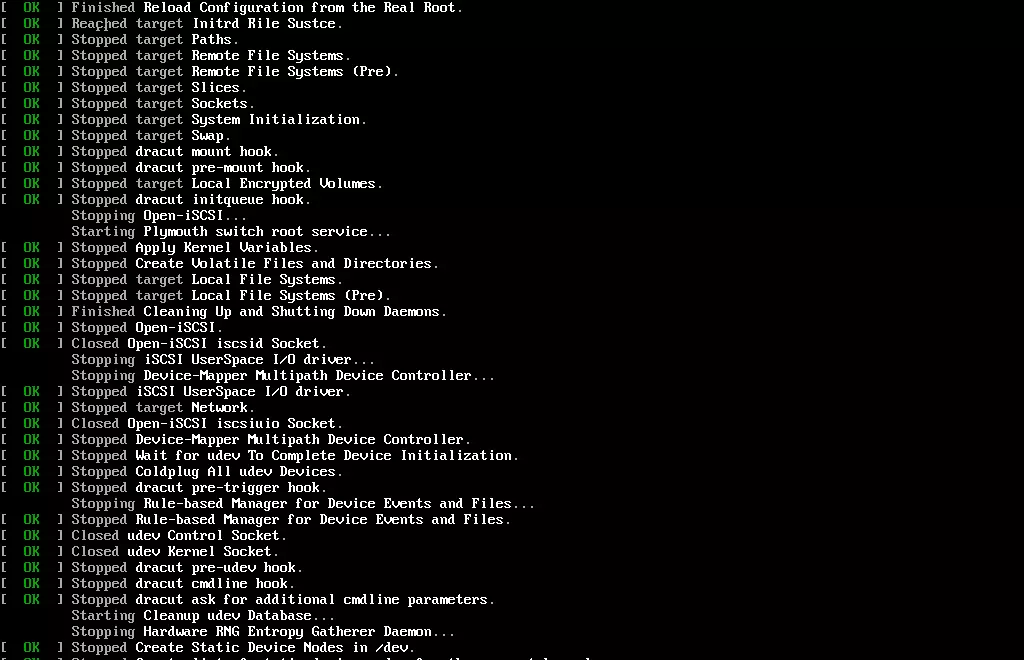
Selecciona la primera opción para comenzar la instalación. El instalador gráfico tardará unos momentos en arrancar; mientras tanto, verás algo parecido a esto:
La primera pantalla que aparece es la de configuración de idioma. Si quieres usar un idioma con caracteres no ASCII en el diseño de teclado, asegúrate de incluir también el inglés, ya que algunos campos como la contraseña o ciertos ajustes del sistema podrían no admitir caracteres no latinos.
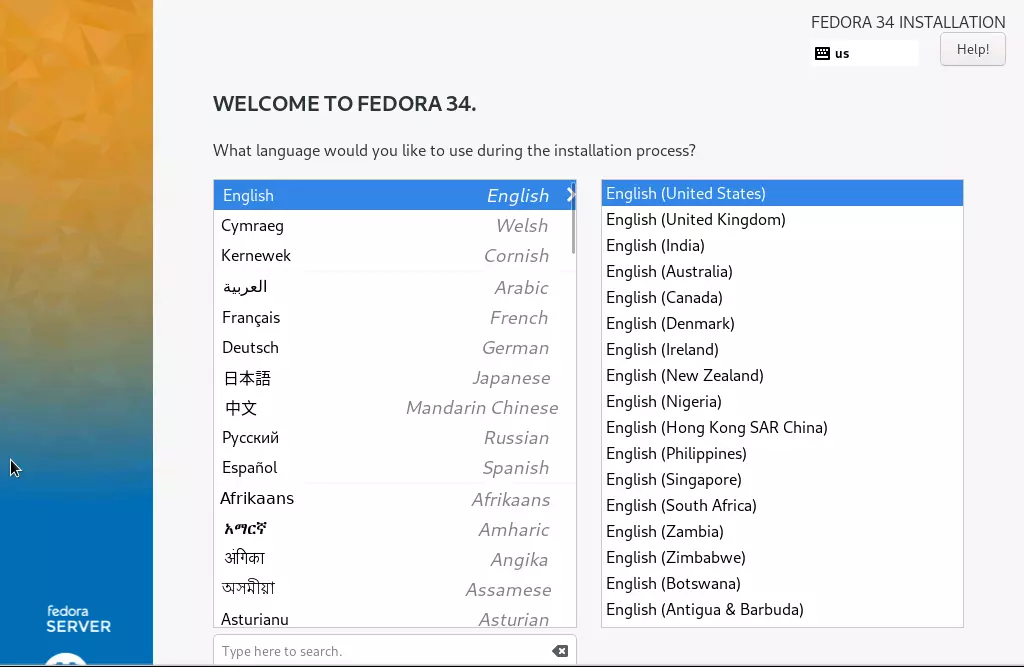
Una vez añadidos todos los idiomas y distribuciones de teclado que necesitas, puedes pasar a la siguiente etapa: el Resumen de instalación.
Configuración de la instalación
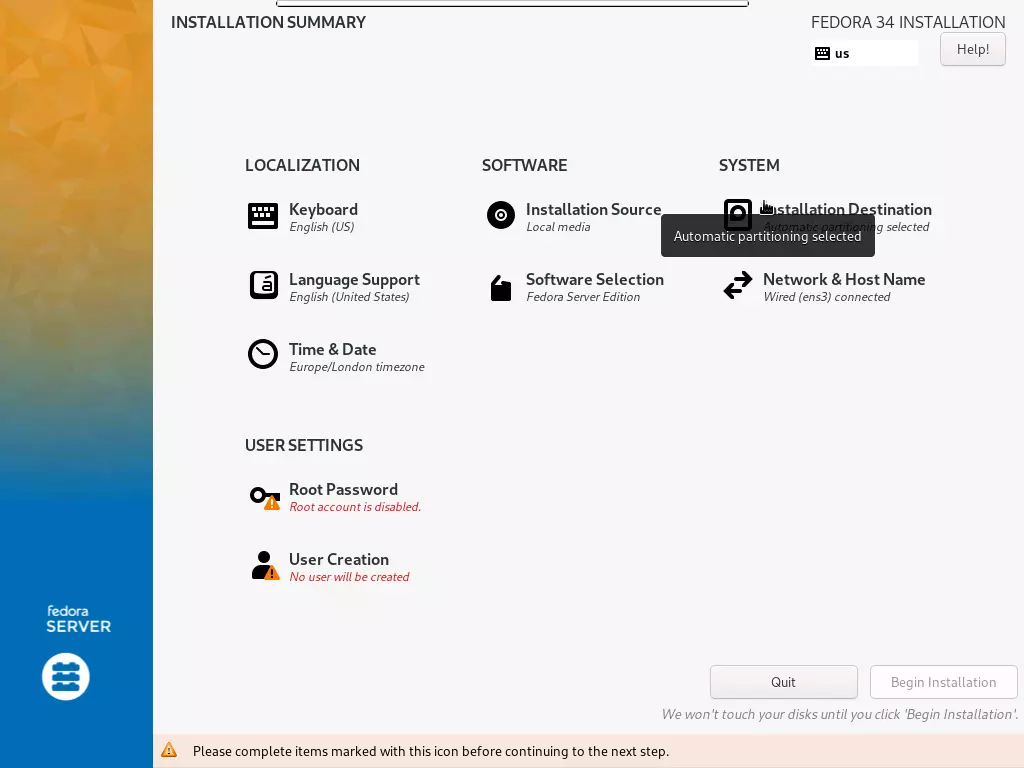
A diferencia de casi todos los demás instaladores de sistemas operativos, Fedora Server te permite elegir el orden en que configuras cada apartado. La pantalla de Resumen de instalación muestra las distintas áreas disponibles, organizadas en cuatro secciones: Localización, Software, Sistema y Configuración de usuario. Ya hemos terminado con el teclado y el soporte de idioma, así que veamos la configuración de Fecha y hora:
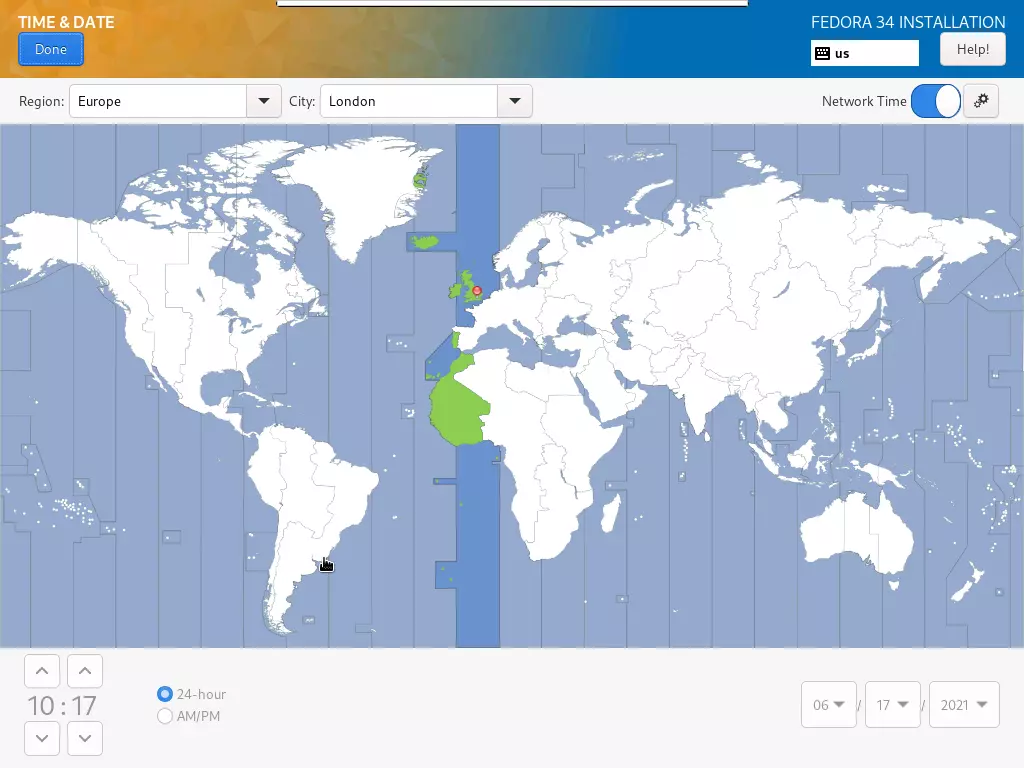
El mapa del mundo muestra claramente las zonas horarias para que puedas localizar y seleccionar la tuya fácilmente. También puedes ajustar la fecha y hora de forma manual o sincronizarlas automáticamente a través de la red. Cuando termines, haz clic en Hecho para volver a la pantalla de Resumen. Como no es necesario cambiar el origen de instalación, pasemos directamente a la Selección de software:
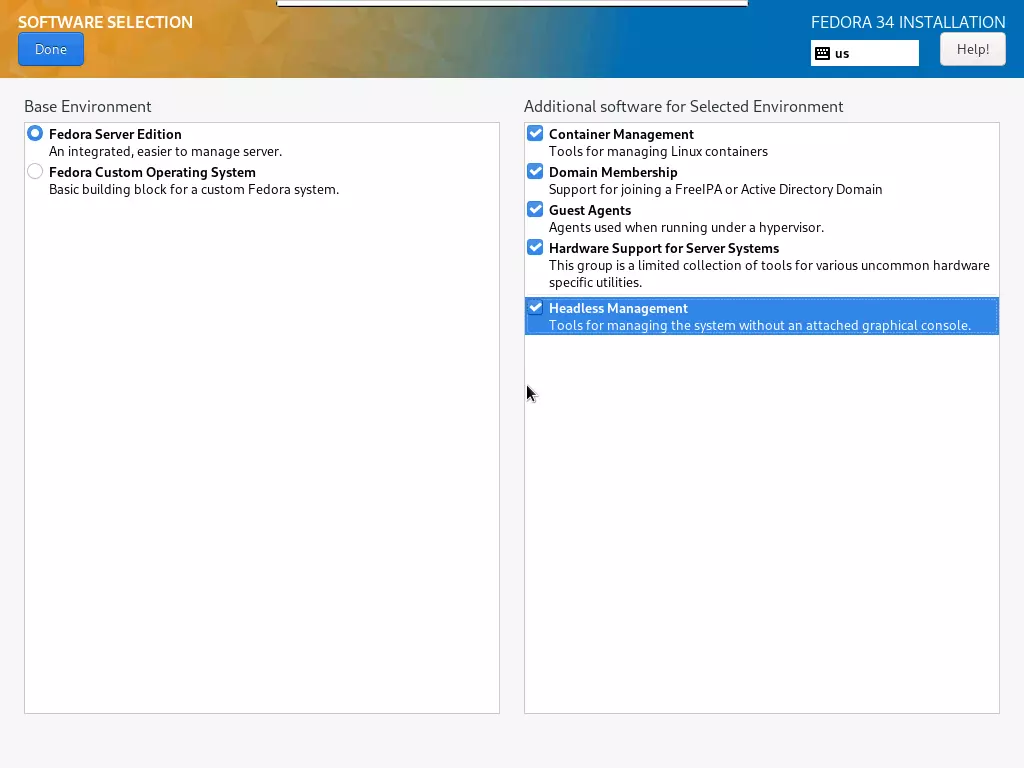
Aquí puedes elegir instalar Fedora Server Edition o una instalación mínima que podrás personalizar más adelante. He optado por la primera opción, que es más sencilla. A la derecha puedes seleccionar paquetes adicionales para tu sistema operativo; en mi caso, los he seleccionado todos.
Lee también: Copias de seguridad y restauración de datos en VPS
Siempre puedes instalar los paquetes que necesites más adelante, así que no pasa nada si no seleccionas ninguno en este paso. Cuando termines, haz clic en Hecho para volver a la pantalla anterior. Pasemos ahora a la parte más complicada: particionar el disco duro de VPS y establecer el destino de instalación del sistema operativo.
Particionado del disco duro
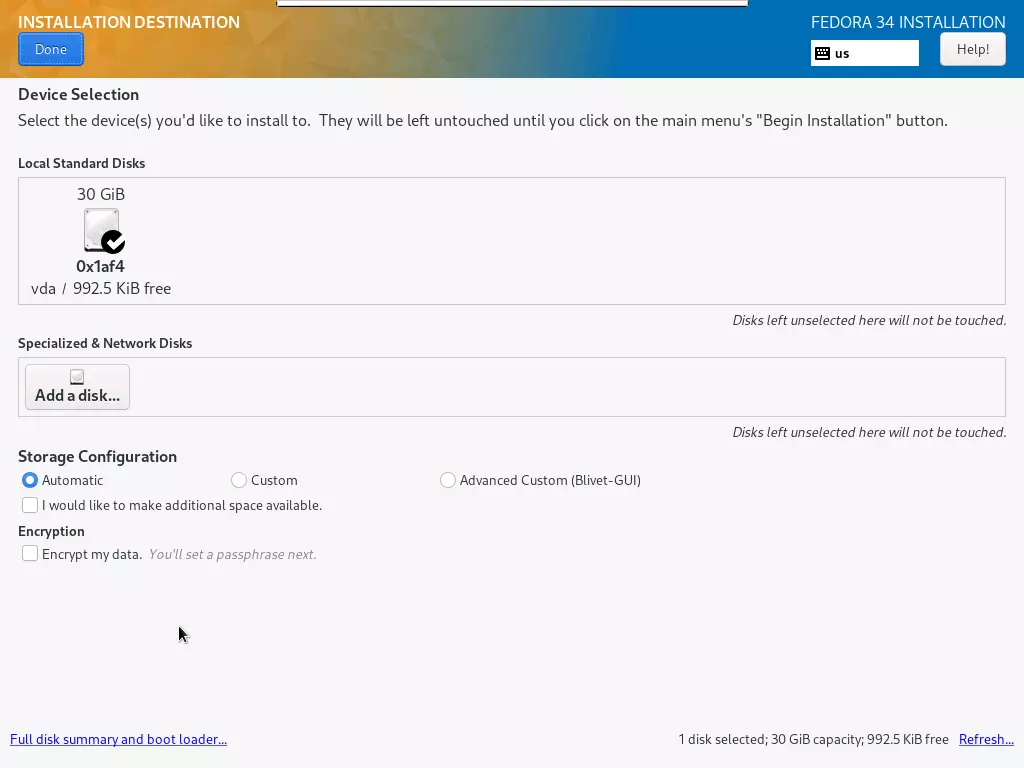
En Discos estándar locales puedes ver el disco duro SSD que Cloudzy incluye en todas sus soluciones VPS. La cuenta que he creado para este tutorial es el plan más básico y solo dispone de 30 GB de espacio en disco SSD, lo que es apenas algo más que los requisitos mínimos de Fedora 34. Por eso, si tienes pensado usar Fedora Server 34, te recomendamos elegir un plan con más recursos.
Construye sobre un VPS Linux con acceso root, NVMe y la potencia de AMD EPYC.
Ver planes LinuxBien, manos a la obra. Hay dos formas de preparar el disco para la instalación. La primera es seleccionar Configuración automática del almacenamiento, que formateará el disco duro por completo. Esta opción es mucho más sencilla y evita problemas durante la instalación y el arranque, así que si no tienes datos importantes, la configuración automática es la mejor elección. Como puede que quieras profundizar más en el proceso, también he incluido los pasos manuales en el tutorial.
Para una instalación manual, selecciona Personalizado en lugar de automático y haz clic en Hecho. Se te redirigirá a la siguiente pantalla, donde podrás asignar las particiones según tus necesidades.
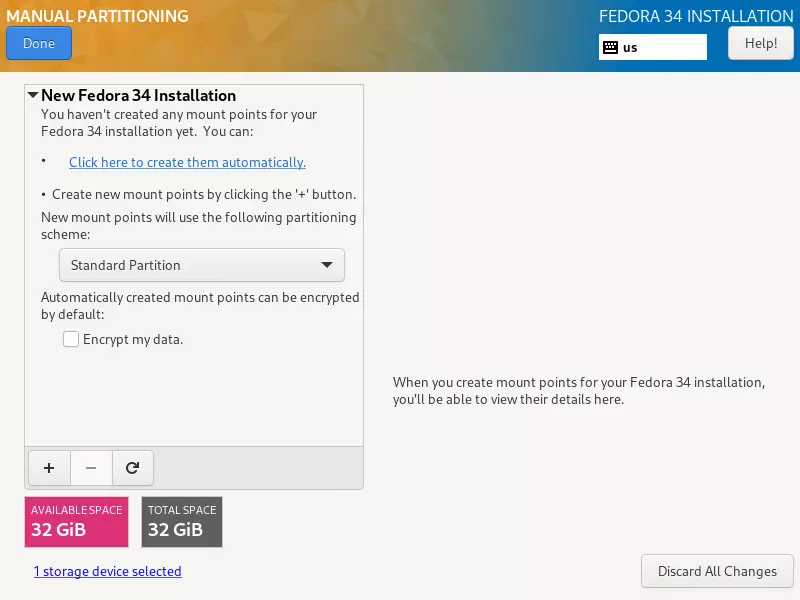
En la parte inferior puedes ver el espacio disponible que queda en tu disco duro. Justo encima aparece el botón Añadir (+). Haz clic en + para crear una nueva partición. La primera partición que necesitamos crear es la partición root .
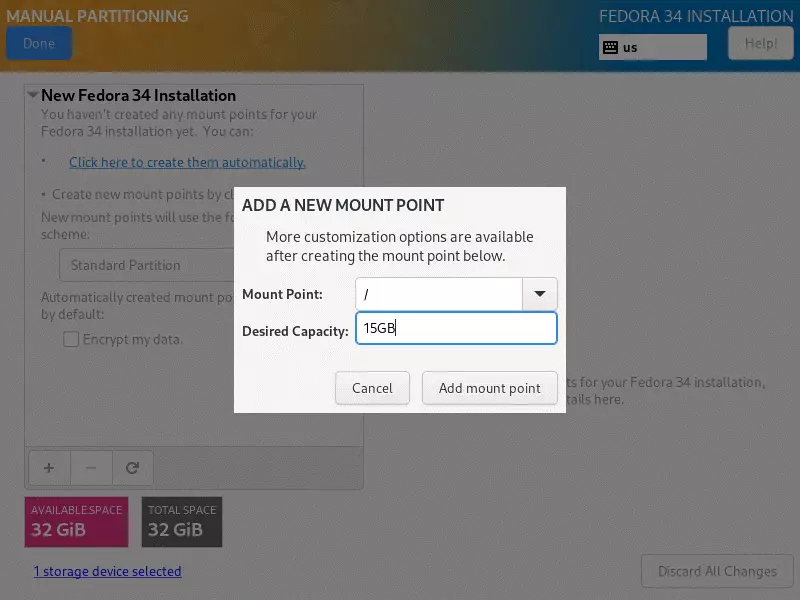
La partición raíz debe montarse en /, así que selecciona esa opción en el Punto de montaje. A continuación, introduce la Capacidad deseada para la partición raíz. Asegúrate de asignar al menos 15 GB, que es lo que he hecho aquí. Haz clic en Añadir punto de montaje para crear la partición. Una vez hecho esto, elige el tipo de sistema de archivos:
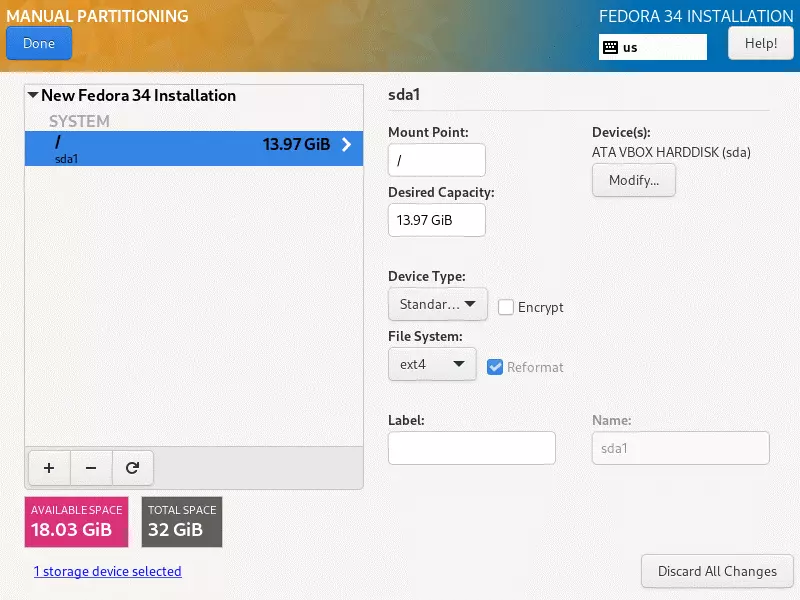
He seleccionado ext4 como sistema de archivos, que es la opción ideal para un sistema operativo Linux. Puedes usar FAT32 o NTFS si crees que mantener la compatibilidad con Windows puede resultarte útil.
Ahora que tienes una partición raíz, puede que quieras asignar una partición inicio donde guardar perfiles de usuario y archivos personales. Puedes saltarte este paso y destinar la mayor parte del espacio disponible a la partición raíz. Haz clic en + para añadir la partición home:
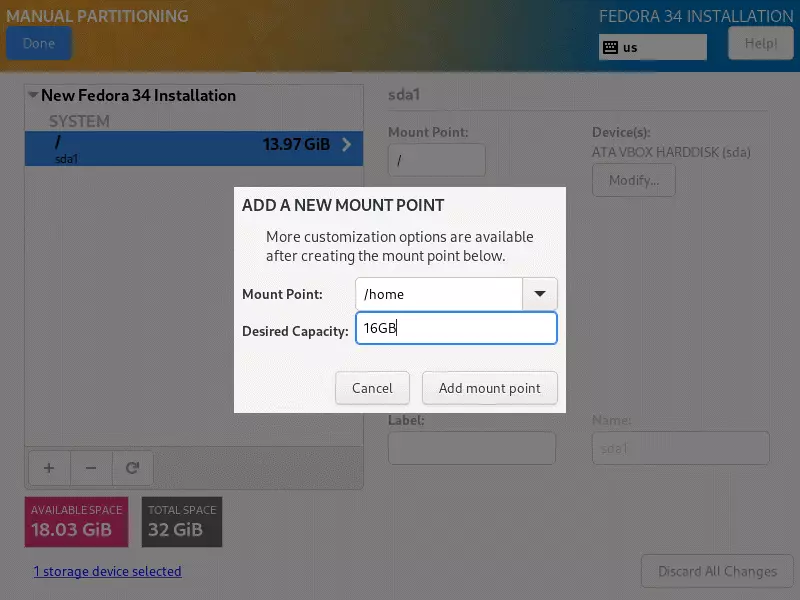
En el Punto de montaje, selecciona /home y asigna a esta partición el espacio disponible restante menos unos 2 GB (los reservaremos para la partición swap ). Cuando lo hayas hecho, haz clic en Añadir punto de montaje para configurar el sistema de archivos igual que hicimos con la partición raíz:
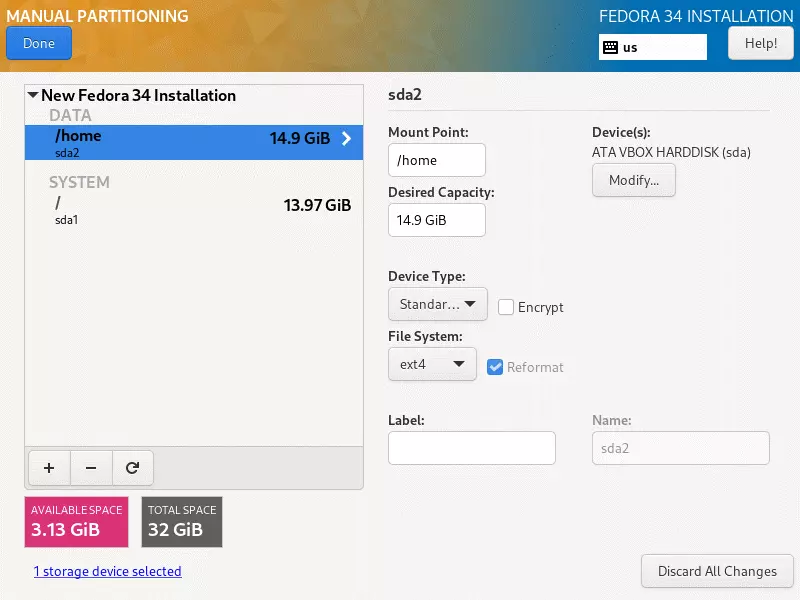
De nuevo, he elegido ext4; puedes hacer lo mismo o decantarte por algo más universal, como FAT32. Ahora que has terminado de crear la partición home, solo queda asignar una partición swap . Durante la instalación, es posible que te quedes sin espacio en RAM, especialmente si has seleccionado un plan VPS básico.
Si eso ocurre, el instalador puede usar la partición swap para liberar parte de su contenido y utilizarla como memoria adicional. Como no puedes permitirte que el proceso de instalación falle o se interrumpa, asignar una partición swap es una buena idea. Haz clic en + una vez más para configurar la partición:
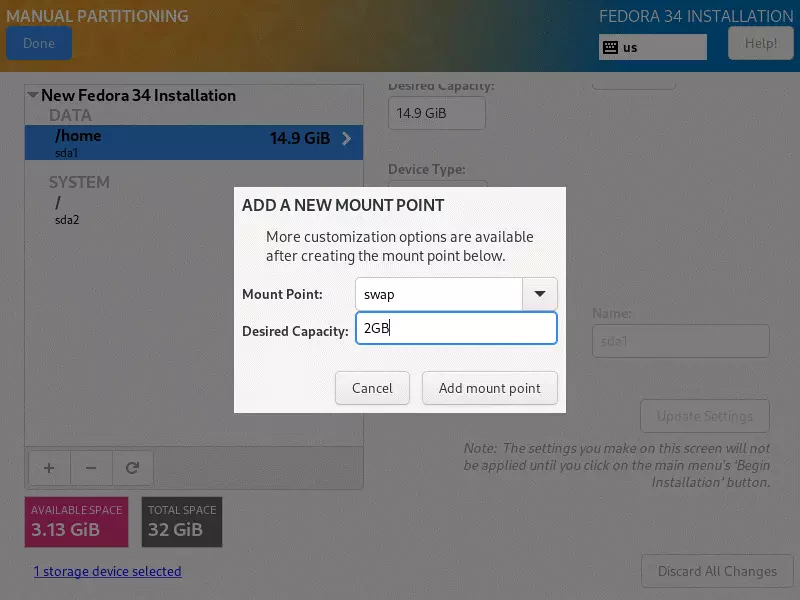
2GBs should be more than enough space for the swap partition. Add the mount point and get back to the partition screen for the last time. Once back, click Done and you’ll be shown a list of the changes the installer will make to your hard disk. Accept Changes and you’ll be taken back to the Summary screen. Next up is the Network and Host Name setup:
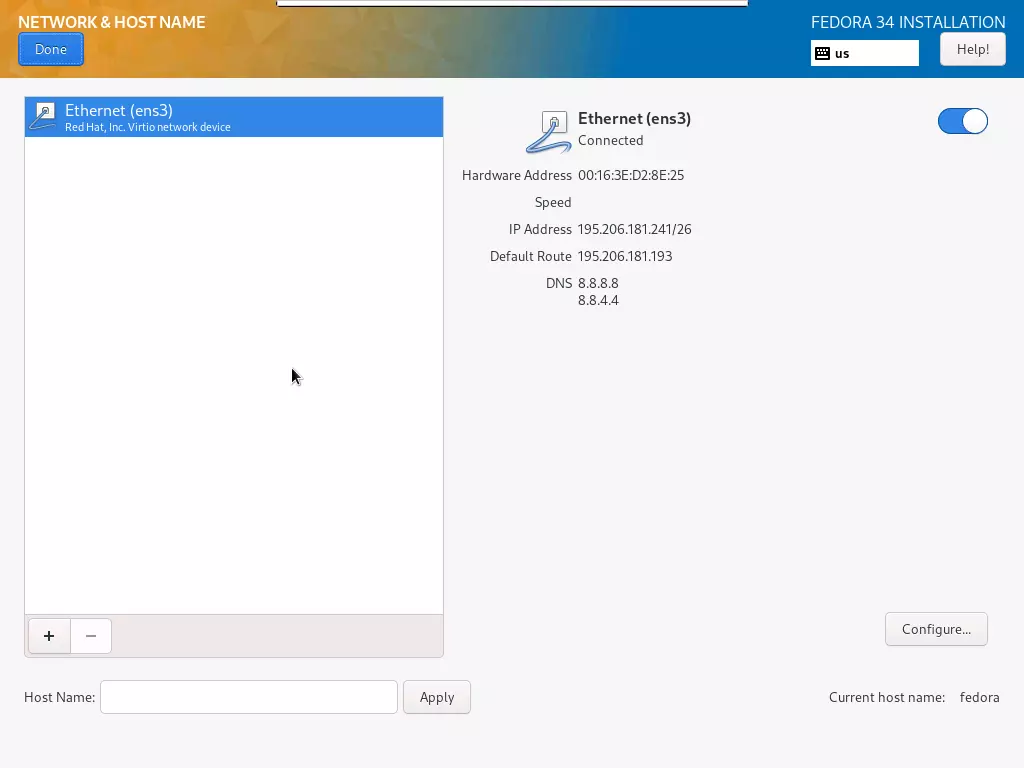
Esta parte es importante si vas a usar Fedora en tu VPS. Tu VPS ya estará conectado a Internet y verás Ethernet (ens3) como dispositivo de red. Lo que debes hacer con cuidado es definir el nombre de host en la parte inferior. El nombre de host que introduzcas es el que elegiste al crear tu cuenta de Cloudzy. Puedes encontrarlo en el correo que te enviamos y también en el panel de control. Una vez hecho esto, haz clic en Finalizar. Solo queda configurar los ajustes de usuario. Primero, cambiemos la configuración de la cuenta root:
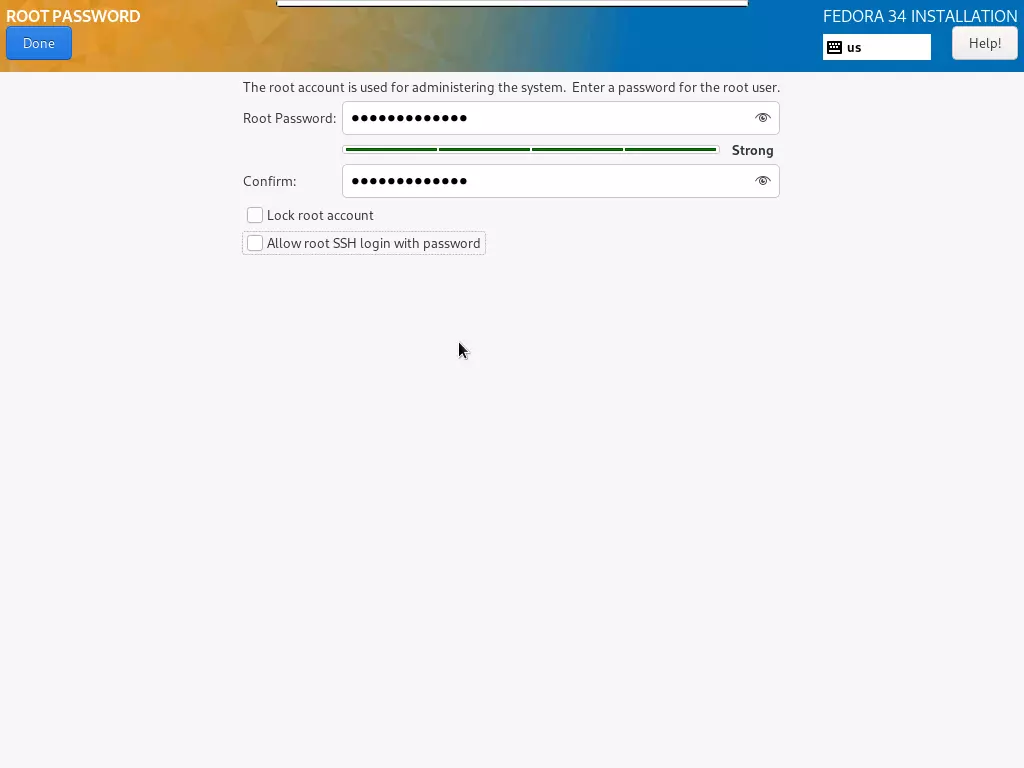
En esta pantalla puedes establecer una contraseña para la cuenta root, que es la cuenta de administrador principal de tu servidor. Asegúrate de elegir una contraseña segura, de al menos 8 caracteres, combinando letras y números. Puedes usar el indicador de fortaleza para comprobar qué tan segura es tu contraseña.
También puedes desactivar la cuenta root marcando la opción Bloquear cuenta root. Hacerlo mejora la seguridad del servidor, aunque a veces implica un acceso menos cómodo. Marcar la casilla titulada "Permitir inicio de sesión SSH como root con contraseña" te permitirá conectarte a tu VPS por SSH usando tanto la contraseña SSH que elijas en el panel de control como la contraseña root que configures aquí.
Construye sobre un VPS Linux con acceso root, NVMe y la potencia de AMD EPYC.
Ver planes LinuxMarcar esa casilla puede resultar más cómodo, pero también supone un riesgo de seguridad, por lo que no lo recomendamos. Cuando hayas hecho todos los cambios que deseas, haz clic en Finalizar. Solo queda crear cuentas de usuario adicionales. Puedes dejarlo para más adelante, pero si quieres bloquear el acceso a la cuenta root, necesitarás configurar una cuenta de administrador.
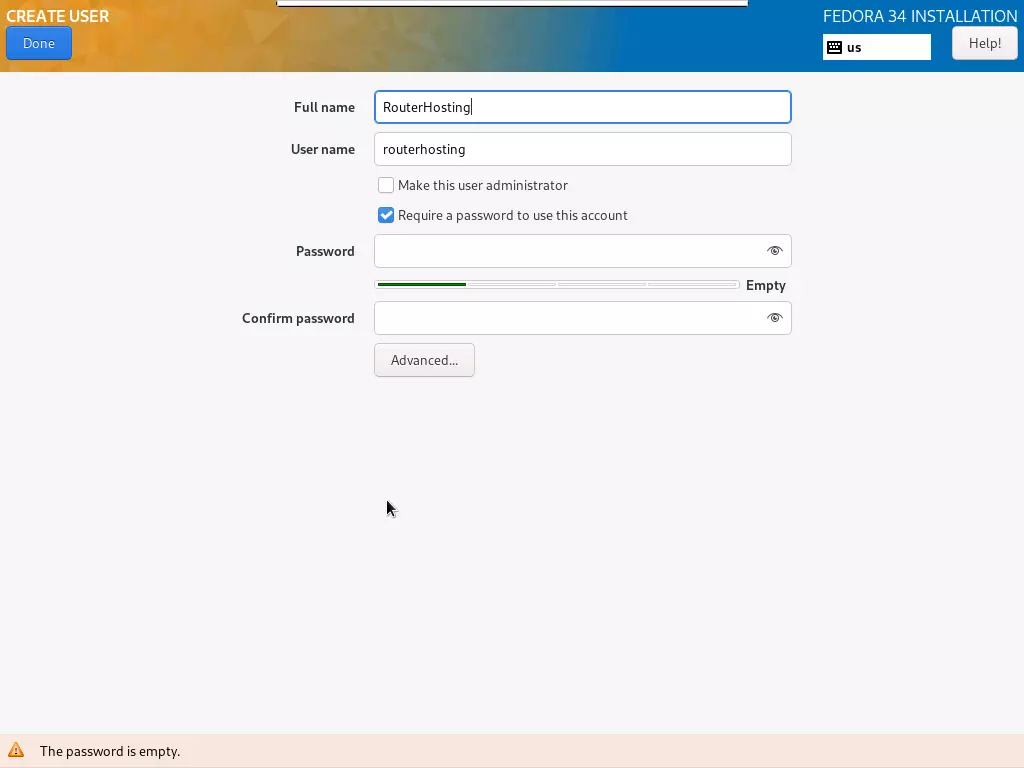
El Nombre completo es el que aparece en la pantalla de inicio de sesión, mientras que el Nombre de usuario es el que se usa en los archivos y ajustes del sistema. Si quieres que la cuenta que creas tenga acceso de administrador, marca la casilla titulada "Hacer a este usuario administrador". De nuevo, elige una contraseña segura según indique el indicador de fortaleza. Haz clic en Finalizar y habrás completado la configuración. Una vez de vuelta en la pantalla de resumen, haz clic en Comenzar instalación para aplicar la configuración e iniciar el proceso de instalación.
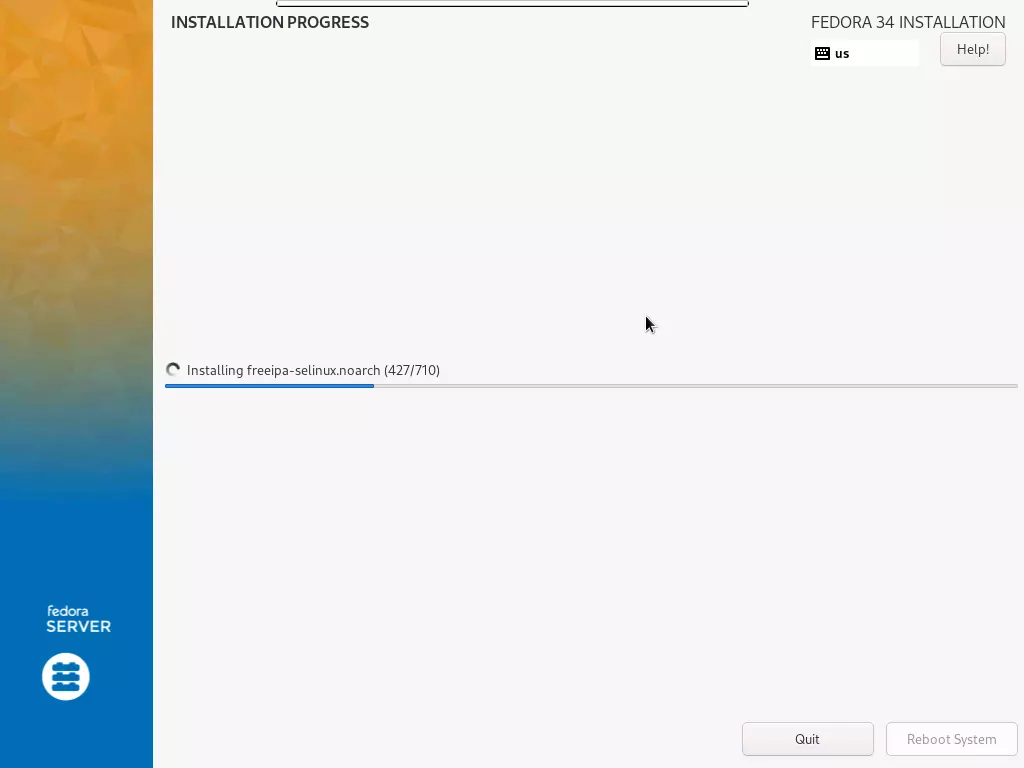
Reinicio
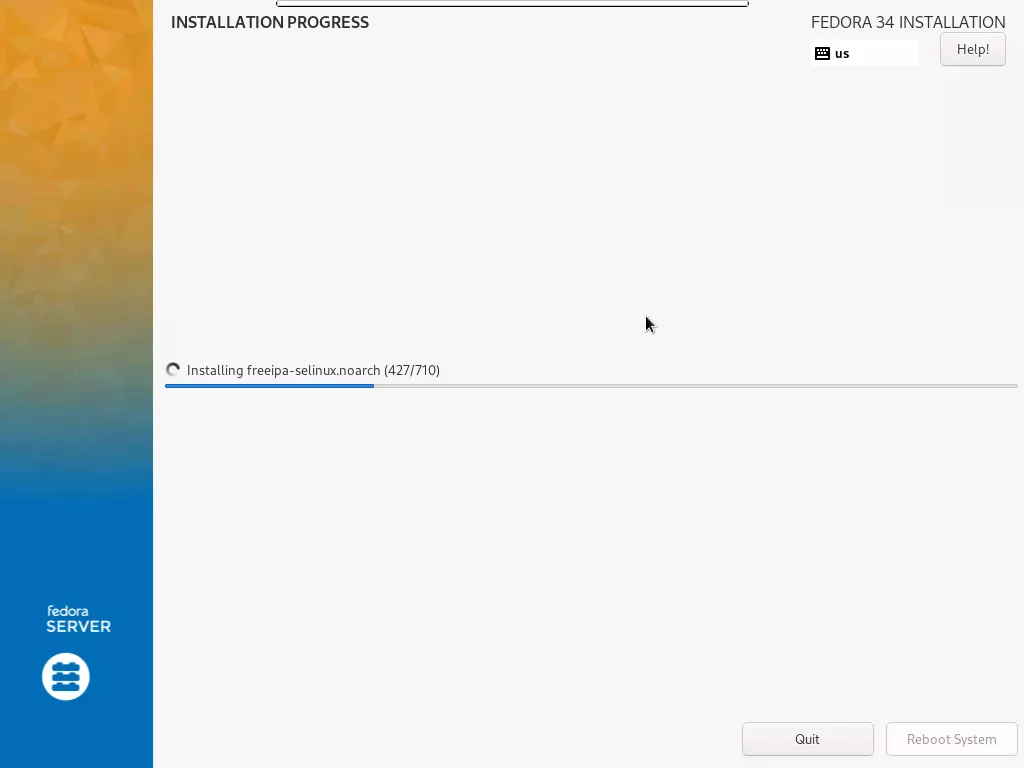
Esta etapa puede tardar bastante según las especificaciones de tu VPS. Cuando termine, reinicia el sistema haciendo clic en Reiniciar sistema. Al arrancar de nuevo, asegúrate de pulsar ESC para acceder al menú de arranque:
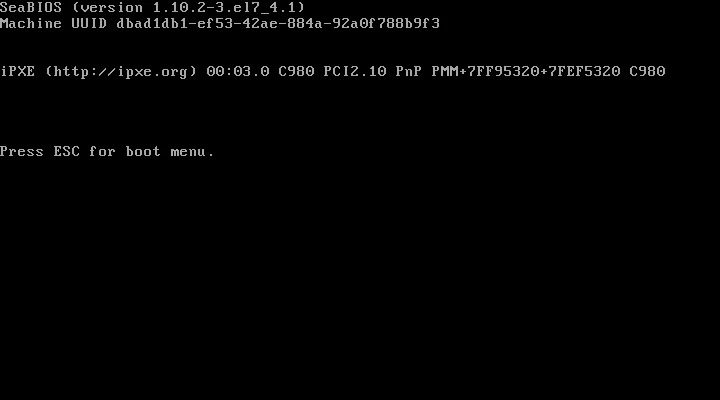
Si dejas que el sistema se reinicie sin intervenir, volverá a arrancar desde la imagen ISO que montaste como DVD. Antes de continuar, ve al panel de control de Cloudzy para tu VPS y restaura la ISO y el orden de arranque a como estaban antes.
Lee también: Cómo activar SELinux en CentOS 7
Una vez hecho esto, detén tu VPS y vuelve a iniciarlo para que los cambios surtan efecto. Abre Remmina y conéctate de nuevo a tu VPS. Tu servidor Fedora 34 arrancará como interfaz de línea de comandos (CLI), lo que significa que tendrás que instalar una interfaz gráfica por tu cuenta. Pero no te preocupes: en esta misma página te explicamos cómo hacerlo.
Iniciar Fedora
Ahora ya has instalado Fedora Server 34 en tu VPS de Cloudzy. Deberías ver una pantalla similar a esta:
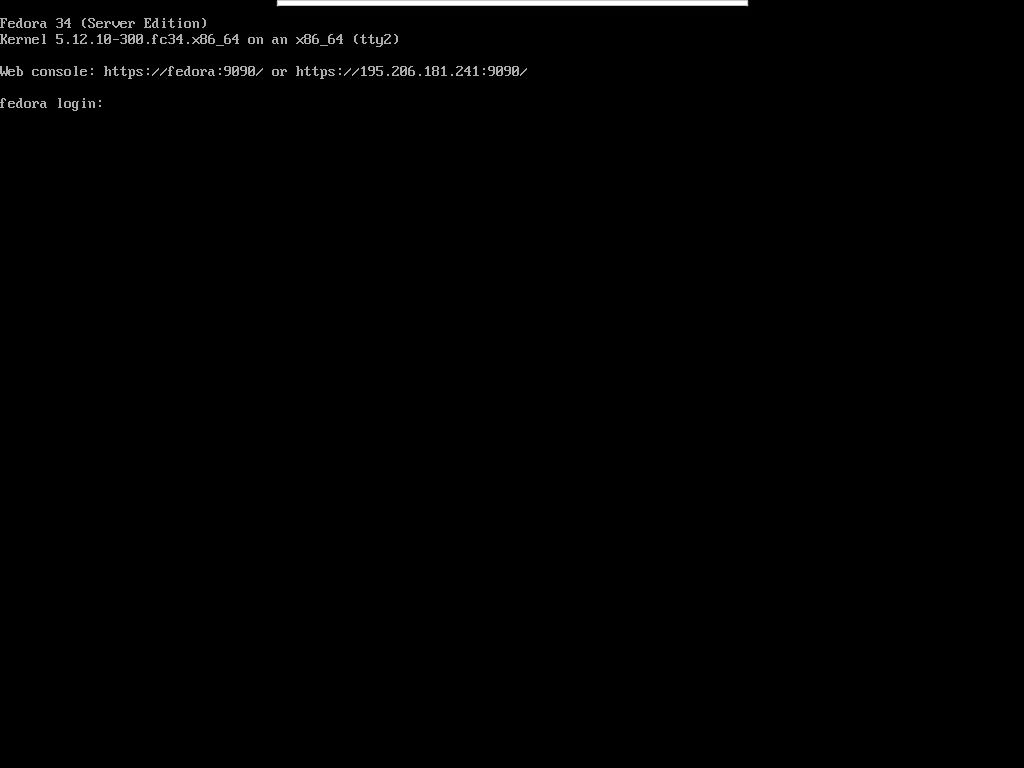
No es exactamente lo más emocionante del mundo, pero a pocos comandos sencillos de instalar el escritorio GNOME 40 más reciente y una interfaz gráfica excelente para tu VPS.
Lee también: ¿Cómo habilitar RDP en Windows Server 2012?
Instalación de una GUI
Por supuesto, hay otros escritorios que puedes instalar, como KDE Plasma o Xfce, pero dadas sus nuevas funcionalidades y su rediseño completo, GNOME 40 es la interfaz gráfica ideal para mostrar el potencial de Fedora Server. Primero, inicia sesión en el sistema operativo con el usuario root o con el usuario administrador que creaste durante la instalación. Aquí usaremos el usuario root, pero si decides iniciar sesión como administrador, recuerda añadir "sudo" antes de los comandos que se muestran aquí.
El primer paso es actualizar YUM, el gestor de paquetes de Fedora (y RHEL). Para ello, introduce el siguiente comando en la CLI:
# yum update
Esto actualizará todos los paquetes disponibles, lo que puede tardar un poco según las especificaciones de tu VPS. Como Cloudzy incluye una conexión a Internet de 1 Gbps en todos los planes, la descarga no llevará mucho tiempo:
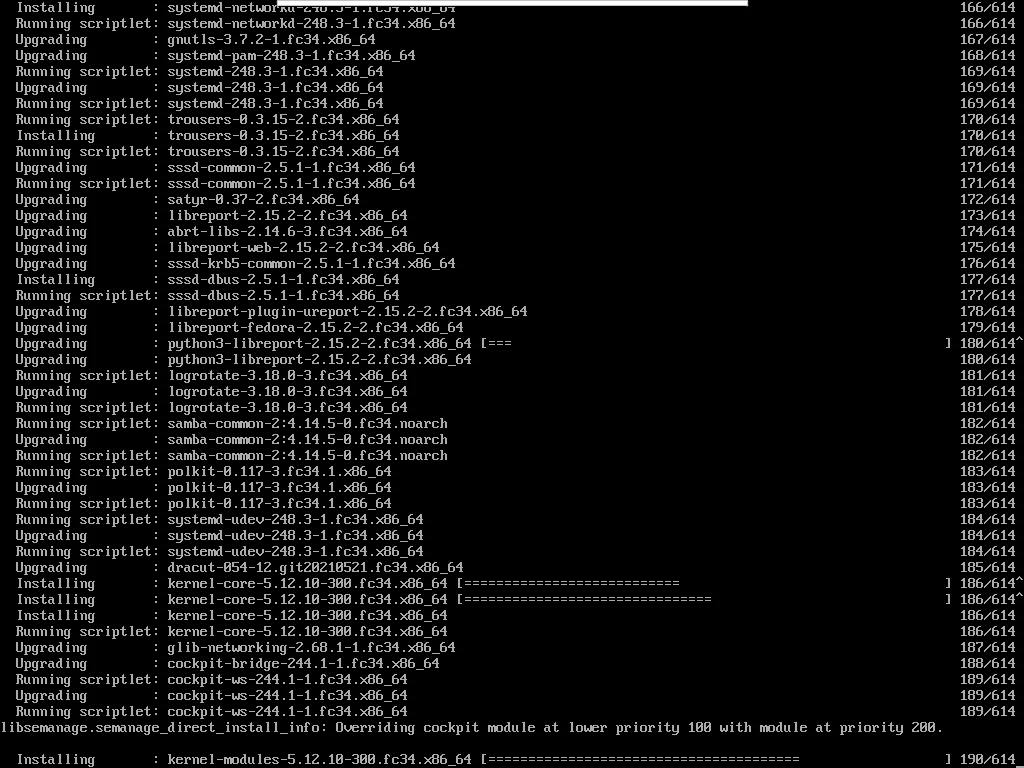
Cuando la instalación finalice, volverás al símbolo del sistema. El siguiente paso es instalar GNOME. Introduce el siguiente comando para iniciar la descarga e instalación del escritorio:
# yum group install Gnome
GNOME 40 pesa entre 1 y 2 GB. La descarga es rápida, pero la instalación tardará unos 5 minutos.
Construye sobre un VPS Linux con acceso root, NVMe y la potencia de AMD EPYC.
Ver planes LinuxDe vuelta en la línea de comandos. Solo necesitas ejecutar un comando más para terminar. Hay que indicarle a Fedora que cargue GNOME como interfaz gráfica predeterminada cada vez que arranque. Para eso, escribe:
# systemctl set-default graphical.target
Listo. Solo reinicia el sistema con este comando y, cuando vuelva a arrancar, tendrás una interfaz gráfica funcional:
# reboot
Cuando el sistema termine de reiniciarse, verás la pantalla de inicio de sesión de GNOME:
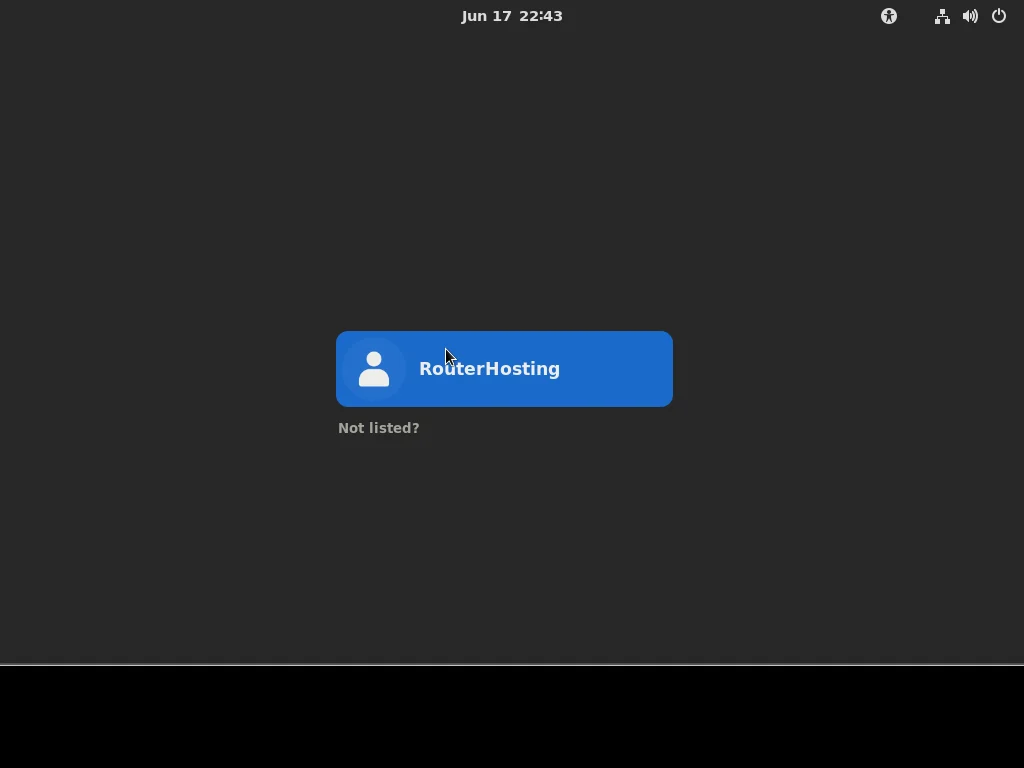
Como puedes ver, la cuenta de root no es accesible de forma habitual. Usa la cuenta que creaste durante la instalación para iniciar sesión. La primera vez que entres al entorno de escritorio de GNOME, verás una pantalla de bienvenida como esta:
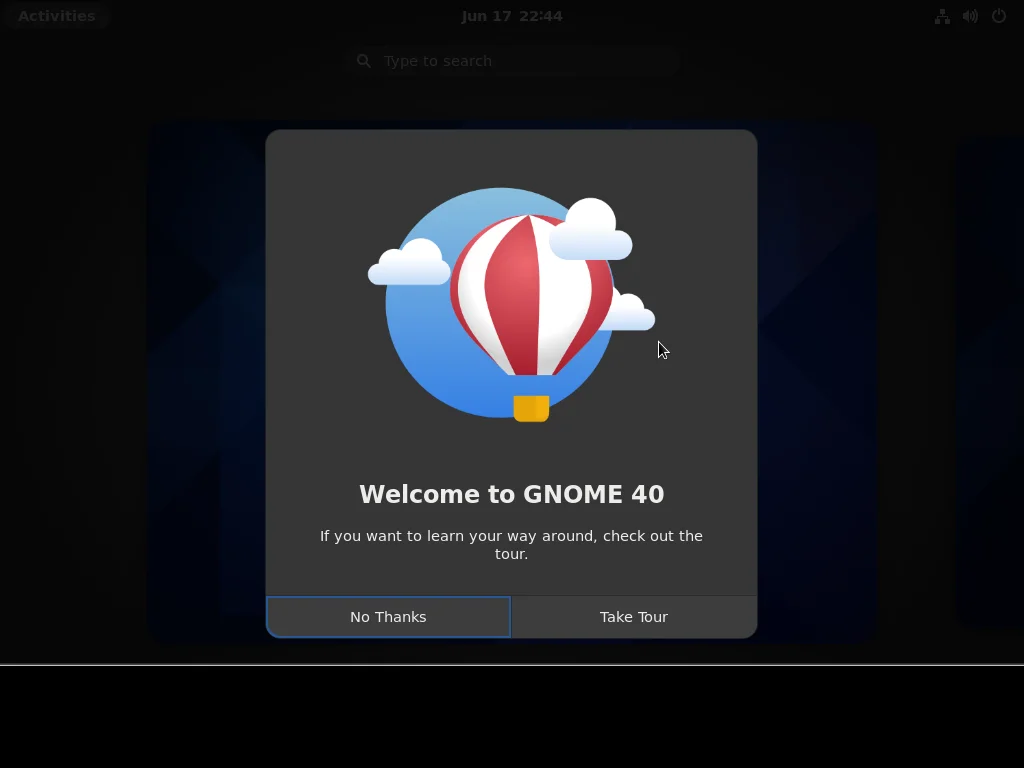
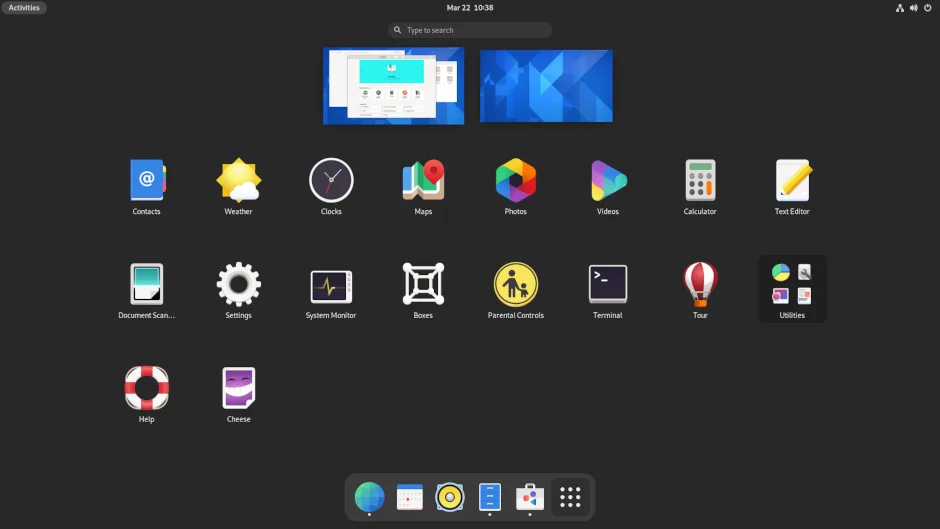
Puedes hacer el recorrido de bienvenida o saltártelo y explorar por tu cuenta. GNOME 40 incluye muchos rediseños atractivos que seguramente te van a gustar.
Conclusión
¡Bien hecho! Has instalado Fedora Server 34 en tu Cloudzy VPS y también has instalado el escritorio GNOME 40. Ahora puedes sacar el máximo partido a tu VPS. Recuerda que puedes usar la aplicación Software de Fedora para instalar cualquier programa que necesites, incluido un navegador, que no viene instalado por defecto.



Debate
Comentarios
Inicia sesión para unirte al debate.