

Ebben az oktatóanyagban elmagyarázunk, hogyan engedélyezheted az RDP-et a Windows Server 2012-ben. Ez a lépésről lépésre bemutatott útmutató segít a távoli hozzáférés konfigurálásában a Server Manager segítségével. Ha az Windows operációs rendszer van telepítve az VPS vagy dedikált szerveren, akkor ez az útmutató neked való. Íme egy rövid videó-útmutató az RDP engedélyezéséhez az Windows szerveren azok számára, akik a szöveges útmutató helyett a vizuális útmutatókat preferálják.
To engedélyezheted az RDP-et a Windows Server 2012-benszükséged lesz néhány aktiválási beállításra. Ebben az oktatóanyagban részletesen bemutatunk az RDP szerver teljes lépésről lépésre történő konfigurálását.
Mi az az RDP kapcsolat?
Az RDP vagy Remote Desktop Protocol egy Microsoft protokoll, amely lehetővé teszi a távoli kapcsolódást egy helyi kiszolgálóhoz (vagy hálózathoz), asztali géphez vagy kiszolgálóhoz az interneten keresztül. A Remote Desktop Protocol grafikus felületen keresztül létesít kapcsolatot. Ez a felület két részből áll: az ügyfél számítógépre telepített klienszoftverből és a másik számítógépre telepített és futó RDP szerverkiszolgálóból. Virtuális vagy távoli irodában például a Remote Desktop Server az, ahol az összes alkalmazás vagy dokumentum található, az ügyfelek pedig az alkalmazottak a laptopjukon vagy eszközein. Ez a típusú távolirányítási technológia a járvány óta egyre népszerűbb, és a távmunka szabványává vált. Sok szabadúszó például olyan szolgáltatásokat használ, mint az Cloudzy USA-beli RDP ahhoz, hogy munkaállomást szerezzen az Egyesült Államokban, és megkapja az általuk kívánt munkákat anélkül, hogy maguk költöznének az Egyesült Államokba.
Olvassa el még: RDP engedélyezése parancssorral: RDP engedélyezése parancssoros felhasználásával
Az RDP kliens szinte a Microsoft Windows összes verziójához elérhető (asztali és mobilverziók egyaránt), Linux, UNIX, Android, Mac OS, IOS és egyéb operációs rendszerekhez, azonban RDP Server csak a Windows operációs rendszereken vagy Linux esetén XRDP formájában érhető el. A Windows szerverek a Windows család olyan verziói, amelyek felhasználók erre: távolirányítási funkciókatnyújthatnak. Ezeket először a 90-es években adták ki az Windows NT.

Szerezz RDP szervert azonnali beállítással, teljes root hozzáféréssel és NVMe tárhellyel.
RDP vásárlásanév alatt. A 2000. évtől kezdve azonban a Microsoft megváltoztatta verziónevezésének módszerét. A következő verziók a Windows Server 2000, 2003, 2008, 2008 R2, 2012, 2012 R2, 2016 és Microsoft Windows Server 2019 lettek. A Windows Server 2012 az operációs rendszerek sorozatának ötödik verziója, amely a Windows 8-mal párhuzamosan fejlesztett.
A Windows Server 2012 az első felhőalapú operációs rendszerként ismert, jobb virtualizációval és jobb kezelhetőséggel az UNIX és Linux-hez képest. Ennek a verziónak az utódja 2013 októberében jelent meg, és Windows Server 2012 R2
A Windows Server 2012 a Windows Server 2008 R2-n alapul. Könnyen válthat a Server Core és a grafikus felhasználói felülettel rendelkező Server között. A Server Manager átdizájnozták a többszerverekre irányított felügyelet megkönnyítése céljából. Így könnyen beállítható az RDP a Windows Server 2012-n.
Az Windows Server 2012 jelentős funkciói
- Windows fürtözés: ezzel a funkcióval több független számítógépet lehet egységes rendszerként csatlakoztatni egyidejűleg. Nagyon költséghatékony, és javíthatja az egyesített rendszer méretezhetőségét, megbízhatóságát és rendelkezésre állását.
- Felhasználói hozzáférésrögzítés: az UAL a Windows Server 2012 alapértelmezett szolgáltatása, amely a felhasználóadatok használatát naplózhatja.
- Windows Távoli felügyelet (WinRM): ez a funkció a WS-Management Protokollsegítségével kezeli a távoli kapcsolatokat. Lehetővé teszi a rendszergazdáknak, hogy távolról futtassanak felügyeleti parancsfájlokat.
- Windows Felügyeleti infrastruktúra: a WMI és az új verziója számos előnyt és funkciót biztosít a szolgáltatóknak és az ügyfeleknek a jobb tervezési és fejlesztési élmény érdekében.
- Adatdeduplikáció: ez a API jobb biztonsági mentési és visszaállítási képességet biztosít az alkalmazásokban. A WMI-parancsfájl-létrehozási funkciónak köszönhetően az Adatdeduplikációs funkció kezelhető.
- NFS-szolgáltató a WMI-hez: ez a funkció lehetővé teszi a fájlok átvitelét a Windows Network File System protokoll segítségével.
- Remote Desktop Services: ezzel a funkcióval engedélyezheti az RDP-t a Windows Server 2012-n. Ez a funkció, amely korábban az Terminálszolgáltatás nevet viselte, lehetővé teszi a kiszolgálónak több ügyfél-munkamenetet üzemeltetni.
Valójában az Windows Server 2008, Windows Server 2008 R2, Windows Server 2012 és Windows Server 2012 R2 terminálszolgáltatás és Távoli asztal funkcióval lehetővé teszi egyetlen munkamenet távoli futtatását és távoli rendszergazdai hozzáférés.
Következőként bemutatjuk, hogyan engedélyezheted a Távoli asztalt az Windows Server 2012-ben. Ajánlunk továbbá, hogy olvasd el cikkünket Távoli asztal engedélyezése az Windows Server 2016-ban ha ez a verzió érdekel.
Szerezz RDP szervert azonnali beállítással, teljes root hozzáféréssel és NVMe tárhellyel.
RDP vásárlása4 lépés az RDP engedélyezéséhez az Windows Server 2012-ben
Az RDP engedélyezéséhez az Windows Server 2012-ben, szóljak rá, hogy az RDP Server konfigurációja nagyon egyszerű. Most pedig folytassuk a konfigurációs oktatóanyaggal.
Ha az RDP engedélyezését szeretnéd az Windows Server 2012-ben a Kiszolgálókezelővel, először ellenőrizd az alábbi követelményeket:
1. lépés: Az RDP telepítésének előfeltételei az Windows Server 2012-ben
- Az Windows Server 2012 telepített kiszolgáló. Ha még nincs telepítve, ajánljuk, hogy próbáld ki egyik RDP csomagunkat, amely tartalmaz egy ingyenes, aktivált Windows Server 2012-t. Kockázatmentes, mert van 14 napos pénzvisszafizetési garanciánk.
- Ellenőrizd, hogy a Távoli asztal szolgáltatás fut-e az Windows Server 2012-n vagy az Windows Server 2012 R2-n.
- Vedd figyelembe, hogy az alapértelmezett Távoli asztal port (3389-es porszszám) nyitva van.
Lépés 2: Az RDP telepítéséhez szükséges szoftverek
- .NET Framework 4.6
- Windows Management Framework 5.0
Olvassa el még: Top RDP szolgáltatók 2022-ben!
3. lépés: Telepítsd a Távoli asztal szolgáltatások szerepkört
Most ideje telepíteni Távoli asztal szolgáltatások szerepkört:
- A Windows menüből Indítás menü vagy a Asztal Tálca, nyiss meg Szerver Manager.
- Kattintson Szerepkörök és funkciók hozzáadása varázsló.
- Válasszon Szerepalapú vagy kiemelt telepítés
- A készletből válaszd ki az aktuális kiszolgálót.
- Válassz Távoli asztali szolgáltatások.
- Ebben a lépésben válaszd ki Távoli asztal licencelés és Távoli asztal munkamenet-gazdagép.
- Hagyd a tartalmazza a felügyeleti eszközöket jelölőnégyzet legyen bejelölve, majd kattints Funkciók hozzáadása.
- A megerősítés lépésben hagyja a szükség esetén automatikusan újraindítja a célkiszolgálót jelölőnégyzet bejelöletlen.
4. lépés: Végül engedélyezze a Távoli Asztalt
Most ellenőrizze, hogy a Távoli asztali kapcsolat engedélyezve van-e. Ehhez kövesse az alábbi lépéseket:
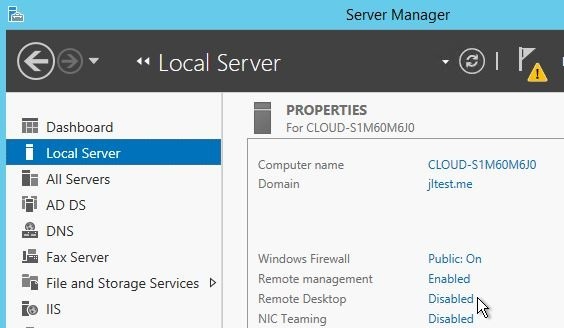
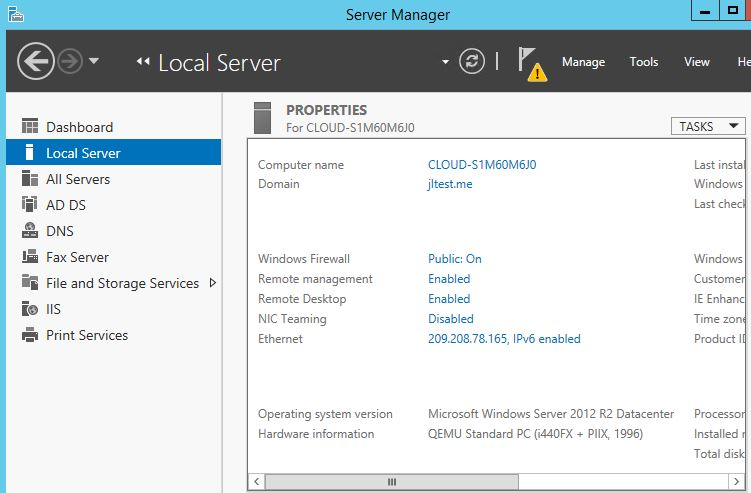
- Jelentkezzen be az Windows Server Manager felületére, majd kattintson a Server Manager bal oldalán lévő Local Server opcióra.
- Várjon néhány másodpercig, amíg a Local Server adatai frissülnek.
- A Properties szakasz jobb oldali paneljén keress rá a Remote Desktop-ra. Alapértelmezés szerint letiltva van. Ügyelj rá, hogy engedélyezd.
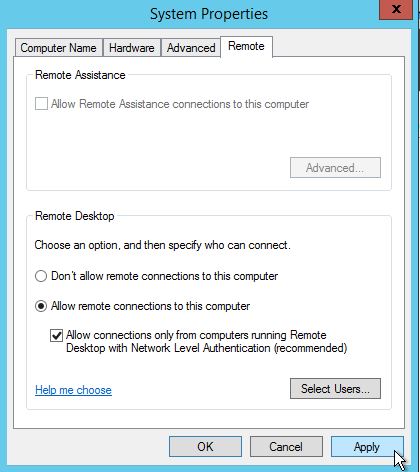
- Az RDP engedélyezéséhez a Windows Server 2012 alatt azt kell tenned, hogy kikapcsolod az "Allow Remote Assistance connections to this computer" (Távolról történő támogatás kapcsolatainak engedélyezése erre a számítógépre) jelölőnégyzetet, és bejelölt állapotban hagyod az "Allow connections only from computers running Remote Desktop with Network Level Authentication" (Csak olyan számítógépekről engedélyez kapcsolatokat, amelyek a Távoli asztal hálózatiszintű hitelesítéssel futnak) jelölőnégyzetet.
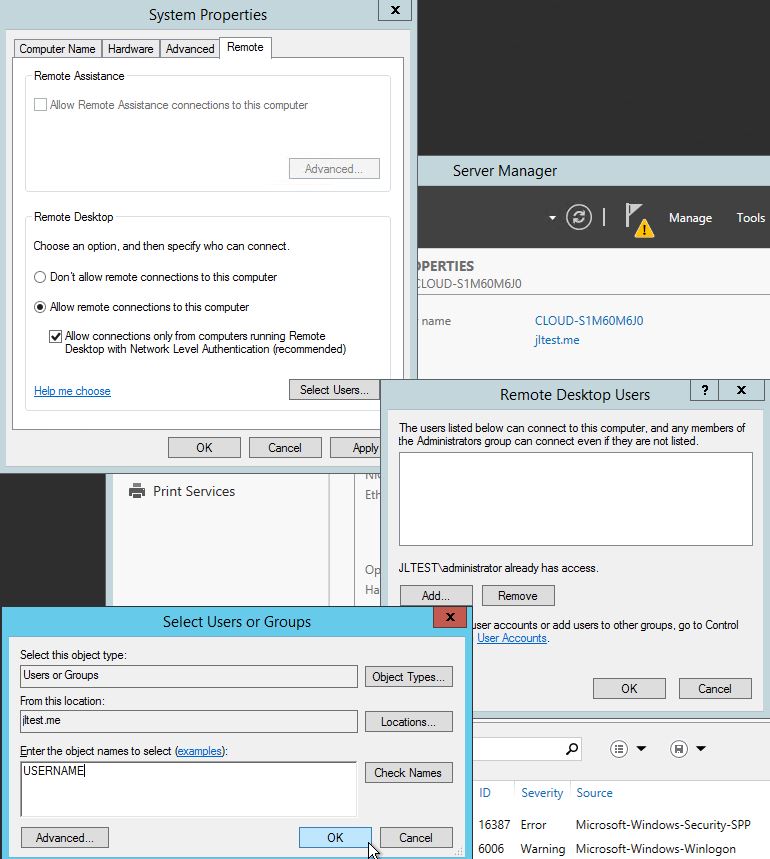
- Az OK gombra kattintva a helyi rendszergazda fiók alapértelmezés szerint hozzáférést kap a Távoli asztal szerverhez. A Felhasználók kiválasztása mezőre kattintva opcionálisan más felhasználóknak is engedélyezheti az RDP hozzáférést.
Szerezz RDP szervert azonnali beállítással, teljes root hozzáféréssel és NVMe tárhellyel.
RDP vásárlásaGratulálunk! Ha az ebben a cikkben leírtakat követted, az RDP kapcsolat már aktív és működik az Windows Server 2012 szerveren. Körülbelül így kell kinéznie:
Összegzés
Az RDP engedélyezése az Windows Server 2012-ben egyszerű. A Server Manager segítségével könnyen elérhetsz egy másik eszközt, hálózatot vagy kiszolgálót. Ebben az útmutatóban ezt a módszert ismertettük, hogy könnyebbé váljon a távoli rendszergazdai hozzáférés.
Ismersz másik módszert a távoli kapcsolatok létesítésére? Maybe, például parancssoros megoldást? Ha van tapasztalatod az RDP Server vagy Windows Server 2012 használatával, oszd meg velünk és az olvasóinkkal.



Beszélgetés
Hozzászólások
Jelentkezzen be a beszélgetéshez.