

Lehet, hogy olyan alkalmazott vagy, aki a pandémia alatt otthonról dolgozol távolról, vagy egyszerűen egy technológia rajongó vagy, aki szeretne kipróbálni valamit, vagy bárki, aki a távoli asztali protokollal dolgozik! Időről időre szembesülsz valamilyen hibával, és ezúttal: Hogyan engedélyezem a hangot a távoli asztalon?!
Oké, tudom, hogy a problémád más lehet, mint hogyan engedélyezzem a mikrofont a távoli asztalon to nincsenek telepített hangeszközök a távoli asztalon. De ne aggódj, ez rendben van. Végigvezetem az összes lehetséges helyzeten ebben a cikkben.
Mi az a Távoli asztali kapcsolat?

A Távoli asztali protokoll (RDP) egy technológia, amely lehetővé teszi az asztal virtuális elérését bárhonnan, gyakorlatilag helyszín nélkül hozzáférhetsz hozzá. A Microsoft 1998-ban vezette be terminálszolgáltatásként az Windows NT 4.0 alatt.
Ahogy sejthetted, az RDP nagyon sokat segített a szervezeteknek a lezárás ideje alatt, lehetővé téve az alkalmazottaknak, hogy otthonról dolgozzanak. Ez pedig pontosan az oka annak, hogy a távoli munkalehetőségek 2021-ben egyre népszerűbbek.
Azonban, A távoli asztali hozzáférés alapvetően eltér a felhő alapú számítástechnikától, azonban mindkettő lehetővé teszi alkalmazottak a távoli munkavégzést. A felhő alapú számítástechnika engedélyez felhasználók számára van hozzáférés to a felhőben tárolt fájlokhoz és programokhoz biztosít hozzáférést, pontosabban a felhő szerverekhez.

Szerezz RDP szervert azonnali beállítással, teljes root hozzáféréssel és NVMe tárhellyel.
RDP vásárlásaRDP és felhő-számítástechnika összehasonlítása
Ha összevetjük a távoli asztalt a felhő alapú számítástechnikával, a távoli asztal protokoll (RDP) esetén az adatok csak az adott asztali gépen vannak telepítve, míg a felhő alapú számítástechnikábana felhő szerveren tárolt adatokhoz kapsz hozzáférést. Az RDP nagyobb biztonságot és rugalmasságot nyújt, mint a felhő alapú számítástechnika.
A távoli asztali alkalmazások használhatnak különféle protokollokat, például az RDP-t, az Independent Computing Architecture (ICA) és a Virtual Network Computing (VNC) protokollt, de az RDP a legszélesebb körben használt.
Bár Az RDP-t eredetileg a Microsoft adta ki, és a legtöbb Windows operációs rendszeren működik. Mac gépen is használható vagy Linux. Az RDP egyik előnye, hogy nincs szükség VPN-re.
Emellett biztonságosan tárta az adatokat a felhasználó asztali gépén, nem pedig a felhő szerverek vagy nem biztonságos személyes számítógépek. Ráadásul az RDP lehetővé teszi olyan vállalatok számára, amelyek helyszíni IT infrastruktúrára támaszkodnak, hogy munkatársaikat otthonról dolgozni engedélyezzék.
Olvassa el még: Hogyan lehet megelőzni az RDP jelszókinálási támadásait?
Hogyan engedélyezzem a hangot a távoli asztal kapcsolaton?
Az audioátvitel az RDP hangirányításán keresztül lehetséges az összes Windows verzióban, beleértve a szerver verziókat és a nem szerver verziókat, például a Windows 7 és 10 verziókat. A lejátszási hang átviteléhez nyisd meg az RDP beállításokat, és jelöld be a hangirányítást a felhasználó eszközén. Így ha médiaanyagot nyitsz meg az VPS-en, a hang az RDP hangirányítása révén akadálytalanul továbbítódik.
A mikrofonhang átvitele azonban alapértelmezés szerint csak a nem szerver Windows rendszeren elérhető. Hasonlóképpen az irányítást az RDP beállítások között kell kiválasztani. Bár a Windows szerverek alapértelmezésben nem rendelkeznek ezzel a funkcióval, előnyös lehet számukra a hang átvitele a szerver felügyeleti operációs rendszer, beállításjegyzék és hasonló módokon keresztül. Megjegyzendő, hogy ez jelentősen bonyolultabb, mivel a megoldás Windows szerver verzióként eltérő.
Ha engedélyezni szeretnéd az audiót a Windows Server 2016 rendszeren, kövesd az alábbi lépéseket. Ha engedélyezni szeretnéd a mikrofont a távoli asztalon, ugorj az 1. lépés elejére és menj közvetlenül a 2. lépés végére.
1. Indítsd el a Távoli asztalod
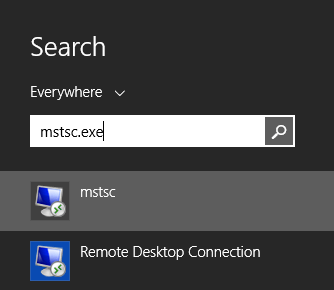
Nyisd meg a Start menüt, vagy tipikus stílus "Windows" ikon:
Írja be az "mstsc.exe" szöveget a keresésbe vagy a parancssorba.
mstsc.exe
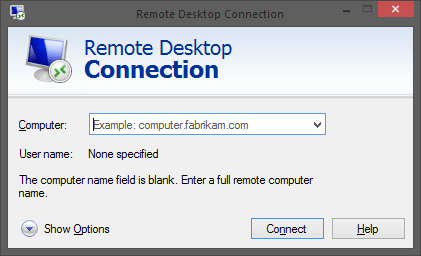
Meg fog nyílni indítsd el a Távoli Asztali Kapcsolat alkalmazást. Akkor add meg az VPS IP-címét, és kattintson a "Connect" lehetőségre. Típus a felhasználónevet (rendszergazda) és a jelszavad.
Az IP-cím és a jelszó egyaránt az VPS kiépítése után hamarosan küldött beállítási e-mailben találhatóak meg.
2. Teszteld az Windows hangszolgáltatást
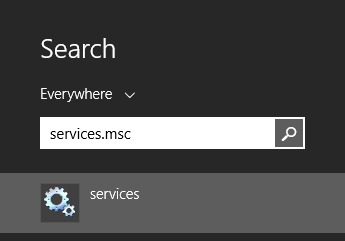
Ebben a pillanatban, ellenőrizni kell if az Windows Audio szolgáltatás fut az VPS-en. Írja be a "Services.msc" szöveget a Start menübe és nyomja meg az Entert.
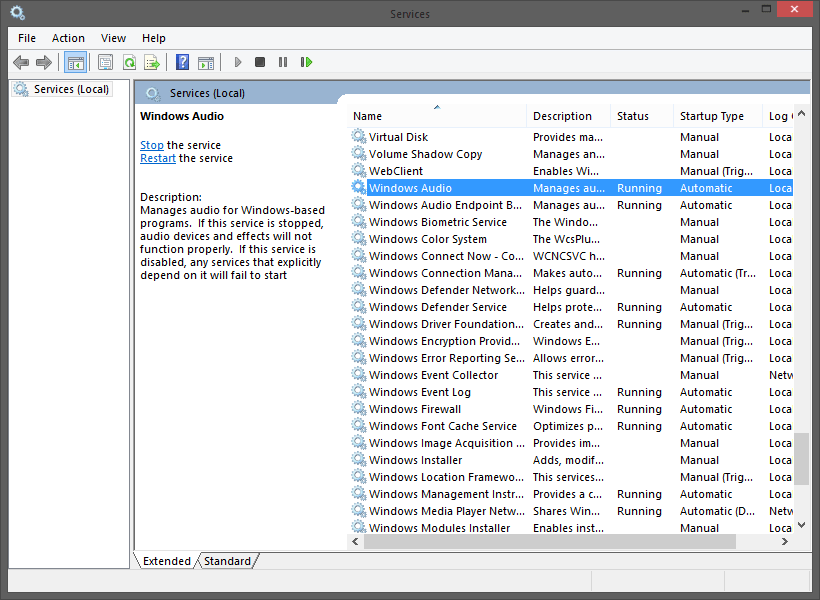
Kész, keresse meg az "Windows Audio" szolgáltatást, és kattintson duplán a Ez.
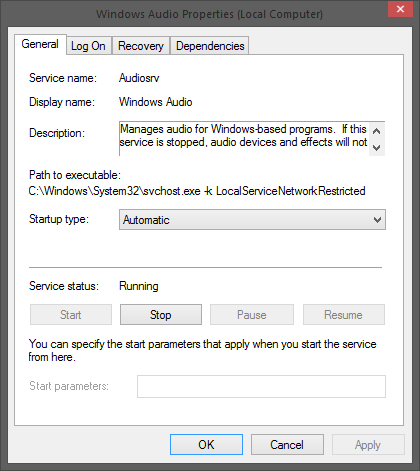
Módosítsa az "Indítási típust" erről: Kézi to Automatikus és kattintson az OK gombra. Ezt követően, nyomja meg a Indítás gomb a futtatás a szolgáltatást azonnal indítsa el.
Indítson valamilyen lejátszást az VPS-en; valószínűleg valószínűleg működnie kellene most. Ha nem működik, lépjen on a következő lépésre.
3. Hang engedélyezése
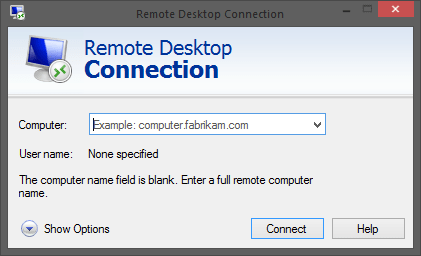
Először nyissa meg a Remote Desktop-ot, majd nyomja meg a "Show Options" (Beállítások megjelenítése) gombot.
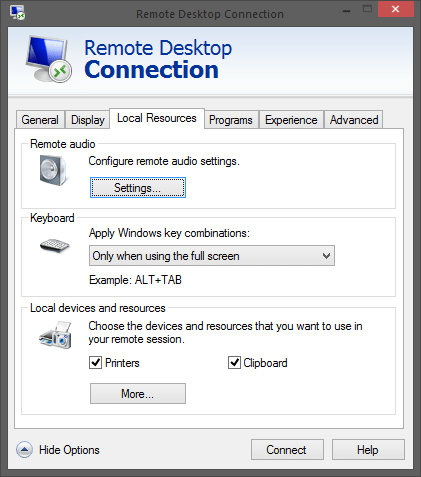
Most kattintson a "Local Resources" (Helyi erőforrások) gombra. A "Remote Audio" (Távoli hang) alatt nyomja meg a "Settings" (Beállítások) gombot.
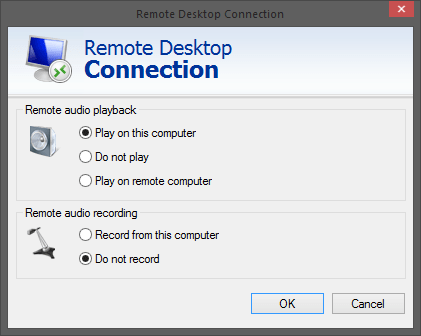
Győződjön meg arról, hogy a Remote Audio Playback (Távoli hanglejátszás) "Play on this computer" (Lejátszás ezen a számítógépen) értékre van állítva. A mikrofon engedélyezéséhez módosítania kell a "Remote audio recording" (Távoli hangrögzítés) beállításokat.
Ha hallja az Windows indítási hangját, amikor bejelentkezik az VPS szerverre, ugorjon a "Győződjön meg arról, hogy a hang helyesen van konfigurálva az összes alkalmazáshoz" részre. Ha nem hallotta az Windows indítási hangját, folytassa a következő lépéssel.
4. Állítsd be az RDP tulajdonságait
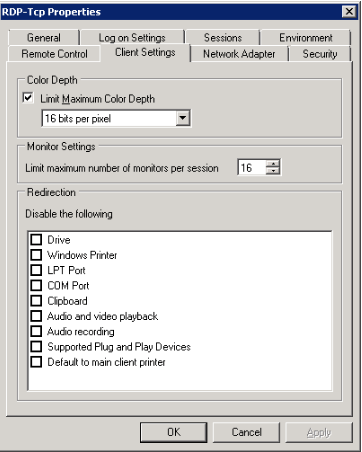
Futtassa a tscc.msc alkalmazást a távoli számítógépen. Nyissa meg a Connections (Kapcsolatok) mappát a bal oldali panelen. Kattintson jobb gombbal az RDP-Tcp elemre, válassza a Properties (Tulajdonságok) lehetőséget, majd kattintson a "Client Settings" (Ügyféli beállítások) lapra.
Jelölje be az "Audio Mapping" (Hangleképezés) jelölőnégyzetet. Vegye figyelembe, hogy az ebben a szakaszban szereplő összes jelölőnégyzet a "Disable the following" (Tiltsa le a következőt) alatt található. Tehát az itt bejelölt bármi letiltott. Alapértelmezés szerint a hang is letiltott.
Kattintson az OK gombra, majd zárja be a tsconfig-ot. Megjelenhet egy figyelmeztetés, amely jelzi, hogy ez a módosítás nem lép érvénybe az előzőleg csatlakoztatott RDP-munkamenetekhez. Kattintson erre, jelentkezzen ki, majd jelentkezzen vissza.
Ezen a ponton hallania kellene a Windows indítási hangját. Ha még mindig nem működik, folytassa a következő lépéssel.
Olvassa el még: A Remote Access Connection Manager engedélyezése
5. Ellenőrizd a hangot az összes alkalmazáshoz
Győződjön meg arról, hogy a hang helyesen van konfigurálva az összes alkalmazáshoz. Ehhez hajtsa végre az alábbi lépéseket:
A VPS-en nyissa meg a hangvezérlő panelt a „Hangok és audioeszközök" menüpontban. Kattintson a Hang fülre, és válassza ki a „Microsoft RDP Audio Driver" lehetőséget az alapértelmezett lejátszási eszközként, ha még nincs kiválasztva.
Jelölje be az oldal alján található "Csak alapértelmezett eszközök használata" jelölőnégyzetet párbeszéd majd nyomja meg a Voice lapot. Válassza ki a "Microsoft RDP Audio Driver" drivert az alapértelmezett lejátszási rendszerhez, ha még nincs kiválasztva, majd kattintson az OK gombra.
Végre kész van. Az összes VPS hang mostantól az RDP kapcsolaton keresztül a helyi számítógépeden lesz lejátszva ettől fogva.
Szerezz RDP szervert azonnali beállítással, teljes root hozzáféréssel és NVMe tárhellyel.
RDP vásárlásaHogyan javítsd meg az RDP nincsenek telepített hangeszközök hibát?
Számos tényező játszik szerepet abban, hogy nincs audieszolgáltatás telepítve a Távoli asztali kapcsolaton. Győződj meg róla, hogy elvégezted a fenti lépéseket, és ha a hiba továbbra is fennáll, akkor vizsgáljuk meg közelebbről!
Javítás az RDP kiszolgálón nincs telepített hangkimenet meglehetősen összetett, mivel a megoldás személyről személyre eltérő. Javasolt, hogy vegyenek fel kapcsolatot az RDP szolgáltatójával. Még ha a felhasználók újratelepítik az Windows-t, sajnos az sem oldja meg a problémát.
Szintén érdemes olvasni:Mindent, amit a Chrome Remote Desktop-ról tudnod kell
Az alábbi lépések általában segíthetnek áttörni ezen az akadályon. Ha valamelyik megoldotta a problémát, akkor ezzel zárja le, és ne folytassa tovább.
1. LÉPÉS. Az errors időnként átmeneti jellegűek, így a számítógép újraindítása praktikus lehet. Adj néhány másodpercet az Windows-nek, hogy maga kezelje az adott hibát!
2. LÉPÉS. Ellenőrizd, hogy a hangeszközök megfelelően telepítve vannak. Ezen kívül frissítsd az illesztőprogramot, ha már telepítve van:
- A Vezérlőpult megnyitása,
- Hardver és hang kiválasztása
- Az eszközkezelő kiválasztása
- Hangot, videót és játékvezérlőt keresünk
- Kattintson az audioeszközre, és frissítse azt
Győződj meg róla, hogy újraindítod a PC-t az audio illesztőprogram frissítése után.
3. LÉPÉS. Keress rá a "services.msc" kifejezésre a Start menüben, és keress Windows Audio és Windows Hang Végpont Szerkesztő. Ennek a két szolgáltatásnak futnia kell. Ha nem fut, kattintson rá jobb gombbal, majd kattintson a indít hogy ténylegesen végrehajtsa őket.
LÉPÉS 4. A csoportszabályzat ellenőrzése valóban hasznos. Próbáld meg engedélyezni az audiótovábbítást a csoportszabályzatban, hogy megnézhessed, segít-e.
5. LÉPÉS. Ha a fenti lépések közül egyik sem oldotta meg a problémát, próbáld ezt a lépést, mielőtt kapcsolatba lépsz a RDP szolgáltatóval. Nyiss meg a Start menüt a szerveren, és keresd meg a "tsconfig.msc" fájlt. Lépj be a "Connection" menüpontba, és kattints a "Client Settings" fülre. Egyszerűen távolítsd el az "Audio" jelölést a jelölőnégyzetből.
Szerezz RDP szervert azonnali beállítással, teljes root hozzáféréssel és NVMe tárhellyel.
RDP vásárlásaÖsszegzés
Ebben a cikkben végigmentünk a lépésről lépésre szóló útmutatón a hangerő a távoli asztali kapcsolat engedélyezéséről. Valójában nem jelent problémát, mert visszatér a RDP konfigurációra, és amikor ez megtörténik, minden jól fog működni.
Vele Cloudzyegy erős és megfizethető RDP-t kapsz a legalacsonyabb áron, mindössze $7,95-ért! Ne felejtsd el megnézni a vásárolj RDP oldalunkat, ahol testreszabhatod a RDP csomagodat! Ki tudna még olyan lehetőséget adni?



Beszélgetés
Hozzászólások
Jelentkezzen be a beszélgetéshez.