

A Távoli Asztali Protokoll az egyik leghasznosabb funkció a Microsoft Windows operációs rendszerekbe beépítve. Lehetővé teszi, hogy egy távoli Windows gépet úgy vezérelj, mintha közvetlenül előtted lenne. A CTRL+ALT+DEL billentyűkombináció megnyitja a Feladatkezelőt. Módosítanod kell az Remote Desktop beállításokat, hogy a CTRL+ALT+DEL parancsot a RDP-be küldje.
Van azonban néhány korlátozás, amelyre figyelned kell. Az egyik ilyen a billentyűparancsok alapértelmezett sikertelensége. Bár jelentéktelennek tűnhet, az Windows felhasználók azonnal észre fogják venni a különbséget.
Szerencsére ezt a beállítást megváltoztathatod a kapcsolat létrehozásakor. Ha ezt a beállítást változatlanul szeretnéd tartani, néhány módszer használható az ismert CTRL+ALT+DEL billentyűkombináció helyettesítésére.
Mi az az RDP?
A Távoli Asztal Protokoll lehetővé teszi a felhasználók számára, hogy egy másik helyről hozzáférjenek az Windows-hez és használják azt egy számítógépen. A billentyűzet és az egér megosztott a távoli számítógéppel, így úgy tudod használni és monitorozni azt, mintha közvetlenül előtte ülnél. A Távoli Asztal Protokoll az egyik leghasználatosabb funkció, amely lehetővé teszi egy távoli Windows gép vezérlését, mintha az előtted lenne.
Az RDP kapcsolatok működéséhez két komponensre van szükséged: az RDP szerverre és az RDP kliensre. Egy tipikus RDP szerver egy Windows PC vagy szerver, amelyhez csatlakozol és amelyet vezérlelsz.
A kliens egy PC vagy mobileszköz, amelyen telepítve van az RDP kliens alkalmazás, és amelyről a szerver vezérlése történik. A Microsoft saját Windows, macOS, Android és iOS klienseket kínál, valamint számos harmadik féltől származó lehetőség érhető el Linux és más platformokra.

Szerezz RDP szervert azonnali beállítással, teljes root hozzáféréssel és NVMe tárhellyel.
RDP vásárlásaAz RDP egy Windows-csak protokoll, és csak Windows PC-khez és Windows Server telepítésekhez csatlakozhatsz távolról, amelyek támogatják az RDP-t. Nem minden Windows verzió támogatja ezt. Például a Windows 10 Home csak klientként használható más Windows Távoli Asztalokhoz való csatlakozáshoz, fordítva nem.
Az Windows PC-khez csak egyetlen kapcsolatot lehet létrehozni, amelyeken a távoli asztal engedélyezve van. Több felhasználó egyidejű csatlakoztatásához egy Windows szerverre van szükséged, amelyen a Távoli Asztal Szolgáltatások (RDS) komponens telepítve és engedélyezve van.
Ha RDP kapcsolatokat szeretnél létesíteni egy biztonságos vállalati környezetből egy távoli helyről, akkor a Távoli Asztal Átjáró szolgáltatást is telepíteni és konfigurálni kell egy megfelelő Windows Server telepítésen. Ez további biztonságot is nyújt, és szükségtelenné teszi a belső virtuális magánhálózat (VPN) szükségtelen.
Olvassa el még: Legjobb RDP szolgáltató 2022
A CTRL+ALT+DELETE billentyűkombináció használata
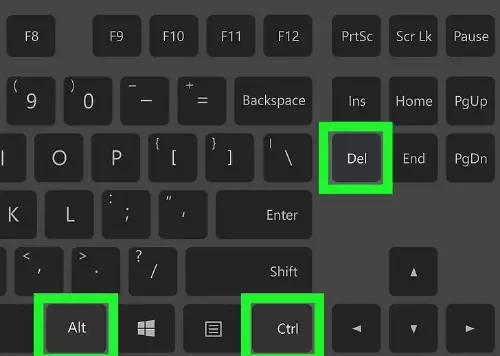
A másolás és beillesztés CTRL+C és CTRL+V mellett a CTRL+ALT+DEL az egyik első billentyűkombináció, amelyet az új Windows felhasználó megtanul. Ennek fő célja a Feladatkezelő megnyitása, amelyből le tudod állítani és újraindítani az olyan feladatokat és szolgáltatásokat, amelyek nem reagálnak, valamint meg tudod tekinteni a gépeid erőforrás-felhasználását és szerkeszteni tudod, mely alkalmazások futnak az indításkor.
Azonban ennek a billentyűkombinációnak vannak más fontos használatai is. A megnyíló menü olyan lehetőségeket is tartalmaz, amelyekkel zárolni tudod a számítógépedet, ha jelszavad van, váltani tudod a felhasználói fiókot, és ki tudod jelentkezni az aktuális felhasználóból.
Módosítani tudod azt a hálózatot, amelyhez csatlakozol, hozzáférhetsz az Akadálymentesítés beállításaihoz, és üzemmódba, leállításra vagy újraindításra tudod helyezni a számítógépedet. Az összes ezzel a funkciót néhány billentyű kattintásával elérhető, így láthatod, hogy ez az egyik leghasznosabb billentyűkombináció.
Szerezz RDP szervert azonnali beállítással, teljes root hozzáféréssel és NVMe tárhellyel.
RDP vásárlása3 módszer a CTRL+ALT+DEL parancs küldéséhez a RDP-ben
Alapértelmezésben nem tudod használni a billentyűkombinációkat az RDP-ben, de módosíthatod a beállításokat, amikor csatlakozást állítasz be. Most, hogy megérted, miért használod ezt a billentyűkombinációt, megmutatjuk, hogyan tudod használni egy RDP munkamenetben.
1. Használj CTRL+ALT+END kombinációt a CTRL+ALT+DEL helyett
A legjobb technika, amit mindenki alkalmaz, az, hogy a CTRL+ALT+END kombinációt használja a CTRL+ALT+DEL helyett. A Távoli Asztal az End billentyűt használja az Alt billentyű helyettesítésére. Mivel az általunk használt kombináció az eszközünk által van használva, az alkalmazás az End billentyűt küldi el és az Alt billentyűként fordítja le.
Az End billentyűt két helyen találod meg a billentyűzeten, ha már van egy Számított billentyűk szakaszod. A Home billentyű mellett és a numerikus billentyűzet 1-es helyettesítésében találod meg.
Ha egy kisebb billentyűzetet használsz a Numerikus billentyűk rész nélkül, akkor rendelkezned kell egy Fn vagy funkció billentyűvel. Az Fn billentyűt össze kell nyomnod a kombinációval ahhoz, hogy a billentyűkombináció működjön.
Olvassa el még: Hogyan lehet megjavítani a Távoli Asztalban előfordult belső hibát?
2. Engedélyezd a RDP billentyűparancsokat
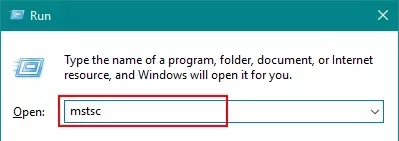
Egy másik technika az RDP kapcsolatokhoz az billentyűkombinációk engedélyezése. Ehhez gépeld be:
mstsc
a Windows Futtatás mezőbe és nyomj meg Enter-t. Ezután kattints a Lehetőségek megjelenítése gombra a csatlakozás beállításakor, és lépj a Helyi erőforrások lapra.
A billentyűzet alatt megjelenik az "Windows Billentyűkombinációk alkalmazása". Kattints a legördülő menüre, és válassz Távoli számítógépet.
3. Használd az on-screen billentyűzetet
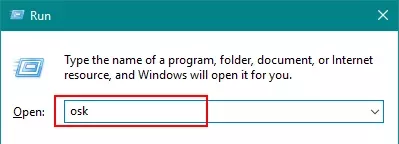
Egy másik módja annak, hogy ezt a billentyűkombinációt használd, az RDP gazdagépen a képernyőbillentyűzet funkció használata. Írd be a
osk
a Windows Futtatás mezőbe, és válaszd az Képernyőbillentyűzet lehetőséget. Innentől az összes Windows billentyűkombináció használható.
Olvassa el még: Másolás/Beillesztés nem működik RDP-ben
A Feladatkezelő elérésének egyéb módjai
Ha a CTRL+ALT+DEL kombinációval szeretnél hozzáférni a Feladatkezelőhöz, de el akarod kerülni az Windows billentyűparancsok használatát az eszközödön az RDP-be való átvitelhez, más módok is rendelkezésedre állnak.
Ha a jobb egérgombbal rákattintasz a Windows tálcájára, az újonnan megnyíló menüben az egyik lehetőség a Feladatkezelő megnyitása. Ezenkívül, ha az RDP gazdagép Windows 10 rendszert futtat, egyszerűen az Windows Keresősáv használatával megnyithatod a Feladatkezelőt.
Szerezz RDP szervert azonnali beállítással, teljes root hozzáféréssel és NVMe tárhellyel.
RDP vásárlásaÖsszegzés
A Remote Desktop Protocol az egyik leghasznosabb funkció egy távoli Windows gép vezérléséhez, mintha közvetlenül előtted lenne. Azonban vannak korlátai, és az egyik az, hogy alapértelmezés szerint nem lehet billentyűparancsokat használni. Ez a cikk hasznos technikákat mutat be a CTRL+ALT+DEL küldéséhez Remote Desktop-on keresztül.
Ha úgy döntesz, hogy megvásárolod az RDP-t, tekintsd meg az Cloudzy-nak a különböző RDP lehetőségeklehetőségeit. Ráadásul különleges Linux VPS és Windows VPS ajánlatok.



Beszélgetés
Hozzászólások
Jelentkezzen be a beszélgetéshez.