


Akár egy barátodnak segítesz a számítógépének megjavításában, akár szerzett egy szervert és az laptopról szeretnél rá csatlakozni, szüksége lesz egy távszemélyzeti asztal megoldásra. A távszemélyzeti asztal kapcsolat teljes hozzáférést ad egy távoli számítógéphez, mintha közvetlenül előtted lenne. Természetesen nem hiányzik az egyik számítógépről vagy eszközről a másikra csatlakozni tudó alkalmazás. Sok olyan szoftver van, amely távszemélyzeti kapcsolatot kínál különféle protokollok (RDP, VNC stb.) használatával. Szóval, érdemes egyáltalán figyelembe venned a Chrome-ot távszemélyzeti alkalmazásként? Mit hoz az asztalra, amit a többi nem? Ez az artikulus első részéről szól. Ha már döntöttél és csak a beállítás utasítására van szükséged, ugorj a következő részethez és olvasd az alábbi lépéseket, amelyeket követ kell a Chrome Remote Desktop kapcsolat gyors beállításához.
Mi az Chrome Remote Desktop?
Mielőtt a Chrome Remote Desktopról és arról beszélnék, hogy érdemes-e figyelembe venni, azt gondolom, hasznos lenne a kontextus. Röviden szó lesz a távszemélyzeti asztal kapcsolatokról és néhány népszerű alkalmazásról és protokollról, hogy jobban megértsd. Ha időhiányban vagy, ugorj az alábbi részre, hogy olvass a Chrome Remote Desktop előnyeiről.
A távoli asztali kapcsolat egy olyan módszer, amellyel egy fizikai megközelítés nélkül érheted el a számítógépedet. Természetesen nem ez az egyetlen lehetőség – vannak protokollok, mint az SSH, amelyek parancssori felületet használnak (például az Linux terminál vagy a Windows parancssor az Windows rendszeren) a feladat elvégzéséhez. Ezek azonban jóval bonyolultabbak, és átlagos felhasználónak nem ideálisak. A távoli asztal használata természetesnek fog érezni, mivel szinte ugyanúgy működik, mint a saját géped – mintha az operációs rendszer asztalát néznéd a monitorodon.
Mielőtt az Google kidolgozta volna a Chrome Remote Desktop alkalmazást, már számos alkalmazás és protokoll állt rendelkezésre a távoli asztali kapcsolat létrehozásához. Az Windows rendszeren futó számítógépek esetén a legelterjedtebb megoldás a Microsoft-féle Remote Desktop Protocol (RDP) használata, amely az úgynevezett Remote Desktop Connection alkalmazáson keresztül működik. Ez általában előre telepítve van az Windows rendszeren, így nagy eséllyel használható további lépések nélkül. Más alkalmazások az RDP-re épülnek, hogy fejlettebb funkciók – például a TeamViewer vagy a SplashTop – érhetőek legyenek.
Az Windows-en kívüli operációs rendszereken, mint az Linux vagy a Mac, más protokollok, például a VNC vagy az XRDP – amely a Microsoft RDP nyílt forráskódú újraalkotása – terjedtek el. A legtöbb harmadik féltől származó alkalmazás ezeket a protokollokat támogatja, és léteznek Linux-specifikus natív alkalmazások is, mint a Remmina.

Szerezz RDP szervert azonnali beállítással, teljes root hozzáféréssel és NVMe tárhellyel.
RDP vásárlásaAmint látod, a távoli asztali kapcsolatok köré már egy teljes ökoszisztéma alakult ki eszközökhöz és alkalmazásokhoz. Ezért amikor a Chrome Remote Desktop vagy bármely más alkalmazás használatáról döntesz, fel kell tenned magadnak a kérdést: jó választás ez, vagy a többi alkalmazás jobban megfelel az igényeidnek? Nézzük meg, mit kínál a Chrome – ez segíteni fog abban, hogy eldöntsd, érdemes-e kipróbálni.
Chrome Remote Desktop: Funkciók, Előnyök és Hátrányok
A cikk ezen részében bemutatom a Chrome Remote Desktop néhány funkcióját és előnyét, hogy eldönthesd, használni szeretnéd-e a távoli asztal eszközödként.
⭐Chrome Remote Desktop: Funkciók
A Chrome Remote Desktop számos remek funkciót kínál, amelyek közül néhány igazán hasznos. Íme az alapvető funkciók listája:
- Teljesen ingyenes
- Valószínűleg már telepítve van a Chrome
- Teljes mértékben platformfüggetlen
- Könnyű telepítés
- Támogatja a felügyelet nélküli hozzáférést
- Támogatja a vágólap szinkronizálását számítógépek között
- Támogatja a billentyűzet-leképezést
Az, hogy ingyenes, nem sok meglepetés – az Google termékei általában ingyenesen telepíthetők és használhatók. Mivel a Chrome az egyik legelterjedtebb böngésző, valószínűleg már meg van a gépeden, így csak egy bővítményt kell telepítened. A Chrome minden platformon és operációs rendszeren fut, beleértve az Windows-t, a Mac-et, az Linux-t, az Android-ot és az iOS-t. Így nem kell az alkalmazások között váltogatnod, és nem kell fizetned további, platformfüggetlen funkciókat kínáló verzióért.
A Chrome Remote Desktop használata: Előnyök és Hátrányok
✅ Előnyök
- Ingyenes
- Platformok közötti
- Gyakori frissítések
- Biztonságos
- Felügyelet nélkül működik (a távoli számítógépen nem szükséges, hogy felhasználó legyen bejelentkezve)
🔻Hátrányok
- Nincs támogatás a számítógépek közötti nyomtatóhasználathoz
- Nincs csevegési lehetőség
- Sok erőforrást fogyaszt
Amint látod, a Chrome Remote Desktop használata rengeteg lenyűgöző előnnyel jár. Természetesen néhány ezek közül más alkalmazásoknál is elérhető, de itt mind egy helyen vannak. Az, hogy a Chrome támogatja az akár rövid idejű, akár hosszú, felügyelet nélküli kapcsolatokat, az alkalmazás legjelentősebb előnye.
Talán a legfontosabb hátrány, amely elrettenthet néhányakat a Chrome Remote Desktop használatától, az az, hogy mekkora memória- és feldolgozási kapacitást igényel. A Chrome maga is hírhedt arról, hogy erőforrásigényes, és amikor erre egy távoli kapcsolatot helyezel rá, még rosszabb a helyzet. Ahhoz, hogy megérthesd, mennyire erőforrásigényes a Chrome más böngészőkhöz képest, elolvashatod a cikkemet arról, hogy mely böngészők használnak a legkevesebb RAM-t 2022-ben. Ha tehát otthon egy régebbi számítógéped van, érdemes lehet egy erőforrás-hatékonyabb lehetőséget választanod. Egyébként ajánlom, hogy a Chrome-ot alkalmazd az új távoli asztali alkalmazásodként.
Szerezz RDP szervert azonnali beállítással, teljes root hozzáféréssel és NVMe tárhellyel.
RDP vásárlásaA Chrome Remote Desktop beállítása és használata
🗄️Szerver oldali beállítás
A szerver az a távoli számítógép, amelyhez csatlakozni fog. A szerveren végig kell mennie a következő lépéseken. Ha egy ismerős támogatásáért dolgozik, kérje meg őt, hogy végezze el. Ha azonban a saját szerverhez szeretne csatlakozni, előbb ezeket a lépéseket kell követnie a szolgáltató által ajánlott távoli kapcsolódási módszer használatával. Miután beállította az összeköttetést, átválthat a Chrome-ra. Az Cloudzy-nél például azt javasoljuk, hogy kezdje a webalapú VNC alkalmazással, amelyet a vezérlőpanelünkön keresztül biztosítunk.
1. lépés: Látogassa meg a Chrome Remote Desktop weboldalt
Irányítsa a böngészőjét az Google Chrome Remote Desktop weboldal.
2. lépés: Jelentkezzen be az induláshoz
Válassza az "Első lépések" lehetőséget, és ha szükséges, jelentkezzen be az Google fiókjába
3. lépés: Töltse le a Chrome bővítményt
Kattints a „download” gombra a bővítmény Chrome-ba telepítéséhez.
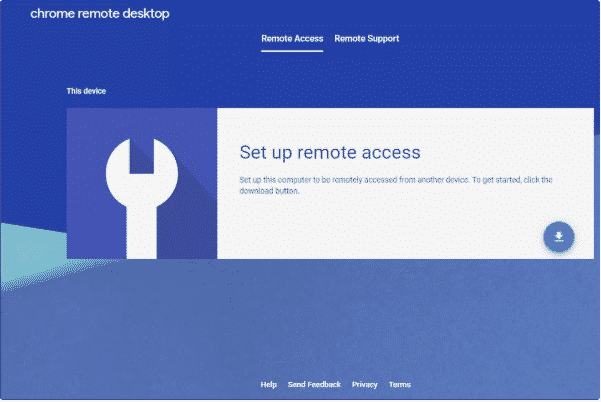
4. lépés: Kezdje meg a telepítést
Válassza az "Elfogadás és telepítés" lehetőséget a Telepítésre kész képernyő
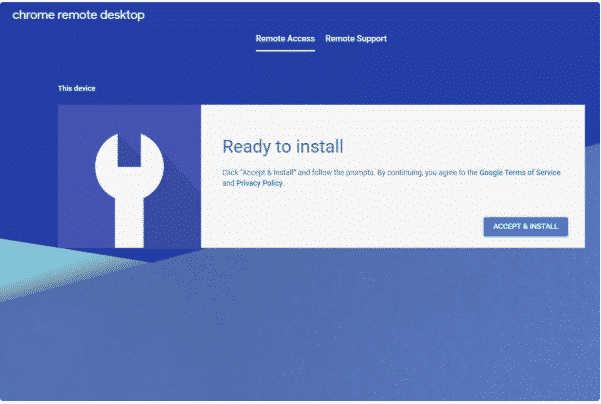
5. lépés: Fogadja el a megjelenő megállapodásokat
Fogadja el a telepítési kéréseket, és várja meg, amíg a Chrome Remote Desktop Host telepítése befejeződik. Akkor tudni fogja, hogy kész, amikor a weboldal már nem mutatja a "MÉGSE" gombot.
6. lépés: Adjon nevet a távoli számítógépnek
Adjon nevet a számítógépnek a Chrome Remote Desktop oldalon, majd válassza a TOVÁBB lehetőséget.
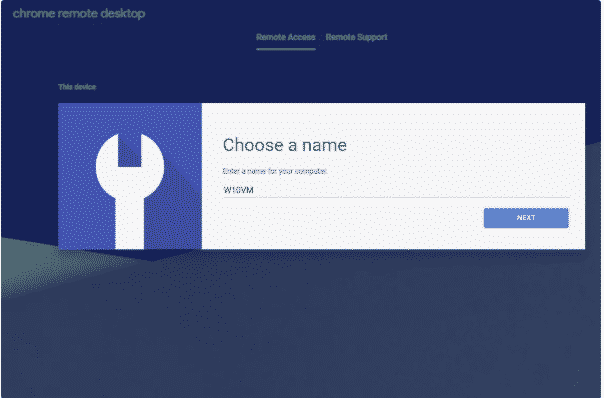
7. lépés: Válasszon egy PIN kódot
Válasszon egy PIN kódot, amellyel csatlakozni fog a gazdához. Számjegyekből kell állnia, és legalább hat számjegy hosszúnak kell lennie.
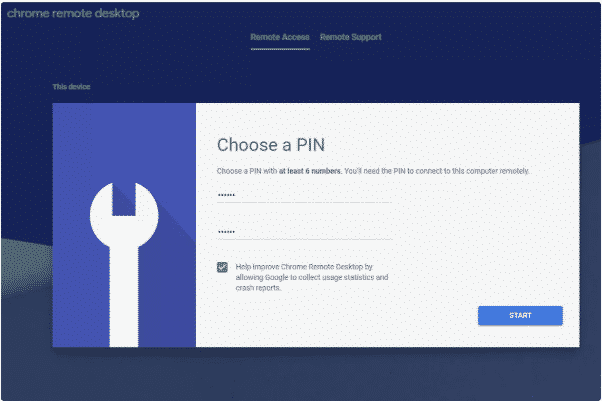
8. lépés: Fejezze be a telepítést és indítsa el a szolgáltatást
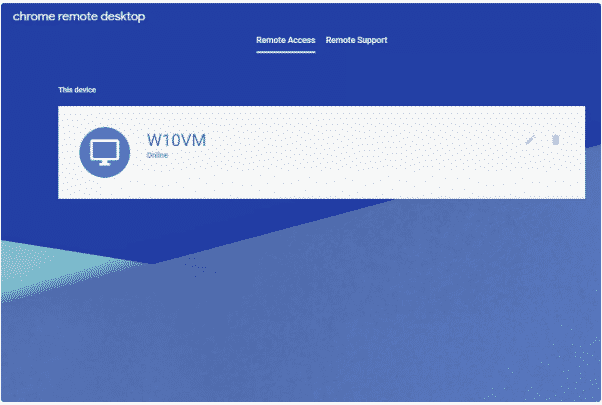
Válaszd az "INDÍTÁS" lehetőséget, és erősítsd meg vagy engedélyezd az összes felugró üzenetet. A számítógép regisztrálódik az Google-fiókra, amelybe bejelentkeztél, és az befejezésről akkor tudhatod meg, amikor látod Online közvetlenül a számítógép neve alatt.
Megjegyzés: Ha a Chrome Remote Desktop segítségével felügyelet nélküli hozzáférést szeretnél egy ismerős számítógépéhez, akkor egyszer be kell jelentkezned a hitelesítési adataiiddal az ő gépén a beállításhoz. Az eredeti telepítés után nem kell bejelentkezve maradnod - kijelentkezhetsz, és a program továbbra is futni fog a háttérben egy kiterjesztésként.
Olvassa el még: Melyik böngésző használt a legkevesebb RAM-ot 2022-ben?
👨🏽💻Ügyféloldali beállítás
A kliens a következőket kell megtegyen a gazdagéphez való csatlakozáshoz és a távirányításához:
1. lépés: Nyisd meg a Chrome-ot, és menj a Chrome Remote Desktop oldalára.
Lépés 2: Nyissa meg az oldal tetején a Remote Access fület, és jelentkezzen be az Google fiókjába.
Fontos: Az Google-fiók azonos kell legyen azzal, amellyel a fent leírt host távelérés-hozzáférést konfigurálta.
3. lépés: Válassz egy gazdaszámítógépet a Távoli eszközök szakaszból.
Megjegyzés: Ha ez a szakasz egy eszközt mutat az "Ez az eszköz" alatt, akkor ne jelentkezz be erre a számítógépre, mert az a tiéd; a bejelentkezés valószínűleg hibákat okozhat.
4. lépés: Adja meg a gazdaszámítógépen létrehozott PIN-kódot a távoli munkamenet indításához.
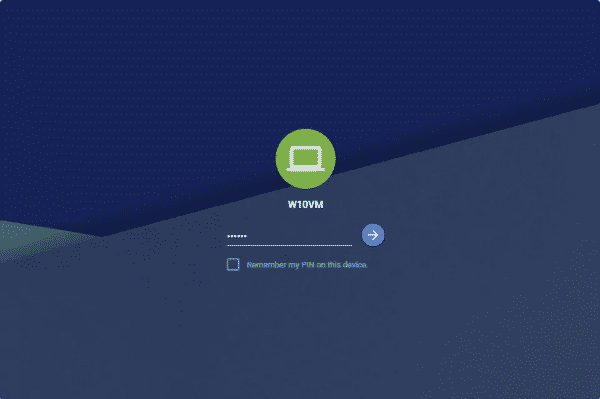
Amikor az ügyfél csatlakozik a gazdaszámítógéphez, az alábbi üzenet jelenik meg a gazdaszámítógépen: ""Az asztalod jelenleg megosztva van a következő címmel: <email address>, így a Chrome Remote Desktop nem jelentkezik be titokban, ellentétben néhány más távelérési programmal.
Olvassa el még: A Chrome Remote Desktop beállítása a Forex VPS-hez
Csatlakozás ideiglenes hozzáférési kódokon keresztül
Ha másnak is hozzáférést kell biztosítanod a számítógépedhez, még akkor is, ha ő eredetileg nem állította be az elérést, akkor ezt az utat kell követned:
1. lépés: Szerezz egy egyszeri hozzáférési kódot
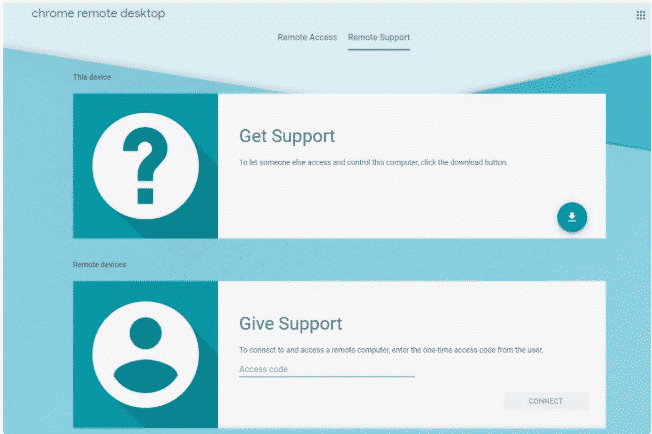
Nyissa meg a Távoli támogatás lapot a Chrome Remote Desktop alkalmazásban, és válassza a Támogatás kérése egy egyszeri hozzáférési kód létrehozásához, amelyet megoszthat azzal a személlyel, aki csatlakozni fog a számítógépéhez. (A Chrome Remote Desktop bővítmény telepítésére kéri majd, ha még nincs rajta a számítógépén.)
2. lépés: Az ügyféloldali gép jóváhagyása a "Támogatás nyújtása" opcióra
A személynek be kell lépnie ugyanerre az oldalra a számítógépén, és választania kell Támogatás nyújtása.
3. lépés: A kapcsolat tesztelése
Ennyi az egész. Mostantól bármelyik Google fiók alatt bejelentkezve vezérelhetik a számítógépet, ha az helyes kódot adják meg.
Chrome Remote Desktop Bővítmények
XQNT0111XA Google Chrome távolivezérlési bővítmények lehetővé teszik a hatékony távoli hozzáférést. Több fejlett funkcióhoz és testreszabási lehetőséghez férsz hozzá. Ahelyett, hogy a távolivezérléshez weboldalt minden alkalommal, ingyenesen letöltheted a bővítményt a Google Chrome Web Store-ból. A bővítmény ingyenes és rendszeresen frissül.
Szerezz RDP szervert azonnali beállítással, teljes root hozzáféréssel és NVMe tárhellyel.
RDP vásárlásaA Chrome remote desktop felhasználók száma egyértelműen nő, és valószínűleg más távoli asztali platformokhoz képest továbbra is növekedni fog, például: Team Viewer vagy Any Desk.
A bővítmény letöltéséhez látogasd meg az alábbi linket: Chrome RDP kiterjesztés – Chrome Web Store
Más felhasználók hozzáférésének engedélyezése a számítógépéhez
A számítógéphez való hozzáférés engedélyezéséhez kövesse az alábbi lépéseket:
- Kattintson a megosztás gombra
- Egyedi, egyszeri használatú hozzáférési kód jön létre.
- Add ezt a kódot annak a személynek, aki hozzáférést szeretne adni.
Miután követik az utasításokat, láthatják majd a képernyődet.
Olvassa el még: Hogyan lehet engedélyezni az RDP szolgáltatást az Windows szerveren (2012)?
Csatlakozás más számítógépekhez
Más számítógépek eléréséhez kövesse az alábbi lépéseket, amelyek nagyrészt megegyeznek az előző részben leírtakkal:
- Amikor az illető elküldi az hozzáférési kódot, írja be a szövegmezőbe.
- Kattints a "Csatlakozás" gombra, a bővítmény ellenőrzi a kódot. Mostantól láthatod mások számítógépének képernyőjét.
Most a böngésződben egy másik személy számítógépét látod.
Chrome Remote Desktop biztonsága
Ugyan a távolról történő számítógép-hozzáféréshez kockázatok és kétségek társulnak, de az Google szükséges lépéseket tesz az biztonság maximalizálásáért. A biztonságos SSL kapcsolatrévén senki nem tudja meg, milyen tevékenységeket végez a gazda és a távolról hozzáférő eszköz. Ráadásul AES titkosítás is jelen van, amely további biztonsági réteget ad.
Olvassa el még: VDI és DaaS közötti eltérés
AES titkosítás
Ez egy szimmetrikus kulcsú titkosítás, amely körülbelül 256 bites kulcshosszt használ, és csak egyetlen kulcs szolgálhat az információ (azaz adat) titkosítására és visszafejtésére. Ezzel rendelkezésedre áll egy chrome remote desktop állandó hozzáférés amely nagyon biztonságos és feltörhetetlenül védett. Ez az Google Chrome táveléréséhez való kapcsolat elsődleges jellemzője.
Mit lehet tenni a további biztonság érdekében?
Hogy a Chrome táveléréséhez való hozzáférés könnyűvé váljon, végezz el néhány ezek közül az óvintézkedések közül:
- Változtasd meg a PIN-od rendszeresen, és használj összetett, egyedi kódot.
- Ellenőrizd, hogy a gépedben nincsenek-e sérülékenységek.
- Ha harmadik felek is jelen vannak, azoknak megbízhatónak kell lenniük.
- Ne lépj be a számítógépedbe más eszközéről, ha nem bízol a másik személyben.
- Jelentkezz ki használat után, ez a legjobb megoldás.
Mobilos hozzáférés Chrome távelérési alkalmazással
Mint korábban említettük, az Google Chrome táveléréséhez való alkalmazást androidos és IOS operációs rendszereken egyaránt használhatod, melyek manapság az okostelefonokon szokásosak. Azonban egy olyan mobil, mely más operációs rendszert futtat (ami meglehetősen ritka), esetleg nem tudja használni ezt a szolgáltatást. Pár további pontot érdemes észben tartani:
- Ha a mobil és a cél számítógép ugyanazzal az Google fiókkal van bejelentkezve, a számítógép automatikusan megjelenik a mobilodon.
- A bővítmény használatával az egész számítógép képernyője megjelenik neked.
- Mivel a képernyő általában nagy, görgethetsz és nagyítthatsz illetve kicsinyíthetsz.
- IOS és Android egyaránt biztosít érintőpad módot, ahol az egér bal- és jobbkattintását egyetlen érintéssel és kettős érintéssel érheted el.
A mobilos távelérési hozzáférés előnyei
Mobil távoli hozzáféréssel a következő előnyökkel rendelkezel:
- Vészhelyzetben is eléred a számítógépedet.
- Gyakorlatilag hordozhatóvá teszi a számítógépet (nos, virtuálisan).
- Gyorsan megtanulod a kezelést.
Igaz, kihívást jelent az asztali alkalmazás használata egy kis mobilképernyőn, de gyakorlat teszi a mestert, legalábbis elméletben.
Szerezz RDP szervert azonnali beállítással, teljes root hozzáféréssel és NVMe tárhellyel.
RDP vásárlásaMi a teendő?
Rendben, telepítetted a Chrome Remote Desktopot, és remélhetőleg megfelel neked. Mi a következő lépés? Mindig vannak teendők: például azt kell biztosítani, hogy a távoli asztali szervert megfelelően védted, vagy további biztonsági intézkedések hozzáadása. Érdemes lehet azt is próbáld ki az RDP-t és megnézheted, hogy jobban megfelel-e az igényeidnek. Ha még nincs egyed, érdemes megfontolnod saját Remote Desktop Server beszerzése. Ahogy valószínűleg már észrevetted ebből az útmutatóból, a távoli asztal hasznos módja lehet a fájlok és alkalmazások elérhetővé tételének, vagy az alkalmazottak számára egy virtuális iroda biztosításának a megfelelő szoftverrel. A Cloudzy gyors, megbízható Remote Desktop Server-eket kínál a legmodernebb hardverrel, beleértve az NVMe tárolót és DDR4 RAM processzorokat. 14 globális adatközponttal rendelkezünk, így biztosan találsz egy Remote Desktop Server-t, amely közel van hozzád vagy az alkalmazottaidhoz.
Gyakran Ismételt Kérdések
Mi a Chrome Remote Desktop?
Ez egy távoli asztali megoldás, amelyet az Google fejlesztett ki Chrome rendszereire. A Chrome Remote Desktop segítségével megtekinthetheted és használhattod a távoli asztalt a Chrome böngészőjében.
Szükséges-e alkalmazást telepítenem a Chrome Remote Desktop használatához?
Nem kell. A Chrome Remote Desktop egyetlen követelménye, hogy a Chrome böngésző telepítve legyen mindkét számítógépen.
Csatlakozhatok egy Linux VPS rendszerhez Chrome Remote Desktop segítségével?
Persze. Beállíthatod az open-source Chromium böngészőt a Linux VPS majd használd a távoli csatlakozáshoz.



Beszélgetés
Hozzászólások
Jelentkezzen be a beszélgetéshez.