

Error memang tidak menyenangkan, apalagi kode error yang tidak jelas dan sulit dipahami. Error 505 adalah salah satu contoh yang membingungkan dan bisa muncul di tempat-tempat tak terduga, seperti tautan keluar di website WordPress Anda. Karena belum ada artikel yang membahasnya secara lengkap, kami memutuskan untuk mengupasnya secara tuntas. Mari kita bahas arti kode error 505 dan cara mengatasinya.
Arti Kode Error 505 Dijelaskan
![[Kesalahan di Explorer]](https://cloudzy.com/wp-content/uploads/image3-5.png)
Error 505 adalah kode untuk "HTTP Version not Supported," yang berarti request dari client menggunakan versi HTTP yang tidak dikenali oleh server. Penyebabnya paling sering adalah web server yang masih menggunakan versi HTTP lama. Hal ini bisa terjadi ketika web server seperti Apache atau Nginx tidak diperbarui dalam waktu yang cukup lama.
Namun, terkadang yang terjadi justru sebaliknya. Jika kamu menggunakan browser lama seperti Internet Explorer untuk mengakses situs web yang lebih baru, kemungkinan besar kamu akan sering melihat error 505. Dalam kasus ini, masalahnya bukan pada server, meskipun error ini dikategorikan sebagai server error.
Ada beberapa cara untuk mengatasi error ini, tergantung apakah kamu punya akses ke server atau tidak. Mari kita bahas satu per satu.
Efektif Cara Mengatasi Error HTTP 505
Cara Mengatasi Error 505 HTTP: Solusi dari Sisi Client
Jika kamu melihat error 505 di browser, ada dua cara cepat untuk mengatasinya. Pertama, periksa apakah kamu masih menggunakan browser lama seperti Internet Explorer milik Microsoft. Jika ya, kemungkinan browser tersebut mencoba terhubung ke web server modern menggunakan versi HTTP yang sudah usang. Solusinya: beralih ke browser modern seperti Firefox atau Google Chrome.
Jika Anda menggunakan browser modern dan menemukan error 505, solusi tercepat adalah menghapus cache browser Anda. Untuk mempercepat pemuatan dan mengurangi penggunaan data, sebagian besar browser menyimpan sebagian konten situs yang pernah Anda kunjungi. Terkadames, cache dan konten website yang sebenarnya tidak sinkron setelah beberapa waktu, dan hal ini bisa menyebabkan error seperti 505 "HTTP version not supported." Sebagai misalnya, kami akan menjelaskan cara menghapus cache di browser Chrome Anda.
Chrome menawarkan beberapa cara untuk mengelola dan menghapus cache, namun cara paling cepat adalah sebagai berikut:
- Saat di Chrome, tekan F12
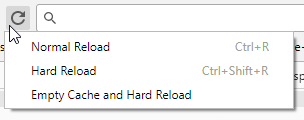
- Klik dan tahan tombol refresh di samping bilah alamat
- Dari menu yang muncul, pilih "Empty Cache and Hard Reload"
Cara Mengatasi Error 505 HTTP: Solusi dari Sisi Server
Jika Anda menjalankan situs web berbasis WordPress, atau menggunakan web server lama maupun penyedia hosting yang sudah usang, ada beberapa langkah yang bisa dilakukan untuk mengatasi error 505.

Jalankan VPS WordPress yang lebih cepat dengan deployment instan.
Dapatkan VPS WordPressMemeriksa Versi HTTP
Langkah pertama untuk mengatasi masalah ini adalah memeriksa versi HTTP mana yang sebenarnya digunakan oleh web server Anda. Untuk melakukannya, Anda bisa menggunakan TelNet di Windows atau curl perintah di Linux. Karena TelNet memiliki banyak panduan yang tersedia secara online, kami akan membahas langkah-langkah untuk memeriksa versi HTTP menggunakan command line Linux.
Pertama, buka Terminal. Di sebagian besar distro, tekan Ctrl+Alt+T, atau buka lewat menu Applications. Setelah Terminal terbuka, masukkan perintah berikut dan tekan <Return>
curl --head http://example.site/
Tentu saja, Anda perlu mengganti "example.site" dengan alamat website Anda sendiri. Saat perintah ini dijalankan, Anda akan melihat daftar properti yang kurang lebih seperti ini:
![[Linux Permintaan Terminal untuk Versi HTTP]](https://cloudzy.com/wp-content/uploads/Screenshot-from-2021-07-17-11-53-29.png)
Namun ketika masalah muncul di WordPress, penyebabnya berbeda, dan solusinya pun tidak sama. Mari kita lihat lebih lanjut.
Masalah WordPress
Terkadang, plugin WordPress akan mencoba terhubung ke situs pihak ketiga saat mengarahkan pengguna ke tautan keluar tertentu, dan hal ini bisa menimbulkan masalah. Misalnya, Anda ingin mengarahkan pelanggan ke produk yang dijual di Amazon. Anda mungkin menggunakan URL statis ke produk tersebut yang seharusnya tidak bermasalah, tetapi ketika seseorang mengkliknya dari situs Anda, mereka justru mendapat error 505. Penyebabnya biasanya adalah sebuah plugin dan perbedaan versi HTTP antara situs pihak ketiga dengan tujuan sebenarnya. Untuk mengujinya, Anda bisa menggunakan metode di atas dengan curl untuk memeriksa versi HTTP situs Anda dan situs yang Anda tautkan.
Solusi WordPress #1
Ada dua cara untuk mengatasi ini. Jika Anda hanya menggunakan sedikit plugin, kami sarankan Anda menonaktifkannya satu per satu untuk menemukan penyebabnya. Setelah ditemukan, Anda bisa menggantinya dengan alternatif lain atau kode buatan sendiri. Namun, cara ini tidak selalu praktis. Mungkin Anda memiliki terlalu banyak plugin sehingga sulit menemukan yang menyebabkan error 505, atau bahkan setelah menemukannya pun Anda tidak bisa melepaskannya. Itulah mengapa metode berikut mungkin layak dicoba, meskipun sifatnya hanya solusi sementara.
Jalankan VPS WordPress yang lebih cepat dengan deployment instan.
Dapatkan VPS WordPressSolusi WordPress #2
Metode ini melibatkan penonaktifan Pemeriksa Tautan WordPress, yang berfungsi menemukan dan melaporkan tautan yang rusak. Biasanya, ini adalah alat yang berguna untuk menghapus tautan yang tidak diinginkan atau sudah usang. Namun, ketika alat ini mulai melaporkan tautan yang berfungsi normal sebagai rusak karena pengaruh plugin, hal tersebut berpotensi merusak situs Anda. Laporan palsu tentang tautan rusak bisa membuat analisis situs menjadi tidak akurat, dan banyaknya tautan yang dianggap rusak dapat menurunkan peringkat SEO Anda. Untuk menghindari semua itu, kita perlu menonaktifkan Link Checker untuk situs-situs yang memberikan laporan palsu.
Setelah menemukan semua tautan yang sebenarnya berfungsi tetapi masih mengembalikan error 505, Anda bisa mengecualikannya dari link checker dengan langkah-langkah berikut:
- Go ke WordPress Dashboard Anda
- Go ke Settings → Link Checker → Which Links to Check
- Tambahkan domain yang dimaksud ke daftar Exclusion
- Klik Save Changes
Cara yang Lebih Sederhana?
Selesai. Langkah-langkah di atas seharusnya sudah menangani error 505 dalam segala bentuknya. Tentu saja, selalu ada kemungkinan masalah ini tidak hilang semudah itu. Lalu bagaimana cara mengatasi error HTTP 505? Salah satu cara mudahnya adalah berhenti khawatir dan serahkan semuanya kepada kami. VPS WordPress kami yang dioptimalkan, berjalan di atas infrastruktur berkualitas tinggi dengan versi perangkat lunak terbaru, memastikan Anda tidak akan menemui error semacam ini. Pembaruan dan pencadangan bisa kami tangani, sementara Anda bisa fokus pada hal-hal yang lebih produktif. Lihat solusi VPS WordPress kami di sini.



Diskusi
Komentar
Masuk untuk bergabung dalam diskusi.