

Jika Anda sudah cukup lama menggunakan Windows, kemungkinan besar Anda pernah menjumpai istilah ".NET Framework" saat menginstal atau memperbarui sebuah program. .NET Framework adalah software framework yang dikembangkan oleh Microsoft untuk membantu programmer membuat dan menjalankan perangkat lunak yang ditulis dalam bahasa seperti C++, C#, dan Visual Basic. Windows 10 sudah dilengkapi dengan versi terbaru .NET Framework yang telah terpasang dan aktif. Namun, dalam beberapa kasus, misalnya saat Anda ingin menginstal aplikasi lama yang dibangun berdasarkan versi .NET Framework yang lebih lama, Anda perlu menginstal .NET Framework di Windows 10 secara manual. Sebaliknya, jika Anda menggunakan versi Windows yang lebih lama dan aplikasi Anda membutuhkan versi framework yang lebih baru, Anda perlu memperbaruinya.
Ada dua versi utama .NET Framework, yaitu versi 3.x dan versi 4.x. Seperti yang disebutkan, Windows 10 selalu hadir dengan versi terbaru framework, yang pada saat artikel ini ditulis adalah versi 4.8. Versi 4.8 mencakup .NET Framework versi 4.0 hingga 4.8. Artinya, jika Anda sudah memiliki versi 4.8, Anda tidak perlu menginstal versi 4.2 atau 4.6, dan seterusnya. Rilis resmi terakhir dari .NET Framework versi 3 adalah 3.5, yang mencakup versi 1.0 hingga 3.5. Dalam artikel ini, saya akan menunjukkan cara menginstal .NET Framework di Windows 10 dan cara memperbaruinya.
Versi .NET Framework Apa yang Terpasang di Windows 10 Anda?
Jika saat menginstal perangkat lunak Anda mendapat pesan error terkait .NET Framework yang tidak ditemukan, catat terlebih dahulu nomor versi yang biasanya tertera di jendela notifikasi tersebut. Setelah itu, ikuti langkah-langkah berikut untuk menginstal .NET Framework di Windows 10. Windows 10 sudah dilengkapi dengan framework versi 4 terbaru. Karena itu, ada baiknya Anda memeriksa versi framework mana saja yang sudah terpasang di sistem operasi Anda.
Untuk mengetahui versi .NET Framework mana yang terpasang di Windows Anda:
Langkah 1: Luncurkan Mulai Windows
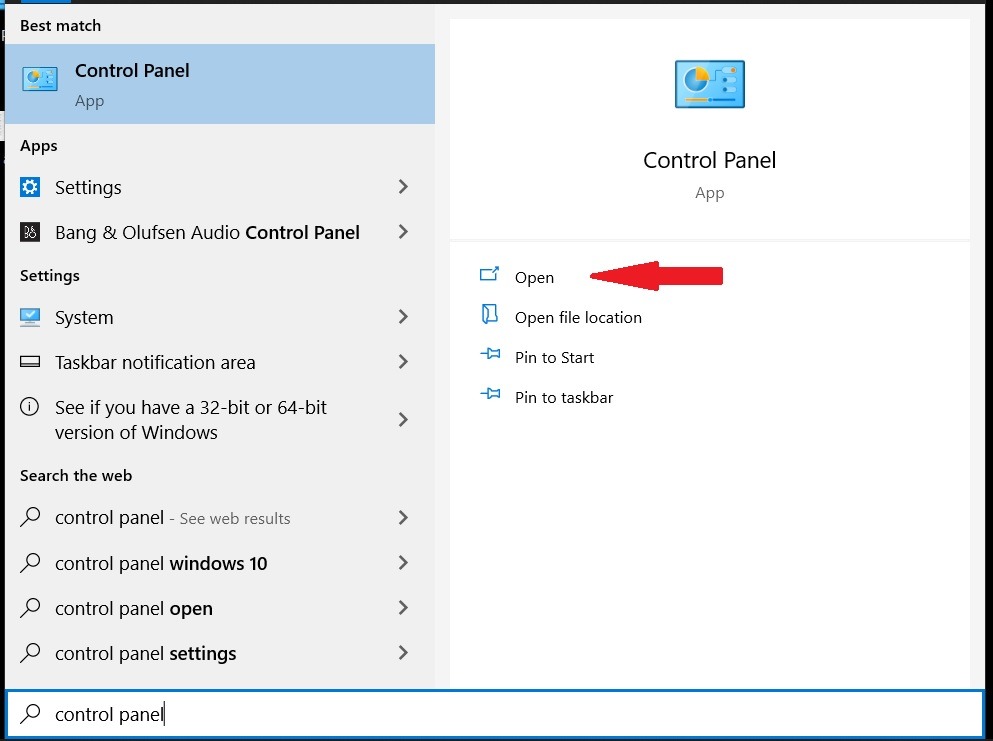
Langkah 2: Buka Panel Kontrol
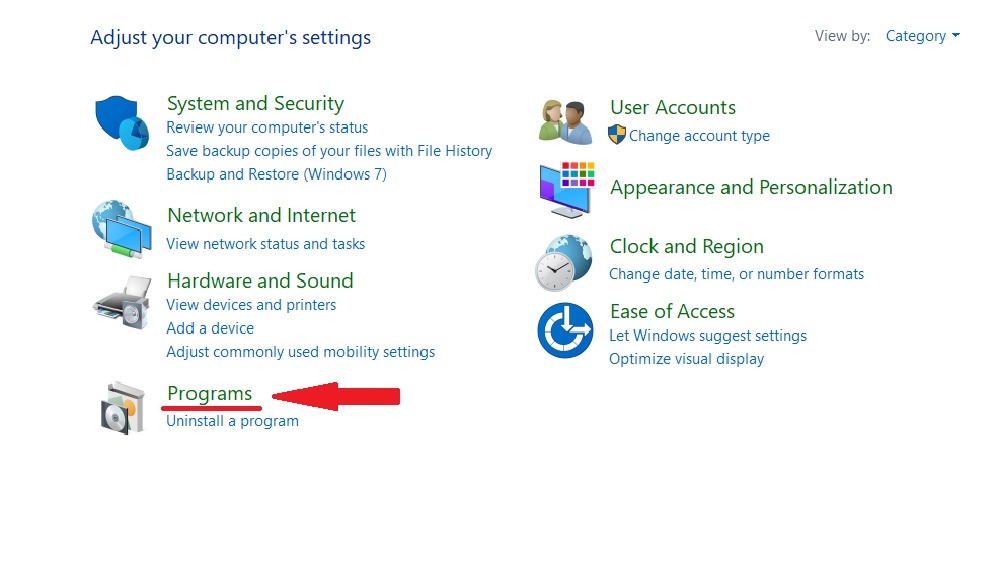
Langkah 3: Klik Program.
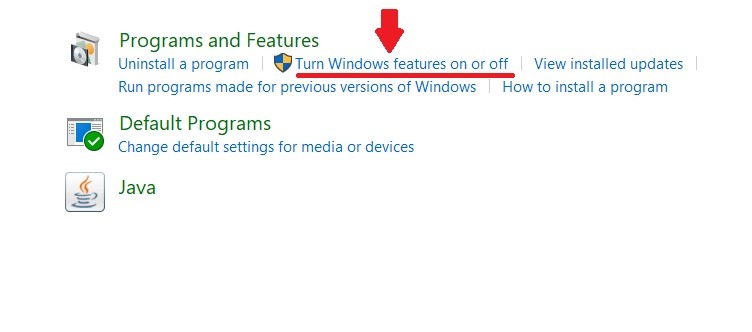
Langkah 4: Di dalam Program dan Fitur bagian, klik pada Aktifkan atau nonaktifkan fitur Windows.
Langkah 5: Di jendela Windows Features yang muncul, Anda akan melihat bahwa .NET Framework 3.5 adalah item pertama dalam daftar. Jika kotak centang di sebelah .NET 3.5 berwarna hitam, artinya framework tersebut sudah terpasang.
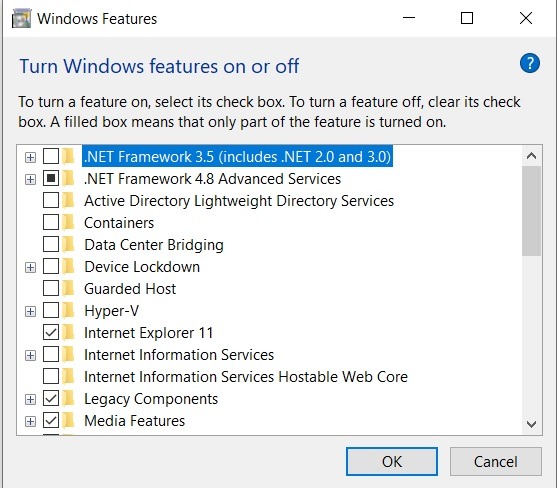
Namun, jika kotak tersebut kosong, artinya .NET Framework 3.5 belum terpasang di Windows 10 Anda. Anda perlu menggunakan salah satu cara berikut untuk menginstalnya.

Menginstal .NET Framework Menggunakan Fitur Windows
Ikuti langkah-langkah di bagian sebelumnya untuk membuka Windows Features. Selanjutnya, klik kotak di sebelah .NET 3.5 lalu klik ok. Sebuah jendela notifikasi seperti di bawah ini akan muncul.
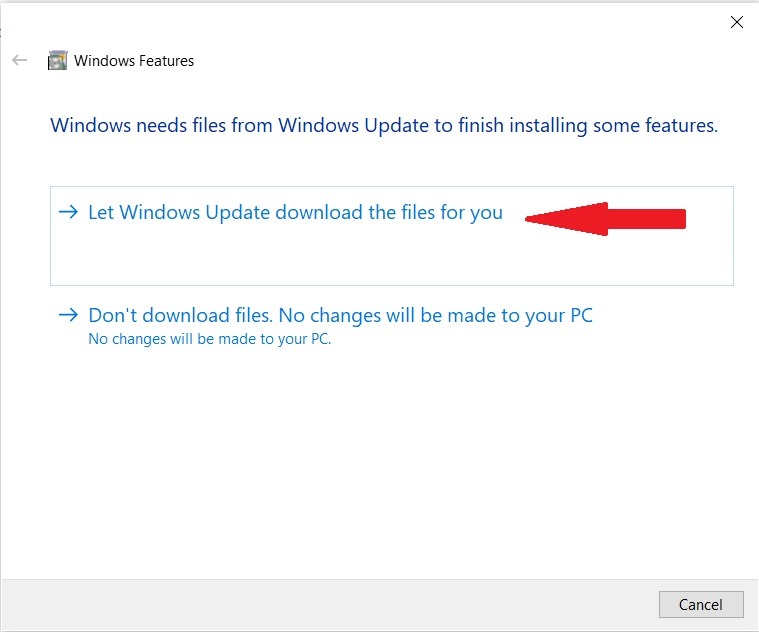
Klik Biarkan Windows Update mengunduh file untuk Anda. Windows akan melanjutkan pengunduhan dan pemasangan .NET Framework di Windows 10 Anda. Setelah instalasi selesai, restart PC Anda dan prosesnya pun tuntas.

Akses VPS Windows 10 dari mana saja dengan kontrol administrator penuh.
VPS Windows DesktopInstal Menggunakan Dism Perintah
Jika Anda tidak memiliki akses internet, dan Anda memiliki DVD Windows 10 atau flash drive bootable, Anda dapat menggunakan metode berikut untuk menginstal .NET Framework 3.5. Prosesnya mudah dan tidak memakan banyak waktu.
- Masukkan media instalasi ke PC Anda, lalu perhatikan huruf drive yang ditetapkan untuknya. Periksa apakah media tersebut terpasang sebagai drive F, G, atau lainnya.
- Tekan Tombol Start Windows + R, ketik cmd, lalu tekan Ctrl + Shift + Enter untuk membuka Command Prompt sebagai administrator.
- Jalankan perintah berikut:
Dism /online /enable-feature /featurename:NetFX3 /All /Source:X:sourcessxs /LimitAccess
Ganti X dengan huruf drive DVD Windows atau USB Drive Anda
4. Setelah instalasi selesai, restart PC Anda.
Baca Juga: Cara menginstal IIS di Windows 10?
Memasang .NET Framework di Windows 10 Menggunakan Installer Offline
Jika karena alasan tertentu Anda tidak berhasil menginstal .NET Framework di Windows 10, Anda bisa langsung mengunduh file installer framework tersebut dari bagian .NET di Situs Web Microsoft. Namun, sebelum mengunduh file installer, pastikan Anda mengunduh versi .NET Framework yang masih didukung.
Saat mengunjungi halaman .NET, situs web akan menampilkan daftar .NET Framework yang masih didukung oleh Microsoft, serta daftar tersembunyi versi yang sudah tidak didukung. Versi yang tidak didukung tidak akan lagi mendapatkan pembaruan maupun patch keamanan.
Menginstal .NET Framework di Windows 10 menggunakan metode ini cukup mudah. Unduh file installer, klik dua kali pada file tersebut, lalu ikuti proses instalasi hingga selesai. Setelah itu, restart PC Anda.
Akses VPS Windows 10 dari mana saja dengan kontrol administrator penuh.
VPS Windows DesktopKonfirmasi Pemasangan .NET Framework 3.5 yang Berhasil
Untuk memeriksa apakah versi .NET Framework tertentu sudah terinstal di Windows 10 Anda, ikuti langkah-langkah berikut:
Langkah 1: Buka Command Prompt
Tekan Tombol Start Windows + R, ketik cmd, lalu tekan Ctrl + Shift + Enter untuk membuka Command Prompt sebagai administrator.
Langkah 2: Masukkan perintah
Ketik perintah berikut dan tekan Enter:
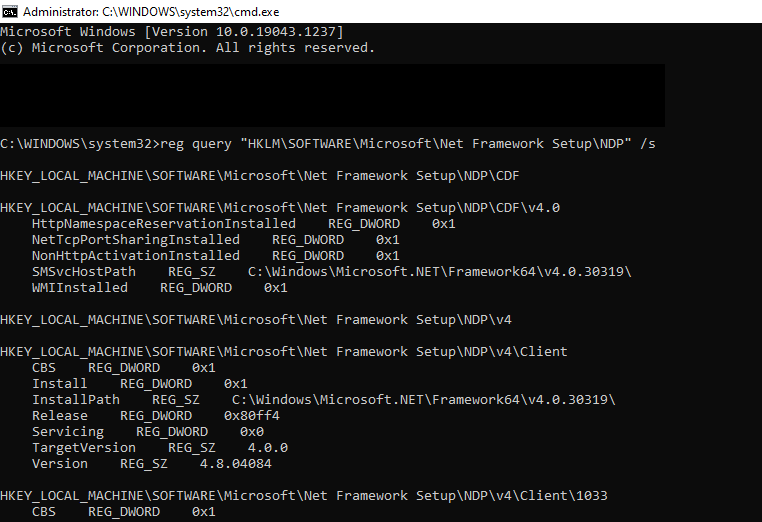
reg query "HKLM\SOFTWARE\Microsoft\Net Framework Setup\NDP" /s
Langkah 3: Periksa Versi yang Terpasang
Seperti yang terlihat pada gambar di bawah, Anda akan melihat semua versi .NET Framework yang telah terinstal di Windows 10 Anda ditampilkan di layar.
Akses VPS Windows 10 dari mana saja dengan kontrol administrator penuh.
VPS Windows DesktopMemperbarui .NET Framework di Windows 10
Memperbarui .NET Framework di Windows 10 dapat dilakukan dengan dua cara. Jika Anda menggunakan Windows 10 dengan lisensi yang valid, Anda cukup memperbarui Windows 10 dan semua versi .NET Framework yang masih didukung Microsoft akan diperbarui secara otomatis. Namun, jika lisensi Anda sudah kedaluwarsa atau Anda menggunakan versi bajakan Windows 10, Anda dapat mengunduh dan menginstal versi terbaru secara manual seperti yang dijelaskan di atas.
Kesimpulan
Semoga artikel ini membantu Anda menginstal .NET Framework di Windows 10. Di Cloudzy, kami menyediakan server VPS Windows 10 yang selalu diperbarui dan sudah dilengkapi dengan semua fitur yang diperlukan, termasuk .NET Framework yang telah terinstal dan diperbarui. Dengan memilih layanan VPS Windows 10 kami, Anda tidak perlu lagi dipusingkan oleh masalah teknis seperti yang dibahas dalam artikel ini. Tim dukungan kami siap membantu Anda menangani masalah teknis apa pun yang mungkin Anda hadapi. Terakhir, jika Anda memiliki pertanyaan seputar layanan kami, silakan hubungi kami.



Diskusi
Komentar
Masuk untuk bergabung dalam diskusi.