


Ada kalanya Anda perlu mengetahui versi kernel Linux yang sedang berjalan di sistem Anda. Dalam situasi ini, Anda dapat dengan mudah menemukan versi kernel menggunakan perintah dan utilitas bawaan Linux. Artikel ini membahas berbagai cara yang bisa Anda gunakan untuk memeriksa versi kernel di Linux.
Apa versi kernel?
Kernel adalah komponen utama dari sebuah sistem operasi, baik itu Mac OS, Linux, maupun Windows. Kernel mengelola sumber daya sistem dan bertindak sebagai jembatan antara perangkat keras dan perangkat lunak.
Ada beberapa alasan mengapa Anda perlu mengetahui versi kernel yang berjalan di sistem operasi GNU/Linux Anda. Misalnya, Anda mungkin menemukan celah keamanan baru yang memengaruhi versi kernel lama dan ingin tahu apakah kernel Anda rentan atau tidak. Atau Anda sedang menangani masalah terkait perangkat keras yang mengharuskan Anda mengetahui versi Kernel Linux. Untungnya, memeriksa versi kernel Linux dari command line cukup mudah.
Baca Juga: NextCloud vs ownCloud
Cara menemukan versi kernel di Linux?
Sebelum membahas berbagai cara untuk menemukan versi kernel di Linux, perlu diketahui bahwa beberapa metode ini juga akan menampilkan nama distribusi Linux Anda. Dengan perintah-perintah ini, Anda bisa mendapatkan informasi lebih lengkap tentang sistem operasi Anda, termasuk nama distro, versi, dan detail kernel Linux.
Gunakan perintah uname
Perintah uname dapat menampilkan berbagai informasi sistem, seperti arsitektur kernel Linux, nama versi, dan rilis.
Untuk memeriksa versi kernel Linux di sistem Anda, ketik perintah berikut:
uname -srm
Setelah menjalankan perintah ini, output yang muncul akan terlihat seperti ini sebagai keluaran:
linux 4.15.0-54-generic x86_64
Seperti terlihat pada output di atas, versi kernel Linux adalah 4.15.0-54 dan berjalan dalam mode 64-bit. Setiap angka dalam versi tersebut memiliki makna tersendiri, yang akan kami jelaskan berikut ini:
- 4: Versi Kernel.
- 15: Revisi Utama.
- 0: Revisi Minor.
- 54: Nomor patch.
- generic: informasi tambahan spesifik distro/kernel Linux
Gunakan perintah hostnamectl
hostnamectl adalah bagian dari systemd yang umumnya digunakan untuk melihat dan mengubah hostname sistem, serta menampilkan informasi konfigurasi jaringan. Selain itu, perintah ini juga menampilkan versi kernel Linux beserta distribusinya:
hostnamectl
Menjalankan perintah ini akan menampilkan output yang serupa dengan berikut sebagai keluaran:
Hostname statis: linux.localdomain
Laptop
Chassis: laptop
ID Mesin: af8ce1d394b844feza8c19ea5c6a9bd09
ID Boot: 15bc3ae7bde842f29ct8d925044f232b9
Sistem Operasi: Ubuntu 18.04.2 LTS
Kernel: Linux 4.15.0-54-generic
Arsitektur: x86-64
Anda dapat menggunakan perintah grep untuk memfilter versi kernel Linux:
hostnamectl | grep -I Kernel
Berikut adalah keluaran:
Kernel: Linux 4.15.0-54-generic
Gunakan file /proc/version
Direktori /proc berisi berbagai file virtual yang menyimpan informasi tentang memori sistem, core CPU, filesystem yang ter-mount, dan data lainnya. Untuk mengakses informasi tentang kernel yang sedang berjalan dan memeriksa versi kernel Linux, perlu diketahui bahwa informasi tersebut tersimpan di file virtual /proc/version. Anda dapat mengetikkan cat atau kurang perintah berikut untuk menampilkan isi file tersebut:
cat /proc/version
Setelah menjalankannya, Anda akan melihat output keluaran mirip dengan ini:
Versi Linux 4.15.0-54-generic (buildd@lgw01-amd64-014) (versi GCC 7.4.0 (Ubuntu 7.4.0-1ubuntu1~18.04.1)) #58-Ubuntu SMP Mon Jun 24 10:55:24 UTC 2019
Gunakan perintah dmesg
Perintah dmesg umumnya digunakan untuk menampilkan pesan buffer kernel. Secara sederhana, perintah ini biasa dipakai untuk membaca pesan dari driver perangkat, namun Anda juga bisa menggunakannya untuk mengetahui versi kernel. Tombol simbol pipa ( | ) biasanya terletak di dekat tombol Enter pada kebanyakan keyboard.

Berikut penjelasan cara kerja perintah ini:
- Dmesg: Memungkinkan Anda membaca isi buffer kernel
- | Meneruskan output ke perintah berikutnya
- grep: mencari string karakter tertentu dan menampilkan baris yang mengandungnya
- Linux: string karakter yang harus dicari oleh grep (perhatikan bahwa huruf besar dan kecil berpengaruh)
Seperti terlihat pada gambar di atas, versi kernel Linux ditampilkan pada baris pertama output.
Kapan sebaiknya Anda memperbarui versi kernel Linux?
Kernel Linux berfungsi sebagai perantara antara aplikasi perangkat lunak dan perangkat keras komputer. Dengan kata lain, kernel Linux adalah fondasi tempat berbagai distro Linux beroperasi. Selain itu, siapa pun dapat men-decompile, memeriksa, dan memodifikasi kode perangkat lunak open-source ini. Teknologi terus berkembang pesat, sehingga para developer terus menemukan berbagai patch dan pembaruan untuk kernel Linux. Patch-patch ini dapat digunakan untuk meningkatkan keamanan, menambah fungsionalitas, bahkan memengaruhi kecepatan sistem operasi. Oleh karena itu, jika Anda menggunakan sistem operasi Linux seperti Ubuntu, sebaiknya periksa dan perbarui versi kernel secara rutin.
Pertanyaannya adalah bagaimana cara memperbarui versi kernel Linux? Untuk melakukannya, pertama-tama periksa apakah sistem Anda memenuhi persyaratan yang diperlukan.
Baca Juga: Cara Menemukan Versi OS Melalui Command Line
Persyaratan untuk memperbarui versi Kernel
Berikut prasyarat untuk memperbarui versi kernel Anda:
- server yang menjalankan sistem operasi Linux (Ubuntu)
- Memiliki akses ke terminal Linux (dapat menggunakan CTRL-ALT-T atau menu Applications > Accessories > Terminal)
- Menggunakan akun pengguna dengan hak akses sudo
- Tool apt, yang sudah tersedia di Ubuntu
- Update Manager, yang sudah tersedia di Ubuntu (opsional)
Update Kernel Ubuntu
Untuk memperbarui versi kernel Linux, ada dua metode yang bisa kamu pilih sesuai preferensi.
Metode Pertama: Menggunakan proses pembaruan sistem
Langkah 1: Periksa versi kernel Linux saat ini
Sebelum memulai pembaruan, kamu perlu mengetahui versi Linux yang sedang berjalan. Di bagian sebelumnya, kami sudah menjelaskan cara menemukan versi kernel Linux secara lengkap. Kamu bisa kembali meninjau perintah-perintah tersebut jika diperlukan.
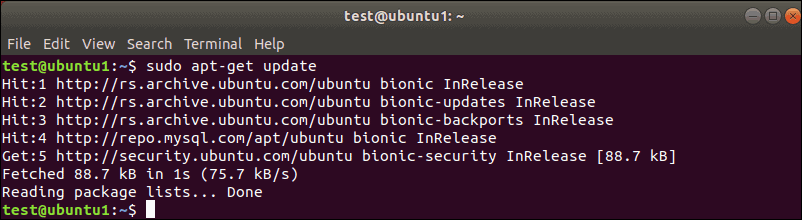
Langkah 2: Memperbarui repositori
Anda perlu membuka terminal dan mengetik perintah berikut:
sudo apt-get update
Setelah menjalankan perintah apt, semua paket lokal kamu akan diperbarui daftarnya, sehingga kamu akan mendapat
pemberitahuan tentang revisi dan pembaruan terbaru. Jika ada versi kernel yang lebih baru tersedia, perintah ini akan menampilkannya di terminal, siap untuk diunduh dan dipasang.
Langkah 3: Menjalankan upgrade
Pada tahap ini, jalankan perintah berikut di terminal:
sudo apt-get dist-upgrade
Opsi dist-upgrade pada perintah ini meminta Ubuntu untuk menangani berbagai dependensi secara cerdas. Artinya, jika sebuah paket bergantung pada paket lain, perintah ini memastikan paket dependensi di-upgrade terlebih dahulu sebelum paket utamanya. Pendekatan ini merupakan cara yang aman untuk meng-upgrade kernel Linux di Ubuntu. Selain itu, pembaruan kernel yang dilakukan melalui utilitas ini sudah diuji dan dikonfirmasi kompatibel dengan versi Ubuntu kamu tanpa masalah.

Jalankan VPS Ubuntu secara instan dengan akses root dan penyimpanan NVMe.
Deploy VPS UbuntuMetode Kedua: Memaksa pembaruan kernel
Terkadang, versi kernel terbaru sudah dirilis, tetapi belum sepenuhnya diuji untuk versi Ubuntu yang kamu gunakan. Misalnya, kamu mungkin menggunakan Ubuntu 17.10 (Artful Aardvark), sementara Ubuntu 18.04 (Bionic Beaver) sudah tersedia. Dalam situasi seperti ini, memperbarui kernel memerlukan proses yang lebih kompleks.
Langkah 1: Buat cadangan file dan data penting kamu
Kamu mungkin sudah sering melakukan ini, tetapi karena ini adalah langkah penting, kami tetap perlu menekankannya.
Langkah 2: Menjalankan Software Updater
Untuk menjalankan Software Updater, klik tombol Super Key (tombol dengan gambar "windows" di keyboard) lalu cari Software Updater. Jika ada pembaruan yang tersedia, Software Updater akan memberi notifikasi. Setelah menyelesaikan langkah-langkah sebelumnya, kamu akan melihat pesan yang menyatakan bahwa komputer sudah diperbarui.
Sekarang klik tombol Pengaturan dan sebuah jendela baru dengan beberapa tab akan muncul.
Langkah 3: Mengonfigurasi Software Updater
Pertama, klik tab Keamanan kemudian centang tiga kotak centang di bawah "install updates from". Ketiga kotak centang tersebut bernama Important security updates, Recommended updates, dan Unsupported updates.
Di akhir di tab ini, terdapat menu dropdown berlabel "Notify me of a new Ubuntu version:". Klik dropdown tersebut dan pilih:
Untuk versi dukungan jangka panjang (jika Anda ingin tetap menggunakan versi yang sudah teruji dan didukung penuh)
Untuk versi terbaru (jika Anda ingin mencoba fitur paling baru dan tidak keberatan jika ada sedikit bug)
Setelah menyelesaikan langkah-langkah ini, tutup dan buka kembali terminalnya. Jika ada versi baru yang dirilis, Anda akan mendapat opsi untuk melakukan upgrade. Perlu diingat bahwa opsi upgrade biasanya baru tersedia beberapa hari setelah rilis.
Langkah 4: Memaksa Upgrade
Jika karena suatu alasan Anda tidak melihat tawaran upgrade, ada cara lain untuk memaksanya. Untuk memaksa upgrade, ketik perintah berikut di terminal:
update-manager –d
Setelah menjalankannya, Anda akan melihat output keluaran mirip dengan ini:
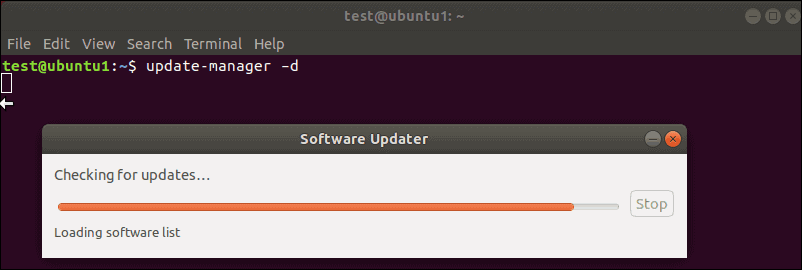
Sistem akan menampilkan catatan rilis untuk kernel baru beserta versi Ubuntu-nya. Setelah memastikan semuanya sudah benar, klik tingkatkan, dan proses akan dimulai.
Baca Juga : KVM vs. OpenVZ
Metode Ketiga: Memperbarui kernel secara manual dengan prosedur lanjutan
Jika Anda ingin mengupgrade ke kernel terbaru (yang belum diuji) dan memahami semua risikonya, ada teknik ketiga untuk memilih dan menginstal kernel baru. Namun sebelum melanjutkan ke langkah ini, ada baiknya Anda memeriksa konfigurasi sistem terlebih dahulu. Apakah Anda menggunakan driver khusus, terutama driver video? Apakah ada konfigurasi atau paket kustom di sistem Anda? Hal-hal tersebut mungkin tidak kompatibel dengan kernel baru. Meskipun opsi pemulihan tersedia, lebih baik mengambil tindakan pencegahan dan menghindari komplikasi sejak awal.
Sebaiknya Anda juga mencari dan membaca catatan rilis untuk kernel yang ingin diinstal. Perhatikan nomor revisi dan fitur-fitur yang akan Anda gunakan. Pada metode ini, kita akan menggunakan Ukuu sebagai utilitas grafis untuk memperbarui kernel. Perlu dicatat bahwa ada cara lain, seperti mengunduh dan menginstal kernel secara manual, atau bahkan mengambil salinan kode sumbernya lalu mengkompilasinya. Namun, teknik-teknik tersebut lebih rumit.
Langkah 1: Menginstal Ukuu
Ketik perintah berikut di terminal. (Perhatikan bahwa setelah mengetik setiap baris, Anda harus menekan Enter):
sudo apt-add-repository ppa:teejee2008/ppa
sudo apt-get update
sudo apt-get install ukuu
Perintah pertama menambahkan repositori TeeJeeTech untuk perangkat lunak open-source Linux ke repositori utama Anda. Perintah kedua memperbarui database dan menampilkan daftar revisi terbaru. Terakhir, perintah ketiga menginstal perangkat lunak Ukuu untuk Anda.
Langkah 2: Menjalankan Ukuu
Untuk menjalankan Ukuu, ketik perintah berikut di terminal:
sudo ukuu-gtk
Setelah menjalankan perintah ini, utilitas Ukuu akan terbuka di sistem Anda dan menampilkan daftar versi kernel Linux yang tersedia.
Langkah 3: Menginstal Kernel
Pilih kernel yang ingin diinstal, lalu klik tombol Install di sisi kanan.
Langkah 4: Restart Sistem
Setelah proses instalasi kernel selesai, Anda perlu merestart sistem. Setelah itu, Anda dapat membuka kembali Ukuu untuk memverifikasi apakah instalasi berhasil atau tidak.
Langkah 5: Jika Instalasi Gagal
Dalam keadaan darurat, Anda dapat menggunakan GRUB sebagai utilitas boot yang menyimpan salinan kernel lama. Anda dapat memilih dan melakukan boot ke versi kernel yang lebih lama. Pertama, pilih Advanced options for Ubuntu di layar boot, lalu pilih kernel sebelumnya (ditunjukkan oleh nomor revisi). Selain itu, Anda tidak perlu menggunakan opsi "upstart" atau "recovery mode".
Kami menawarkan panduan tentang menyesuaikan GRUB ke antarmuka grafis yang mudah digunakan. Sangat disarankan untuk membacanya jika kamu sesekali menggunakan GRUB.
Langkah 6: Menghapus Kernel
Utilitas Ukuu juga memungkinkan kamu menghapus kernel lama di Ubuntu. Caranya, klik kernel yang sama seperti yang kamu instal sebelumnya, lalu klik Remove di sisi kanan.
Ringkasan: Memeriksa versi Kernel
Kami telah membahas berbagai cara untuk menemukan versi kernel di Linux. Selain command line yang andal dan mudah digunakan, Linux menyediakan banyak fasilitas. Untuk memaksimalkan sistem operasi ini, kami dengan bangga menawarkan Linux VPS, yang memberi kamu akses ke tidak hanya semua distro utama, tetapi juga beberapa yang kurang dikenal. Solusi VPS Linux dari Cloudzy lebih aman dan memberikan performa yang dapat diandalkan, sehingga cocok untuk kebutuhan pribadi maupun bisnis.
Pertanyaan yang Sering Diajukan
Apa arti versi kernel di Linux?
Kernel Linux adalah komponen utama dari OS Linux yang berfungsi sebagai antarmuka inti antara perangkat keras sistem dan proses-prosesnya. Kamu dapat memeriksa versinya menggunakan command line dan utilitas lainnya.
Apa itu Virtual Private Server berbasis KVM?
VPS berbasis KVM tidak perlu bersaing memperebutkan sumber daya server. Setiap VPS mendapatkan infrastruktur virtual tersendiri, termasuk penyimpanan, memori, dan CPU.



Diskusi
Komentar
Masuk untuk bergabung dalam diskusi.