

Apakah kamu sering terganggu oleh pesan error Low Disk Space di Windows 10? Cara-cara biasa untuk mengosongkan ruang di drive C sudah dicoba tapi tidak berhasil? Kamu tidak sendirian, dan itulah alasan kami menulis panduan ini agar masalah tersebut bisa diatasi sekali tuntas. Pertama, kami berikan gambaran singkat tentang masalahnya — bagian ini bisa kamu lewati jika sedang terburu-buru. Setelah itu, kami akan membahas beberapa cara untuk memperluas partisi sistem di Windows 10, lalu menutup dengan satu solusi praktis yang bisa membantu kamu menghindari masalah ini sepenuhnya.
Ikhtisar Masalah
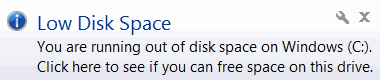
Jika kamu membaca ini, kemungkinan besar kamu sudah pernah melihat error Windows 10 yang cukup menyebalkan bernama Low Disk Space. Kalau kamu sudah lupa tampilannya, beginilah kira-kira penampakannya:
Jadi, apa sebenarnya yang terjadi hingga pesan error ini muncul? Windows menggunakan salah satu partisi disk sebagai partisi utama, yaitu partisi yang kamu pilih saat pertama kali menginstal OS. Partisi ini disebut "partisi sistem" dan biasanya adalah drive C, huruf yang menandai partisi pertama pada hard drive. Kenapa dimulai dari C dan bukan A? Ini berkaitan dengan cara PC awal dirakit. Sebelum hard drive HDD ada, floppy drive lebih dulu mendominasi, dan huruf A serta B digunakan untuk floppy drive. Puluhan tahun telah berlalu, floppy drive nyaris tidak ditemukan lagi saat ini, tapi tradisi penomoran itu tetap bertahan.
Kembali ke masalah utama. Saat kamu mempartisi hard drive, kamu menetapkan jumlah ruang tertentu untuk partisi sistem. Seiring penggunaan Windows dan instalasi software baru, drive C akan penuh lebih cepat dibanding drive lainnya. Semua pengaturan, file cache, dan konfigurasi sistem jika dijumlahkan bisa menghabiskan ruang yang cukup besar. Jadi, cepat atau lambat, error Low Disk Space pasti akan muncul. Pada bagian berikut, kami akan membahas cara mengatasinya, dari yang paling mudah hingga yang paling kompleks. Di bagian akhir, kami juga menawarkan alternatif yang memungkinkan kamu menghindari masalah ini sama sekali.
Solusi Disk Space Rendah
Cara menambah ruang disk di Windows 10 menggunakan Disk Management?
Software bawaan Windows, yaitu Disk Management, adalah cara yang cukup mudah untuk menangani masalah ruang disk yang penuh, meskipun hasilnya tidak selalu terjamin. Disk Management bekerja dengan menambahkan ruang kosong yang belum dialokasikan ke partisi yang diinginkan. Namun ada batasannya: ruang yang belum dialokasikan hanya bisa ditambahkan ke partisi yang bersebelahan langsung dengannya di hard drive. Metode ini juga tidak efektif jika partisi yang ingin diperluas bukan bertipe NTFS. Tapi karena kita membahas partisi sistem, kemungkinan besar tipe file system-nya sudah NTFS.

Akses VPS Windows 10 dari mana saja dengan kontrol administrator penuh.
VPS Windows DesktopJadi, satu-satunya cara untuk mengetahui apakah metode ini bisa digunakan untuk memperluas partisi sistem di Windows 10 adalah dengan langsung membuka programnya. Jika beruntung, kamu akan menemukan ruang yang belum dialokasikan tepat di sebelah drive C. Mari kita mulai.
Langkah 1: Jalankan Extend Volume Wizard
Pertama, buka Start Menu dan cari Disk Management. Kamu juga bisa menemukannya di bawah Administrative Tools dalam daftar program, atau dengan klik kanan tombol Start Windows dan memilihnya dari menu. Jalankan Disk Management, lalu pada jendela yang terbuka, klik kanan pada drive C. Pilih opsi Extend Volume untuk membuka Extend Volume Wizard. Jika opsi tersebut tampak abu-abu dan tidak bisa diklik, berarti metode ini tidak tersedia untukmu, kemungkinan karena tidak ada ruang yang belum dialokasikan di sebelah drive C. Wizard kemudian akan memandu kamu melalui langkah-langkah berikut.
Langkah 2: Tambahkan ruang disk yang belum dialokasikan
Klik Next pada layar pertama wizard. Pada layar berikutnya, kamu bisa memilih disk yang ingin dioperasikan. Ruang disk yang belum dialokasikan dan tersedia akan muncul di daftar sebelah kiri. Jika tidak ada yang tersedia, berarti kamu tidak bisa memperluas partisi sistem dengan metode ini.
Klik pada ruang yang tersedia, lalu klik tombol Add > untuk menambahkannya ke daftar di sebelah kanan yang bertajuk Selected. Tambahkan sebanyak mungkin ruang kosong agar kapasitas akhir drive C bisa diperluas semaksimal mungkin. Setelah selesai, klik Next untuk melanjutkan ke tahap berikutnya.
Langkah 3: Terapkan perubahan
Periksa kembali perubahan yang akan dilakukan untuk memastikan tidak ada kesalahan, lalu klik tombol Finish untuk menyelesaikan proses perluasan partisi. Setelah beberapa saat, kamu akan kembali ke layar utama Disk Management dengan kapasitas drive C yang sudah bertambah.
Baca Juga: Cara menginstal IIS di Windows 10?
Cara menambah ruang disk di windows 10 menggunakan Command Line?
Hal yang sama bisa dilakukan melalui command line Windows dengan utilitas diskpart. Mungkin terlihat rumit karena banyak perintah yang perlu diketik, tapi sebenarnya prosesnya cukup mudah diikuti. Cara ini juga bisa digunakan jika kamu sedang mengoperasikan server jarak jauh tanpa antarmuka grafis (GUI).
Langkah 1: Buka PowerShell
Buka Windows PowerShell melalui Start Menu. Pastikan juga untuk menjalankannya sebagai Administrator. Jika kamu menggunakan koneksi SSH, kamu sudah langsung memiliki akses ke command line. Jika kamu sedang menggunakan koneksi RDP ke Windows 10 VPS, kamu perlu melakukan langkah yang sama.
Langkah 2: Jalankan diskpart kegunaan
Masukkan perintah berikut ke Windows PowerShell dan tekan Enter:
diskpart
Sekarang, kamu akan melihat antarmuka teks minimal dari diskpart, yang tampilannya kurang lebih seperti ini:
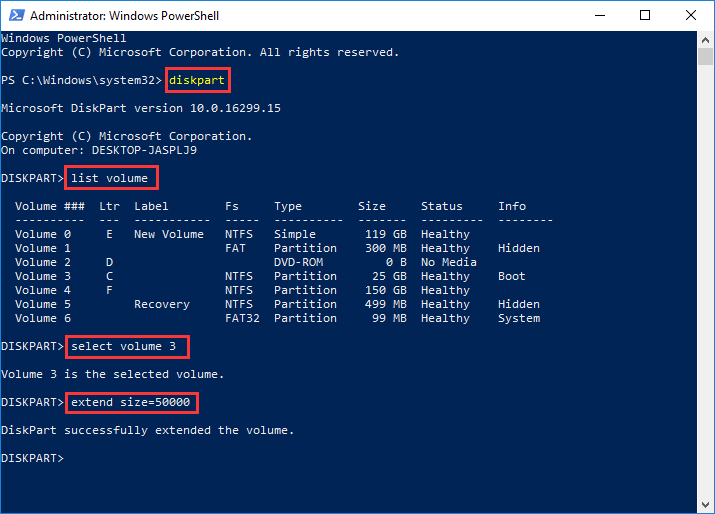
Sekarang, mengikuti prompt DISKPART>, masukkan perintah berikut:
list volume
Langkah 3: Pilih drive yang tepat
Kamu akan melihat daftar semua partisi beserta nama, sistem file, dan informasi lainnya. Yang penting, temukan partisi sistem (drive C secara default) dan catat nomor volume-nya, yang tercantum di kolom pertama. Setelah mencatat nomornya, masukkan perintah berikut.
select volume ##
(di mana ## adalah nomor volume partisi sistem)
Langkah 4: Masukkan perintah <extend>
Sekarang, yang perlu dilakukan hanyalah memerintahkan diskpart untuk memperluas ukuran partisi dengan memasukkan perintah berikut.
extend size=###
(di mana ### adalah jumlah megabyte (MB) yang ingin kamu gunakan untuk memperluas drive C.)
Pastikan kamu memperhatikan jumlah angka nol yang kamu masukkan, karena angka tersebut harus dalam satuan megabyte.
Sama seperti metode sebelumnya, menggunakan diskpart hanya memungkinkan jika ada ruang yang tidak terisi (unallocated space) yang berdekatan dengan partisi sistem kamu. Jika tidak, kamu perlu menggunakan metode ketiga dan terakhir, yang mungkin sedikit lebih rumit. Atau kamu bisa langsung melompat ke bagian akhir artikel untuk melihat jalan pintasnya.
Cara menambah ruang disk di Windows 10 menggunakan software partisi
Jika Disk Management tidak bisa digunakan, kamu bisa saja memindahkan file dari drive D ke drive lain atau ke cloud, menghapus drive D, lalu menggunakan Disk Management untuk menambahkan ruang yang dibebaskan tersebut guna memperluas drive C. Tentu saja, itu bukan pilihan yang menarik karena akan memakan banyak waktu dan usaha. Kabar baiknya, masih ada pilihan lain. Berikutnya adalah menggunakan aplikasi pihak ketiga. Ada banyak aplikasi partisi, baik gratis maupun berbayar, tetapi untuk keperluan tutorial ini, kita akan menggunakan DiskGenius Free Edition.
Akses VPS Windows 10 dari mana saja dengan kontrol administrator penuh.
VPS Windows DesktopNamun, sebelum memulai, ada satu hal yang perlu dijelaskan. Meskipun prosesnya sendiri tidak menghapus data, tetap saja ada hal-hal yang bisa berjalan tidak sesuai rencana. Untuk meminimalkan risiko, harap selesaikan daftar periksa berikut sebelum menggunakan DiskGenius.
✔ Jika kamu menggunakan laptop, pastikan untuk menghubungkannya ke sumber daya agar tidak kehabisan baterai di tengah proses.
✔ Gunakan Windows Disk Scanner untuk memindai disk dari bad sector dan menghapusnya. Bad sector yang ditemui selama proses perluasan dapat menyebabkan program crash dan merusak data kamu.
✔ Tutup semua program lain yang sedang berjalan, terutama yang mungkin mengakses hard drive.
✔ Periksa apakah Windows kamu dikonfigurasi untuk hibernasi atau mode tidur jika tidak aktif selama beberapa waktu. Nonaktifkan fitur tersebut jika memang demikian, karena prosesnya kemungkinan akan memakan cukup banyak waktu.

Langkah 1: Unduh dan jalankan DiskGenius
Pertama, kamu perlu mengunduh versi gratis DiskGenius dari situs resmi mereka. Setelah mengunduh dan menginstal DiskGenius Free Edition, jalankan aplikasinya dan lanjut ke langkah berikutnya.
Langkah 2: Go ke layar Extend Partition
Di sebelah kiri, kamu akan menemukan daftar semua partisi pada drive disk kamu. Temukan partisi sistem (drive C secara default) dan klik kanan padanya. Dari menu yang muncul, pilih Extend Partition.
Langkah 3: Pilih partisi yang tepat
Sekarang, di layar Extend Partition, kamu akan melihat tampilan rincian disk beserta partisi dan volumenya yang ditampilkan dengan jelas. Cari partisi dengan banyak ruang kosong, karena DiskGenius akan memindahkan ruang tersebut ke drive C kamu. Setelah memutuskan partisi mana yang ingin diperkecil untuk menambah ruang disk Windows 10, klik OK dan lanjut ke langkah berikutnya.
Langkah 4: Ubah Ukuran Partisi
Di jendela Resize Partition, Anda bisa menentukan seberapa besar ruang dari partisi baru yang ingin dipindahkan ke drive C. Anda bisa menyeret bilah pemisah atau mengetikkan jumlah yang tepat di kotak teks. Anda juga bisa menyisakan sebagian ruang yang tidak dialokasikan (jika sewaktu-waktu perlu mencoba ulang).
Setelah semua konfigurasi selesai, klik tombol Start. Anda akan melihat daftar perubahan yang akan diterapkan. Periksa daftar tersebut untuk memastikan semuanya sudah benar, lalu klik Yes.
Sekarang, santai sejenak dengan secangkir kopi atau minuman favorit Anda karena prosesnya membutuhkan waktu, dan komputer Anda mungkin akan restart sekali.
Solusi yang Lebih Sederhana
Selesai! Jika Anda mengikuti langkah-langkah di atas, Anda kemungkinan sudah berhasil mengatasi error Low Disk Space di Windows 10. Namun, langkah-langkah tersebut tidak mudah dan tidak selalu berhasil. Bagaimana jika tidak ada ruang kosong tersisa di seluruh disk Anda? Bagaimana jika terjadi kesalahan saat proses ekstensi dan hard drive Anda rusak? Kami punya solusi yang tepat untuk menghindari masalah ini beserta kerumitan troubleshooting Windows, yaitu dengan menggunakan Cloudzy Windows 10 VPS. VPS adalah jenis komputer virtual yang bisa Anda gunakan dari jarak jauh dengan aman (Anda bisa pelajari lebih lanjut tentang VPS di sini). Anda bisa dengan mudah menambah ruang disk di Windows 10 VPS hanya dengan memintanya! Kami juga membuat backup data Anda secara rutin sehingga Anda tidak perlu khawatir kehilangan file. Jadi, jika Anda sudah lelah berurusan dengan Windows yang menyita terlalu banyak waktu (dan siapa yang tidak!), lihat paket-paket kami yang terjangkau di sini. penyimpanan yang cukup, dan tingkatkan ke paket yang lebih baik jika diperlukan.



Diskusi
Komentar
Masuk untuk bergabung dalam diskusi.