


Ingin tahu versi Windows atau Linux yang terpasang di PC kamu? Ini lebih sering terjadi dari yang kamu kira. Misalnya, bulan lalu saya perlu mengecek versi Windows 10 untuk memastikan bisa menginstal beberapa utilitas server Microsoft. Memang, menggunakan Command-Line Interface (seperti Command Prompt atau CMD di Windows, atau Terminal di Linux) terasa menakutkan bagi sebagian orang. Tapi sebenarnya tidak serumit itu, apalagi kalau kamu mengikuti panduan ini tentang cara menemukan versi OS lewat command line.
Artikel ini akan memandu kamu cara menemukan versi OS lewat command line. Ada banyak varian sistem operasi yang tersedia, seperti Windows dan Linux beserta berbagai distribusinya. Mungkin kamu sedang ingin membeli program baru untuk PC, atau ingin memperbarui driver.
Dalam situasi ini, kamu mungkin perlu tahu versi sistem operasi yang sedang digunakan di perangkatmu. Informasi ini cukup penting untuk berbagai kebutuhan komputasi. Untungnya, utilitas command line bisa menampilkan versi Windows yang berjalan di komputer. Hal yang sama berlaku untuk Terminal Linux. Biasanya informasi yang ditampilkan lebih dari sekadar versi, sebenarnya. Tergantung OS-nya, kamu juga bisa menemukan detail lain seperti nomor service pack atau cek versi kernel. Untuk sekarang, mari fokus pada cara mendapatkan versi OS.
✅Cara Menemukan Versi OS Lewat Command Line di Windows
Menemukan versi Windows 10 dan nomor Service Pack lewat CMD tidaklah sulit. Seperti yang sudah disebutkan, perintah "versi" menampilkan informasi untuk menemukan versi Windows 10. Go ke Command Prompt dan ketik perintah berikut:
ver
Contoh:

Namun, biasanya kamu juga membutuhkan informasi penting lainnya, seperti nomor service pack.

Akses VPS Windows 10 dari mana saja dengan kontrol administrator penuh.
VPS Windows DesktopThe "versi" tidak menampilkan nomor service pack saat kamu mencari versi Windows 10, jadi kita gunakan "informasi sistemPerintah untuk memeriksa versi Windows 10 lewat command line. TapiInformasi Sistem"" juga menampilkan banyak informasi lain saat kamu memeriksa versi Windows 10 lewat command line, yang bisa kita saring menggunakan ""findstrperintah:
Langkah 1: Buka dialog Run
Tekan tombol Windows+R untuk membuka kotak dialog Run.

Langkah 2: Go ke command prompt
Ketik "cmd" (tanpa tanda kutip), lalu klik OK. Ini akan membuka Command Prompt.
Baris pertama yang muncul di Command Prompt menunjukkan versi OS Windows Anda. Jika ingin mengetahui informasi lebih lanjut tentang sistem operasi Anda,
ikuti perintah ini:
systeminfo | findstr /B /C: "OS Name" /C:"OS Version"
Contoh:
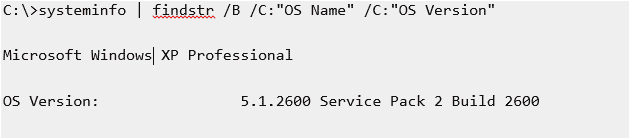
Catatan:
Perintah ini juga berfungsi pada XP, Vista, dan Windows 7 serta edisi Server.
Untuk Windows 7.
Untuk Windows 7:
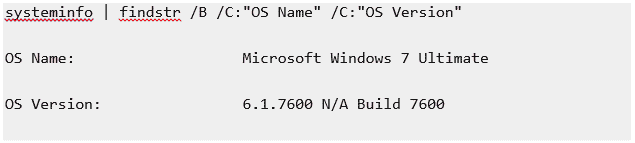
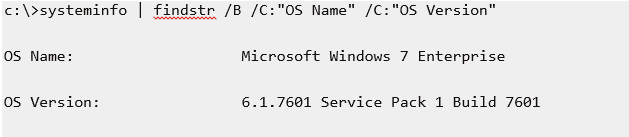
Catatan: Hasilnya akan sedikit berbeda untuk Windows 7 SP1:
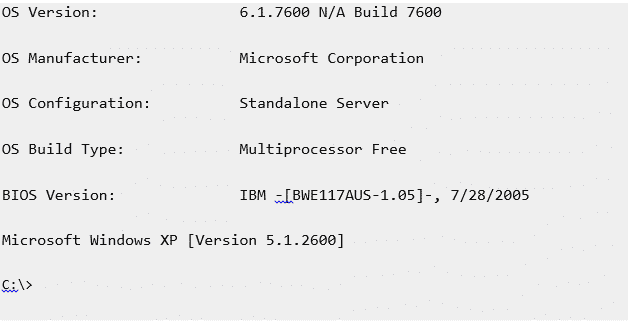
Jika Anda ingin mencetak detail lebih lanjut, cukup gunakan 'OS' di dalam ""findstr" search pattern. Contoh berikut untuk Server 2008. Perlu diperhatikan bahwa perintah ini tidak menampilkan versi pada sistem Windows 7.
✅Cara Mengetahui Versi OS Melalui Command Line untuk Linux?
Langkah 1: Buka aplikasi terminal
Buka aplikasi terminal (Linux bash shell) untuk cara memeriksa perintah versi Linux.
Catatan: Untuk login ke server jarak jauh menggunakan SSH:
ssh user@server-name
Langkah 2: Ketik perintah berikut
Ketik salah satu perintah berikut untuk melihat cara memeriksa versi dan nama Linux:
cat /etc/os-releaselsb_release –ahostnamectl
Catatan: Untuk memeriksa versi Linux, ketik perintah berikut:
uname –r
Lihat contoh berikut untuk memeriksa versi Linux:

Bangun di VPS Linux dengan akses root, NVMe, dan tenaga AMD EPYC.
Lihat Paket Linux✅Menemukan Versi OS Lewat Command Line di CentOS/Ubuntu
Langkah 1: Menggunakan perintah cat-release
Perintah-perintah yang telah dijelaskan sebelumnya juga dapat diterapkan pada CentOS dan Ubuntu.
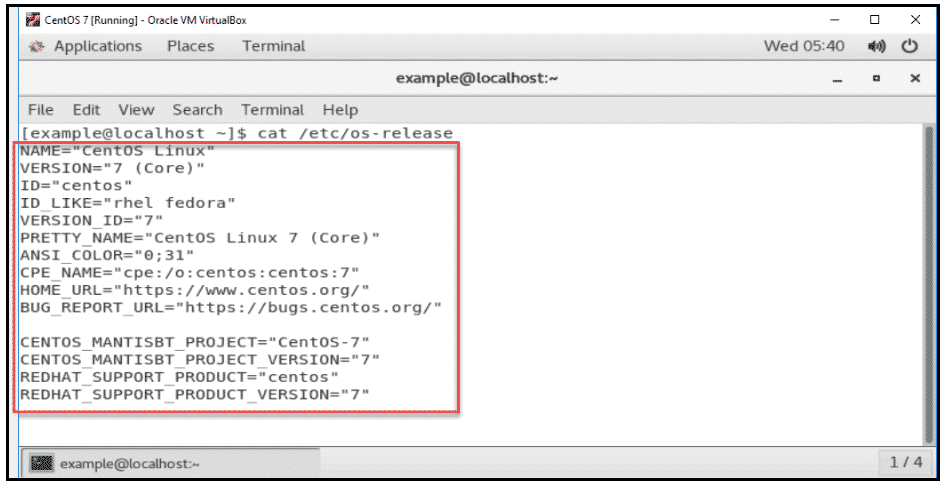
Jika Anda ingin memeriksa Linux versi distro dan versi rilis utama yang terpasang di sistem Anda, gunakan perintah berikut untuk membuka file rilis.
cat /ets/os-release
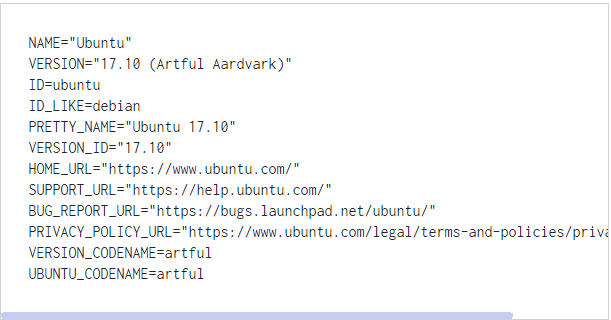
Saat Anda menjalankan perintah untuk memeriksa versi Linux, hasilnya akan menampilkan nama sistem operasi Anda. Selain itu, output tersebut juga akan menampilkan versi rilis utama beserta spesifikasi lainnya. Berikut adalah gambaran visual tentang cara kerjanya saat Anda memeriksa versi Linux ubuntu.
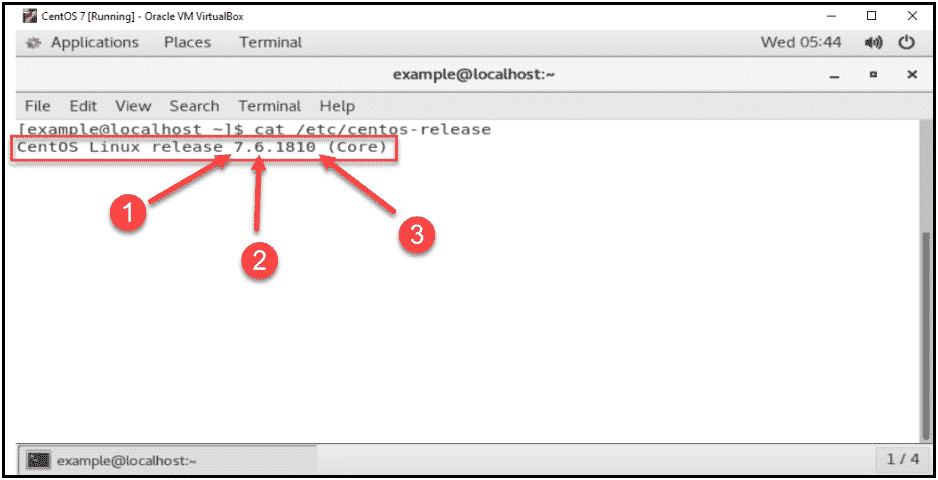
Catatan: jika Anda ingin memeriksa versi Linux ubuntu beserta versi rilis lengkapnya, gunakan perintah berikut.
cat /etc/centos-release
Saat Anda menjalankan perintah ini untuk memeriksa versi Linux ubuntu, hasilnya akan menampilkan versi rilis lengkap dari OS Anda. Output tersebut mencakup nomor rilis berikut:
- Nomor rilis utama
- Nomor rilis minor
- Nomor rilis asinkron
Langkah 2: Menggunakan perintah hostnamectl
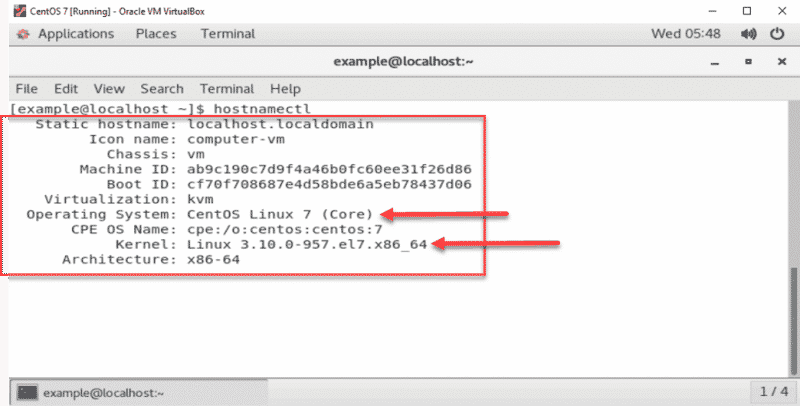
Seperti yang telah disebutkan, Anda juga dapat menggunakan "hostnamectl" sebagai alternatif perintah lainnya untuk memeriksa versi Linux melalui command line. Kami juga akan memberikan contoh penggunaan hostnamectl. "hostnamectl" dapat mengambil informasi dan mengubah hostname serta pengaturan terkait lainnya untuk mendapatkan versi Linux melalui command line.
Perintah ini menampilkan informasi dari file "/etc/centos-release", file "uname -a", dan lainnya. Selain nomor versi, perintah ini juga menunjukkan kernel Linux yang digunakan sistem Anda. Untuk melihat detail tersebut, gunakan perintah berikut untuk mendapatkan versi Linux melalui command line:
hostnamectl

Buat lingkungan CentOS kamu hanya dengan beberapa klik.
Lihat Paket CentOSKesimpulan
Apa pun sistem operasi yang Anda gunakan, versi OS dapat diperiksa dengan berbagai cara. Prosesnya tidak sulit - hanya butuh beberapa klik atau perintah. Mengetahui versi OS Anda berguna dalam banyak situasi, misalnya saat ingin menginstal aplikasi baru. Dengan panduan di atas, apakah Anda berhasil memeriksa versi OS Anda?
Pertanyaan yang Sering Diajukan
Apa itu versi OS?
Komputer Anda berjalan di atas suatu OS, dan OS tersebut mendapatkan pembaruan secara berkala. Setiap pembaruan mengubah versinya, dan inilah yang disebut versi OS.
Apakah Microsoft sebuah OS?
Microsoft sendiri bukan sebuah OS, tetapi menyediakan salah satu sistem operasi yang paling banyak digunakan, yaitu Microsoft Windows.
OS Apa yang Paling Cocok untuk PC Spesifikasi Rendah?
Ubuntu adalah OS yang cocok untuk berbagai jenis komputer. Beberapa versinya dapat berjalan di sebagian besar komputer. Namun, ada baiknya mengetahui versi yang tepat sebelum menggunakannya secara rutin agar mendapatkan hasil terbaik.



Diskusi
Komentar
Masuk untuk bergabung dalam diskusi.