

Menginstal ulang sistem operasi memberi Anda awal yang segar saat masalah sistem menumpuk atau keamanan terganggu. Dengan serangan siber yang terjadi setiap 39 detik di seluruh dunia dan kebocoran data yang merugikan bisnis rata-rata $4,88 juta pada tahun 2024, memahami proses ini menjadi hal yang krusial untuk pemeliharaan server.
Panduan ini mencakup proses reinstalasi OS VPS dari Cloudzy secara menyeluruh. Anda akan mempelajari kapan harus melakukan reinstalasi, cara mempersiapkan data, langkah-langkah tepat di panel kontrol, dan langkah keamanan mana yang perlu diterapkan segera setelahnya.
Jika Anda baru mengenal hosting VPS dan belum familiar dengan dasar-dasar manajemen server, baca dulu panduan kami tentang Apa Itu Penyedia VPS terlebih dahulu. Namun, jika Anda sudah memiliki VPS yang berjalan dan perlu memperbaikinya atau memulai dari awal, panduan ini akan memandu Anda melalui seluruh prosesnya langkah demi langkah.
Kapan Anda Perlu Menginstal Ulang OS VPS?
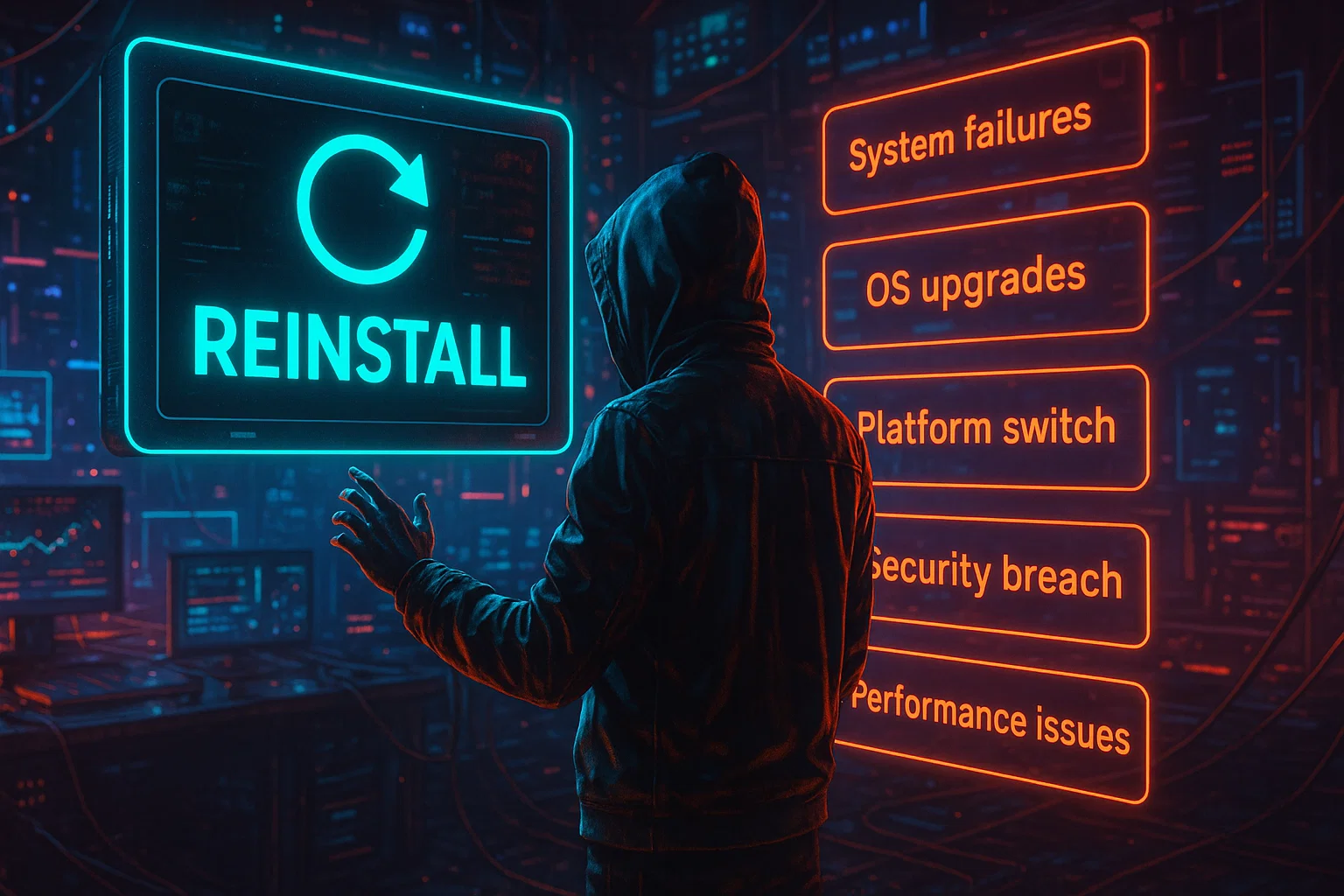
Pertimbangkan reinstalasi OS penuh dalam situasi berikut:
|
Situasi |
Mengapa Reinstalasi Efektif |
|
Kerusakan sistem |
Memperbaiki pembaruan yang gagal dan file yang rusak |
|
Pelanggaran keamanan |
Menghapus malware dan file yang terkompromi |
|
Upgrade versi OS |
Mendapatkan patch keamanan dan fitur terbaru |
|
Perubahan platform |
Beralih antara Windows dan Linux |
|
Masalah Performa |
Menghilangkan kekacauan dan kesalahan konfigurasi |
Kerusakan Sistem dan Pembaruan yang Gagal
Pembaruan terkadang gagal di tengah jalan dan membuat OS tidak stabil. File konfigurasi bisa rusak, pustaka sistem berhenti berfungsi, atau proses boot gagal sepenuhnya. Ketika memecahkan masalah ini membutuhkan waktu lebih lama daripada menginstal ulang, instalasi bersih adalah pilihan yang paling praktis.
Pelanggaran Keamanan dan Malware
Jika malware telah menginfeksi server Anda atau penyerang mendapatkan akses tanpa izin, Anda tidak bisa mempercayai file apa pun di sistem tersebut. Malware bersembunyi di lokasi yang tidak terduga, memodifikasi biner sistem, dan membuat backdoor yang bertahan dari pembersihan standar. Mengetahui cara mereset server VPS sepenuhnya adalah satu-satunya cara untuk memastikan sistem yang bersih dan tidak terkompromi.
Peningkatan Versi OS
Upgrade ke versi OS yang lebih baru membawa patch keamanan, perbaikan bug, dan fitur baru. Meskipun upgrade di tempat terkadang berhasil, proses ini sering meninggalkan paket usang dan konflik konfigurasi. Instalasi bersih biasanya menghasilkan performa yang lebih baik dan lebih sedikit masalah kompatibilitas.
Perubahan Platform
Beralih dari Windows Server ke Linux (atau sebaliknya) memerlukan instalasi ulang penuh. Situasi ini muncul ketika kebutuhan aplikasi berubah, ketika Anda memerlukan fitur khusus platform, atau ketika Anda ingin mengurangi biaya lisensi.
Persiapan Pre-Reinstall
PERINGATAN: Selesaikan langkah-langkah ini sebelum Anda memuat ulang atau menginstal ulang OS VPS, karena semua data akan dihapus secara permanen.
Buat Cadangan Lengkap
Cadangkan item-item penting berikut:
- File website dan kode aplikasi
- Ekspor database (MySQL, PostgreSQL, MongoDB)
- File konfigurasi (/etc/, konfigurasi web server)
- Sertifikat SSL dan private key
- Data email dan konfigurasi mail server
- Akun pengguna dan kunci SSH
- Cron job dan tugas terjadwal
Simpan cadangan di beberapa lokasi dan pastikan Anda dapat mengaksesnya sebelum melanjutkan instalasi ulang.
Perintah Backup Database:
Untuk MySQL/MariaDB:
mysqldump -u root -p --all-databases > all_databases.sqlUntuk PostgreSQL:
pg_dumpall -U postgres > all_databases.sqlMetode Backup File:
Gunakan rsync untuk membuat cadangan lengkap:
rsync -avz /var/www/ /backup/www_backup/Atau gunakan tar untuk kompresi:
tar -czf website_backup.tar.gz /var/www/Unduh backup ke mesin lokal Anda menggunakan SCP atau SFTP sebelum memulai reinstalasi. Periksa ukuran file dan coba ekstrak sebagian kecil untuk memverifikasi integritasnya.
Dokumentasikan Konfigurasi Saat Ini
Catat detail server ini saat sistem Anda masih berjalan:
- Software yang terinstal beserta versinya
- Konfigurasi jaringan (alamat IP, DNS, aturan firewall)
- Detail koneksi database
- Konfigurasi web server
- Environment variable aplikasi
- Akun pengguna aktif
Dokumentasi ini mempercepat proses pemulihan dan membantu mencegah kesalahan konfigurasi saat setup berlangsung.
Jadwalkan Jendela Pemeliharaan
Pilih jam tidak sibuk untuk reinstalasi karena pengguna perlu diberi tahu lebih awal. Prosesnya memakan waktu 2-15 menit tergantung OS, tetapi Anda membutuhkan waktu tambahan setelahnya untuk konfigurasi keamanan dan pemulihan data.
Panduan Langkah demi Langkah: Cara Reload atau Reinstall OS VPS di Cloudzy
Saat Anda ingin mereset pengaturan server VPS atau melakukan reinstalasi OS secara penuh, prosesnya tetap mudah melalui panel kontrol Cloudzy. Ikuti langkah-langkah berikut dengan cermat agar reinstalasi berjalan tanpa masalah.
Langkah 1: Akses Panel Kontrol Cloudzy
Masuk ke akun Cloudzy Anda di portal klien, lalu klik Layanan di navigasi utama. Temukan server VPS yang dituju dari daftar, lalu klik untuk membuka halaman manajemennya.
Jika Anda mengelola beberapa instans VPS, pastikan Anda memilih server yang tepat karena tindakan ini tidak dapat dibatalkan setelah dimulai.
Langkah 2: Buka Opsi Reinstall
Di dashboard VPS Anda, temukan tombol Pasang atau Pasang Ulang Tombol ini biasanya muncul di menu aksi utama atau bagian detail teknis. Klik untuk membuka antarmuka pemilihan OS.
Langkah 3: Pilih Sistem Operasi
 Pilih dari template OS Cloudzy yang tersedia berdasarkan kebutuhan Anda:
Distribusi Linux:
- Ubuntu (22.04 LTS, 24.04 LTS)
- Debian (11, 12)
- AlmaLinux (8, 9)
- Rocky Linux (8, 9)
- Fedora (versi stabil terbaru)
Server Windows:
- Server Windows 2025
- Windows Server 2022
Pertimbangkan kebutuhan aplikasi, tingkat pengalaman, dan siklus dukungan sebelum memilih.
Memilih Distribusi Linux yang Tepat:
|
Distribusi |
Periode Dukungan |
Cocok Untuk |
Mengapa Memilihnya |
|
Ubuntu LTS |
5 tahun |
Web hosting, server aplikasi, dan pengguna pemula |
Dukungan komunitas yang luas dan ketersediaan paket membuatnya aman untuk sebagian besar pengguna. Ketika Anda memuat ulang atau memasang ulang VPS OS Ubuntu, Anda mendapatkan fitur terbaru dengan stabilitas LTS. |
|
Debian |
Rilis stabil |
Server produksi yang membutuhkan perubahan minimal |
Stabilitas luar biasa dengan siklus rilis konservatif. Pilih ketika stabilitas lebih penting daripada memiliki versi perangkat lunak terbaru. |
|
AlmaLinux / Rocky Linux |
10 tahun |
Lingkungan enterprise, proyek jangka panjang |
Alternatif kelas enterprise dengan kompatibilitas RHEL. Jika Anda perlu memuat ulang atau memasang ulang VPS OS CentOS, ini adalah pengganti modern Anda tanpa biaya lisensi. |
Memilih Server Windows:
|
Versi |
Dukungan Hingga |
Cocok Untuk |
Mengapa Memilihnya |
|
Server Windows 2025 |
2034 |
Fitur terkini, aplikasi modern |
Fitur keamanan terbaru, kemampuan Hyper-V yang ditingkatkan, dan fungsionalitas Active Directory yang disempurnakan. Pilih untuk kemampuan Windows terbaru. |
|
Windows Server 2022 |
2031 |
Sebagian besar aplikasi bisnis, stabilitas teruji |
Pilihan solid dengan stabilitas terbukti dan kompatibilitas aplikasi yang luas. Bekerja dengan baik untuk sebagian besar aplikasi bisnis tanpa masalah. |
Di Cloudzy, solusi Windows VPS kami hadir dengan versi pilihan Anda yang sudah terinstal dan siap digunakan. Anda dapat beli server VPS paket mulai dari tarif kompetitif, dengan penyimpanan NVMe SSD, kecepatan jaringan hingga 40 Gbps, dan jaminan uptime 99.95% di 13 region.
Langkah 4: Buat Password Root yang Kuat
Buat password dengan minimal 12 karakter. Gabungkan huruf besar, huruf kecil, angka, dan karakter khusus untuk keamanan maksimal. Gunakan password manager untuk membuat dan menyimpannya dengan aman.
Langkah 5: Konfirmasi Penginstalan Ulang
Periksa pilihan OS Anda dengan teliti dan pastikan password sudah benar. Baca peringatan penghapusan data dengan saksama, lalu klik Pasang Ulang untuk melanjutkan pemuatan ulang atau penginstalan ulang OS VPS.
Langkah 6: Tunggu Proses Instalasi
Instalasi biasanya selesai dalam 2–15 menit, tergantung OS yang dipilih. Panel kontrol Cloudzy menampilkan progres secara real-time, jadi tunggu hingga layar konfirmasi muncul sebelum mencoba mengakses server Anda.
Langkah 7: Verifikasi Instalasi
Setelah selesai, catat nama OS baru yang ditampilkan di panel kontrol Anda. Verifikasi alamat IP Anda (yang biasanya tetap sama) dan simpan kredensial root baru Anda dengan aman untuk akses berikutnya.
Keamanan Segera Setelah Reinstalasi
Server paling rentan tepat setelah instalasi baru, jadi selesaikan langkah-langkah keamanan ini sebelum memulihkan data atau aplikasi.
Perbarui Paket Sistem Segera
Untuk sistem Linux, jalankan perintah berikut melalui SSH untuk mendapatkan pembaruan terbaru:
# Ubuntu/Debian
sudo apt update && sudo apt upgrade -y# AlmaLinux/Rocky Linux
sudo dnf update -yUntuk Windows Server, buka Windows Update dan periksa pembaruan yang tersedia. Instal semua pembaruan kritis dan keamanan, lalu restart jika sistem memintanya.
Nonaktifkan Login Root dan Buat Pengguna Admin (Linux)
# Create new admin user

sudo adduser adminuser

sudo usermod -aG sudo adminuser

# Disable root SSH login

sudo nano /etc/ssh/sshd_config

# Set: PermitRootLogin no

sudo systemctl restart sshd
Atur Autentikasi Kunci SSH (Linux)
# On your local machine

ssh-keygen -t ed25519 -C "[email protected]"

# Copy to server

ssh-copy-id adminuser@your_server_ip

# Disable password authentication

sudo nano /etc/ssh/sshd_config

# Set: PasswordAuthentication no

sudo systemctl restart sshd
Configure Firewall
Untuk Linux dengan UFW:
sudo ufw default deny incoming

sudo ufw default allow outgoing

sudo ufw allow ssh

sudo ufw allow http

sudo ufw allow https

sudo ufw enable
Untuk Windows Server, buka Windows Defender Firewall. Konfigurasikan aturan inbound hanya untuk layanan yang diperlukan, lalu blokir semua port yang tidak dibutuhkan untuk memperkecil permukaan serangan.
Pasang Fail2Ban (Linux)
# Ubuntu/Debian
sudo apt install fail2ban -y# AlmaLinux/Rocky
sudo dnf install epel-release -y

sudo dnf install fail2ban -y

sudo systemctl enable fail2ban

sudo systemctl start fail2ban
Kesalahan Umum yang Harus Dihindari
Bahkan administrator berpengalaman pun bisa membuat kesalahan serius saat melakukan reinstalasi VPS yang berujung pada kehilangan data atau celah keamanan. Memahami jebakan umum ini membantu Anda menghindari downtime yang merugikan dan menjaga server tetap aman sejak awal.
Tidak Menguji Pemulihan Backup
Banyak orang baru menyadari backup mereka tidak lengkap atau rusak saat mencoba memulihkannya. Uji pemulihan backup di sistem non-produksi sebelum Anda memuat ulang atau menginstal ulang OS VPS agar tidak ada kejutan yang tidak menyenangkan.
Melewati Penguatan Keamanan
Penyerang terus-menerus memindai server yang baru diinstal dengan konfigurasi default sepanjang waktu. Riset menunjukkan serangan DDoS melonjak 41% pada 2024, dengan server menghadapi serangan dalam hitungan jam ketika penguatan keamanan dilewati.
Server VPS menjadi target penyerang karena sering menjalankan beberapa aplikasi dan basis data yang menyimpan data pelanggan sensitif, menjadikannya target bernilai tinggi.
Menggunakan Kata Sandi Lemah atau Default
Bot otomatis terus-menerus memindai server dengan kata sandi lemah di seluruh internet. Riset terbaru menunjukkan itu Server VPS rentan terhadap serangan yang canggih yang mengeksploitasi kredensial default dan metode autentikasi yang lemah.
Serangan ini sering berhasil dalam 24 jam pertama setelah server aktif, jadi selalu gunakan kata sandi yang kuat dan utamakan autentikasi dengan kunci SSH.
Tidak Mendokumentasikan Perubahan
Menginstal ulang tanpa dokumentasi yang memadai membuat pemulihan menjadi penuh tebakan. Catatan rinci tentang konfigurasi sebelumnya bisa menghemat berjam-jam pemecahan masalah dan mencegah kesalahan mahal saat pemulihan.
Menghentikan Proses Instalasi
Jangan mematikan atau me-restart VPS saat instalasi OS sedang berlangsung, karena ini akan merusak instalasi. Jika kerusakan terjadi, kamu perlu bantuan manual dari tim support untuk memperbaikinya.
Melupakan Pembaruan DNS
Jika alamat IP berubah saat reinstalasi, perbarui catatan DNS segera. Jika tidak, situs kamu tidak bisa diakses pengunjung sampai catatan tersebut diperbarui.
Menginstal Aplikasi Sebelum Mengamankan Server
Instal pembaruan keamanan dan konfigurasi firewall sebelum menambahkan aplikasi atau memulihkan data. Ini mencegah penyerang mengeksploitasi celah yang diketahui selama proses setup, saat server paling rentan.
Memulihkan Data Anda
Setelah instalasi OS baru diamankan, pulihkan aplikasi dan data secara sistematis. Pendekatan langkah demi langkah ini meminimalkan kesalahan setelah kamu memuat ulang atau menginstal ulang OS VPS dan memastikan tidak ada yang terlewat.
1. Instal Software yang Diperlukan
Mulai dengan menginstal software stack yang dibutuhkan aplikasimu agar berjalan dengan benar. Untuk web server yang menjalankan Ubuntu:
sudo apt install nginx mysql-server php-fpmUntuk stack LAMP:
sudo apt install apache2 mysql-server php libapache2-mod-phpInstal semua paket tambahan yang dibutuhkan aplikasimu sebelum memulihkan data, agar tidak ada error dependensi yang hilang.
2. Pulihkan File Konfigurasi
Salin file konfigurasi dari backup ke lokasi aslinya:
sudo cp backup/nginx.conf /etc/nginx/nginx.conf

sudo cp backup/php.ini /etc/php/8.1/fpm/php.ini
Periksa setiap file konfigurasi dengan teliti untuk memastikan path dan pengaturan sesuai dengan instalasi baru, karena path server kadang berbeda antar versi OS.
3. Impor Basis Data

Pulihkan backup database Anda menggunakan perintah yang sesuai:
Untuk MySQL/MariaDB:
mysql -u root -p < all_databases.sqlUntuk PostgreSQL:
psql -U postgres -f all_databases.sqlVerifikasi pemulihan database dengan login dan memeriksa bahwa semua tabel dan data ada dengan benar.
4. Upload File Aplikasi
Transfer file aplikasi Anda kembali ke server menggunakan SFTP:
scp -r /local/backup/www/* user@server:/var/www/Atur kepemilikan dan izin yang benar setelahnya:
sudo chown -R www-data:www-data /var/www/

sudo chmod -R 755 /var/www/
5. Konfigurasi Sertifikat SSL
Jika Anda menggunakan Let's Encrypt, instal ulang certbot terlebih dahulu:
sudo apt install certbot python3-certbot-nginx

sudo certbot --nginx -d yourdomain.com
Untuk sertifikat SSL kustom, pulihkan file sertifikat dan kunci ke direktori yang sesuai, lalu perbarui konfigurasi web server Anda.
6. Pulihkan Cron Job
Edit crontab untuk memulihkan tugas terjadwal Anda:
crontab -eTempelkan cron job dari cadangan Anda dan simpan. Verifikasi bahwa semuanya sudah diatur dengan benar setelahnya:
crontab -l7. Uji Semua Fungsionalitas
Sebelum mengarahkan traffic ke server Anda, uji semuanya secara menyeluruh. Pastikan aplikasi dapat dimuat dengan benar, koneksi database berfungsi sebagaimana mestinya, dan sertifikat SSL masih valid.
8. Pantau Selama 24-48 Jam
Pantau log server dengan cermat selama dua hari pertama setelah server aktif. Perhatikan pesan error, percobaan autentikasi yang gagal, atau pola traffic yang tidak biasa, lalu tangani setiap masalah segera sebelum semakin parah.
Kesimpulan
Menginstal ulang OS VPS di Cloudzy adalah cara mudah untuk menyelesaikan masalah sistem, meningkatkan ke versi OS terbaru, atau memulihkan server dari insiden keamanan. Prosesnya hanya membutuhkan beberapa menit melalui panel kontrol Cloudzy setelah Anda memahami langkah-langkahnya.
Keberhasilan instalasi ulang bergantung pada tiga hal utama: persiapan matang dengan cadangan yang telah diverifikasi, penguatan keamanan segera setelah instalasi baru, dan pemulihan data secara sistematis menggunakan prosedur yang terdokumentasi. Melewatkan salah satu langkah ini akan meningkatkan risiko kehilangan data atau downtime berkepanjangan secara signifikan.
Ingat bahwa VPS yang baru diinstal ulang pada dasarnya adalah server baru yang memerlukan perhatian yang sama seperti deployment baru. Selalu terapkan pembaruan keamanan dan konfigurasi firewall sebelum membuatnya dapat diakses publik, lalu pantau dengan cermat selama beberapa hari pertama pengoperasian.
Jika Anda mengalami masalah selama atau setelah instalasi ulang, tim dukungan Cloudzy siap membantu menangani masalah teknis yang berkaitan dengan proses tersebut.



Diskusi
Komentar
Masuk untuk bergabung dalam diskusi.