

File Windows yang rusak bisa melumpuhkan PC Anda sepenuhnya. Anda mungkin mengalami performa yang lambat, pembaruan Windows yang gagal, atau dalam kasus terparah, blue screen of death yang mencegah Windows booting sama sekali. Ketika perbaikan dasar seperti CHKDSK dan SFC tidak berhasil, ada satu opsi yang tersisa sebelum Anda harus melakukan reinstall Windows secara penuh.
Panduan ini menjelaskan cara menggunakan DISM restore health untuk memperbaiki file sistem Windows 10 dan 11 yang rusak. Anda akan mengetahui kapan harus menggunakan setiap perintah diagnostik, berapa lama proses perbaikan sebenarnya berlangsung, dan apa yang harus dilakukan saat DISM berhenti di tengah jalan. Kami juga membahas penggunaan media instalasi saat Windows Update gagal, ditambah perbaikan offline untuk sistem yang tidak bisa booting.
Apa itu DISM?
DISM adalah alat command-line yang sudah tersedia di Windows 10 dan Windows 11. Administrator sistem menggunakannya untuk menyiapkan dan memperbaiki image Windows. Perlu diketahui bahwa dukungan untuk Windows 10 telah berakhir. Sebaiknya Anda beralih ke Windows 11 untuk lingkungan yang aman dan stabil.
Ini mencakup Windows Setup, Windows Preinstallation Environment (Windows PE), dan Windows Recovery Environment (Windows RE). Alat ini sangat berguna untuk mengelola Windows VPS lingkungan yang membutuhkan stabilitas tinggi.
Lalu bagaimana cara kerja DISM? DISM menarget kerusakan pada component store Windows. DISM memperbaiki file-file tersebut menggunakan Windows Update atau sumber yang Anda tentukan sendiri.
Alat ini tidak menginstal ulang Windows. Sebaliknya, ia mencari file inti yang diperlukan untuk operasi, lalu memperbaiki kerusakan di component store.
DISM bekerja berdampingan dengan System File Checker (SFC). SFC menangani kesalahan tertentu dengan memindai dan memulihkan file sistem Windows yang rusak.
Namun, SFC menjadi tidak efektif ketika satu atau lebih file sistem dalam image lokal mengalami kerusakan.
Di sinilah DISM mengambil alih untuk memperbaiki image menggunakan media instalasi dari file image install.wim (Windows Image) atau install.esd (Electronic Software Delivery).
Alat ini juga menawarkan berbagai fungsi mandiri untuk pemeliharaan dan perbaikan.
Setelah memahami fungsi DISM, mari kita bahas cara menggunakan perintah DISM restore health untuk memperbaiki image Windows Anda.
Perintah DISM dengan Opsi CheckHealth
Mari mulai dengan metode diagnostik tercepat. Opsi CheckHealth memberikan penilaian cepat untuk menentukan apakah image Windows telah ditandai sebagai rusak.
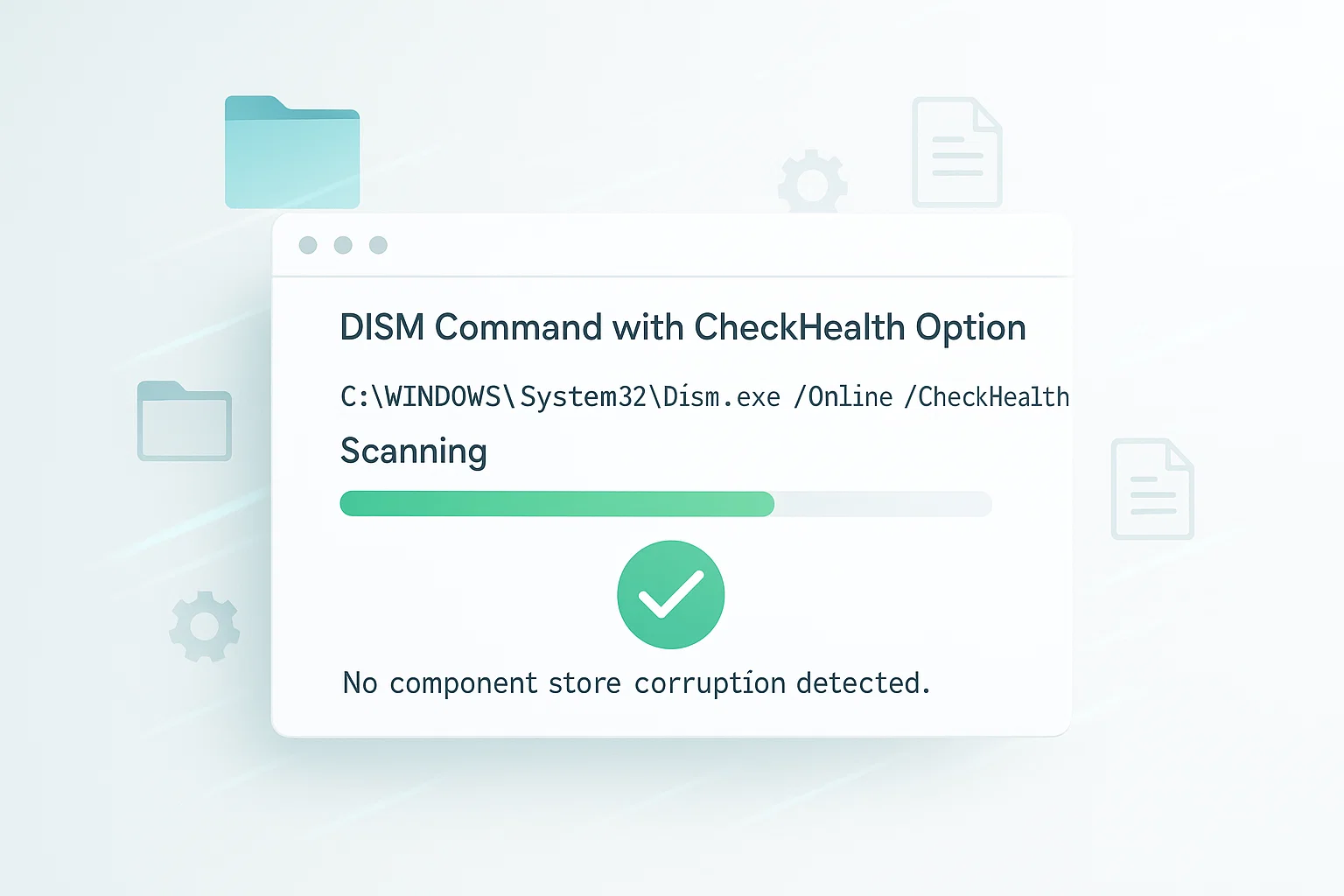
Pemindaian ini selesai dengan cepat tanpa melakukan perbaikan apa pun. Gunakan CheckHealth sebagai langkah diagnostik pertama Anda.
Untuk memeriksa kondisi image Windows Anda, buka Command Prompt atau Windows PowerShell sebagai Administrator. Klik Start, cari Command Prompt atau Windows PowerShell, lalu pilih Run as Administrator. Proses ini berlaku sama untuk operasi DISM di Windows 10.
Jalankan perintah berikut:
DISM /Online /Cleanup-Image /CheckHealthPemindaian CheckHealth selesai dalam hitungan detik. Jika ditemukan kerusakan, lanjutkan dengan opsi ScanHealth yang lebih menyeluruh.
Perintah DISM dengan Opsi ScanHealth
Jika CheckHealth menemukan masalah, diperlukan analisis yang lebih mendalam. ScanHealth melakukan pemindaian menyeluruh untuk mendeteksi kerusakan pada image Windows Anda.

Operasi perbaikan DISM ini membutuhkan waktu jauh lebih lama dibanding CheckHealth, tetapi memberikan deteksi kerusakan yang lebih terperinci.
Buka Command Prompt atau Windows PowerShell sebagai Administrator, lalu jalankan:
DISM /Online /Cleanup-Image /ScanHealthMenurut Dokumentasi Microsoft, ScanHealth mungkin membutuhkan beberapa menit untuk menyelesaikan pemindaian menyeluruh.
Perintah DISM dengan Opsi RestoreHealth
Setelah CheckHealth atau ScanHealth mendeteksi kerusakan, gunakan DISM RestoreHealth untuk memperbaiki file yang rusak secara otomatis. Memahami perbedaan antara ketiga opsi diagnostik dan perbaikan DISM ini membantu Anda memilih pendekatan yang tepat untuk situasi Anda.

Berikut perbandingan cepat dari tiga perintah health DISM utama:
| Perintah | Tujuan | Durasi | Melakukan Perbaikan |
| CheckHealth | Pemeriksaan kerusakan cepat | Beberapa detik | No |
| ScanHealth | Pemindaian kerusakan menyeluruh | Beberapa menit | No |
| RestoreHealth | Pindai dan perbaiki kerusakan | 10-30 menit (atau lebih lama) | Ya |
DISM.exe Pembersihan Daring Citra Pulihkan Kesehatan
Sebelum melanjutkan, pastikan PC Anda dapat boot ke Windows dan Anda dapat masuk seperti biasa. Perintah DISM online cleanup-image restorehealth memerlukan sesi Windows yang aktif agar dapat berjalan dengan baik.
Periksa Kesehatan File Sistem Windows
Buka Command Prompt atau Windows PowerShell sebagai Administrator. Jalankan kedua pemindaian diagnostik berikut:
DISM /Online /Cleanup-Image /CheckHealth

DISM /Online /Cleanup-Image /ScanHealth
Setelah mendeteksi file yang rusak, gunakan perintah DISM restore health untuk memperbaikinya. Perintah ini sangat efektif untuk mengatasi kerusakan file sistem yang dapat menyebabkan berbagai error Windows, termasuk pemeriksaan keamanan kernel gagal masalah:
DISM /Online /Cleanup-Image /RestoreHealthBerapa Lama DISM Restore Health Membutuhkan Waktu
Proses DISM restore health memerlukan kesabaran. Durasi yang umum berkisar antara 10 hingga 30 menit, meskipun waktu penyelesaian bervariasi tergantung beberapa faktor.

Progress bar mungkin terlihat berhenti di persentase tertentu, terutama pada 20%, 62.3%, atau titik lainnya. Ini adalah perilaku normal. Prosesnya bisa memakan waktu beberapa jam jika korupsi sangat parah atau sistem berjalan lambat.
Kecepatan sistem, tingkat kerusakan, ketersediaan RAM, dan kecepatan koneksi internet semuanya memengaruhi durasi proses. Windows 11 membutuhkan 4GB of RAM, sedangkan Windows 10 cukup dengan 2GB. Memori yang terlalu kecil bisa menyebabkan tool berhenti merespons.
Apapun yang terjadi, jangan hentikan prosesnya sampai progress bar mencapai 100% dan menampilkan pesan selesai.
Meskipun progress terlihat tidak bergerak, DISM tetap berjalan di latar belakang untuk mengunduh dan mengganti file yang rusak.
Cara Membatalkan DISM Restore Health
Jika perlu menghentikan proses DISM restore health, Anda bisa menutup jendela Command Prompt atau PowerShell. Ini akan langsung menghentikan operasi DISM.
Namun, perlu diingat bahwa menutup jendela tersebut menghentikan perbaikan tanpa menyimpan progres apapun. Jika DISM dijalankan lagi nanti, prosesnya akan mulai dari awal.
Pilihan terbaik adalah menunggu proses selesai secara alami. DISM tidak merusak sistem jika dihentikan di tengah jalan, tetapi Anda harus menjalankan ulang seluruh operasi untuk memperbaiki image Windows.
Gunakan Media Instalasi untuk Memulihkan PC Anda
Jika operasi Windows restore health tidak dapat memperbaiki instalasi Windows menggunakan Windows Update, kemungkinan besar file instalasi Anda sudah terlalu rusak. Dalam situasi ini, Anda memerlukan sumber instalasi alternatif untuk memperbaiki file Windows, seperti ISO VPS Kustom gambar.
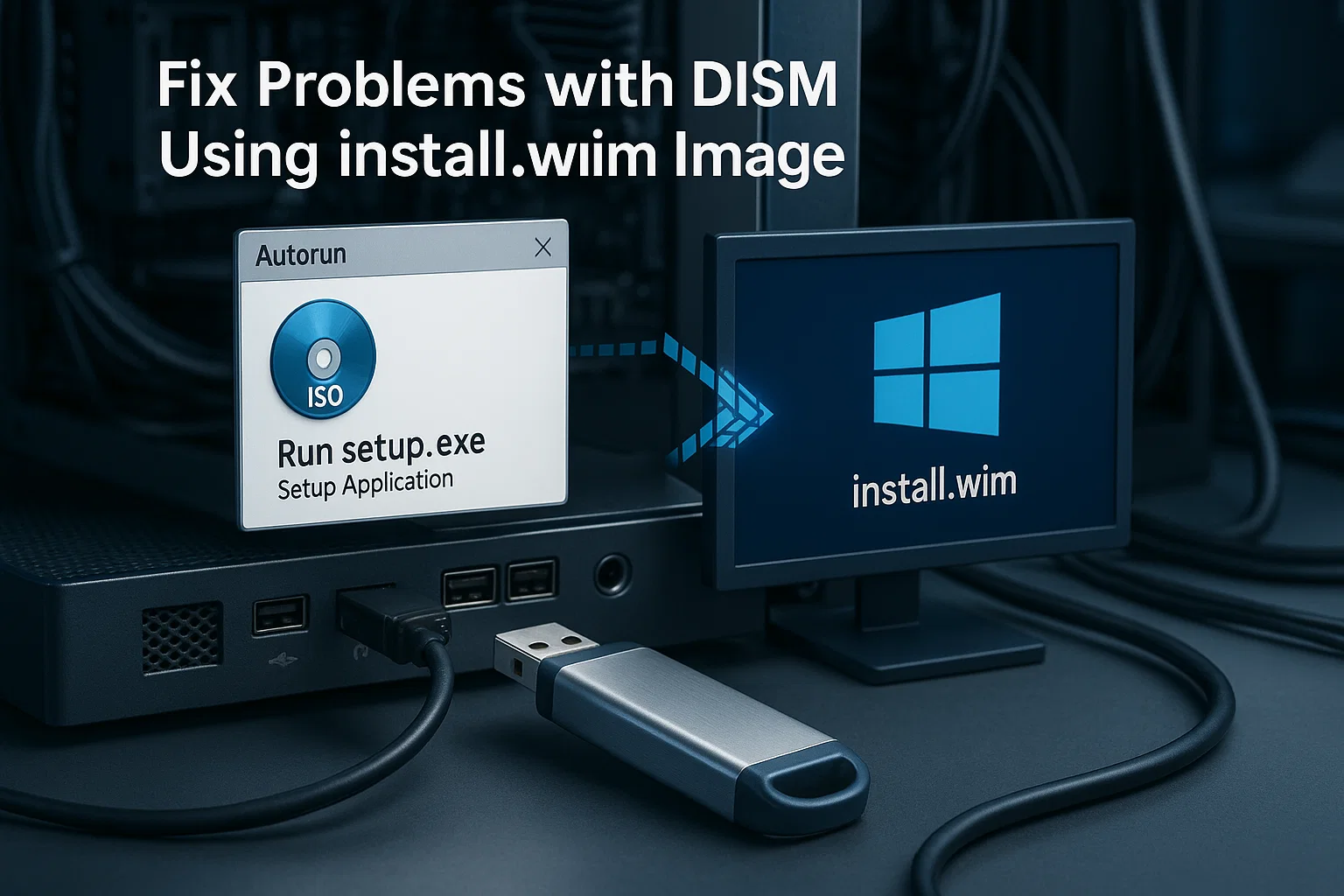
Perbaiki Masalah dengan DISM Menggunakan Image install.wim
Unduh media instalasi Windows terbaru yang sesuai dengan versi Windows Anda dari Microsoft. Ikuti langkah-langkah berikut untuk membuat media instalasi:
- Jalankan Media Creation Tool dan setujui syarat dan ketentuan yang berlaku
- Pilih "Create installation media (USB flash drive, DVD, or ISO file) for another PC."
- Pilih bahasa, edisi, dan arsitektur yang sesuai dengan sistem Anda
- Pilih USB flash drive atau file ISO sebagai format yang diinginkan
- Tunggu hingga tool selesai mengunduh dan membuat media instalasi
Jika Anda memiliki akses Windows, unduh file ISO Windows dan mount dengan cara klik dua kali. Ini menghilangkan kebutuhan akan flash drive USB.
Dengan sumber instalasi yang sudah siap, berikut perintah untuk memulihkan sistem Windows 10 yang sehat:
DISM /Online /Cleanup-Image /RestoreHealth /Source:wim:D:\Sources\install.wim:1 /LimitAccessGanti D:\ dengan huruf drive sebenarnya dari ISO yang di-mount atau flash drive USB Anda.
Perbaiki Masalah dengan DISM Menggunakan ESD Image
Instalasi Windows yang lebih baru sering menggunakan file ESD (Electronic Software Delivery) terkompresi, bukan file WIM. Jika media instalasi Anda berisi install.esd dan bukan install.wim, gunakan perintah ini:
DISM /Online /Cleanup-Image /RestoreHealth /Source:esd:D:\Sources\install.esd:1 /LimitAccessGanti lagi D:\ dengan huruf drive ISO atau USB Anda. Parameter /LimitAccess mencegah perbaikan online DISM mencoba menghubungi Windows Update, sehingga hanya mengandalkan sumber lokal Anda.
Cara Menggunakan DISM Offline Repair Windows 11
Ketika Windows 11 tidak bisa booting, Anda masih bisa memperbaikinya menggunakan perintah DISM restorehealth dari Windows Recovery Environment. Metode perbaikan offline ini bekerja saat sistem Anda tidak merespons dan sangat berguna untuk Windows 11 VPS lingkungan.
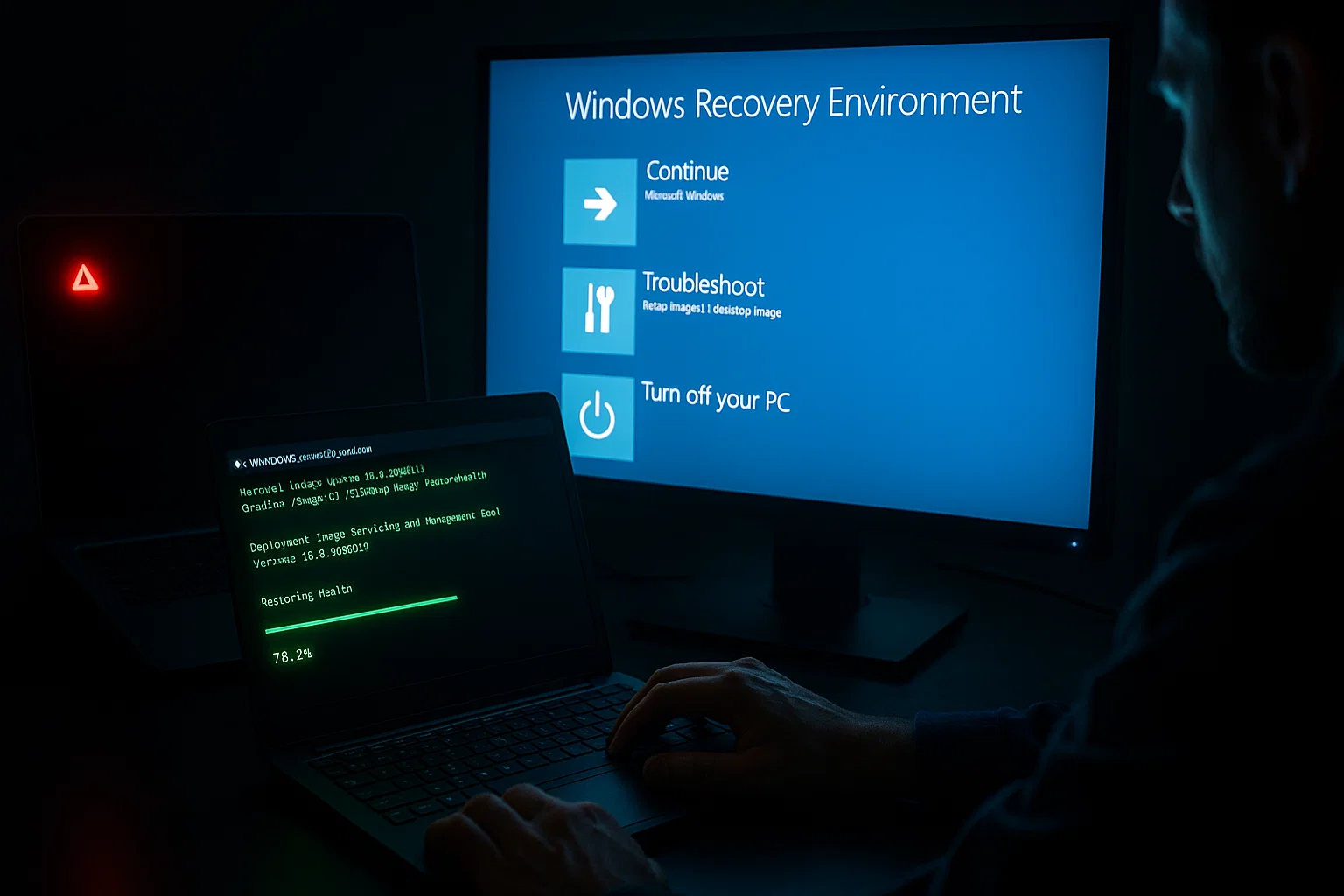
Boot dari USB atau DVD instalasi Windows 11 Anda. Pilih "Repair your computer" alih-alih menginstal Windows. Navigasi ke Troubleshoot, lalu Advanced Options, kemudian Command Prompt.
Di Recovery Environment, tentukan drive mana yang berisi Windows menggunakan:
diskpart

list volume

exit
Catat huruf drive yang ditetapkan untuk instalasi Windows Anda (sering berbeda dari C: dalam mode pemulihan). Kemudian jalankan DISM terhadap instalasi offline:
DISM /Image:C:\ /Cleanup-Image /RestoreHealth /Source:wim:E:\Sources\install.wim:1 /LimitAccessGanti C:\ dengan huruf drive Windows Anda dan E:\ dengan huruf drive media instalasi Anda.
Memperbaiki Instalasi Windows dengan SFC
DISM telah memperbaiki component store. Area ini menyimpan salinan sumber file Windows Anda. Anda sekarang harus memperbaiki file sistem aktif yang menggunakan sumber tersebut. Masalah mungkin tetap ada karena instalasi itu sendiri masih rusak.
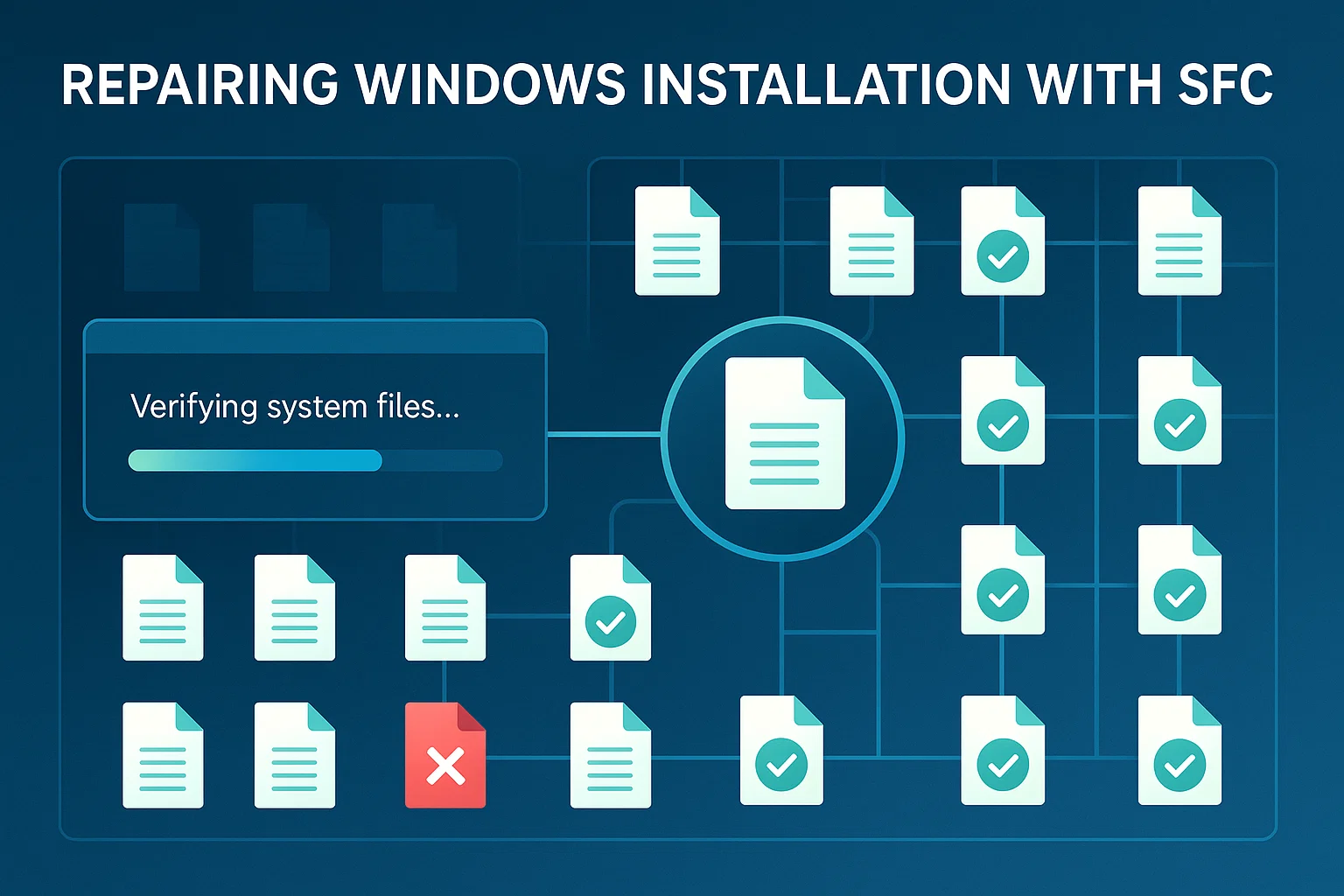
Perintah SFC melengkapi proses perbaikan. Buka Command Prompt atau PowerShell sebagai Administrator dan jalankan:
sfc /scannowSFC memindai semua file sistem yang dilindungi dan mengganti versi yang rusak dengan salinan yang sehat dari image Windows yang telah diperbaiki. Anda mungkin perlu menjalankan perintah ini beberapa kali jika masalah masih berlanjut.
Fitur DISM Sesuai Permintaan
Selain operasi perbaikan, DISM juga mengelola fitur opsional Windows. Features on Demand (FoD) adalah kemampuan Windows yang dapat ditambahkan kapan saja setelah instalasi.
Ini mencakup sumber daya bahasa, pengenalan tulisan tangan, dan .NET Framework. Perintah health restore mengelola instalasi ini secara efektif.
Ketika Windows 10 atau Windows 11 membutuhkan fitur baru, sistem secara otomatis meminta paket fitur dari Windows Update. Administrator sistem juga dapat menginstal FoD terlebih dahulu menggunakan DISM untuk memastikan fitur tersedia segera saat pengguna membutuhkannya.
DISM mengelola Features on Demand melalui perintah /Add-Capability. Untuk sistem online yang terhubung ke Windows Update, perintah ini mengunduh dan menginstal fitur secara langsung. Untuk sistem offline atau deployment khusus, administrator dapat menentukan file sumber lokal yang berisi kemampuan yang dibutuhkan.
WSUS tidak dapat meng-host file fitur ini secara lokal. Sistem Anda perlu menjangkau Windows Update atau network share untuk mendapatkan payload-nya. Anda dapat mengonfigurasi Group Policy untuk mengizinkan hal ini. Cara ini membuat pembaruan rutin tetap di WSUS sambil membiarkan fitur tertentu diunduh langsung dari Microsoft.
Bebaskan Ruang DISM
Setelah sistem Anda diperbaiki dan berjalan normal, Anda mungkin ingin mengosongkan sebagian ruang disk. Windows menyimpan salinan semua pembaruan yang diinstal agar Anda dapat menghapusnya jika terjadi masalah.
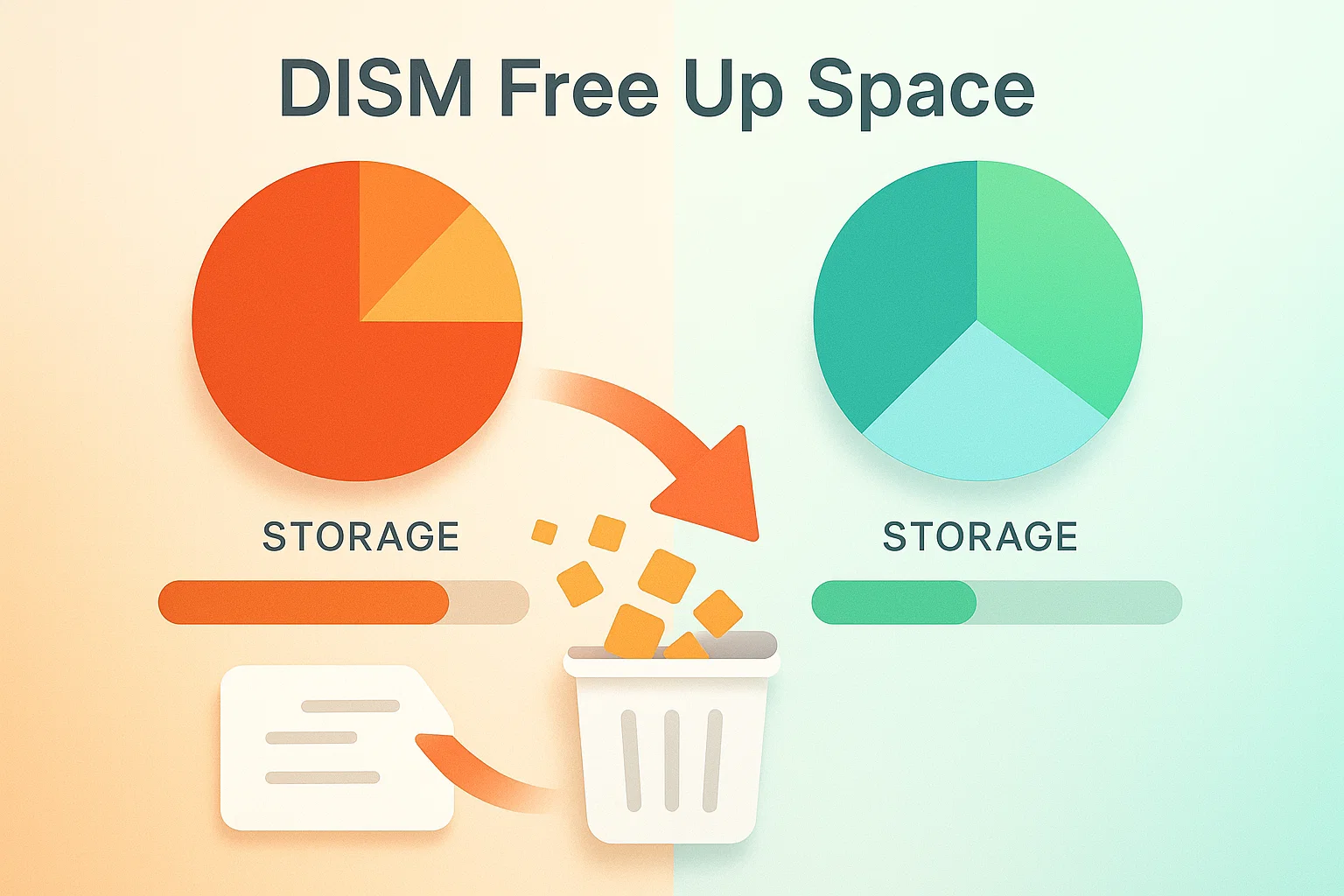
Salinan-salinan ini menghabiskan ruang disk yang cukup besar seiring waktu dan sering kali tidak diperlukan oleh sebagian besar pengguna. Perintah DISM component cleanup membantu Anda mengelola penyimpanan ini.
DISM menyediakan perintah untuk menghapus cadangan pembaruan lama dan mengosongkan ruang disk. Perlu diingat bahwa menghapus salinan ini secara permanen akan mencegah Anda menguninstall pembaruan Windows di kemudian hari.
Tiga opsi cleanup utama berbeda dalam tingkat agresivitasnya dan dampaknya terhadap kemampuan rollback pembaruan:
| Perintah DISM Cleanup | Tujuan | Bisa Rollback Pembaruan Setelah |
| AnalyzeComponentStore | Periksa penggunaan ruang dan rekomendasi cleanup | Ya (analisis saja) |
| StartComponentCleanup | Hapus file pembaruan yang tidak diperlukan | Ya |
| StartComponentCleanup /ResetBase | Pemulihan ruang maksimal, hapus semua komponen yang sudah digantikan | No |
Analisis Component Store
Pertama, analisis component store Pembaruan Windows. Ini menunjukkan seberapa besar ruang yang bisa Anda pulihkan dengan operasi DISM cleanup. Klik kanan Start dan buka Windows PowerShell atau Windows Terminal sebagai Administrator.
Masukkan perintah ini:
DISM /Online /Cleanup-Image /AnalyzeComponentStoreSetelah analisis selesai, DISM melaporkan ukuran component store dan merekomendasikan apakah cleanup akan memberikan manfaat.
Mulai Component Cleanup
Untuk cleanup menyeluruh, gunakan parameter ResetBase. Ini menghapus semua versi lama dari setiap komponen dalam component store.
DISM /Online /Cleanup-Image /StartComponentCleanup /ResetBasePeringatan: Anda tidak dapat menguninstall pembaruan saat ini setelah perintah ini dijalankan. Gunakan ini hanya jika Anda perlu memulihkan ruang disk.
Mengatasi Masalah DISM
Meski sudah menggunakan perintah yang tepat, masalah tetap bisa terjadi. Saat menjalankan perintah DISM restore health, Anda mungkin menemui berbagai error atau situasi di mana prosesnya tidak berjalan seperti yang diharapkan.
Memahami masalah umum beserta solusinya membantu Anda menyelesaikan masalah dengan cepat dan menuntaskan perbaikan dengan sukses.
Tabel berikut merangkum masalah DISM yang sering terjadi, penyebabnya, dan solusi yang terbukti efektif:
| Kesalahan/Masalah | Penyebab | Solusi |
| DISM macet di 20% atau 62,3% | Perilaku normal saat verifikasi file | Tunggu 30-60 menit sebelum menghentikan proses |
| Kesalahan 0x800f081f | File sumber tidak ditemukan | Gunakan parameter /Source dengan ISO yang sesuai |
| DISM gagal tanpa koneksi internet | Tidak dapat mengakses Windows Update | Gunakan install.wim atau install.esd lokal |
| Error RAM: memori tidak mencukupi | RAM kurang dari 2GB (Win10) atau 4GB (Win11) | Tutup aplikasi atau tambah memori |
| Error ketidakcocokan bahasa | Bahasa ISO tidak cocok dengan Windows | Unduh ISO dengan bahasa yang sesuai |
Error Ketidakcocokan Image
Jika DISM mengalami masalah saat menjalankan perintah RestoreHealth, kemungkinan ada ketidakcocokan antara image yang sedang berjalan dan sumber perbaikan. Ketidakcocokan ini terjadi ketika versi OS, arsitektur (x64 atau x86), atau bahasa default berbeda.
Misalnya, jika Anda menginstal Windows dalam bahasa Inggris UK tetapi mengunduh media instalasi dalam bahasa Inggris AS, DISM akan melaporkan error. Periksa pengaturan internasional image online Anda:
DISM /Online /Get-IntlUntuk sumber perbaikan offline, periksa pengaturan internasional menggunakan:
DISM /Image:<path_to_offline_image_directory> /Get-IntlGanti path dengan lokasi ISO atau USB drive Anda yang sebenarnya.
Jika ada perbedaan bahasa, Anda dapat memperbaikinya menggunakan perintah DISM tertentu, yaitu /Set-UILang, /Set-UILangFallback, /Set-UserLocale, dan /SetInputLocale.
Solusi yang lebih mudah adalah mengunduh media instalasi yang persis cocok dengan versi, edisi, dan bahasa Windows Anda.
Cara Menjalankan DISM Restore Health
Menjalankan DISM online restore health dengan benar membutuhkan hak administrator dan sintaks yang tepat. Selalu buka Command Prompt atau PowerShell Windows sebagai Administrator sebelum menjalankan perintah DISM.
Pastikan Anda memiliki koneksi internet yang stabil saat menggunakan perintah RestoreHealth dasar tanpa menentukan sumber. DISM akan mengunduh file pengganti dari Windows Update secara otomatis.
Untuk sistem tanpa akses internet atau ketika Windows Update tidak tersedia, selalu tentukan sumber lokal menggunakan parameter /Source. Ini memberi DISM akses ke file yang dibutuhkan untuk perbaikan.
Apa yang Dilakukan DISM Restore Health
Perintah DISM /online /cleanup-image /restorehealth memindai component store Windows (yang terletak di folder WinSxS) untuk mendeteksi korupsi. Ketika menemukan file yang rusak atau hilang, perintah ini mengunduh file pengganti dari Windows Update atau menggunakan file dari sumber lokal yang ditentukan.
Perintah ini memperbaiki component store tanpa memengaruhi file pribadi, aplikasi yang terinstal, atau pengaturan sistem Anda. Prosesnya bekerja di level image, memperbaiki fondasi yang digunakan Windows untuk menjaga dirinya tetap berjalan dengan baik.
Setelah DISM memperbaiki component store, menjalankan SFC akan memastikan semua file sistem di seluruh Windows sesuai dengan versi yang benar dari component store yang kini sudah sehat.
Kemampuan DISM Lainnya
Selain memperbaiki Windows, DISM menangani berbagai operasi teknis lainnya, termasuk menangkap dan menerapkan image partisi hard disk, melakukan mount dan modifikasi Windows Images, serta bekerja dengan file .WIM tunggal dan membuat data image.
Administrator sistem dan profesional IT secara rutin menggunakan fitur DISM tingkat lanjut ini untuk deployment, pemeliharaan, dan pemecahan masalah di berbagai sistem. Anda dapat membaca lebih lanjut tentang alat-alat ini di dokumentasi resmi Microsoft DISM.
Jalankan DISM di Cloudzy Windows VPS
Di Cloudzy, kami Windows VPS paket memberi Anda akses admin penuh. Anda dapat menjalankan perintah DISM kapan saja dibutuhkan. Tidak masalah apakah Anda mengelola Windows 10 atau Windows 11 VPS instances.
Anda mendapatkan sumber daya khusus dengan kecepatan jaringan hingga 40 Gbps. Kami juga punya pusat data di 13 region. Lingkungan kami menyertakan tool snapshot. Selain itu, Anda bisa membuat backup sebelum menjalankan perbaikan sistem. Jika operasi DISM gagal, Anda bisa roll back seketika.
Ditambah lagi, kami ISO VPS Kustom opsi ini memungkinkan Anda mengunggah media instalasi sendiri. Anda dapat memperbaiki sistem offline tanpa bergantung pada Windows Update.
Kami juga menyediakan dukungan 24/7. Tim kami dapat memandu Anda melalui operasi DISM dan pemecahan masalah. Anda juga mendapatkan penyimpanan NVMe untuk pemindaian yang lebih cepat.
Kesimpulan
Mulai dengan CheckHealth untuk diagnostik cepat pada sistem Anda. Jika ditemukan error, lanjutkan ke ScanHealth untuk pemindaian image yang lebih mendetail. Jalankan RestoreHealth untuk memperbaiki korupsi yang ditemukan. Jika Windows Update gagal, gunakan media instalasi. Metode perbaikan offline juga berfungsi untuk sistem yang tidak dapat booting.
DISM memperbaiki component store, itulah mengapa Anda harus menjalankan SFC setelahnya untuk memperbaiki instalasi Windows yang sebenarnya. Setelah sistem Anda sehat, gunakan perintah cleanup untuk menghapus file update lama dan memulihkan ruang disk. Ini membantu Anda mengatasi error sistem tanpa harus melakukan reinstall penuh yang rumit.



Diskusi
Komentar
Masuk untuk bergabung dalam diskusi.