

Mengelola server tidak harus rumit. Anda hanya perlu alat yang tepat. DirectAdmin menonjol sebagai salah satu control panel terbaik untuk Linux karena cepat, ringan, dan efisien. Bekerja sempurna di Ubuntu dan AlmaLinux, memberi Anda antarmuka grafis untuk menangani tugas-tugas yang kompleks.
Menginstal control panel secara manual memberi Anda kendali penuh atas konfigurasi server. Anda bisa menentukan persis layanan mana yang dijalankan dan bagaimana keamanannya diatur, tanpa bergantung pada pengaturan default. Panduan ini memandu Anda melalui proses setup lengkap agar lingkungan server terbentuk persis seperti yang Anda butuhkan.
Persyaratan Sistem untuk DirectAdmin
Memenuhi persyaratan sistem DirectAdmin memastikan proses instalasi berjalan lancar dan performa terbaik.
PENTING: Mulai dengan Server Bersih. Jangan instal layanan seperti Apache, PHP, MySQL, atau Sendmail sebelum menginstal DirectAdmin. Installer akan mengompilasi dan mengonfigurasi layanan-layanan ini secara khusus untuk control panel. Instalasi yang sudah ada sebelumnya akan menyebabkan konflik dan kegagalan.
Persyaratan Hardware
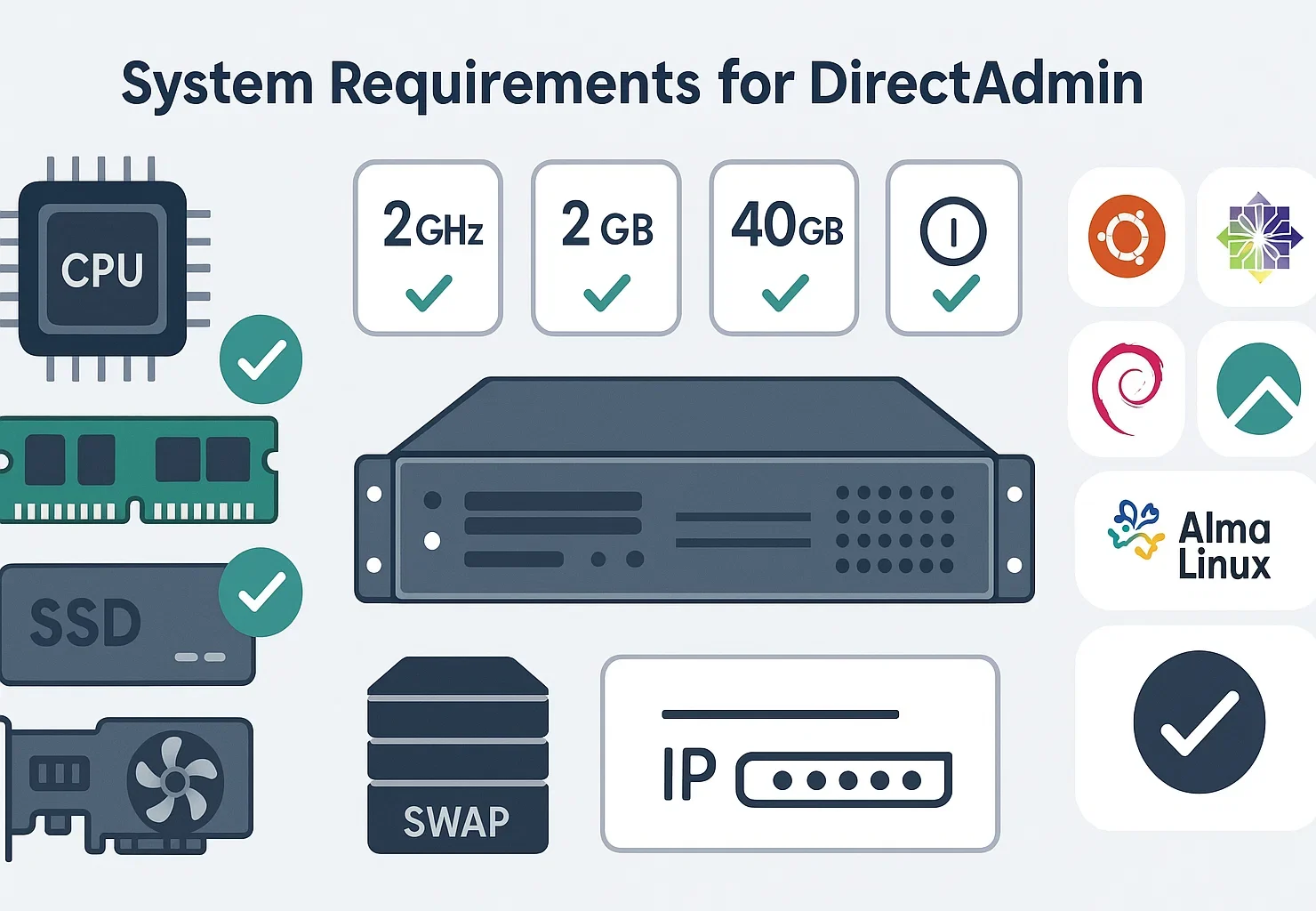
Desain DirectAdmin yang ringan memungkinkan hardware dengan spesifikasi sederhana menjalankan control panel ini dengan baik. Berdasarkan persyaratan sistem DirectAdmin, spesifikasi resminya mencakup tolok ukur hardware tertentu.
Persyaratan Hardware DirectAdmin untuk Server Linux:
| Komponen | Persyaratan Minimum | Direkomendasikan |
| Prosesor | 500 MHz | Multi-core 1+ GHz |
| RAM | 4 GB | 8 GB or more |
| Memory Virtual | 4 GB | 4 GB+ |
| Penyimpanan | 2 GB free space | 10+ GB SSD |
| Alamat IP | 1 IPv4 statis | 2+ untuk kontrol DNS |
DirectAdmin membutuhkan minimal 4 GB RAM dengan setidaknya 4 GB swap memory. Untuk server yang menghosting banyak website, tambahkan alokasi memory dan kapasitas pemrosesan.
Prosesor Intel maupun AMD keduanya bekerja dengan baik.
Catatan penting soal hardware: Penyimpanan SSD sangat disarankan dibandingkan hard drive konvensional untuk performa DirectAdmin terbaik.
Kompatibilitas Sistem Operasi
DirectAdmin mendukung beberapa distribusi Linux. Mulai dengan instalasi OS bersih.
Di Cloudzy, kami Linux VPS menyediakan fondasi solid dengan uptime 99.95% dan pusat data di 13 region. Kami menggunakan prosesor AMD Ryzen 9 dan penyimpanan NVMe, sehingga panel DirectAdmin Anda berjalan cepat.
Distribusi yang Didukung: Red Hat Enterprise Linux, AlmaLinux (direkomendasikan untuk kompatibilitas RHEL), Rocky Linux, CentOS Stream, CloudLinux, Debian, Ubuntu (20.04 LTS, 22.04 LTS, 24.04 LTS).
Catatan: CentOS 7 telah mencapai EOL pada Juni 2024. Untuk sistem berbasis RHEL, gunakan AlmaLinux 9 atau Rocky Linux 9 sebagai gantinya.
Untuk instalasi Ubuntu, DirectAdmin bekerja paling baik pada rilis Long Term Support. Pelajari perbedaannya di panduan perbandingan CentOS vs Ubuntu.
Persyaratan Lisensi dan Domain
Anda memerlukan license key DirectAdmin yang valid untuk memulai instalasi. Web installer akan meminta key ini secara langsung. IP locking tersedia sebagai fitur keamanan opsional, tetapi key adalah persyaratan utamanya. Anda juga memerlukan fully qualified domain name untuk hostname server Anda.
Hostname ini harus dapat di-resolve melalui DNS.
Akses Diperlukan
Akses root ke server Anda wajib ada untuk instalasi DirectAdmin. Proses instalasi akan memodifikasi konfigurasi sistem dan menginstal berbagai layanan yang memerlukan hak akses root.
Setelah semua persyaratan terpenuhi, Anda siap memulai proses instalasi. Bagian berikut memberikan instruksi lengkap untuk Ubuntu dan CentOS 7.
Jika ingin melewati kerumitan pengaturan, dapatkan Hosting DirectAdmin VPS. Sudah dikonfigurasi untuk performa optimal. Anda bisa langsung mengelola website tanpa perlu menyentuh command line. Fokus saja pada konten Anda, bukan konfigurasi server.
Cara Menginstal DirectAdmin di Ubuntu
Menginstal DirectAdmin di Ubuntu cukup mudah jika Anda mengikuti langkah-langkah berikut dengan seksama. Untuk stabilitas dan performa terbaik, kami merekomendasikan penggunaan Cloudzy Ubuntu VPS yang menjalankan versi 20.04 LTS, 22.04 LTS, atau 24.04 LTS.
# Update package lists and upgrade all packages
apt update && apt upgrade -y
Langkah 1: Perbarui Sistem Anda
Beralih ke pengguna root sebelum melakukan hal lainnya. Jalankan sudo -i untuk membuka root shell. Semua perintah di bagian Ubuntu ini dijalankan dari root shell tersebut, sehingga Anda tidak perlu menambahkan awalan sudo.
# Update package lists and upgrade all packages
apt update && apt upgrade -y
Setelah pembaruan selesai, reboot server Anda untuk menerapkan pembaruan kernel:
# Reboot the server
reboot
Langkah 2: Instal Dependensi yang Diperlukan
Installer akan mengambil dependensinya sendiri selama proses setup. Anda hanya memerlukan curl yang sudah terinstal sebelumnya untuk menjalankan skrip:
apt install curl -yPemecahan masalah, paket yang hilang: Jika setup.sh menandai paket yang hilang di tengah proses instalasi, instal hanya paket tersebut berdasarkan namanya, lalu jalankan ulang skrip.
Dua paket yang tidak lagi tersedia di repositori Ubuntu 24.04 adalah libaio1 (diganti oleh libaio1t64) dan libperl4-corelibs-perl (dihapus sepenuhnya). Jangan menginstal daftar dependensi lengkap dari panduan eksternal. Biarkan setup.sh menangani apa yang dibutuhkannya.
Langkah 3: Jalankan Skrip Instalasi DirectAdmin
Pastikan Anda masih berada di root shell dari Langkah 1. Jika sudah keluar, jalankan sudo -i kembali sebelum melanjutkan. Kemudian jalankan skrip instalasi:
# Run DirectAdmin installation script
sh <(curl -fsSL https://download.directadmin.com/setup.sh)
Jangan jalankan ini sebagai sudo sh <(curl …). Jalankan langsung dari dalam root shell. Menggunakan sudo di shell non-root dapat menyebabkan skrip gagal di tengah proses instalasi.
Skrip akan melakukan pemeriksaan sistem awal dan memberikan URL untuk melanjutkan instalasi melalui browser web Anda.
URL akan terlihat seperti http://YOUR_SERVER_IP:35222/?key=UNIQUE_INSTALLATION_KEY. Buka URL ini di browser Anda untuk menyelesaikan instalasi melalui installer berbasis web DirectAdmin.
Saat setup, installer web akan meminta lisensi key, hostname server, username dan password administrator, pilihan network adapter, serta preferensi software stack.
Proses instalasi biasanya memakan waktu 30-60 menit, tergantung pada performa server dan kecepatan koneksi internet Anda.
Langkah 4: Konfigurasi Pengaturan Firewall
Jika Anda menggunakan firewall, konfigurasikan agar mengizinkan port default DirectAdmin. DirectAdmin menggunakan port 2222 untuk antarmuka control panel.
Jalankan perintah ini agar UFW mengkonfigurasi akses firewall dengan benar.
# Allow DirectAdmin control panel access
ufw allow 2222/tcp
# Allow HTTP web traffic
ufw allow 80/tcp
# Allow HTTPS-encrypted web traffic
ufw allow 443/tcp
ufw allow 35222/tcp
# Apply firewall changes
ufw reload
Port 2222 memberikan akses ke control panel DirectAdmin, sedangkan port 80 dan 443 menangani traffic web HTTP dan HTTPS untuk website yang Anda hosting.
Langkah 5: Akses DirectAdmin
Setelah instalasi selesai, buka DirectAdmin dengan meluncurkan browser dan membuka alamat:
http://YOUR_SERVER_IP:2222Login menggunakan kredensial administrator yang Anda buat saat instalasi.
Cara Menginstal DirectAdmin di CentOS 7 (Hanya untuk Legacy)
Penting: Jangan gunakan ini untuk server baru.
CentOS 7 telah mencapai End of Life pada 2024. DirectAdmin juga telah menghentikan dukungan untuk sistem RHEL 7. Gunakan langkah-langkah ini hanya jika Anda perlu memulihkan legacy Hosting CentOS VPS lingkungan.
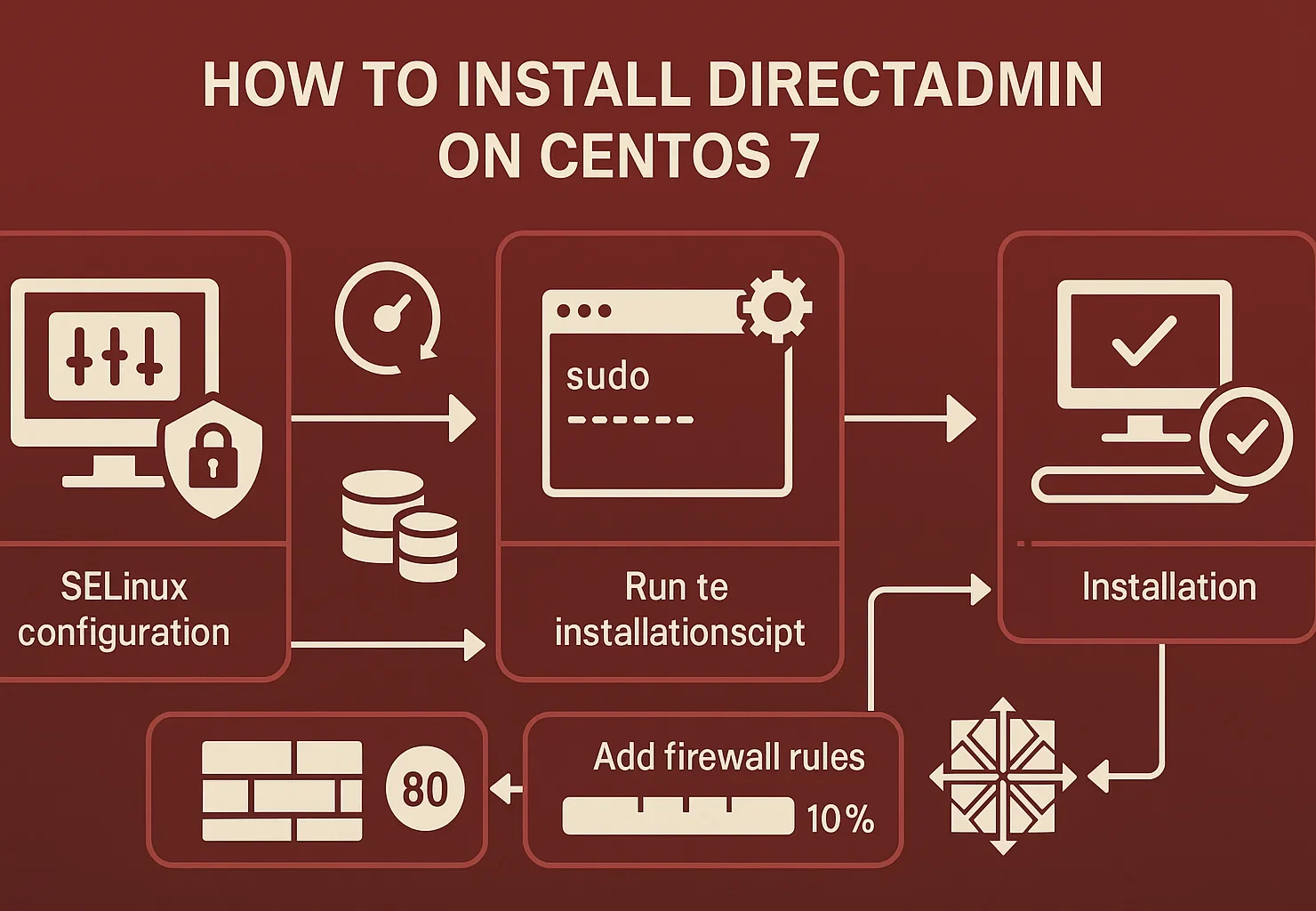
Untuk setup baru di 2026, Anda harus menggunakan AlmaLinux 9. Jika Anda melanjutkan dengan CentOS 7, Anda akan menghadapi risiko keamanan dan skrip pembaruan yang tidak berfungsi.
Langkah 1: Siapkan Sistem
Beralih ke root shell sebelum memulai. Jalankan sudo -i untuk membukanya. Jangan gunakan sudo di depan setiap perintah. Jalankan perintah langsung dari dalam root shell.
sudo -iPertama, nonaktifkan SELinux sementara selama proses instalasi. SELinux dapat mengganggu skrip instalasi DirectAdmin:
# Temporarily disable SELinux
setenforce 0
# Permanently disable SELinux on reboot
sed -i 's/enforcing/disabled/g' /etc/selinux/config
Perbarui paket sistem Anda:
# Update all system packages
yum update -y

Reboot the server after updates complete:

# Reboot to apply updates
reboot
Langkah 2: Jalankan Skrip Instalasi DirectAdmin
Anda sudah berada di root shell dari Langkah 1. Jalankan skrip instalasi secara langsung:
sh <(curl -fsSL https://download.directadmin.com/setup.sh)Jangan gunakan sudo sh <(curl …). Jalankan hanya dari dalam shell root. Wizard instalasi akan memandu Anda melalui proses setup. Anda akan memerlukan informasi lisensi DirectAdmin dan mengonfigurasi pengaturan server dasar.
Langkah 3: Konfigurasi Aturan Firewall
CentOS 7 menggunakan firewalld untuk manajemen firewall. Buka port yang diperlukan:
# Allow DirectAdmin control panel (port 2222)

firewall-cmd --permanent --add-port=2222/tcp

# Allow HTTP traffic (port 80)

firewall-cmd --permanent --add-port=80/tcp

# Allow HTTPS traffic (port 443)

firewall-cmd --permanent --add-port=443/tcp
# Allow Installation Port
firewall-cmd --permanent --add-port=35222/tcp

# Reload firewall to apply changes

firewall-cmd --reload
Perintah-perintah ini memungkinkan panel kontrol dan layanan web DirectAdmin menerima koneksi masuk.
Langkah 4: Selesaikan Instalasi
Proses instalasi akan memasang dan mengonfigurasi semua layanan yang diperlukan, termasuk web server pilihan Anda, PHP, dan sistem database. Pantau output instalasi untuk melihat adanya error atau peringatan.
Setelah instalasi selesai, akses DirectAdmin di:
http://YOUR_SERVER_IP:2222Masuk dengan kredensial administrator Anda untuk mulai mengonfigurasi lingkungan hosting.
Cara Menginstal DirectAdmin di AlmaLinux 9 (Alternatif yang Direkomendasikan)
AlmaLinux 9 adalah pengganti resmi CentOS 7, dengan kompatibilitas penuh terhadap RHEL dan dukungan jangka panjang yang aktif. DirectAdmin secara resmi mendukung AlmaLinux, menjadikannya pilihan terbaik untuk deployment baru di 2026.
Proses instalasinya hampir sama dengan CentOS 7, dengan manajemen paket yang lebih modern. Berikut pendekatan yang lebih ringkas:
Langkah Instalasi Cepat
Masuk ke shell root terlebih dahulu, lalu perbarui sistem Anda:
sudo -i

# Update system packages
dnf update -y
Jalankan skrip instalasi langsung dari shell root tersebut. Jangan tambahkan awalan sudo sh <(curl …):
# Run DirectAdmin installation script
sh <(curl -fsSL https://download.directadmin.com/setup.sh)
Jalankan skrip langsung dari shell root. Jangan tambahkan awalan sudo.
Konfigurasi firewall menggunakan firewalld:
# Allow necessary ports

firewall-cmd --permanent --add-port=2222/tcp

firewall-cmd --permanent --add-port=80/tcp

firewall-cmd --permanent --add-port=443/tcp

firewall-cmd --permanent --add-port=35222/tcp

firewall-cmd --reload
Akses panel DirectAdmin Anda di http://YOUR_SERVER_IP:2222 setelah instalasi selesai. AlmaLinux 9 memberikan keamanan yang lebih baik, pembaruan aktif, dan dukungan resmi DirectAdmin hingga 2032.
Konfigurasi Setelah Instalasi
Setelah DirectAdmin berhasil diinstal, selesaikan langkah-langkah konfigurasi penting berikut untuk mengamankan dan mengoptimalkan instalasi Anda.
Konfigurasi Keamanan
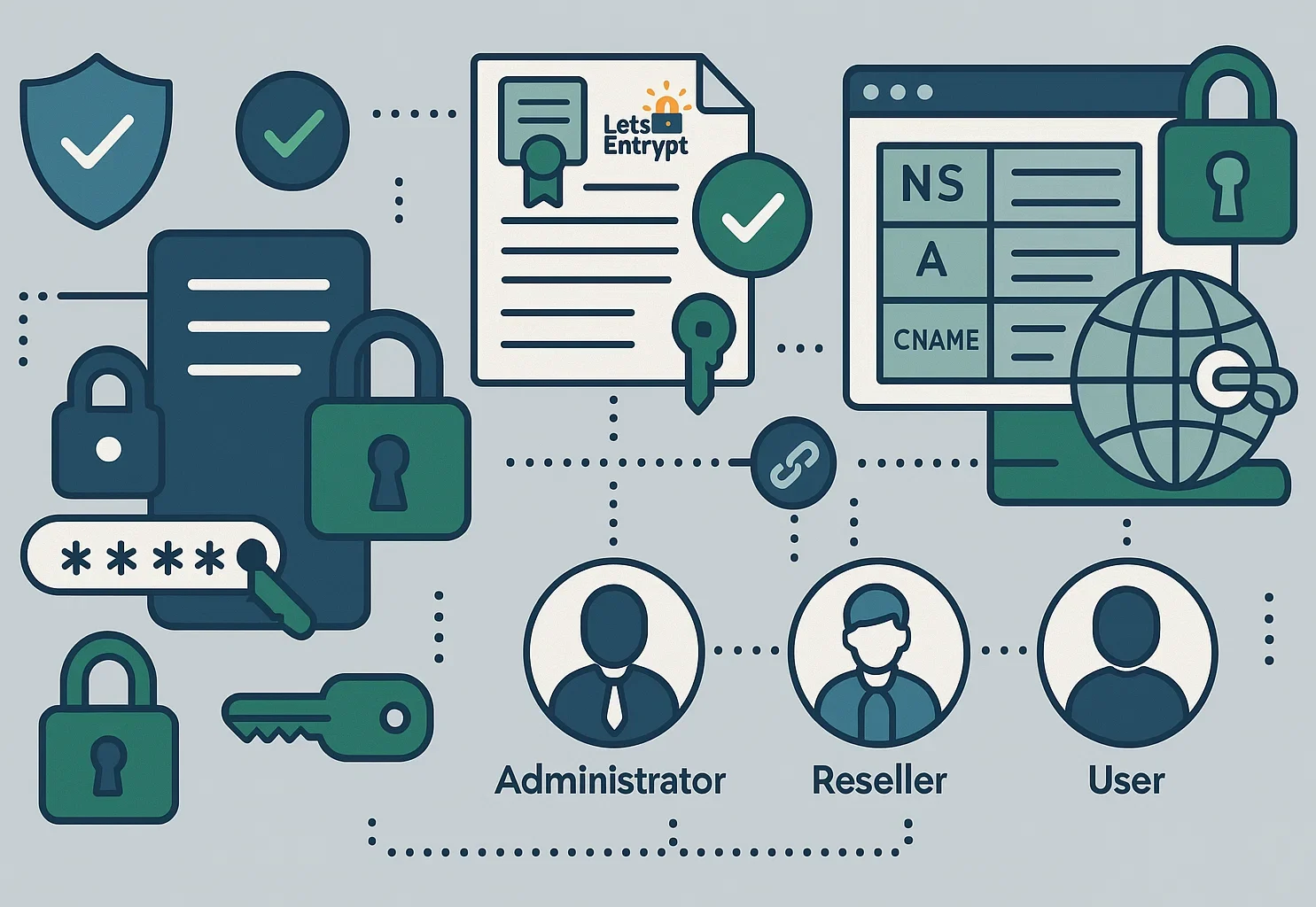
Perbarui kata sandi admin segera setelah Anda masuk. Installer menghasilkan kredensial acak, jadi Anda harus menetapkan kata sandi kustom sesegera mungkin. Buka Account Manager di antarmuka DirectAdmin dan perbarui kredensial Anda.
Aktifkan sertifikat SSL/TLS untuk panel kontrol DirectAdmin itu sendiri. DirectAdmin mendukung Let's Encrypt untuk sertifikat SSL gratis, yang dapat Anda konfigurasi melalui bagian SSL Certificates.
Konfigurasi DNS
Atur nameserver Anda di bagian DNS Management milik DirectAdmin. Konfigurasi DNS yang benar memastikan domain Anda dapat di-resolve dengan tepat dan pengiriman email berjalan sebagaimana mestinya.
Pengaturan Akun Pengguna
DirectAdmin memiliki tiga tingkat akses:
- Admins miliki kendali penuh atas server
- Pengecer dapat membuat dan mengelola akun pengguna
- Pengguna dapat mengelola website dan akun email mereka sendiri
Instalasi Perangkat Lunak
Gunakan fitur CustomBuild milik DirectAdmin untuk menginstal atau memperbarui paket perangkat lunak seperti web server, versi PHP, dan sistem basis data.
Keunggulan dan Keterbatasan DirectAdmin
Sebelum menginstal DirectAdmin, pertimbangkan dulu kelebihan dan kekurangannya. Daya tarik utamanya adalah harga. Lisensi Standard hanya $29 per bulan — jauh lebih murah dibanding cPanel. Jika kamu mengelola banyak server, selisihnya cukup terasa.

Performa juga jadi nilai tambah yang signifikan. Panelnya ringan dan berjalan lancar bahkan di hardware minimal sekalipun, termasuk pada 500 MHz CPUs. Ini berarti lebih banyak RAM dan daya pemrosesan yang tersedia untuk website Anda. Panel ini tetap stabil berkat fitur pemulihan otomatis saat terjadi crash.
Tapi ada beberapa kekurangannya. Fitur bawaan yang tersedia lebih sedikit dibanding cPanel. Ekosistem plugin-nya pun jauh lebih terbatas. Anda mungkin akan merasa kehilangan beragam tools pihak ketiga yang ditawarkan panel lain. Ini bisa membuat kustomisasi tertentu lebih sulit dilakukan tanpa bantuan.
DirectAdmin hanya berjalan di sistem Linux. Pengguna Windows tidak dapat menggunakannya. Komunitasnya lebih kecil, sehingga mencari solusi untuk error yang jarang terjadi bisa memakan waktu lebih lama. Namun jika kamu mengutamakan kecepatan dan biaya rendah daripada ekosistem marketplace yang besar, panel ini adalah pilihan yang tepat.
DirectAdmin vs cPanel: Perbandingan Singkat
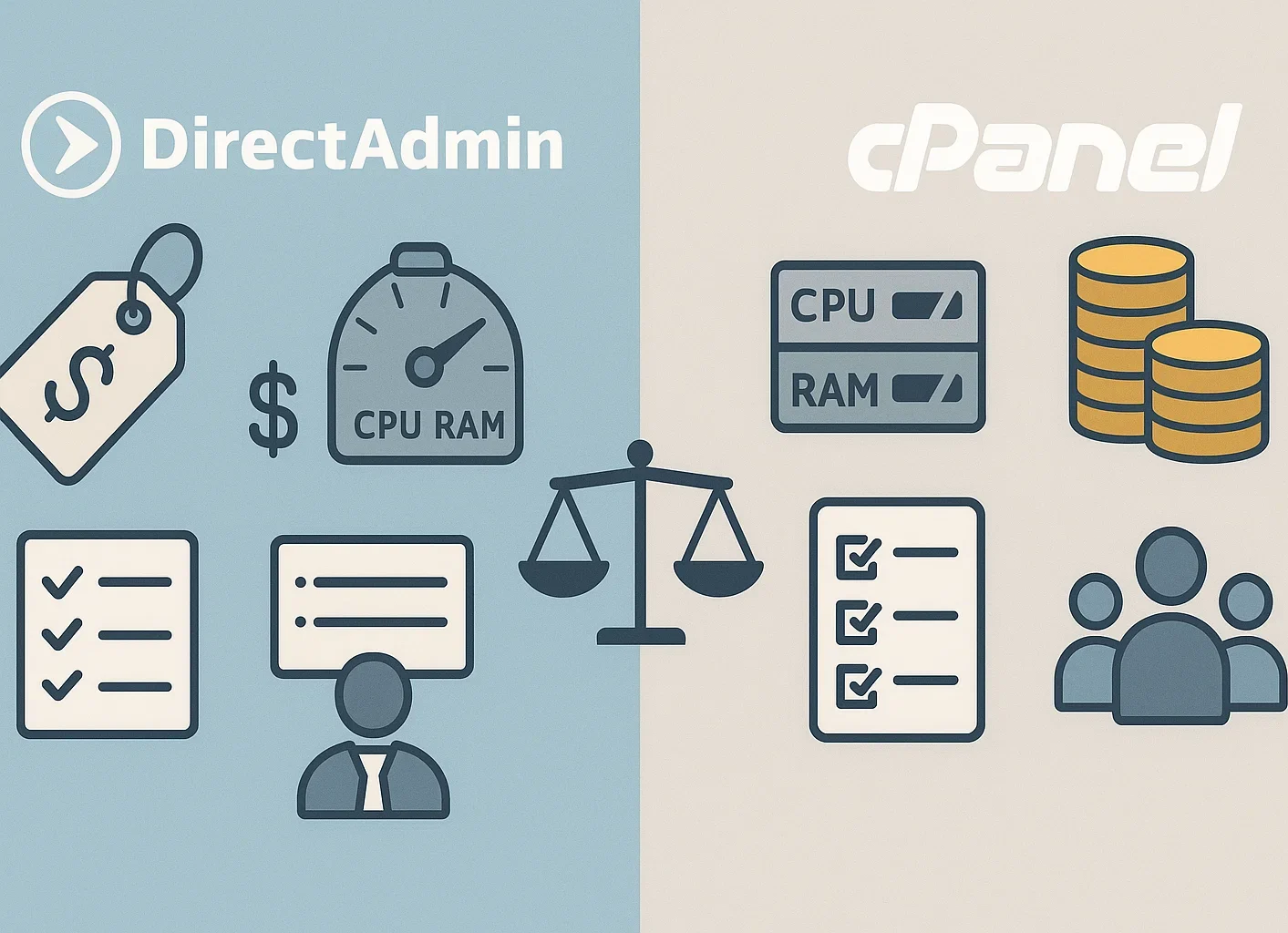
Memahami perbandingan antara DirectAdmin dan cPanel akan membantu kamu membuat pilihan yang tepat.
Penetapan Harga: Paket Standard DirectAdmin dibanderol $29 per bulan, jauh lebih terjangkau dibanding cPanel untuk fitur yang setara. Selisih biaya ini terasa signifikan, terutama bagi penyedia hosting yang mengelola banyak server.
Penggunaan Sumber Daya: DirectAdmin mengonsumsi lebih sedikit sumber daya sistem dibandingkan cPanel, sehingga lebih cocok untuk VPS dan lingkungan shared hosting.
Fitur: cPanel menawarkan lebih banyak fitur bawaan serta ekosistem plugin dan integrasi yang lebih luas. DirectAdmin menyediakan alat manajemen hosting yang esensial, namun dengan fitur yang lebih terbatas.
Jika Anda sedang mempertimbangkan pilihan lain, lihat panduan kami tentang ""cara menginstal cPanel di Ubuntu”.
Kurva Pembelajaran: Kedua panel ini mudah digunakan oleh pemula, meski dokumentasi cPanel yang lebih lengkap dan komunitasnya yang lebih besar menawarkan lebih banyak sumber belajar.
Kesimpulan
Mempelajari cara menginstal DirectAdmin di Linux memberi Anda solusi manajemen server yang andal dan hemat biaya. Desainnya yang ringan, antarmuka yang intuitif, dan harga yang terjangkau menjadikannya pilihan tepat bagi penyedia hosting.
Proses instalasi DirectAdmin pada Ubuntu, CentOS 7, dan AlmaLinux 9 cukup mudah jika Anda mengikuti langkah-langkah yang tepat. Pastikan sistem Anda memenuhi persyaratan minimum 4 GB RAM dan 4 GB swap memory, dapatkan lisensi yang valid, dan konfigurasikan firewall untuk mengizinkan port default DirectAdmin yaitu 2222.
Meskipun DirectAdmin tidak memiliki fitur sebanyak cPanel, fokusnya pada fungsi hosting inti, stabilitas, dan efisiensi sumber daya membuatnya tetap menjadi pilihan yang sangat baik untuk banyak kebutuhan.



Diskusi
Komentar
Masuk untuk bergabung dalam diskusi.