
Panduan Pengaturan Floating IP untuk VPS
Floating IP adalah fitur utama bagi pengguna Cloudzy VPS, yang memungkinkan Anda memindahkan alamat IP antar server dengan cepat. Ini membantu Anda menjaga layanan online tetap berjalan tanpa gangguan. Setiap akun Cloudzy dapat memiliki hingga lima Floating IP, dengan IP tambahan dikenakan biaya $2.5/month each, yang merupakan tidak dapat dikembalikan.
Catatan Penting:
-
Floating IP tidak dapat dikembalikan dananya. Setelah ditambahkan ke akun Anda, biaya bersifat permanen.
-
Hingga lima IP dapat ditetapkan secara bersamaan per akun. Anda dapat mengajukan permintaan maksimal 30 IP per bulan.
-
Pembatasan wilayah: IP yang ditetapkan untuk wilayah tertentu tidak dapat digunakan pada instance VPS di wilayah lain.
-
Pengaturan manual diperlukan: IP Mengambang harus dikonfigurasi secara manual di VPS Anda; tidak akan berfungsi secara otomatis.
Panduan ini akan memandu Anda melalui proses permintaan, pemasangan, dan konfigurasi Floating IP untuk VPS Anda di Linux maupun Windows.
Prasyarat
Sebelum menambahkan Floating IP:
-
Akun Cloudzy Aktif: Pastikan akun Anda sudah terdaftar dan terverifikasi.
-
Menjalankan VPS: Anda harus memiliki VPS Cloudzy untuk melampirkan Floating IP.
-
Ketersediaan IP: Periksa apakah Floating IP tersedia di region VPS Anda.
-
Pengetahuan Jaringan: Bersiaplah untuk mengonfigurasi pengaturan jaringan secara manual di VPS Anda.
-
Tidak ada lalu lintas SMTP: IP Mengambang tidak mendukung SMTP; gunakan hanya untuk layanan internet lainnya.
Permintaan Floating IP
-
Masuk: Masuk ke akun Cloudzy Anda dan buka dasbor utama.
-
Buka Manajemen IP: Klik Manajemen IP dari menu di sebelah kiri.
-
Tambah Floating IP Baru: Klik Tambah Floating IP Baru di area Manajemen IP.
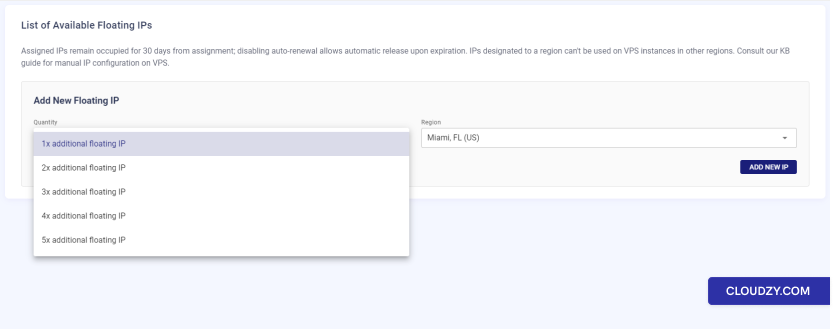
- Pilih Jumlah dan Region: Tentukan berapa banyak IP yang Anda butuhkan, antara satu hingga lima, lalu pilih region yang sesuai dengan lokasi VPS Anda.
- Klik 'ADD NEW IP': Setelah memilih, tekan TAMBAH IP BARU tombol.
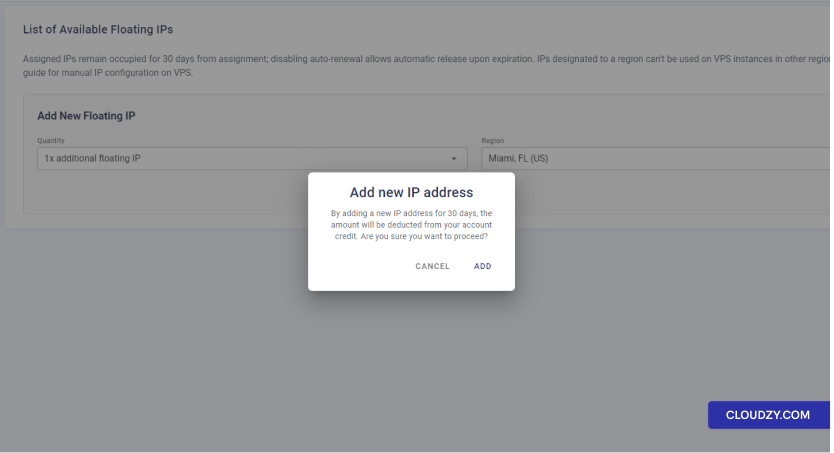
- Konfirmasi Pesanan Anda: Sebuah kotak dialog akan muncul untuk meminta konfirmasi. Di sana akan ditampilkan informasi biaya dan pengingat bahwa IP berlaku selama 30 hari.
- Periksa IP yang Ditetapkan: Setelah dikonfirmasi, IP baru Anda akan muncul di Daftar Floating IP yang Tersedia bagian ini. Di sana tersedia semua detail seperti alamat, netmask, dan gateway.
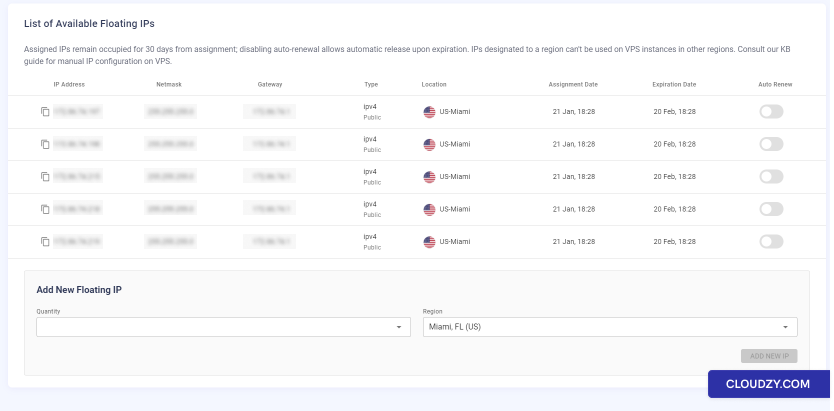
Perlu diingat: Floating IP terikat ke akun Anda selama 30 hari, dan Anda harus mengonfigurasinya secara manual di VPS Anda.
Mengonfigurasi Floating IP di Ubuntu VPS
- Hubungkan ke VPS Anda:
- Gunakan SSH di terminal Anda. Ketik: ssh
root@your_current_ip - Ganti your_current_ip dengan VPS saat ini
IP
- Edit Konfigurasi Netplan:
- Buka file konfigurasi dengan: sudo nano
/etc/netplan/50-cloud-init.yaml
- Masukkan IP Statis (DHCP Opsional):
- Menggunakan IP DHCP berdampingan dengan Floating IP:
Membiarkan DHCP aktif berarti IP utama Anda tetap terjaga.
Anda kemudian dapat menambahkan Floating IP secara manual.
Gunakan metode ini jika IP utama server dan floating IP Anda berada
dalam subnet yang sama dengan gateway yang sama. Jika tidak, lebih baik
atur IP Anda secara manual seperti yang dijelaskan di bagian berikutnya.
- Menonaktifkan DHCP dan Menjadikan Floating IP sebagai IP Utama Server
Alamat Keluar:
Saat Anda menonaktifkan DHCP, Anda harus mengatur IP secara manual. Anda bisa menjadikan
floating IP sebagai alamat keluar utama server Anda. Berikut panduan singkatnya:
untuk melakukan itu:
Ubah Default Gateway:
Di bagian routes, atur gateway ke gateway yang sesuai dengan floating IP Anda.
Tampilannya akan seperti ini:
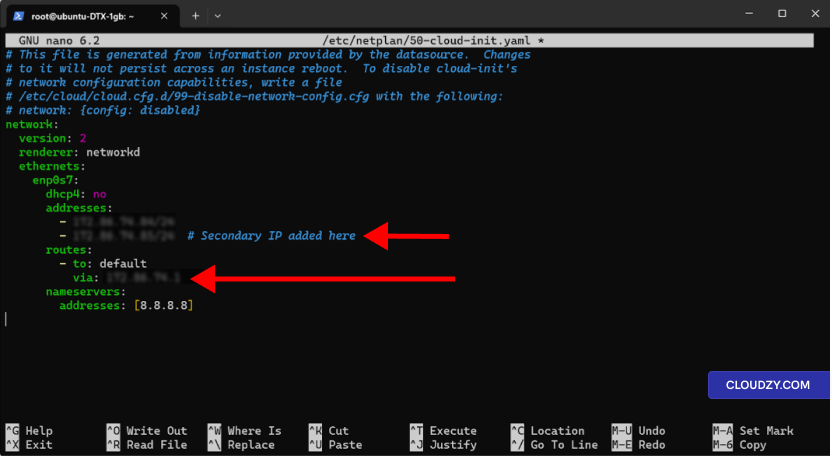
Melakukan ini akan membuat semua data yang keluar dari server Anda melewati
floating IP. Ini penting karena menentukan bagaimana server Anda berkomunikasi dengan
sistem lain di internet. Pastikan ini yang Anda inginkan untuk
pengaturan
- Simpan File:
- Di nano, simpan dengan menekan Ctrl + X, kemudian
Y, dan Enter.
- Izin File:
- Atur izin file dengan: sudo chmod 600
/etc/netplan/50-cloud-init.yaml
- Terapkan Perubahan
- Perbarui pengaturan jaringan dengan mengetik: sudo netplan
terapkan - Untuk memecahkan masalah, tambahkan –debug ke
perintah.
- Konfirmasi IP:
- SSH kembali ke VPS dengan IP baru.
- Periksa IP Keluar:
Jalankan curl ifconfig.me. Ini akan menampilkan floating
IP Anda sebagai IP publik server.
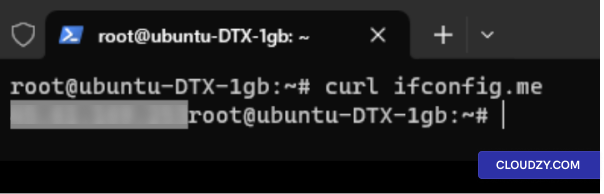
Jika Anda mengalami masalah dengan pengaturan jaringan, fitur VNC dari Cloudzy
memungkinkan akses langsung ke konsol VPS Anda untuk
Pemecahan masalah
Mengubah
IP Address untuk Distro Lain
- Buka File Konfigurasi Jaringan:
- Gunakan sudo nano /etc/network/interfaces.
- Temukan Bagian Interface:
- Cari interface Anda, seperti eth0.
- Baris tersebut mungkin berbunyi iface eth0 inet.
- Tetapkan IP Statis:
- Ubah ke iface eth0 inet static.
- Ganti eth0 dengan interface Anda.
- Tambahkan IP dan Netmask:
- Tulis address 192.0.2.7.
- Kemudian netmask 255.255.255.0.
- Ganti dengan IP dan Netmask Anda.
- Atur Gateway (Opsional):
- Tambah gateway 192.0.2.1.
- Ganti dengan gateway Anda.
- Tambahkan IP Tambahan:
- Gunakan up ip addr add 203.0.113.5/24 dev
eth0. - Untuk menghapus, down ip addr del 203.0.113.5/24 dev
eth0. - Sesuaikan IP dan subnet sesuai kebutuhan.
- Restart Jaringan:
- Gunakan sudo systemctl restart networking.
- Or ifdown eth0 && ifup eth0 untuk satu
antarmuka
Catatan:
- Sesuaikan langkah-langkah untuk distro Anda.
- Buat cadangan file asli sebelum melakukan perubahan.
Mengubah
IP Address pada Windows VPS
- Gunakan RDP:
- Hubungkan ke VPS Anda menggunakan Remote Desktop dengan IP Anda saat ini.
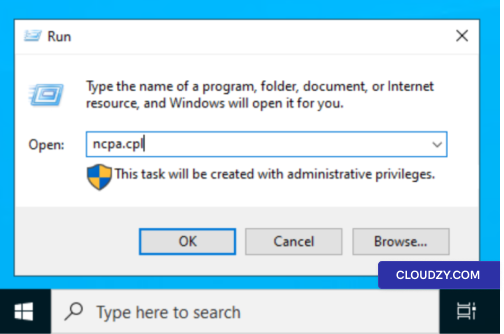
- Buka Pengaturan Jaringan:
- Di VPS Anda, buka 'Run' dengan Tombol Windows + R. Ketik
ncpa.cpl.
- Properti Adapter:
- Klik kanan adaptor jaringan, biasanya bernama
EthernetPilih Properti.
- Pengaturan IPv4:
- Temukan Protokol Internet Versi 4 (TCP/IPv4).
Klik dua kali.
- Tetapkan IP Baru:
- Pilih Gunakan alamat IP berikutMasukkan
IP utama atau IP baru beserta subnet mask-nya.
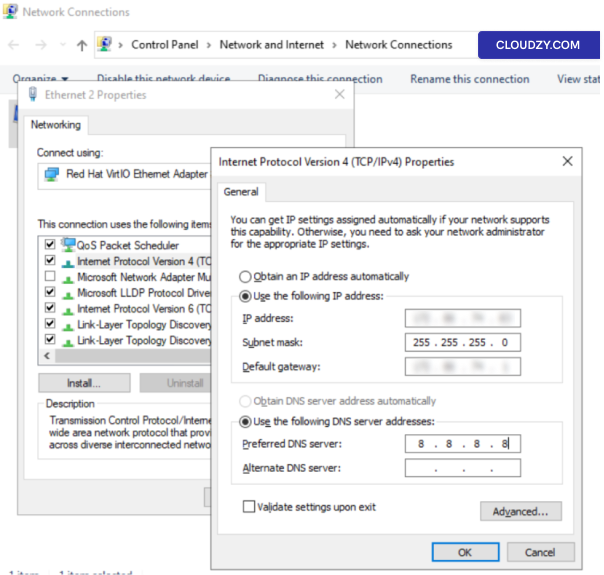
- Server DNS:
- Masukkan alamat server DNS di bagian yang tersedia.
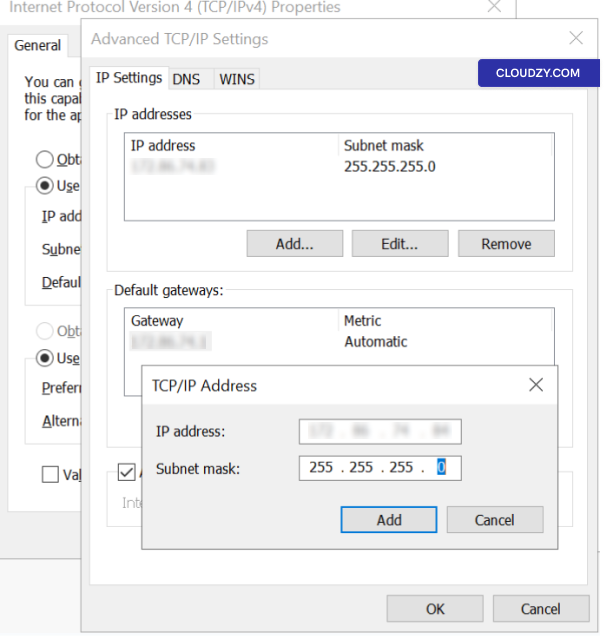
- Tambahkan IP Tambahan (Opsional):
- Klik Lanjutan.
- Di bawah alamat IP, klik pada
Tambah. - Masukkan IP tambahan dan subnet.
- Klik Tambah untuk mengonfirmasi.
- Sambungkan Kembali dengan RDP:
- Tekan OK, dan RDP akan tertutup. Buka kembali RDP dan
gunakan IP yang baru.
Jika koneksi terputus akibat kesalahan, VNC Cloudzy memungkinkan kamu untuk
mengakses konsol VPS dan memperbaikinya. Sekarang kamu telah berhasil menetapkan
Floating IP baru ke VPS kamu. Jika kamu membutuhkan informasi lebih lanjut
atau bantuan tambahan, jangan ragu untuk menghubungi tim dukungan kami
by mengirim
tiket.
Juga di Jaringan & Firewall
Panduan terkait.
Butuh bantuan untuk hal lain?
Median waktu respons di bawah 1 jam. Manusia asli, bukan bot.