
Manajemen jaringan dengan netcat
Netcat adalah utilitas serbaguna yang membaca dan menulis data melalui
koneksi jaringan menggunakan protokol TCP/IP. Ini adalah alat yang berguna untuk
debugging dan eksplorasi jaringan, serta digunakan dalam berbagai
aktivitas keamanan seperti pemindaian port, transfer file, dan pembuatan
backdoor saat pengujian penetrasi. Artikel ini menyediakan panduan
langkah demi langkah tentang cara menginstal dan menggunakan fitur listening Netcat di
sistem Ubuntu atau Debian.
Pemasangan
Netcat
Netcat adalah utilitas standar yang tersedia di repositori sebagian besar
distribusi Linux. Berikut adalah instruksi instalasi untuk beberapa
distribusi Linux yang paling umum digunakan.
nc -h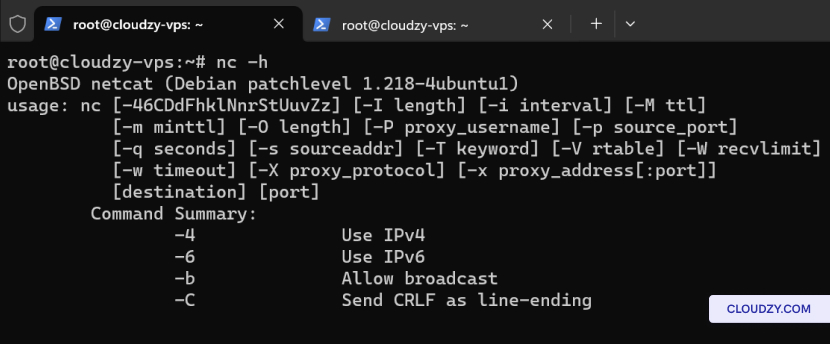
Ubuntu/Debian
Di Ubuntu atau Debian, Anda dapat menginstal Netcat dengan perintah berikut
perintah:
sudo apt-get update
sudo apt-get install netcat
CentOS/RHEL
Untuk CentOS atau Red Hat Enterprise Linux, Anda dapat menggunakan YUM (atau DNF pada
versi yang lebih baru) untuk menginstal Netcat:
sudo yum install ncMenggunakan Netcat
Pendengar
Fitur listener Netcat memungkinkan Anda memantau lalu lintas jaringan pada
port tertentu, memberikan informasi real-time tentang transmisi data dan
membantu dalam pemecahan masalah jaringan atau analisis keamanan.
Bagian 1: Memindai
Buka Port
Sebelum menyiapkan listener, ada baiknya mengidentifikasi port yang terbuka pada
server Anda. Netcat dapat memindai satu port atau rentang port sekaligus.
Memindai Rentang Port:
Untuk memindai rentang port, gunakan perintah berikut, ganti
[REMOTE_COMPUTER_IP] dengan alamat IP server dan
[PORT_RANGE] dengan rentang port yang ingin dipindai, seperti
2000-5000:
netcat -z -v -n [REMOTE_COMPUTER_IP] [PORT_RANGE]Contoh:
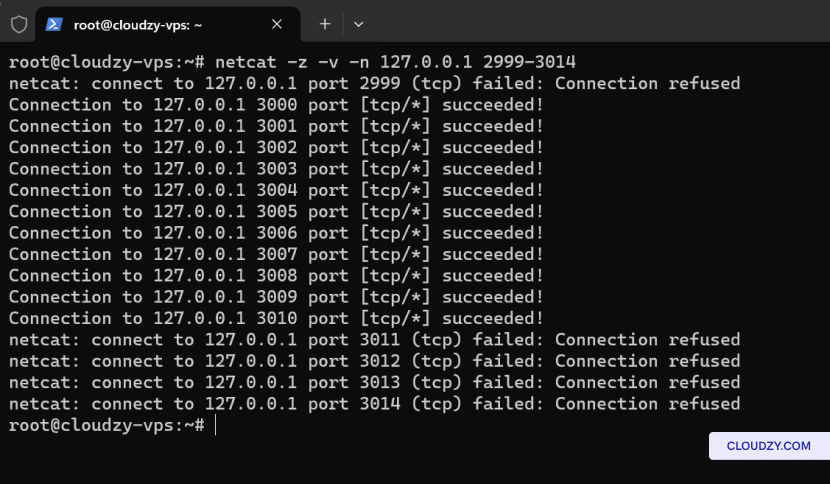
Untuk memindai port 2999 hingga 3014 pada server dengan IP
127.0.0.1, perintahnya adalah:
Untuk memfilter hasil dan hanya menampilkan port yang terbuka, Anda dapat
penggunaan grep:
netcat -z -v -n 172.86.74.34 2000-5000 2>&1 | grep succeeded!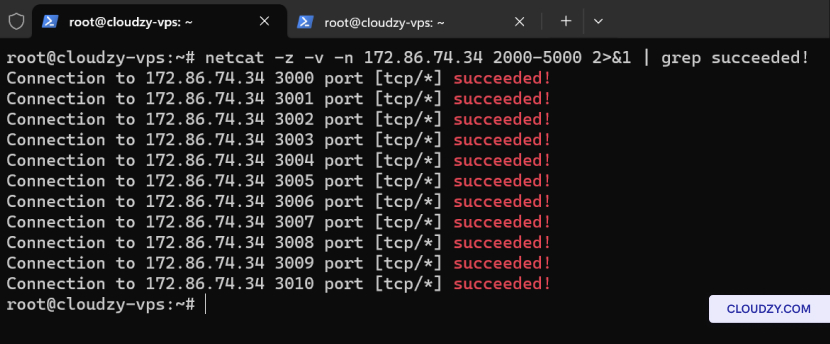
Memindai Satu Port:
Jika Anda perlu memeriksa satu port, gunakan:
netcat -z -v -n [REMOTE_COMPUTER_IP] [PORT]Misalnya, untuk memindai port 3000 pada server:
netcat -z -v -n 172.86.74.34 3000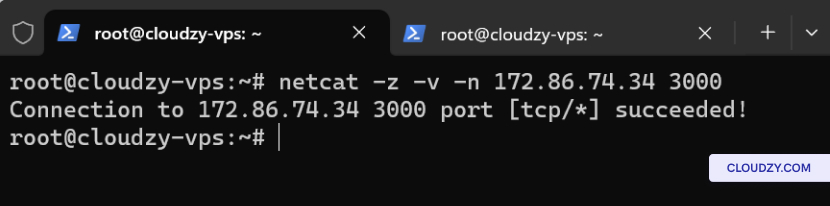
Perintah ini akan menunjukkan apakah port 3000 terbuka atau tertutup.
Bagian 2: Pengaturan
Pendengar Netcat
Setelah menemukan port yang terbuka, atau jika ada port tertentu
yang ingin Anda pantau, Anda bisa menyiapkan listener Netcat. Untuk memantau port
2200, misalnya, gunakan perintah berikut:
netcat -l -p 2200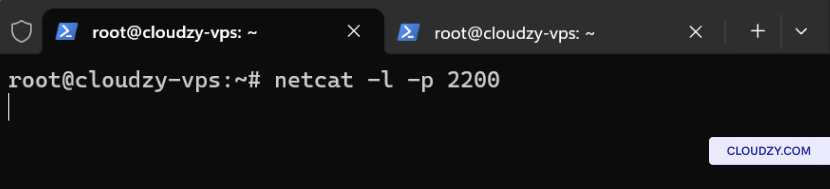
Perintah ini akan menginstruksikan Netcat untuk memantau port 2200 terhadap
data masuk.
Bagian 3: Mengirim Uji Coba
Pesan
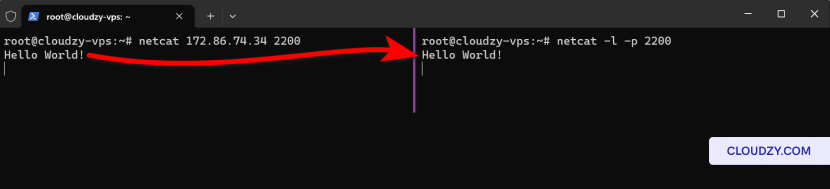
Untuk memastikan listener Netcat Anda sudah berjalan dengan benar, Anda bisa mengirim
pesan uji coba dari mesin lain. Buka terminal di komputer lain
dan gunakan perintah berikut:
netcat [SERVER_IP] 2200Ganti [SERVER_IP] dengan alamat IP dari
server tempat listener Netcat berjalan. Setelah koneksi
terbentuk, ketik pesan Anda lalu tekan Enter. Pesan tersebut
akan muncul di server tempat listener Netcat dijalankan.
Bagian 4: Menyimpan Data ke
Berkas
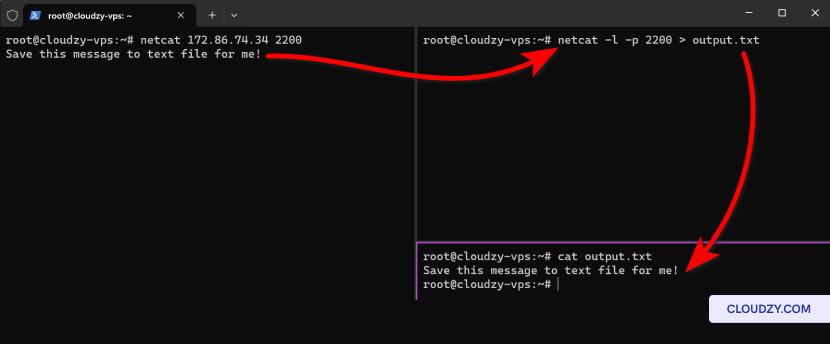
Jika Anda ingin menyimpan catatan data yang melewati port
yang dipantau dengan Netcat, Anda bisa mengalihkan output ke sebuah file.
Berikut cara menyimpan data masuk ke file bernama
output.txt:
netcat -l -p 2200 > output.txtMenjalankan perintah ini akan mengarahkan semua yang diterima oleh Netcat
pendengar pada port 2200 ke file
output.txt Anda bisa meninjau file ini nanti menggunakan editor teks apa pun.
editor.
Bagian 5: Mengirim a
Berkas
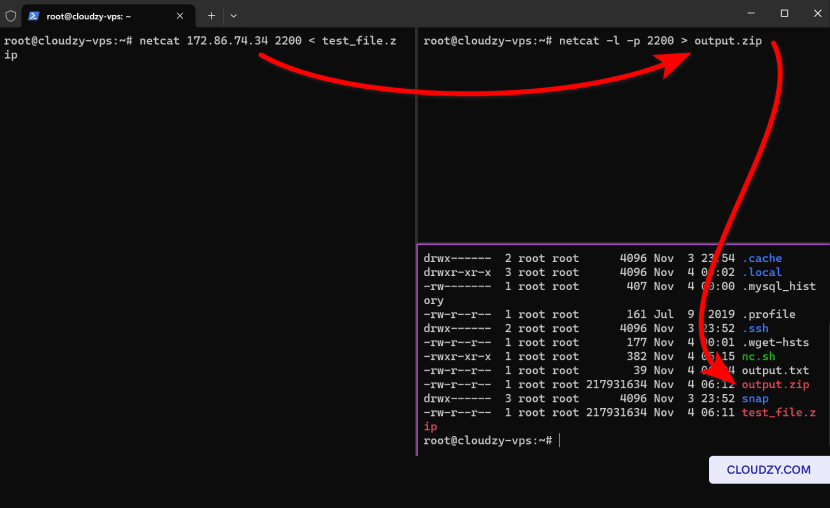
Untuk mengirim file menggunakan Netcat, Anda perlu melakukan tindakan di kedua
mesin pengirim maupun penerima.
Di Mesin Penerima:
Konfigurasikan Netcat untuk mendengarkan pada port tertentu dan arahkan data yang masuk
ke sebuah file. Misalnya, untuk mendengarkan pada port 2200 dan menyimpan
data masuk ke output.zip, gunakan:
netcat -l -p 2200 > archive.zipDi Mesin Pengirim:
Kirim file menggunakan Netcat dengan menghubungkan ke alamat IP listener
dan port-nya, lalu arahkan file tersebut ke Netcat. Ganti
[RECEIVER_IP] dengan alamat IP mesin penerima
mesin:
netcat [RECEIVER_IP] 2200 < yourfile.zipGanti yourfile.zip dengan path dan nama
file zip yang ingin Anda kirim.
Catatan: Saat mentransfer file, pastikan tidak ada
firewall yang memblokir koneksi dan proses Netcat di mesin penerima
sudah berjalan sebelum perintah pengiriman dijalankan.
Tambahan
Kemampuan Netcat
Kemampuan Netcat jauh melampaui sekadar transfer file dan
mendengarkan port. Ini adalah alat serbaguna yang melayani berbagai
keperluan jaringan, mulai dari keamanan hingga komunikasi. Berikut
sekilas tentang kemampuan tambahannya:
-
Pembuatan Chat Server: Netcat dapat dikonfigurasi
untuk memfasilitasi komunikasi teks secara real-time antar pengguna, bertindak sebagai
chat server sederhana. -
Pengambilan Banner Layanan: Dengan menghubungkan ke terbuka
port, Netcat dapat mengambil banner layanan, membantu mengidentifikasi
versi perangkat lunak yang berpotensi rentan. -
Debugging Jaringan: Ini adalah alat yang sangat baik untuk
mendiagnosis layanan jaringan, memungkinkan Anda mengirim permintaan kustom dan
menganalisis respons untuk keperluan troubleshooting. -
Administrasi Jarak Jauh: Netcat dapat mengikat shell
ke port jaringan, memungkinkan akses command-line jarak jauh ke komputer
lain, yang sangat berguna untuk sistem
administrator. -
Pengujian Network Daemon: Developer dapat menggunakan
Netcat untuk berinteraksi dengan network daemon, mengirim data uji dan perintah
untuk melihat bagaimana layanan tersebut merespons. -
Fungsi Proxy Server: Dengan Netcat, menyiapkan
proxy dasar cukup mudah, memungkinkan Anda meneruskan traffic dan
memantau atau menganalisisnya untuk berbagai keperluan. -
Emulasi Layanan Jaringan: Dapat mensimulasikan
layanan jaringan, memberikan respons tiruan terhadap permintaan jaringan
yang masuk, berguna untuk pengujian aplikasi sisi klien. -
Pengaturan Server TCP/UDP Dasar: Netcat dapat mendengarkan pada
port tertentu untuk permintaan TCP atau UDP yang masuk, menjadikannya alat untuk
membuat server sederhana. -
Skrip dan Otomasi: Sifatnya yang berbasis command-line
memudahkan Netcat untuk ditulis dalam skrip dan diintegrasikan ke dalam
tugas otomasi yang lebih besar, menyederhanakan operasi jaringan yang berulang. -
Tunneling Data: Netcat dapat digunakan untuk membuat
tunnel data, memungkinkan pengalihan aliran data dari satu
jaringan ke jaringan lain. -
Sinkronisasi Waktu: Ini dapat memfasilitasi
sinkronisasi jam sistem di seluruh jaringan dengan mengirimkan data waktu
antar mesin. -
Pengujian Keamanan: Netcat adalah alat andalan dalam keamanan
pengujian, digunakan untuk mensimulasikan serangan jaringan atau menguji efektivitas
konfigurasi firewall. -
Pengujian Koneksi: Uji dengan cepat dan efisien
kemampuan untuk membuat koneksi TCP atau UDP, yang penting untuk
pengaturan dan pemeliharaan jaringan.
Setiap kemampuan ini mencerminkan fleksibilitas Netcat,
menjadikannya alat yang tidak tergantikan dalam toolkit jaringan. Baik untuk
pengembangan, pemecahan masalah, maupun analisis keamanan, kesederhanaan
dan kekuatan Netcat menjadikannya utilitas pilihan utama para profesional jaringan. Jika Anda
memiliki pertanyaan, jangan ragu untuk menghubungi kami melalui mengirim
tiket.
Juga di Jaringan & Firewall
Panduan terkait.
Butuh bantuan untuk hal lain?
Median waktu respons di bawah 1 jam. Manusia asli, bukan bot.