


Linux ユーザーとして、いずれは Linux で実行中のサービスを一覧表示する必要があります。ただし Windows の方法で Ctrl+Alt+Delete を押すわけにはいきません。どうすればいいか。Ubuntu で実行中のサービスを一覧表示するための短いビデオを用意しました。より詳しい手順が必要な場合は、記事全体を読むことをお勧めします。
Linux は 1991 年に最初にリリースされた強力なオープンソースソフトウェアシステムです。Unix オペレーティングシステムに基づいており、スマートフォンからスーパーコンピューターまでの幅広いデバイスで使用されています。Linux は信頼性、柔軟性、セキュリティ機能で知られています。スタンドアロンのオペレーティングシステムとして、またはより大規模なネットワークシステムの一部として使用できます。
開発者は Linux をサービスとして使用し、実行中のサービスを一覧表示します。これにはいくつかの利点があります。まず、リモートで管理でき、分散システムに最適です。次に、継続実行または高負荷で動作する必要があるアプリケーションに使用できます。第三に、Linux をサービスとして実行することで仮想化テクノロジーを活用し、サーバーの分離された環境を作成できます。最後に、ハードウェアを個別に購入・保守する必要がないためコスト効率的です。
Linux は実行中のサービスを一覧表示する機能など、多くの優れた機能をユーザーに提供します。この機能により、現在システムで活動中のサービスを確認でき、潜在的な問題を特定できます。Linux で実行中のサービスを一覧表示すると、発生している問題のトラブルシューティングと修正ができ、システムが正常かつ安定して稼働し続けます。
サービスを実行するために使用できる Linux ディストロは多くあります。各ディストロには独自の利点と欠点があります。最も一般的なディストロには Debian、Ubuntu、CentOS、Fedora があります。
ディストロを選択する際は、アプリケーションのニーズを考慮することが重要です。例えば、アプリケーションが Python または Ruby の特定のバージョンを必要とする場合、そのバージョンをサポートするディストロを選ぶ必要があります。そうしないと、アプリケーションが正常に動作しない可能性があります。
Linux でサービスを実行することは難しく、大変な作業になることがあります。実行中のすべてのサービスを一覧表示したい場合でも、単に全体像を把握したい場合でも、いくつかの方法があります。
このガイドでは、各ディストロとデスクトップ環境で Linux で実行中のサービスを一覧表示する最良の方法を説明します。
Linux Ubuntu で実行中のサービスを一覧表示するには
Linux システムの運用は、アプローチ次第で簡単にも大変にもなります。すぐに始めたいなら、Ubuntu は最適な選択肢です。Ubuntu は最も人気のある Linux ディストリビューションの一つで、使いやすさとシンプルさに重点を置いています。ユーザーフレンドリーなインターフェースと定期的に更新されるソフトウェアが特徴です。システム管理者と開発者向けのツールも含まれており、小規模ビジネスとホームユーザーに最適です。
Ubuntu は標準デスクトップエディション、サーバーエディション、モバイルエディションなど、複数のエディションで利用できます。Ubuntu には Android および iOS デバイス向けのモバイル版もあります。
あわせて読みたい: Ubuntu ServerへのGUIインストール方法
Ubuntu を使用していて、Ubuntu システムで実行中の Linux サービスを一覧表示する簡単な方法を探しているなら、この記事のこのセクションがお役に立ちます。
Ubuntu で service コマンドを使ってサービスを一覧表示する
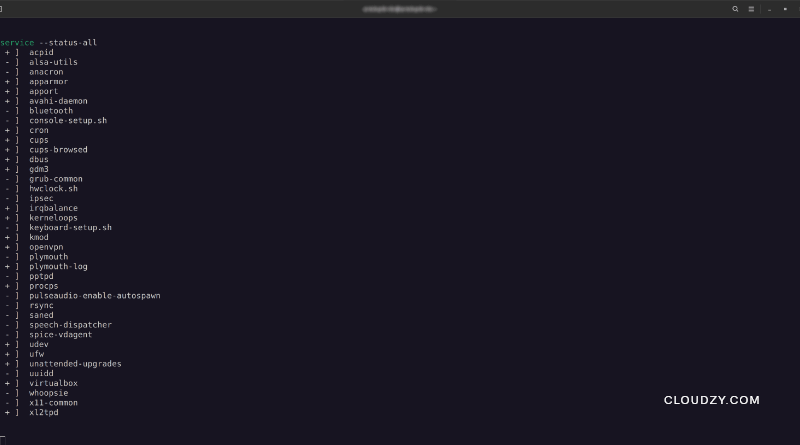
- Ubuntu で実行中のサービスを一覧表示するには、ターミナルを開いて次のコマンドを実行します。
service --status-all
このコマンドは、システム上のすべての実行中および実行していないサービスを一覧表示します。このコマンドを使用して、どのサービスが実行中で、どのサービスが有効になっているかを確認できます。
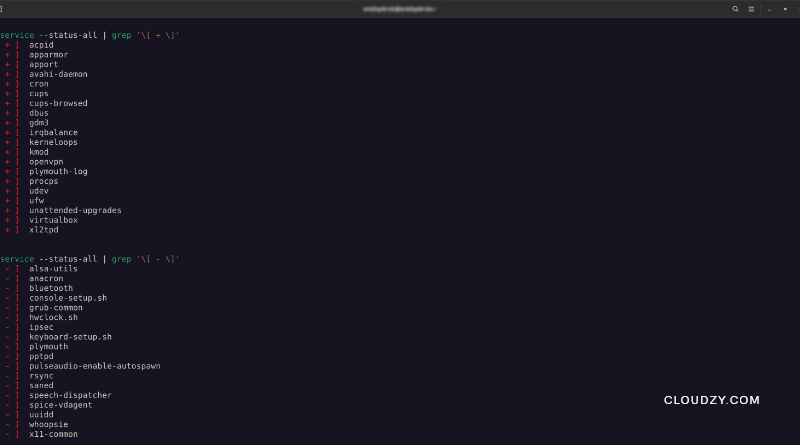
- grep コマンドを使用して出力をフィルタリングし、実行中のサービスのみを表示できます。
service --status-all | grep '\[ + \]'
- 実行していないサービスを確認するには、次の grep コマンドを入力します。
service --status-all | grep '\[ - \]'
あわせて読みたい: 最適な Linux サーバーパフォーマンス監視ツール
Ubuntu で systemctl コマンドを使ってサービスを一覧表示する
また、以下を使用することもできます。 systemctl コマンドで Ubuntu 実行中のサービスを確認します。このコマンドは、すべての実行中のサービスをそのステータスと設定とともに一覧表示します。また、サービスを管理する機能も提供します。たとえば、サービスを停止したい場合は、stop コマンドを使用できます。
以下は、以下を使用して実行する必要があるコマンドです。 systemctl 実行中のサービスを一覧表示するには Linux:
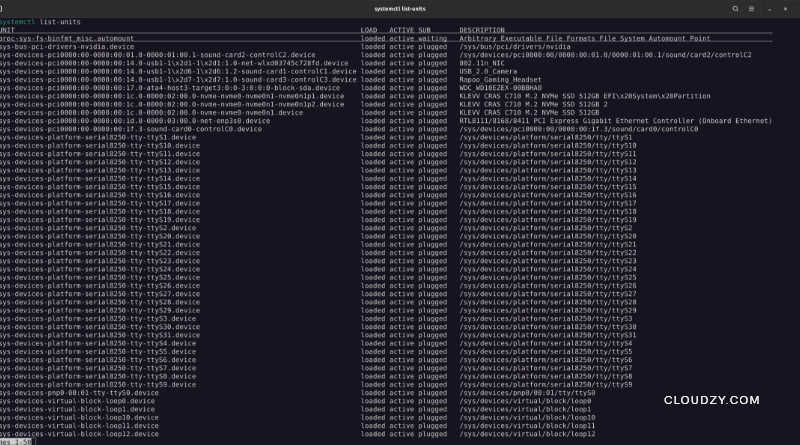
- すべての実行中のサービスを表示するには、以下を入力します:
systemctl list-units
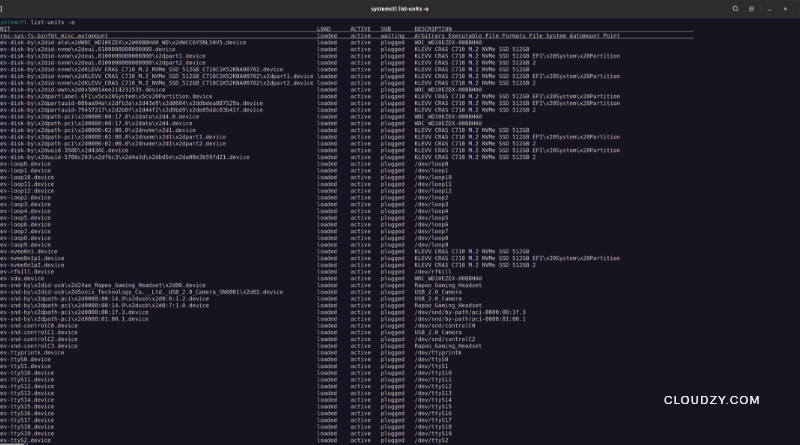
- アクティブなサービスと非アクティブなサービスをすべて表示するには、以下を入力します:
systemctl list-units -a
- 非アクティブなサービスのみを表示するには、以下を入力します:
systemctl list-units -a --state=inactive
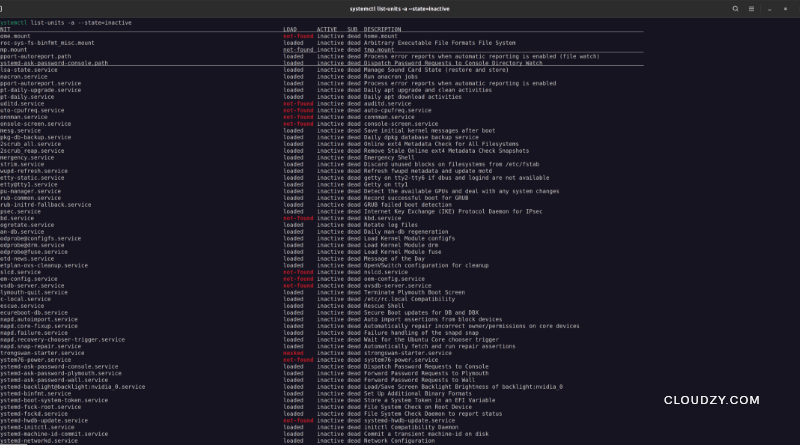
systemctl Ubuntu 15.04 以降のバージョンでのみ有効です。実行中のサービスを一覧表示するときに、service コマンドより詳細な情報を提供します Linux。
デフォルトでは、Ubuntu はユニットステータスを表示する際に「Unit」列を出力しません。これには、 systemctl コマンドを使用します。「Unit」列はユニットファイルの情報を提供します。どのユニットファイルが問題の原因になっているかを判断するときに役立ちます。
その他の列 systemctl コマンドは以下の通りです:
- Load - ブート後にサービスがメモリに読み込まれたかどうかを示します。
- Active - サービスが現在アクティブであるかどうかを表示します。
- Sub - このカラムはサービスの現在の状態を表示します。
- Description - 最後のカラムは特定のサービスの簡単な説明です。

Linux Debian で実行中のサービスを一覧表示する方法
実行中のサービスを一覧表示したい場合、Debian も優れたオプションです。Debian は最も人気のある Linux ディストリビューションの 1 つで、世界中の何百万人もの人々に使用されています。これは GPL ライセンスの下でリリースされたフリーおよびオープンソースソフトウェアです。
Debian はいくつかのエディションで利用可能です。ベータテスト用の testing ディストリビューション、日常的な使用向けの stable ディストリビューション、開発用の unstable ディストリビューションがあります。
このディストリビューションは、信頼性が高く、高性能な Linux プラットフォームを探しているシステム管理者とエンドユーザーを対象としています。
Debian システム上で Linux の実行中サービスを一覧表示する方法を見てみましょう。

Debian で systemctl コマンドを使ってサービスを一覧表示する
Debian で実行中のサービスを一覧表示する方法はいくつかあります。その 1 つは、 systemctl コマンドを理解するクライアントです。
リモートの systemctl コマンドは systemd デーモンスイートで、Linux サービスとデーモンを管理するために使用されます。systemd の末尾の「d」はデーモンを表しています。
- まず、Linux システム上で利用可能なすべてのサービスを表示するには、以下を入力します:
systemctl list-unit-files --type service -all
- 読み込まれたすべての systemd ユニットとそのステータス (アクティブかどうかなど) の一覧を表示するには、以下を入力します:
systemctl
- システム上に読み込まれているすべてのサービス (実行中および終了/失敗したサービス) を一覧表示するには、以下を入力します:
systemctl list-units --type=service
または
systemctl --type=service
- 読み込まれているすべてのアクティブなサービスを一覧表示するには、このコマンドを入力します:
systemctl list-units --type=service --state=active
または
systemctl --type=service --state=active
- 実行中でアクティブな Linux サービスを一覧表示するには、以下を入力します:
systemctl list-units --type=service --state=running
または
systemctl list-units --type=service --state=running
- サービスのステータスを確認する必要がある場合は、このコマンドを使用してください:
systemctl status (ServiceName)
- 実行中のサービスを停止する場合は、次のコマンドの stop オプションを使用します。 systemctl その後に停止するサービスの名前を続けます。
sudo systemctl stop (ServiceName)
- サービスを再起動するには、次のコマンドを使用します。
sudo systemctl restart (ServiceName)
Debian で service コマンドを使ってサービスを一覧表示する
Linux 上の Debian で実行中のサービスを一覧表示する別の方法は、service コマンドです。
service コマンドは、サービスのステータスを確認したり、次のコマンドで開始、再起動、停止したりするのにも使用できます。
- サービスのステータスを確認するには:
service (ServiceName) status
- サービスを開始するには:
sudo service (ServiceName) start
- サービスを再起動するには:
sudo service (ServiceName) restart
- サービスを停止するには:
sudo service (ServiceName) stop

Linux CentOS で実行中のサービスを一覧表示する方法
CentOS は Web サーバーの一般的な選択肢です。自由で オープンソースの OS であり、最小限の労力で複雑なタスクを実行できます。CentOS は Red Hat Enterprise Linux をベースにしており、これはビジネスや組織で人気のある商用ディストリビューションです。この Linux ディストリビューションは、信頼性の高い安定したプラットフォームでサービスをデプロイする必要があるシステム管理者に最適です。
さらに、CentOS は実行中のサービス Linux のリストを提供することで、システムの実行を簡単に維持できます。このリストは Administration デスクトップの System Tools メニューからアクセスできます。
サービスは Linux オペレーティングシステムの重要な部分です。コンピュータの動作と処理内容を制御できます。
CentOS 上で実行中のサービス Linux を一覧表示する方法を学ぶ番です。この情報は問題をトラブルシューティングし、コンピュータをより効果的に管理するのに役立ちます。
CentOS で systemctl コマンドを使ってサービスを一覧表示する
- 最初のステップは、systemctl コマンドを使用してシステムで現在実行中のすべてのサービスを一覧表示することです。
systemctl list-units --type service --all
- systemd でサービスのステータスを確認するには、次のコマンドを使用します。
systemctl list-unit-files --type=service --all
このコマンドは、Ubuntu 上で実行中のサービス Linux を一覧表示するのと同様に、CentOS は以下のような多くの情報を提供します。
- Unit: このアイテムはサービスの名前を表示します。サービスを制御したいが正確な名前が分からない場合に便利です。
- Load: サービスが読み込まれているかどうかを表示します。サービスファイルが削除されている場合は、not-found と表示されます。場合によっては、表示されるサービスがマスクされていることもあります。これはサービスがブロックされ、/dev/null にリンクしていることを意味します。
- Active: このアイテムはサービスが現在実行中かどうかを表示します。
- Sub: Status は対応するサービスに関する追加情報を提供します。
CentOS で service コマンドを使ってサービスを一覧表示する
CentOS 上で実行中のサービス Linux を一覧表示するには、service コマンドを使用することもできます。
- ターミナルウィンドウを開いて次のコマンドを入力し、Linux 上の CentOS に実行中のサービスを表示させます。
service --status-all.
- コンピュータ上のサービスのステータスのリストを出力するには、次のように入力します。
service (ServiceName) status
このコマンドを使用してサービスを停止または開始することもできます。サービス名の後に stop キーワードまたは start キーワードを追加するだけです。

Linux で実行中のサービスを一覧表示する最適な方法
Linux 上で実行中のサービスは難しい場合があります。Linux で実行中のサービスを一覧表示したい場合、選択したディストリビューション以外に、このタスクを効率的に実行するために知っておくべきいくつかのコツがあります。
始めるためのコツをいくつか紹介します。
- 必要なサービスとそれらが持つ依存関係のリストを作成することから始めます。
何を実行する必要があるかを決定します。リストを開始する前に、システムで必要なサービスを確認し、どのサービスを自動的に開始するかを決定します。これにより、不要なサービスを実行することによる混乱と時間の無駄を避けられます。
- システムを最適なパフォーマンスに設定します。
- サービスマネージャーを使用します。systemd や upstart など、複数のサービスマネージャーが利用できます。どちらにも利点と欠点があるため、ニーズに最も合ったものを選ぶことが重要です。
たとえば、systemd や UPnPd などのソフトウェアを使用してサービスの起動とシャットダウンを管理します。または systemctl でサービスの再起動とステータス更新を制御します。
- Linux システムの機能に不可欠なサービスもあり、停止することはできません。
- サービスを安全に停止できるかどうか不明な場合は、注意を優先して停止しないことをお勧めします。

root権限、NVMe、AMD EPYCのパワーを備えたLinux VPSで開発を。
Linuxプランを見る結論
ガイドで説明した通り、Linux は多目的で強力なオペレーティングシステムで、サーバーの実行を含む様々な用途に使用できます。Linux でサーバーを実行することは、コスト削減を望み、コンピューティング環境をより細かく管理したい場合の優れたソリューションになります。その場合は、 SSH を使用して Linux のリモートサーバーに接続します.
Linux で実行中のサービスをリスト化する場合、多くの異なるソリューションまたはディストリビューションがあります。最適なオプションは systemd を使用することだと考える人もいます。Systemd は Linux のシステムおよびサービスマネージャーで、サービスの並列起動、オンデマンドモジュール読み込み、ソケット有効化など多くの機能を提供します。また、ユニットファイルを設定することで、サービスの実行方法を制御できます。
ただし、状況ごとの最適なソリューションは個別のサービスとシステムによって異なることを忘れないでください。適切なソフトウェアと設定があれば、Linux でサーバーを実行し、実行中のサービスをリスト化することは簡単かつ効率的にできます。
Linux VPS を使用している場合でも、上記の方法に従って Linux で実行中のサービスをリスト化できます。ただし、すべてのディストリビューションは異なる動作をするため、 希望するディストリビューションが事前インストールされている Linux VPS を購入する ことを確認してください。Cloudzy を使用すると、VPS にインストールする Linux ディストリビューションを選択できます。このように、最も快適に使用できるディストリビューションを選べます。Cloudzy Linux VPS についてさらに詳しく知りたい場合は、 お問い合わせ.
よくあるご質問
すべてのディストリビューションで Linux の実行中のサービスを一覧表示できますか
はい、できます。Linux で実行中のサービスをリスト化する方法は複数ありますが、すべてのディストロで対応しています。 systemctl または service コマンドを使用できます。リスト化の方法は選択できます。
Ubuntu でサービスの一覧を取得するにはどうすればよいですか
ターミナルに次のコマンドを入力します。
service –status-all
CentOS で実行中のサービスを確認するにはどうすればよいですか
ターミナルに次のコマンドを入力します。
systemctl list-units –type service –all
Debian で実行中のサービスを一覧表示するにはどうすればよいですか
ターミナルを開き、次のコマンドを入力します。
systemctl list-unit-files --type service --all



ディスカッション
コメント
ログインしてディスカッションに参加してください。