
Cloudzy VPS で One-Click App を使用して cPanel をデプロイすることは
シンプルなプロセスにより、ウェブサイトのセットアップと管理が可能です
ホスティング環境を素早くセットアップできます。このガイドは各ステップを説明します
VPS の設定から cPanel へのアクセスとセットアップまで。初心者でも経験豊富なユーザーでも
このチュートリアルにより
cPanel サーバーが正常に起動して実行され、すぐに使用できます
ウェブサイトとサービスを簡単に管理できます。
前提条件
ワンクリックアプリを使用して cPanel を Cloudzy VPS にデプロイする前に
以下の前提条件を満たしていることを確認してください
クレジット十分: Cloudzyアカウントに以下の内容があることを確認してください
VPS を cPanel で作成・維持するための十分なクレジット
インストール済み
アクティブなアカウント: あなたのCloudzyアカウントはアクティブである必要があります
使用準備完了。
オペレーティングシステム互換性: cPanel ワンクリック
アプリは Ubuntu Server 22.04 に対応しています。
ステップ1: アクセス
Cloudzy コントロールパネル
-
Cloudzy アカウントにログイン: ログイン開始
Cloudzy コントロールパネルを使用してアカウントにログインしてください。 -
アプリケーションセクションに移動: に移動
左側のメニューの「アプリケーション」セクション。 -
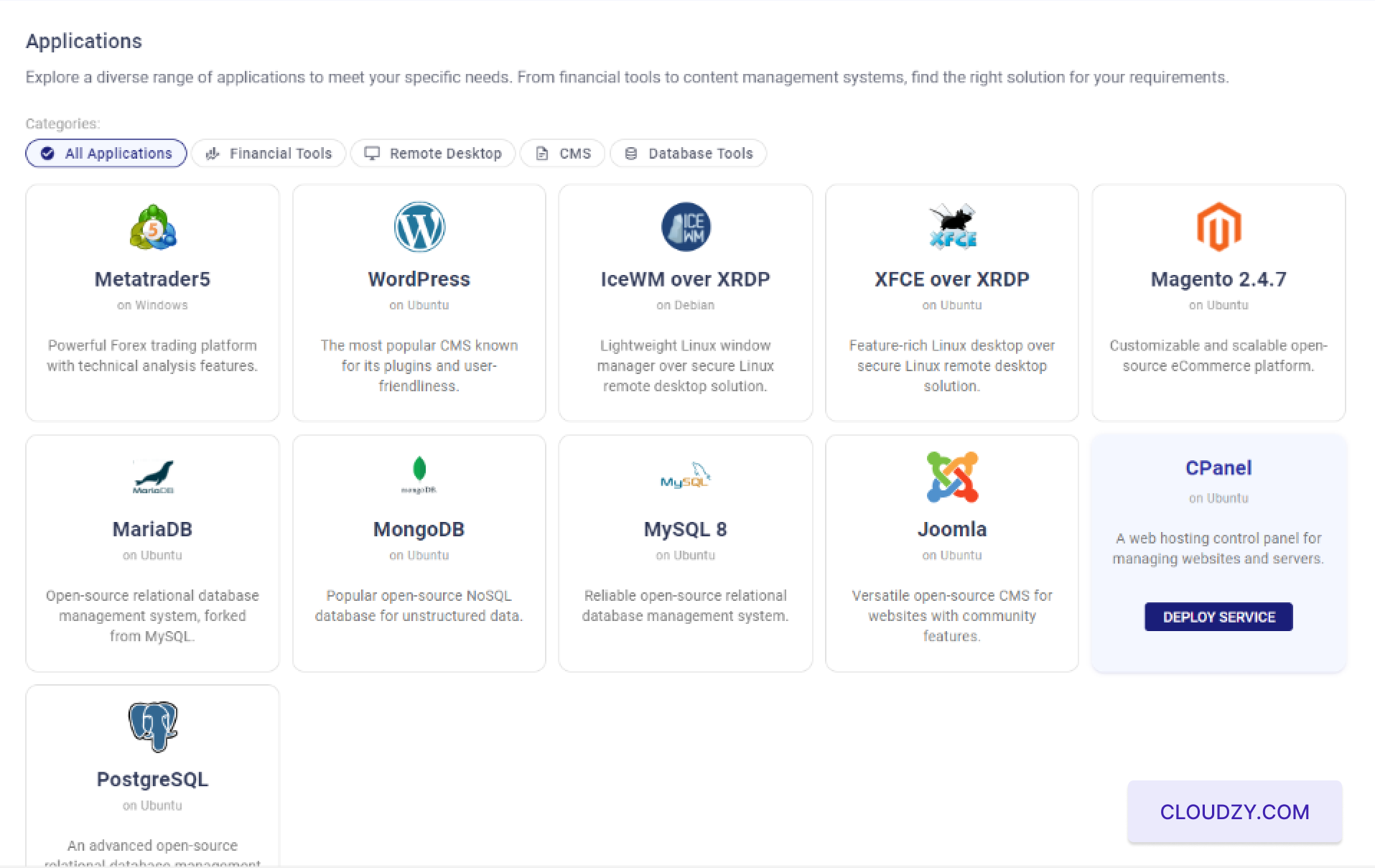
cPanelを選択: アプリケーションセクションで、
「すべてのアプリケーション」カテゴリーで以下を探して選択してください
cPanel アプリケーション。次のページに進みます
ステップ。ここで新しい VPS を cPanel で設定できます。 -
デプロイサービスをクリック cPanelを選択した後
アプリケーション上に青い「Deploy Service」ボタンが表示されます。このボタンをクリックしてください
cPanel VPS のセットアップを開始するボタン
ステップ 2: 設定を構成する
VPS
- サーバーロケーションを選択:
設定ページで、サーバーの選択肢が表示されます
ロケーション。ニーズに最適なロケーションを選択できます。
利用できるオプションから選べます。例えば マイアミ,
フランクフルト、またはターゲット地域に応じた別のロケーション
オーディエンスまたはパフォーマンス要件。
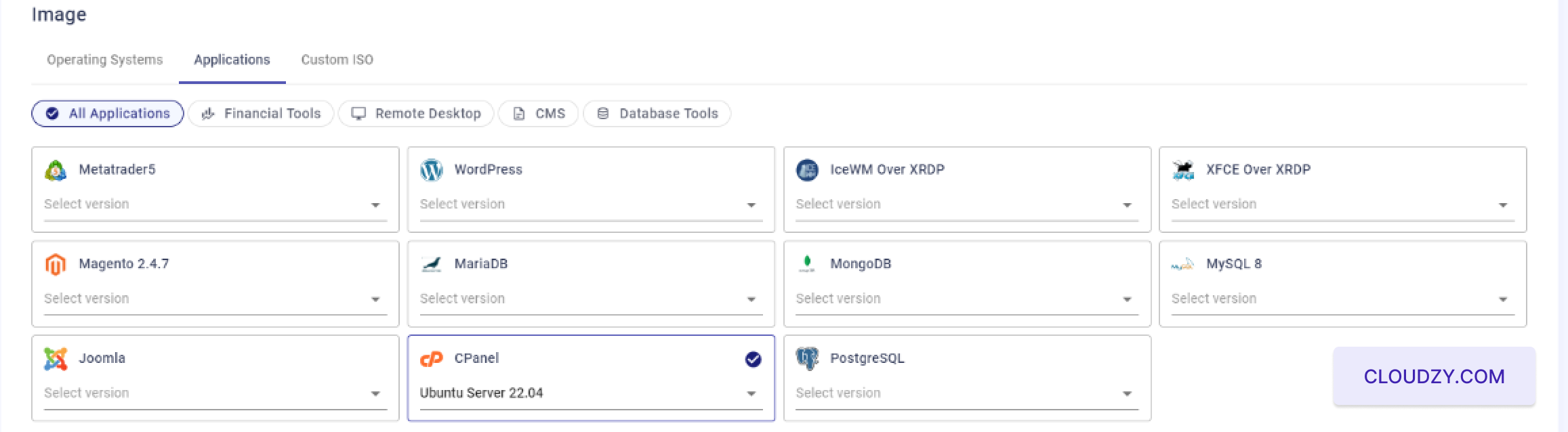
- オペレーティングシステムを選択:
「イメージ」セクションで、以下を確認してください Ubuntu サーバー
22.04 が選択されます。これは以下に対応するオペレーティングシステムです
cPanel on Cloudzy をご利用ください。
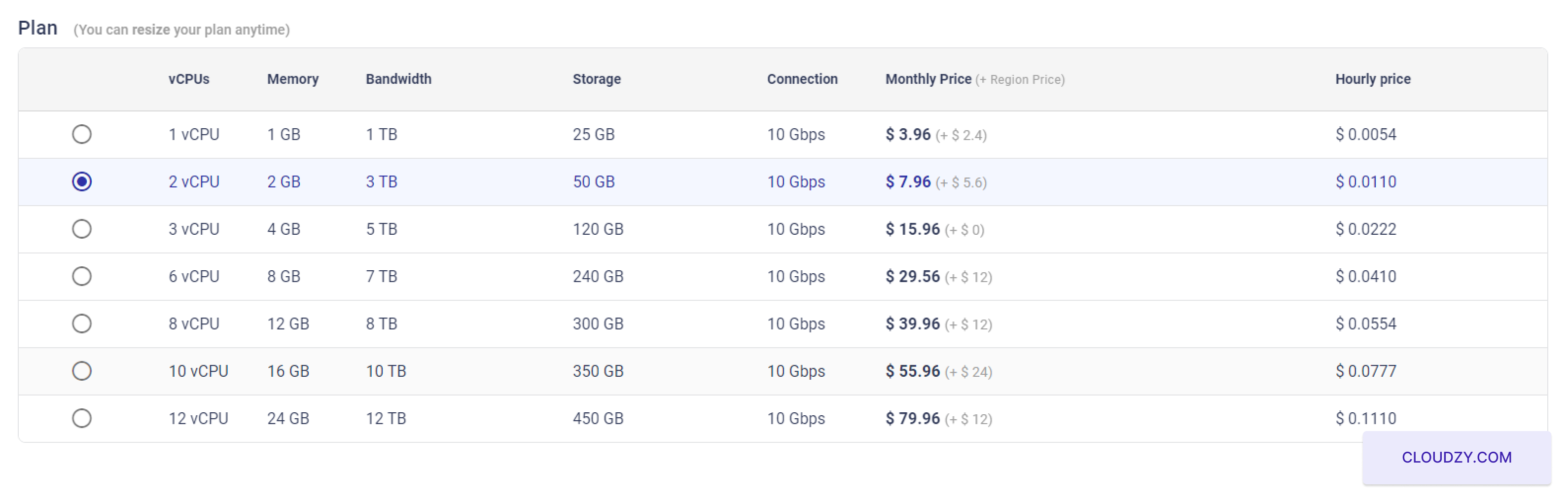
- VPS プランを選択してください:
VPSプランを選択してください。ご要件に合わせて以下からお選びいただけます
CPU のメモリ、ストレージなど、ニーズに応じた様々な構成から選択できます。
と帯域幅があります。たとえば、以下のプランから選択できます 2 vCPUs,
2 GB of RAM, 50 GB of storage、そして
10 Gbps connection.
- SSH キーを設定する (オプション):
パスワードなしの SSH ログインを希望する場合は、以下の手順で SSH キーを追加できます
「新しい SSH キーを追加」をクリックしてください。操作に慣れていない場合は、 SSHキー または必要
セットアップと使用方法については、このガイドを参照してください
SSH キーの設定と使用について説明します。この手順をスキップすることもできます。
SSH キーを設定したい。
- ホスト名:
VPS のホスト名を入力してください。例:
cPanel-US-Miami-2gbまたはお好みに合わせてカスタマイズ
設定

- レビューとデプロイ:
最後に、設定内容を確認して、以下をクリックしてください。
今すぐデプロイ VPS を cPanel で作成するボタン。
システムがサーバーの準備と初期化を開始します。以下のとおりです
プログレスバーで。

ステップ 3: アクセスする
cPanel
- VPS 作成を待機中:
「Deploy Now」をクリックすると、システムが数分かけて
VPS を作成して構成します。進捗状況がインジケータに表示されます
ステップ(「ネットワークの準備」、「ディスクの準備」など)
「初期化中」、そして「アクティブ」。

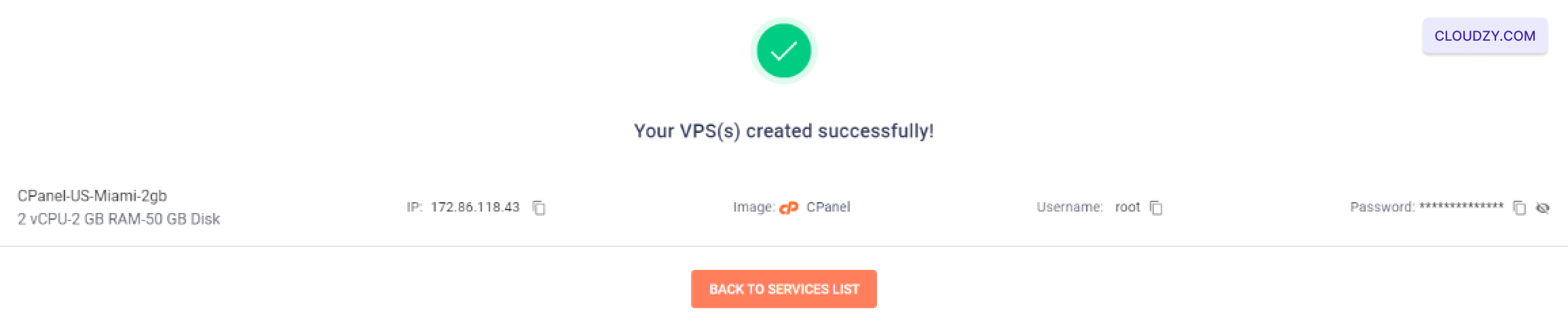
- ログイン情報を取得:
VPSの作成が完了すると、以下のページに移動します。
サーバーのIPアドレス、ユーザー名、およびを表示する確認画面
パスワードです。cPanel にアクセスするときは、これらの情報を控えておいてください。
- オプションのSSHアクセス:
VPS に提供されたログイン情報を使用して SSH で接続することもできます
cPanel の設定を確認するか、VPS を設定してください。もし
SSH の使用に不慣れな場合は、設定と使用方法についてこのガイドを参照してください
SSHキー: Cloudzy SSH
ガイド.
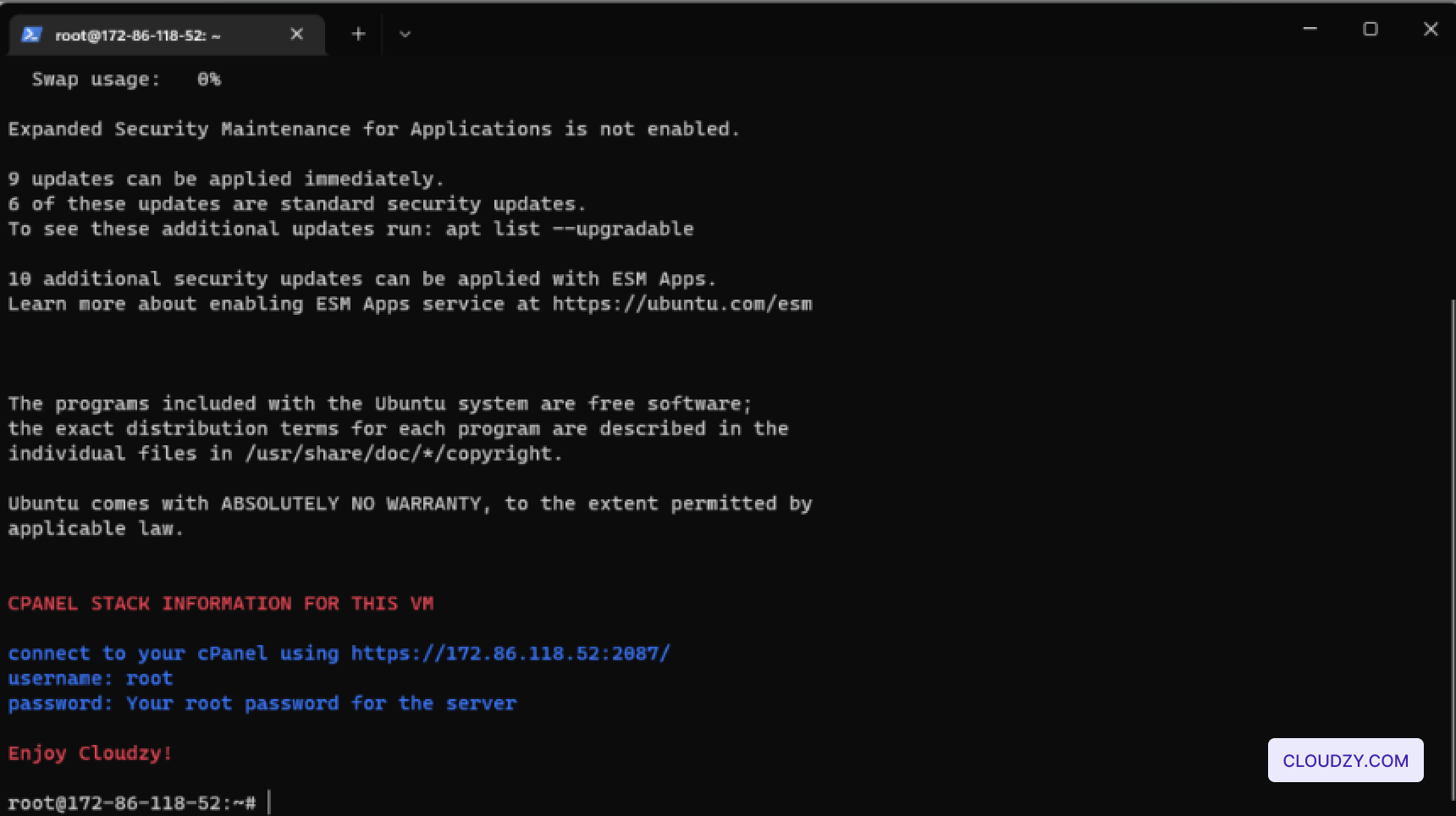
- cPanelにログインしてください:
cPanel にアクセスするには、ウェブブラウザを開いて、提供された URL を入力してください
確認画面に表示されます。フォーマットは
https://[Your-IP-Address]:2087/. For example,
https://172.86.118.52:2087/.
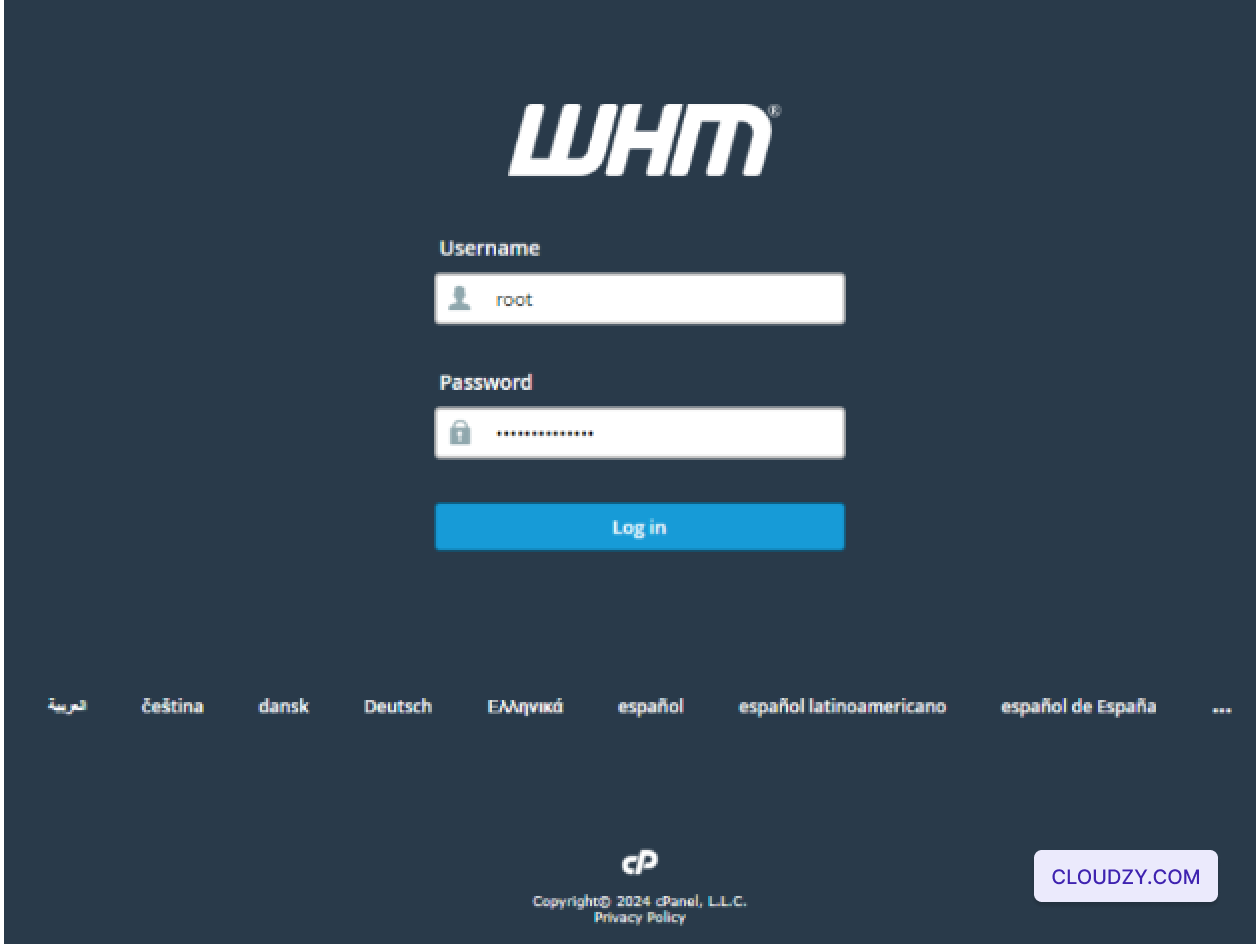
- あなたの認証情報を入力してください
ログインページで、以下に記載されているrootユーザー名とパスワードを入力してください
確認画面。その後、をクリックします。 ログイン
cPanel ダッシュボードにアクセスするボタン。
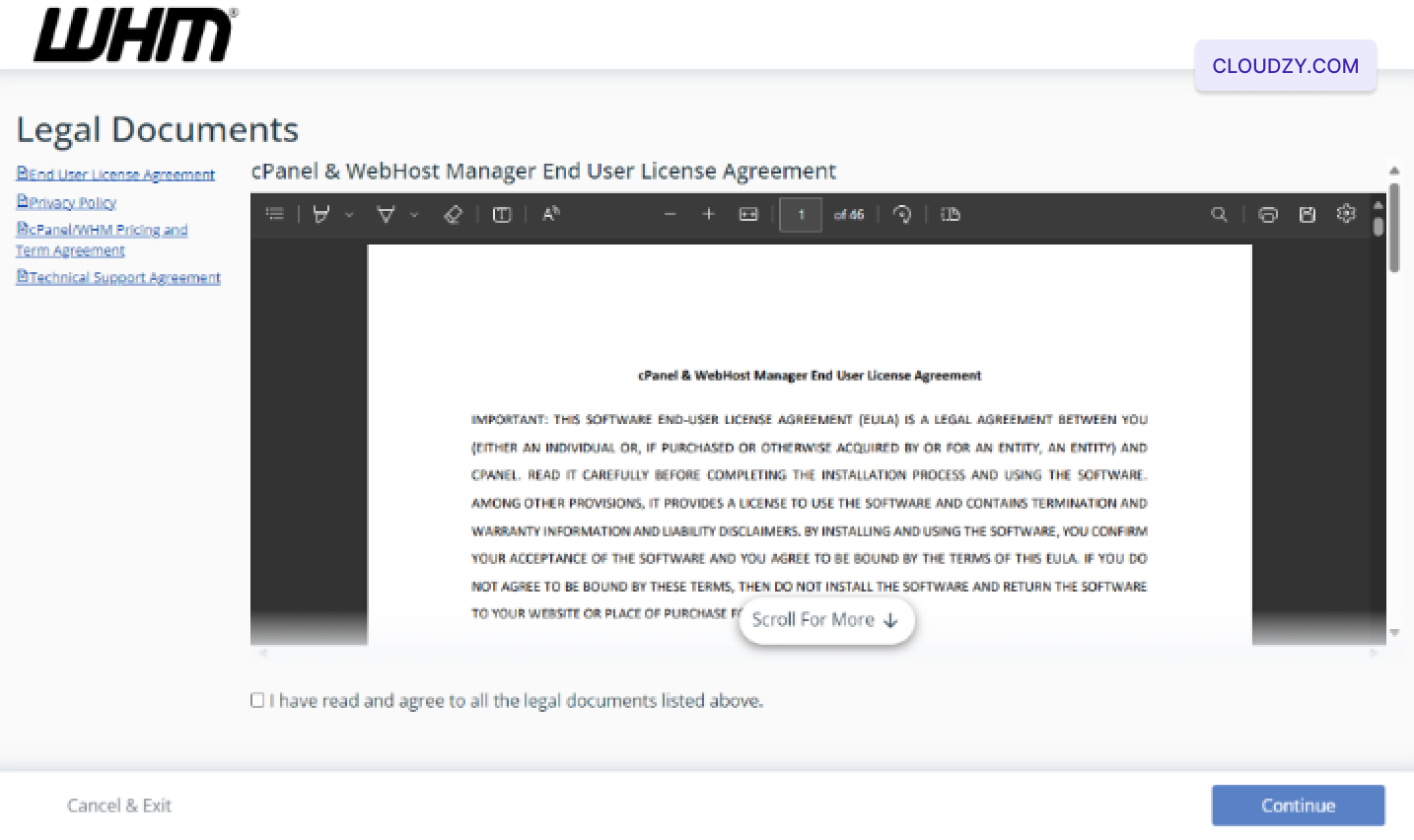
- 初回セットアップ:
初回ログイン時に、以下の利用規約に同意するよう求められます
cPanel & WHM エンドユーザーライセンス契約。契約書を確認してください。
利用規約を読み、同意することを示すチェックボックスをオンにして
クリック 続行 セットアップを完了する。
 これらのステップに従うことで、あなたの cPanel
サーバーが完全にセットアップされ、ウェブサイトを管理する準備が整い
ホスティング環境。サーバーが常に稼働し、セキュアに保たれることを保証します。
ウェブサービスの管理をすぐに始められます。