

Wil je Fedora installeren op VPS Server? Wil je weten of Fedora de juiste distro voor je is? Of ben je benieuwd naar zaken na de installatie, zoals verbinding maken met wifi en een GUI installeren? Je vindt het hier allemaal, zodat je niet het hele web hoeft af te zoeken. Je kunt van voor af aan beginnen als we het hebben over Fedora-server 34 en de functies die het te bieden heeft, of je gebruikt de inhoudsopgave om direct naar de installatiehandleiding of de post-installatiegids te springen.
Fedora installeren op een VPS-server
Fedora Server-image downloaden
Als je een Cloudzy VPS gebruikt, hoef je geen grote ISO-bestanden te downloaden — dat hebben wij al gedaan. Gebruik je geen Cloudzy, dan kun je zelf de meest geschikte Fedora Server Image voor jouw systeem ophalen hier. Laten we verdergaan met het voorbereiden van de installatie door het ISO-bestand te mounten.

Bouw op een Linux VPS met root-toegang, NVMe en AMD EPYC-kracht.
Bekijk Linux-plannenISO-imagebestand koppelen
De volgende stappen zijn geschreven voor klanten van Cloudzy VPS. Gebruik je een andere VPS-provider, dan moet je zelf uitzoeken hoe je dit via hun configuratiescherm doet. Voor Cloudzy-klanten geldt: volg gewoon deze stappen:
Inloggen op het klantportaal
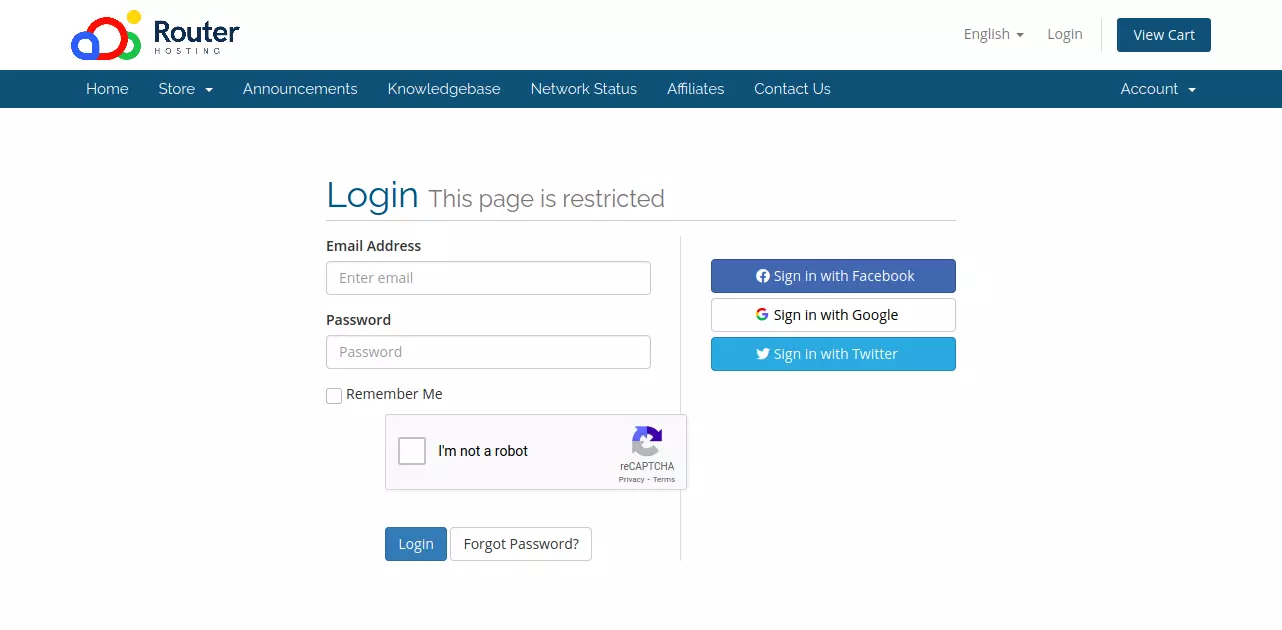
Ga eerst naar het klantenportaal Inlogpagina en voer de inloggegevens in die je bij het aanmaken van je account hebt opgegeven. Gebruik de optie "Wachtwoord vergeten" als je je wachtwoord wilt resetten. Na het inloggen kom je terecht in het klantenportaal.
nietMet Cloudzy's Custom ISO VPS , kun je al deze problemen omzeilen door een nieuw, vooraf geconfigureerd besturingssysteem te deployen dat is afgestemd op jouw behoeften. Of je nu een schone omgeving wilt opzetten of een betrouwbare server nodig hebt voor je projecten, hun Aangepaste ISO VPS zorgt voor een probleemloze ervaring zonder gedoe over beschadigde systeembestanden of tijdrovende reparaties. Besteed minder tijd aan probleemoplossing en meer tijd aan waar het echt om gaat.
Kies de VPS-service
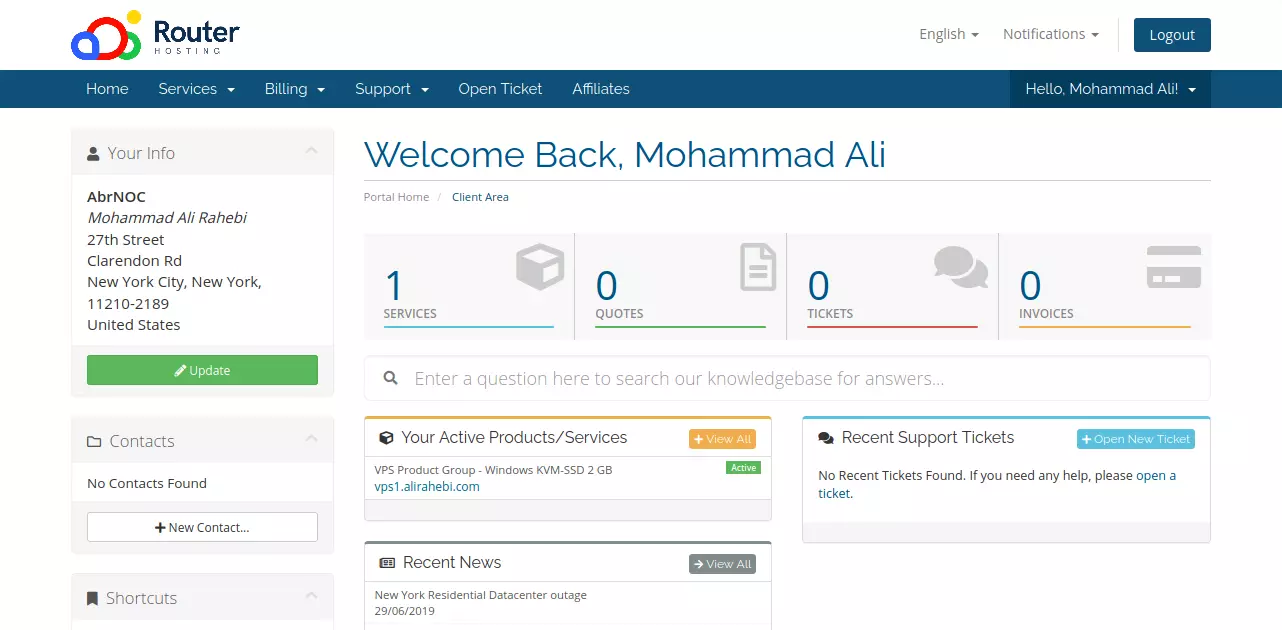
Onder "Uw actieve producten/diensten" vind je een overzicht van alle VPS-abonnementen die je hebt afgenomen. Hier zie je het account dat ik heb aangemaakt voor dit artikel — een eenvoudig Windows VPS-abonnement. Als je meerdere VPS-instanties hebt, let er dan op dat je de juiste selecteert waarop je Fedora Server wilt draaien. Klik op het juiste VPS-abonnement om naar de beheerpagina te gaan.
Lees ook: 301-omleidingen in WordPress
Configureer de VPS
Het configuratiescherm heeft mogelijk een paar seconden nodig om te laden. Zodra het geladen is, zie je zoiets als dit:
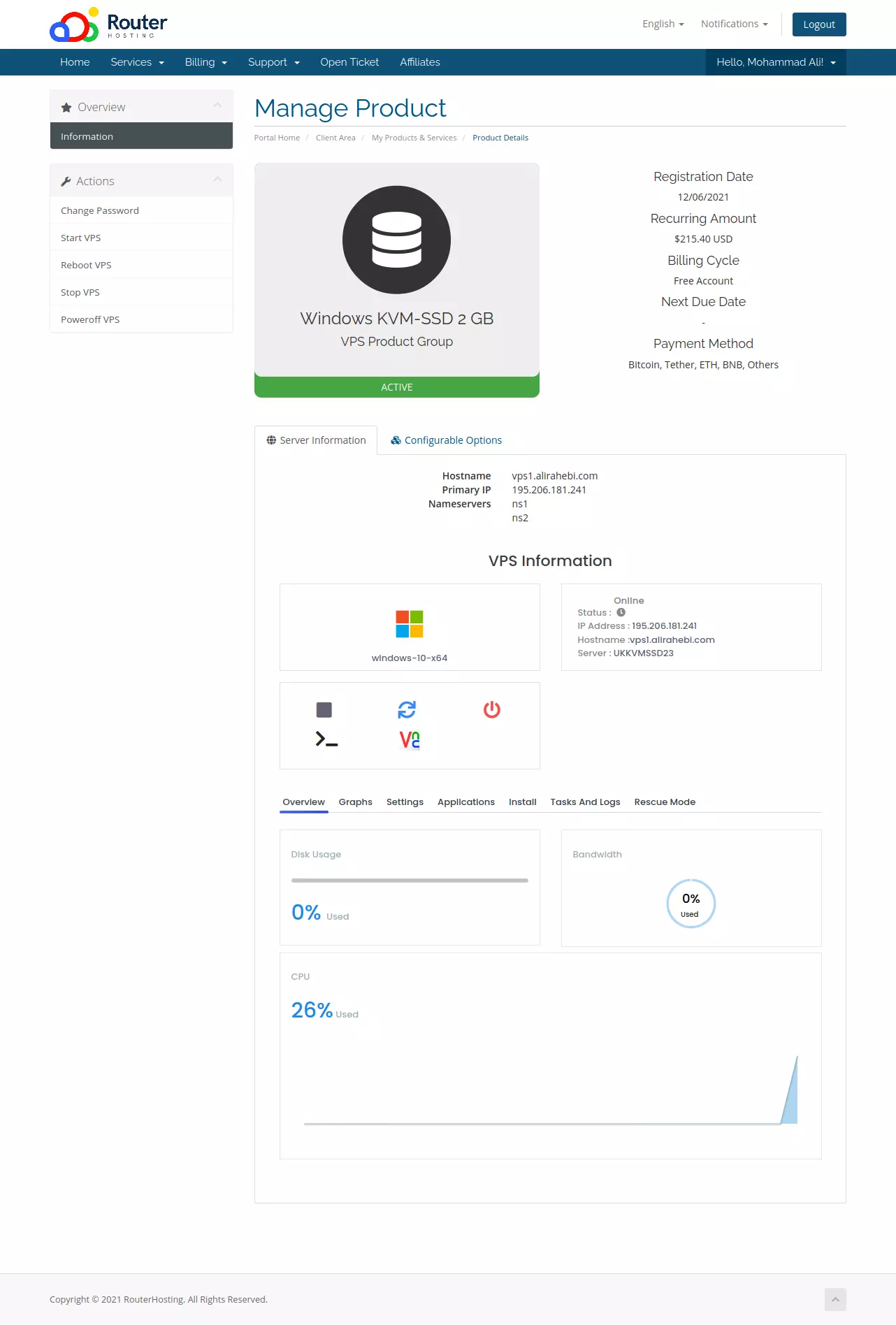
Dit is het webgebaseerde VPS-beheerpaneel van Cloudzy. Hiermee start en stop je je VPS, pas je de configuratie aan en bekijk je een overzicht van de gebruikte resources. Ga naar het tabblad Instellingen. Daar zie je een lijst met opties die er zo uitziet:
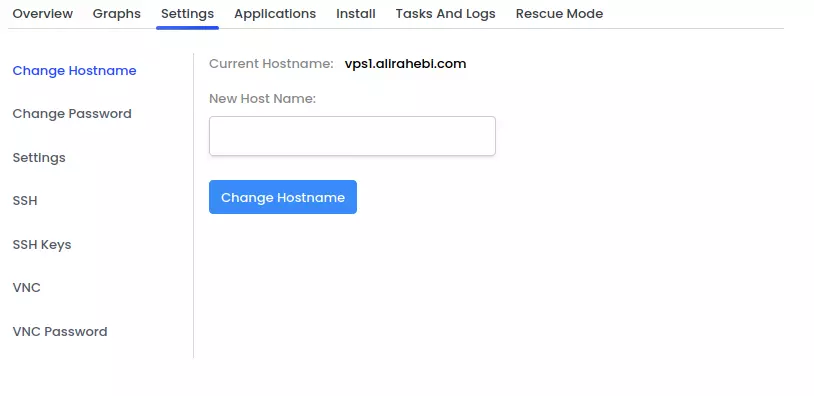
Kies in het zijmenu de optie Instellingen (ja, de naam is weinig origineel). Wat je onder Instellingen → Instellingen vindt, zijn opties voor de opstartvolgorde en de toetsenbordindeling:
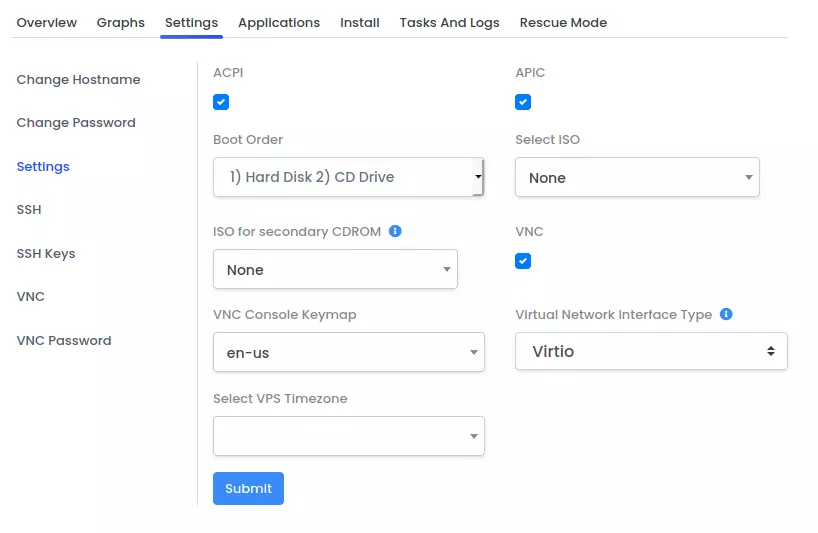
In het vervolgkeuzemenu voor de opstartvolgorde staat de harde schijf standaard als eerste optie, wat betekent dat het optische station alleen wordt geraadpleegd als er geen bootloader op de harde schijf wordt gevonden. Omdat je al een volledig werkend besturingssysteem op de harde schijf hebt staan, moet je de opstartvolgorde aanpassen zodat het optische station als eerste wordt gecontroleerd. Kies 1) CD Drive 2) Hard Disk in het menu en selecteer daarna de ISO die je op je schijf wilt mounten. Klik op het menu ISO selecteren en zoek naar Fedora Server 34:
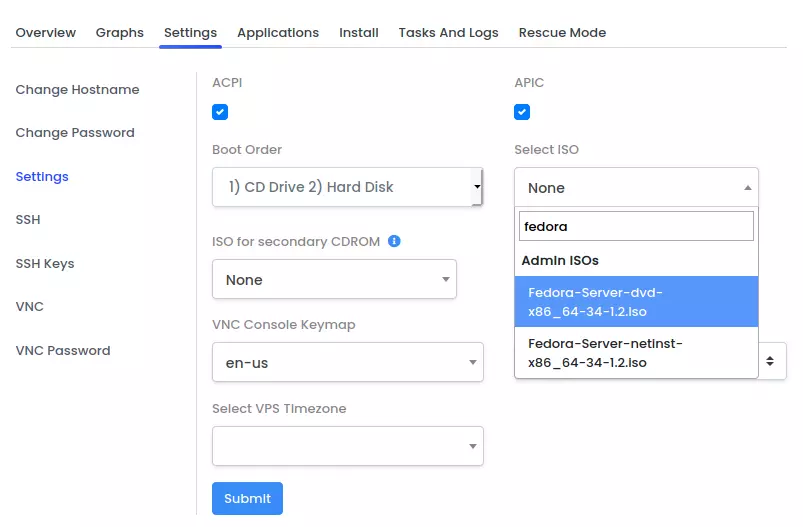
Klik op Opslaan om de wijzigingen door te voeren. Herstart nu je VPS zodat de nieuwe configuratie actief wordt.
Herstart je VPS
Het configuratiescherm van Cloudzy biedt knoppen waarmee je je VPS kunt stoppen en starten.
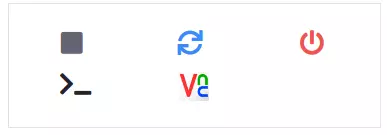
Om de zojuist aangebrachte wijzigingen door te voeren, klikt u eenmaal op het grijze vierkant (Start/Stop the VPS). Daarmee stopt de VPS. Wacht tot het configuratiescherm opnieuw is geladen en klik nogmaals op het vierkant om de VPS te starten. Zodra het configuratiescherm volledig is geladen, kunt u verbinding maken via VNC en de installatie starten.
Bouw op een Linux VPS met root-toegang, NVMe en AMD EPYC-kracht.
Bekijk Linux-plannenVerbinden via VNC
Voor de installatie van Fedora Server 34, of welk ander besturingssysteem dan ook, heeft u een VNC-verbinding met uw VPS nodig. VNC is een remote desktop-protocol waarmee u het bureaublad van uw VPS kunt bekijken via speciale software, de zogenaamde remote desktop-clients. Er zijn veel VNC-compatibele clients beschikbaar en u kunt die kiezen die het beste bij uw situatie past.
Zelf gebruik ik Ubuntu 20.04 op de laptop waarmee ik verbinding maak met mijn VPS. De standaard remote desktop-client Remmina bevalt me prima. In deze tutorial gebruiken we Remmina, maar u bent vrij om een alternatief naar keuze te gebruiken.
Om via VNC verbinding te maken met uw VPS, heeft u een IP-adres en een poortnummer nodig. Deze vindt u eenvoudig terug in het configuratiescherm van Cloudzy. In hetzelfde venster staat een knop die er als volgt uitziet:

Klik hierop en u krijgt het IP-adres en de poort te zien waarmee u uw client kunt configureren:
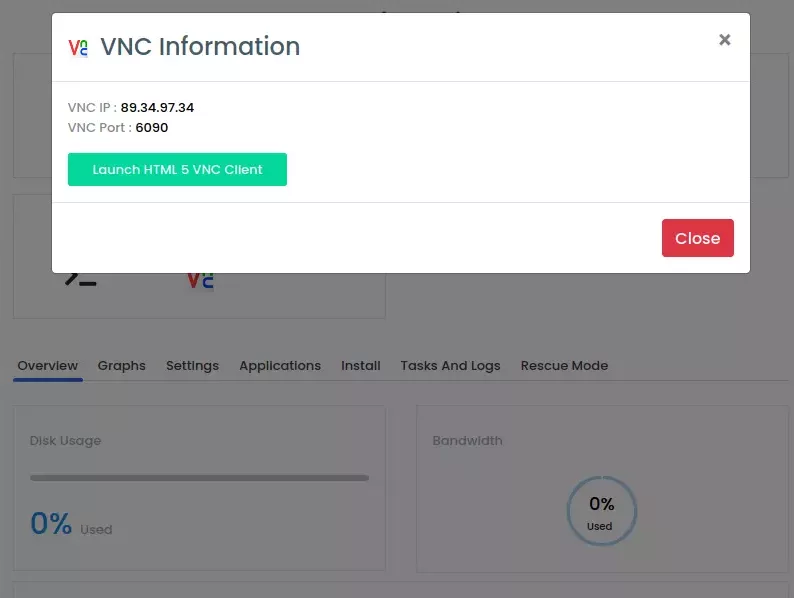
Cloudzy biedt ook de mogelijkheid om rechtstreeks vanuit uw browser verbinding te maken met uw VPS. Dat maakt het een stuk eenvoudiger, zeker als u geen remote desktop-client op uw systeem heeft. Uw browser moet wel HTML 5 ondersteunen als u de online VNC-client wilt gebruiken, maar aangezien de meeste browsers dit doen, zal dat zelden een probleem zijn.
De online client vereist geen configuratie, maar als u andere clients zoals Remmina wilt gebruiken, zijn er een paar eenvoudige stappen nodig. Voordat u de client instelt, is er nog één stap te voltooien: u moet een wachtwoord instellen voor uw VNC-verbinding. Dat doet u via het configuratiescherm. Go naar Instellingen → VNC-wachtwoord en kies een sterk wachtwoord:
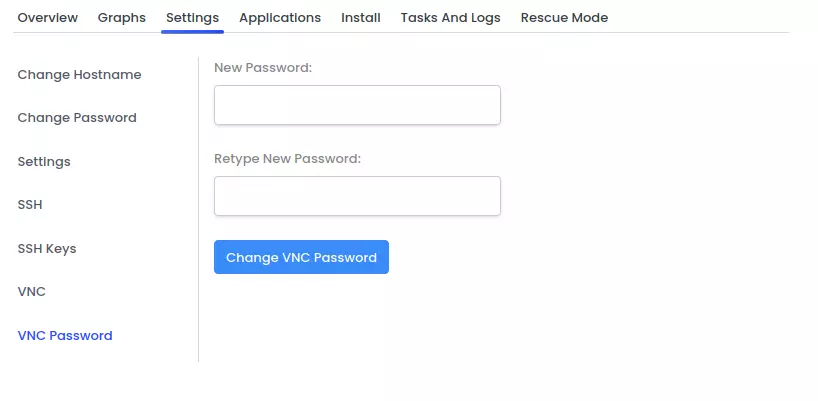
Nadat u uw wachtwoord heeft gekozen, klikt u op "Change VNC Password" en wacht u tot het scherm weer reageert. Daarna kunt u verder met het configureren van de VNC-client.
Remmina instellen
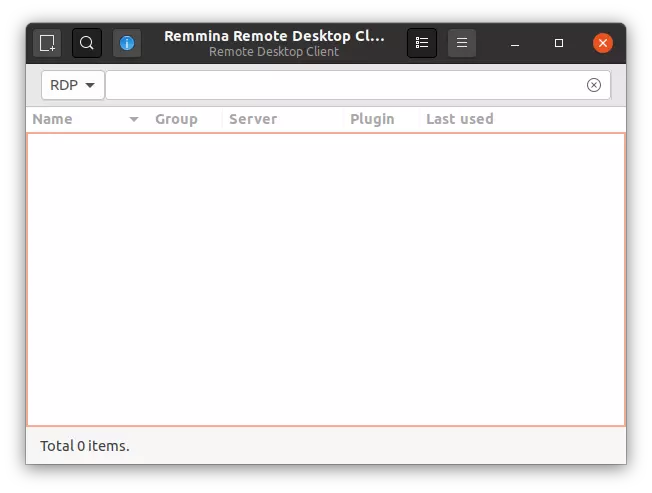
Dit is de hoofdinterface van Remmina. Eerst maken we een nieuw verbindingsprofiel aan. Klik op de knop linksboven en het instellingenvenster verschijnt:
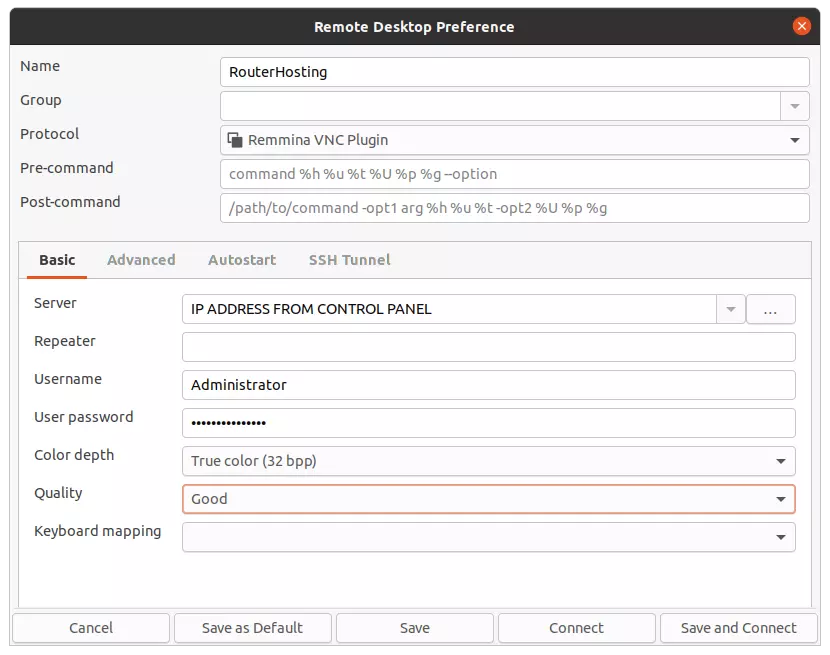
Geef het verbindingsprofiel eerst een naam. Ik heb voor Cloudzy gekozen. Vergeet niet om Remmina VNC Plugin als verbindingsprotocol te selecteren. Voer in het tekstvak Server het IP-adres in dat u uit het configuratiescherm heeft gekregen. Zorg ervoor dat u dit invoert als IP:poort (bijvoorbeeld 1.1.1.1.1:6090t).
Stel de gebruikersnaam in op Administrator. Voer in het volgende tekstvak het wachtwoord in dat u in de vorige stap heeft gekozen. Ik heb de kleurdiepte ingesteld op 32 bpp en de verbindingskwaliteit op Good. Bij een trage internetverbinding kunt u de kwaliteit verlagen naar Medium of zelfs Poor (Fastest). Zodra u alle velden heeft ingevuld, klikt u op Save and Connect.
Bouw op een Linux VPS met root-toegang, NVMe en AMD EPYC-kracht.
Bekijk Linux-plannenDe installatie starten
Zodra Remmina succesvol verbinding heeft gemaakt met uw VPS, ziet u het volgende scherm: de bootloader van het installatieprogramma van Fedora Server 34.
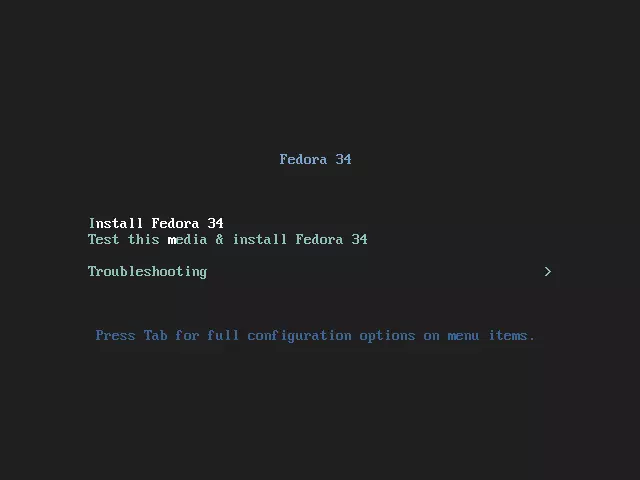
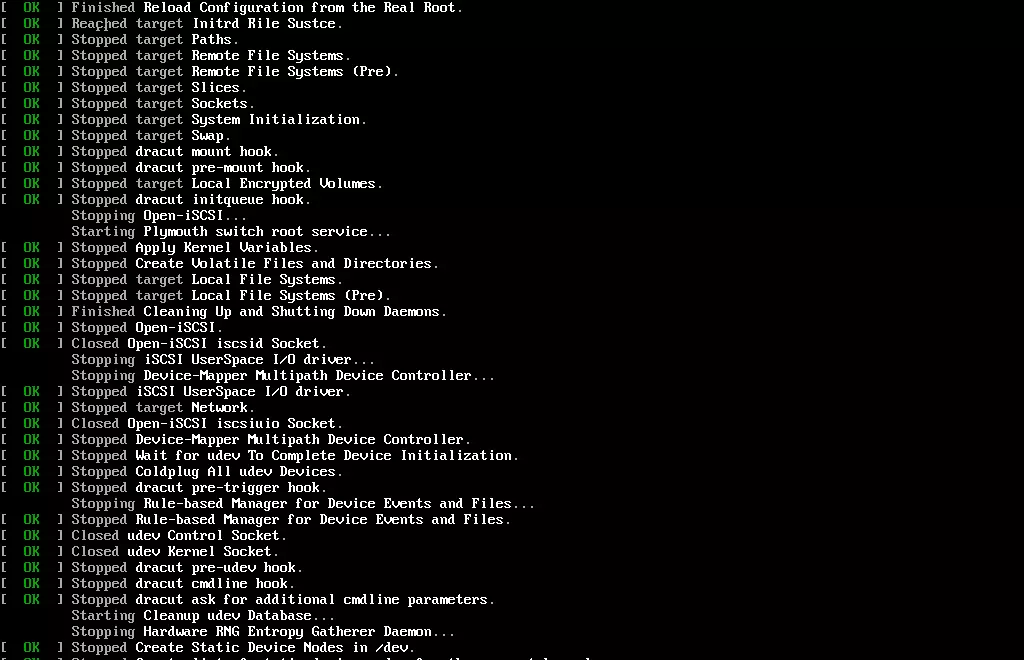
Selecteer de eerste optie en de installatie begint. Het grafische installatieprogramma heeft even tijd nodig om op te starten. In de tussentijd ziet u iets als dit:
Het eerste scherm dat u verwelkomt, bevat de taalinstellingen. Als u een taal wilt gebruiken met tekens buiten de standaard ASCII-set, zorg er dan voor dat u ook Engels selecteert. U heeft dit nodig voor het instellen van wachtwoorden en andere opties, waarbij niet-Latijnse tekens mogelijk niet worden ondersteund.
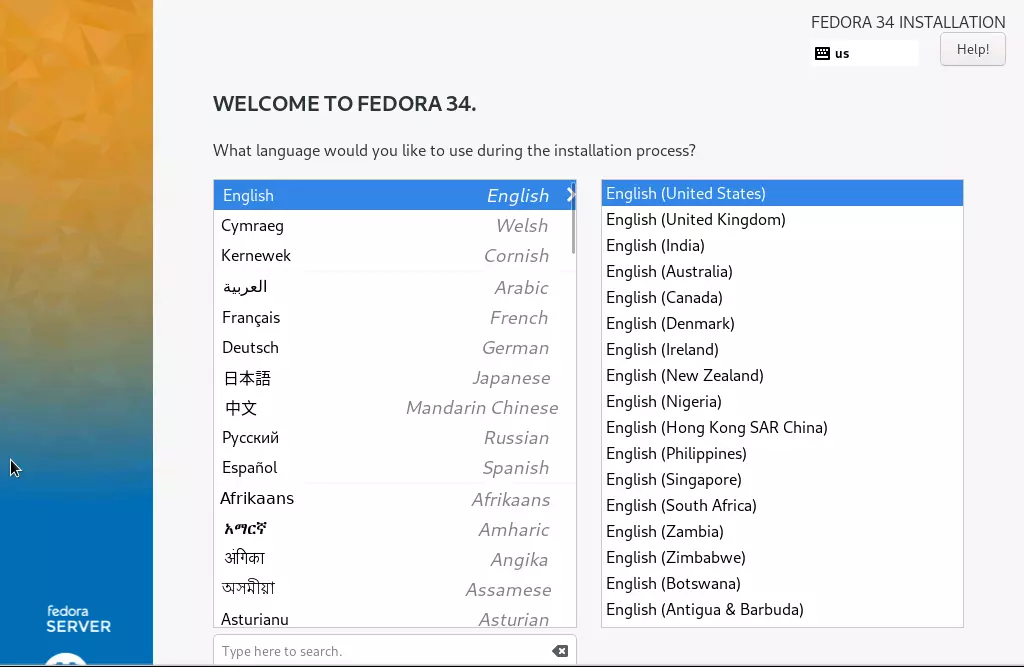
Zodra u alle gewenste talen en toetsenbordindelingen heeft toegevoegd, kunt u doorgaan naar de volgende stap: de Installatiesamenvatting.
De installatie configureren
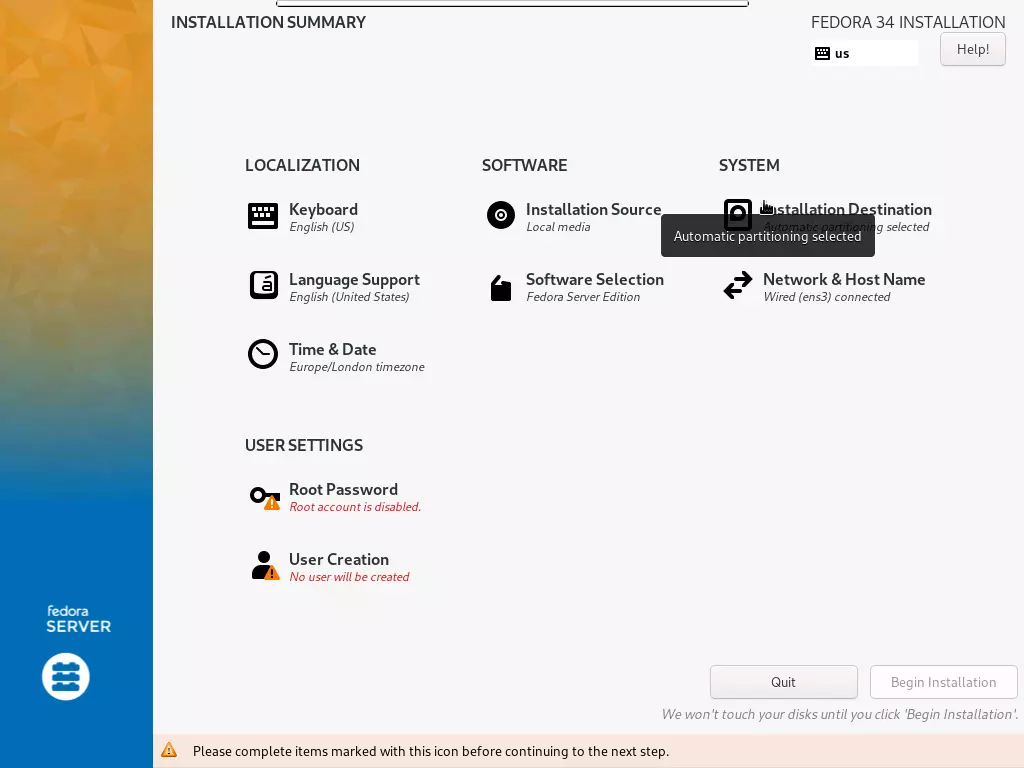
Anders dan vrijwel alle andere installatieprogramma's voor besturingssystemen, kunt u bij Fedora Server zelf de volgorde bepalen waarin u de installatie configureert. Via het scherm Installatiesamenvatting selecteert u welk onderdeel u wilt instellen. De opties zijn verdeeld over vier secties: Localisatie, Software, Systeem en Gebruikersinstellingen. De instellingen voor Toetsenbord en Taalondersteuning zijn al voltooid, dus laten we verder gaan met Tijd en Datum:
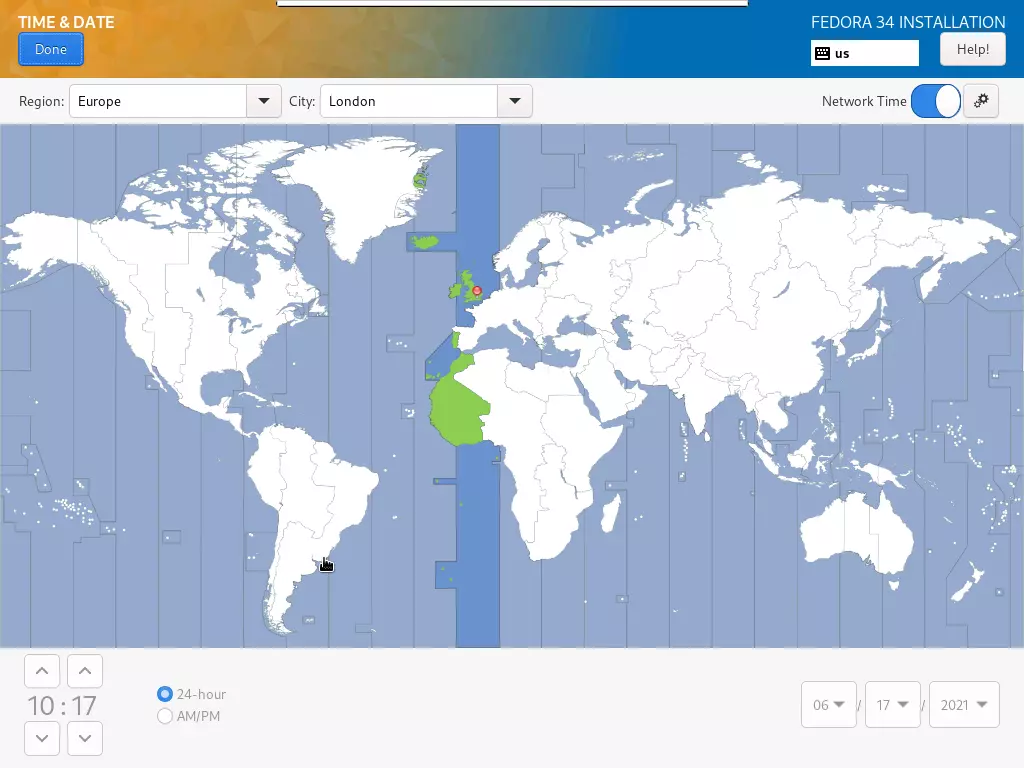
Op de wereldkaart zijn de tijdzones duidelijk aangegeven, zodat u eenvoudig de juiste kunt vinden en instellen. U kunt ook kiezen om de tijd en datum handmatig in te stellen of automatisch te synchroniseren via het netwerk. Klik als u klaar bent op Done om terug te keren naar het Overzichtsscherm. Omdat we de Installatiebron niet hoeven te wijzigen, gaan we verder naar Softwareselectie:
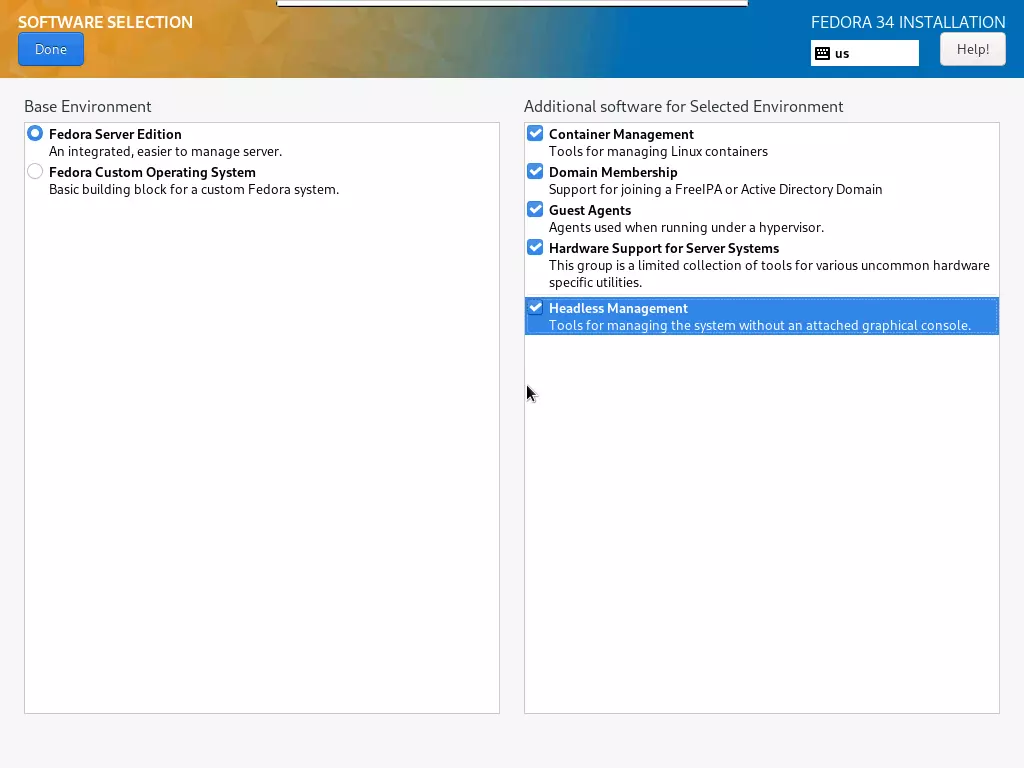
Hier kun je kiezen tussen het installeren van Fedora Server Edition of een minimale installatie die je later zelf kunt aanpassen. Ik heb gekozen voor de eerste optie, omdat die eenvoudiger is. Aan de rechterkant kun je extra pakketten voor je besturingssysteem selecteren - ik heb ze allemaal aangevinkt.
Je kunt de benodigde pakketten altijd later installeren, dus het is prima om hier niets te selecteren. Klik daarna op Done om terug te gaan naar het vorige scherm. Dan nu het lastigste deel: de schijfindeling van je VPS harde schijf instellen en de installatiebestemming voor het besturingssysteem opgeven.
De harde schijf partitioneren
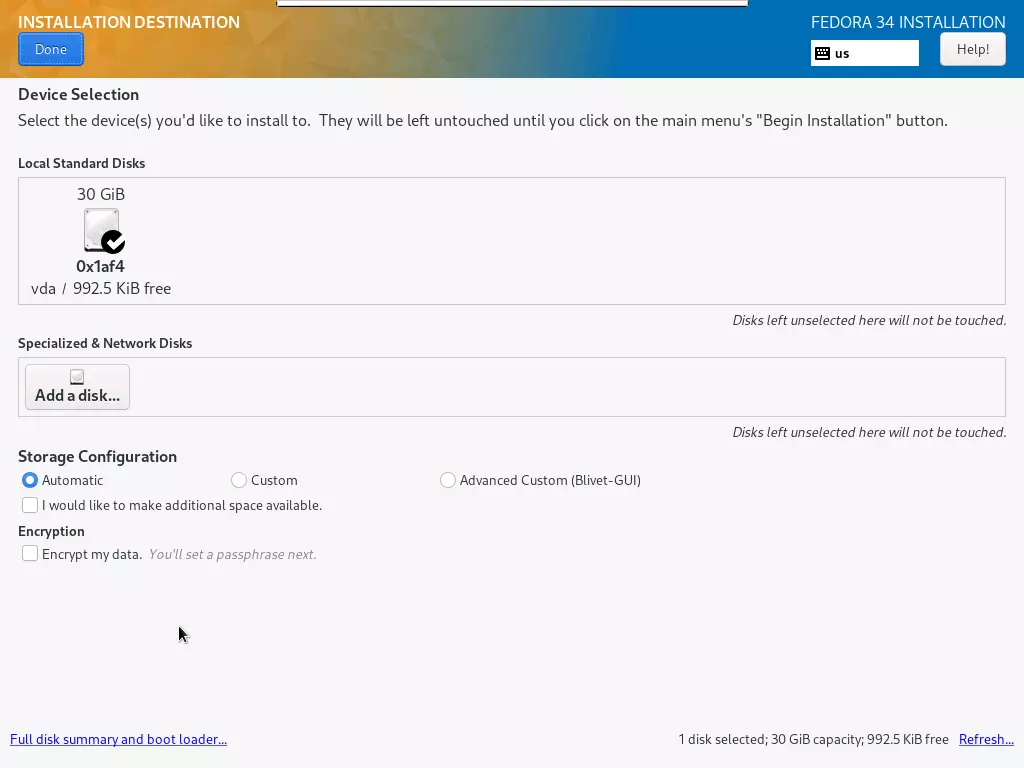
Onder Local Standard Disks zie je de SSD harde schijf die Cloudzy aanbiedt in alle VPS oplossingen. Het account dat ik voor deze tutorial heb aangemaakt is het meest basale plan en heeft slechts 30GB aan SSD schijfruimte beschikbaar. Dat is net iets meer dan de minimale vereisten van Fedora 34, dus als je van plan bent Fedora Server 34 te gebruiken, raden we aan een plan met meer resources te kiezen.
Bouw op een Linux VPS met root-toegang, NVMe en AMD EPYC-kracht.
Bekijk Linux-plannenOké, laten we beginnen. Er zijn twee manieren om de schijf klaar te maken voor installatie. De eerste is Automatic Storage Configuration selecteren, waarmee je de harde schijf volledig formatteert. Deze methode is veel eenvoudiger en voorkomt installatie- of opstartproblemen. Als je geen belangrijke gegevens op de schijf hebt staan, is Automatic de beste keuze. Voor degenen die het technischer willen aanpakken, heb ik ook de handmatige stappen in deze tutorial opgenomen.
Voor een handmatige installatie selecteer je Custom in plaats van automatisch en klik je op Done. Je wordt dan naar het volgende scherm geleid, waar je de partities naar wens kunt indelen.
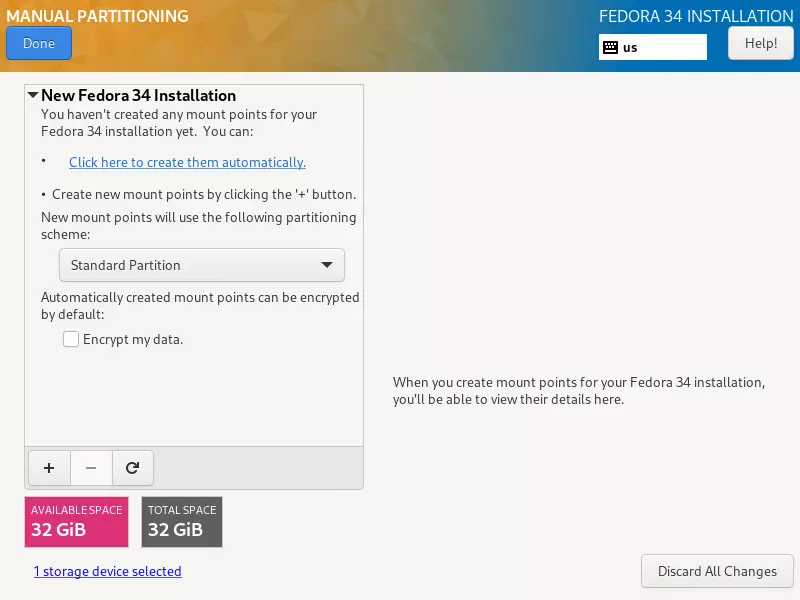
Onderaan zie je de beschikbare ruimte op je harde schijf. Daarboven staat de knop Add (+). Klik op + om een nieuwe partitie aan te maken. De eerste partitie die we moeten aanmaken is de root partitie
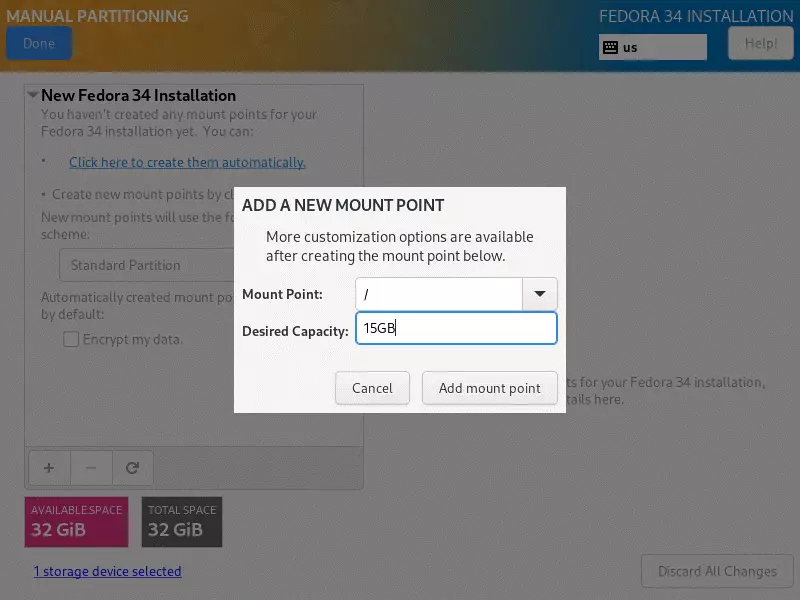
De rootpartitie moet worden gekoppeld aan /, dus zorg dat je dat selecteert bij Mount Point. Vervolgens voer je de gewenste capaciteit in voor de rootpartitie. Wijs minimaal 15 GB toe, zoals ik hier ook heb gedaan. Klik op Add mount point om de partitie aan te maken. Daarna moet je het bestandssysteemtype kiezen:
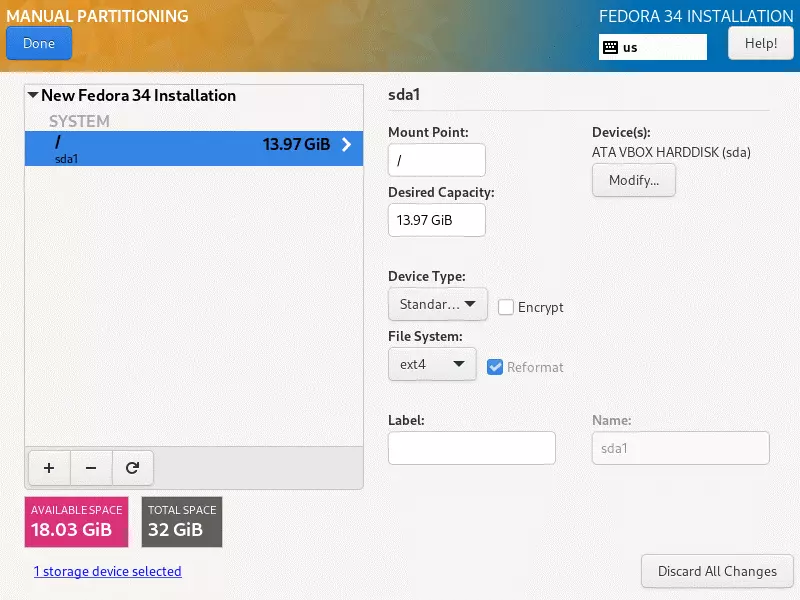
Ik heb hier ext4 gekozen als bestandssysteem, wat ideaal is voor een Linux besturingssysteem. Je kunt FAT32 of NTFS gebruiken als je compatibiliteit met Windows wilt behouden.
Nu je een rootpartitie hebt, wil je misschien ook een thuis partitie aanmaken, waar gebruikersprofielen en persoonlijke bestanden worden opgeslagen. Je kunt deze stap overslaan en de meeste beschikbare ruimte aan de rootpartitie toewijzen. Klik op + om de home-partitie toe te voegen:
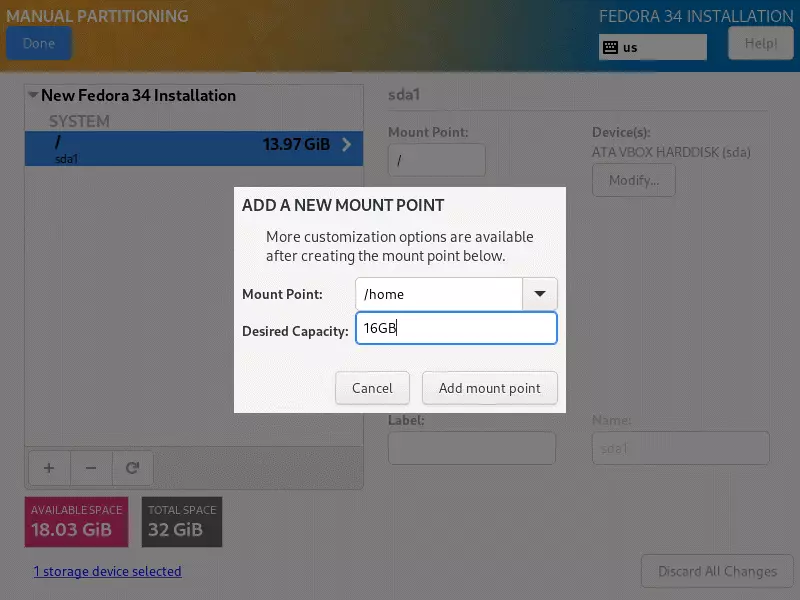
Selecteer bij Mount Point de optie /home en wijs de resterende beschikbare ruimte minus ongeveer 2 GB toe aan deze partitie (die houden we apart voor de swap partitie). Klik daarna op Add mount point en stel het bestandssysteem in, net zoals we dat voor de rootpartitie hebben gedaan:
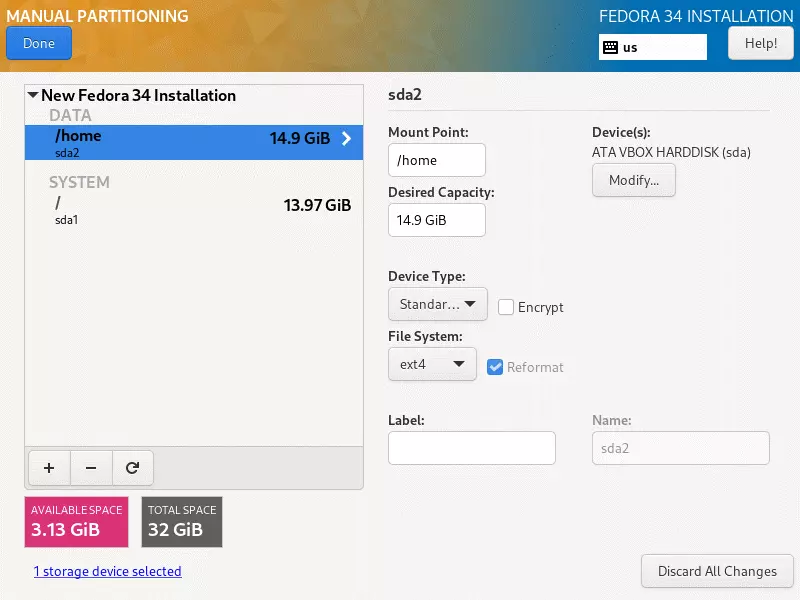
Ook hier heb ik ext4 gekozen. Je kunt hetzelfde doen of kiezen voor iets algemeens, zoals FAT32. Nu de home-partitie is aangemaakt, hoef je alleen nog een swap partitie aan te maken. Tijdens de installatie kan de beschikbare RAM ruimte opraken, zeker als je een basaal VPS plan hebt gekozen.
Als dat gebeurt, kan het installatieprogramma de swap-partitie gebruiken om een deel van de inhoud tijdelijk op te slaan, als extra geheugen. Omdat je het je niet kunt veroorloven dat het installatieproces mislukt of onderbroken wordt, is het aanmaken van een swap partitie een verstandige keuze. Klik nog een keer op + om de partitie in te stellen:
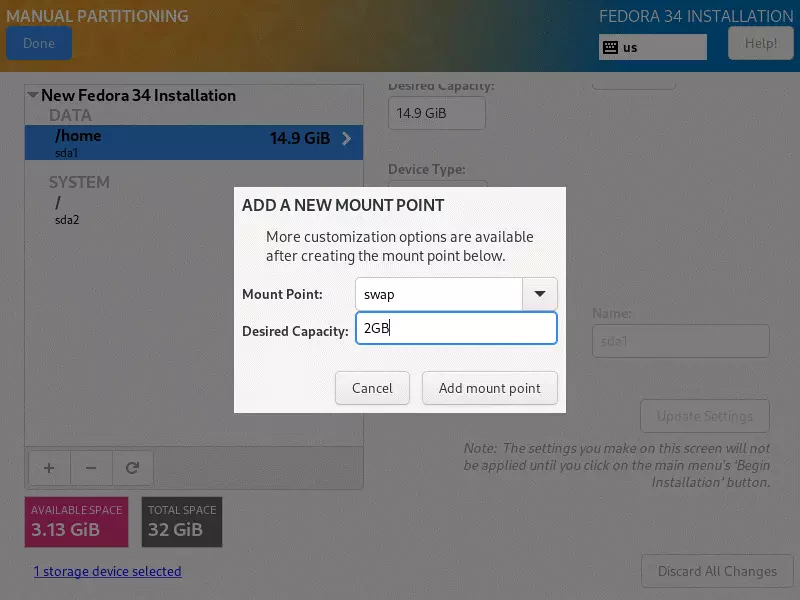
2GBs should be more than enough space for the swap partition. Add the mount point and get back to the partition screen for the last time. Once back, click Done and you’ll be shown a list of the changes the installer will make to your hard disk. Accept Changes and you’ll be taken back to the Summary screen. Next up is the Network and Host Name setup:
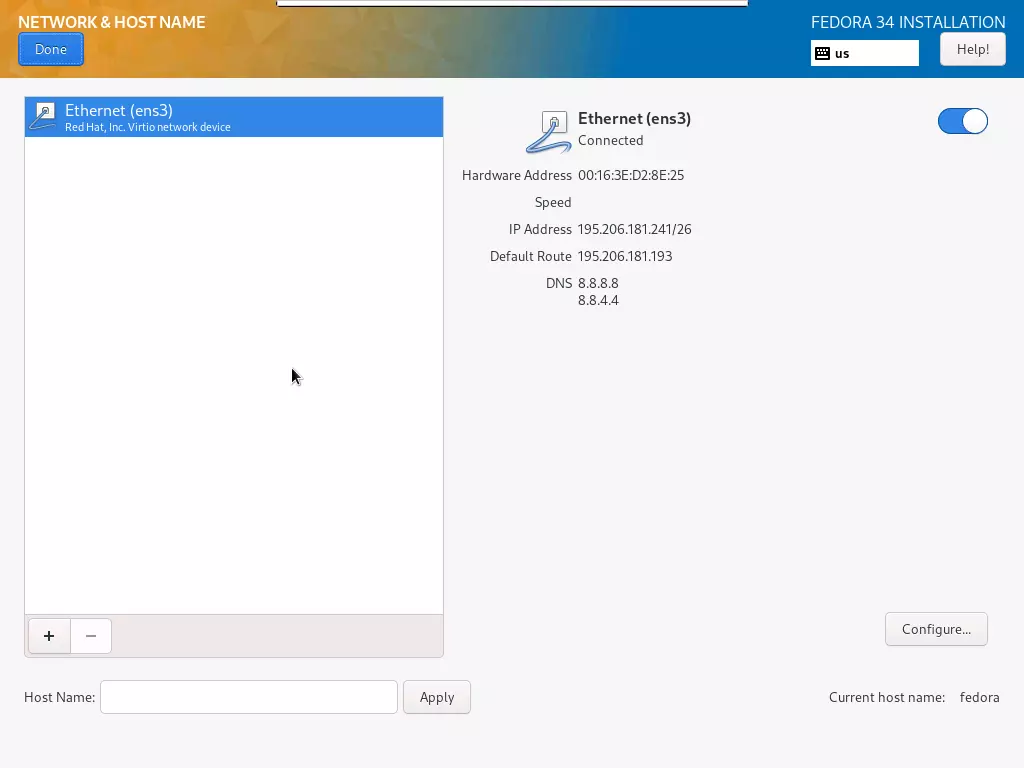
Omdat je van plan bent Fedora te gebruiken op je VPS, is dit onderdeel belangrijk. Je VPS is al verbonden met internet en je ziet Ethernet (ens3) als netwerkinterface. Let er goed op dat je de hostnaam onderaan correct instelt. De hostnaam die je invoert, is de naam die je hebt gekozen bij het aanmaken van je Cloudzy-account. Je kunt die terugvinden in de e-mail die we je hebben gestuurd en in het configuratiescherm. Klik daarna op Done. Het enige dat nog rest, is het instellen van de gebruikersinstellingen. Laten we beginnen met de instellingen van het root-account:
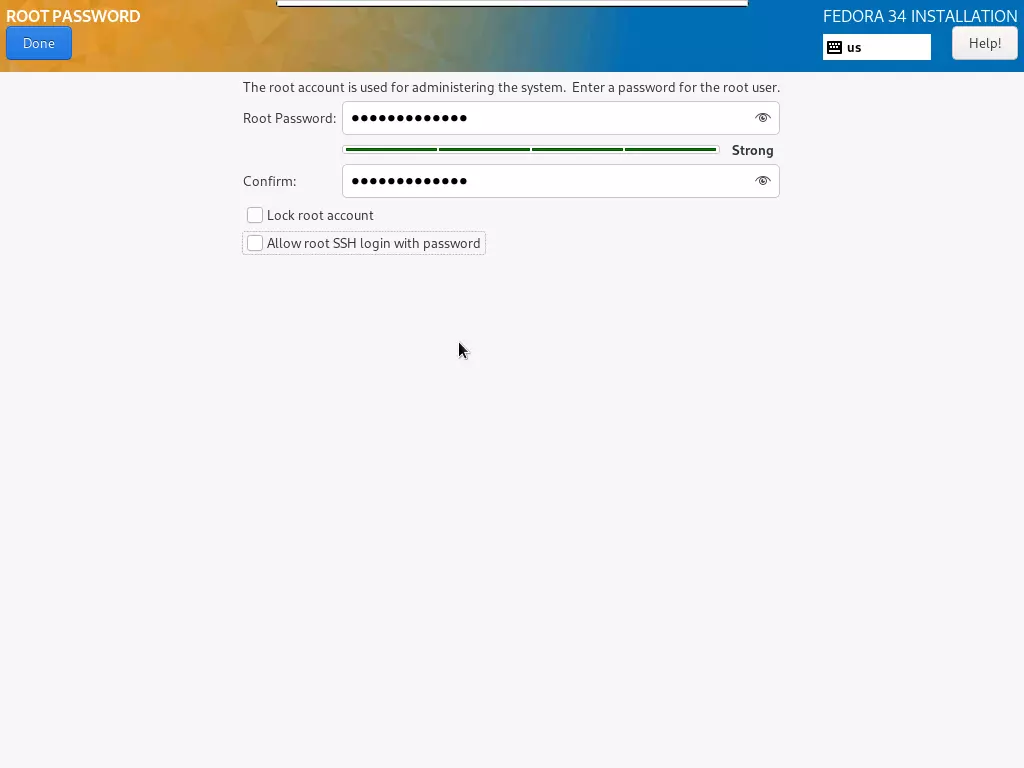
Op dit scherm stel je een wachtwoord in voor het root-account, het hoofdbeheerdersaccount van je server. Kies een sterk wachtwoord van minimaal 8 tekens, met een combinatie van letters en cijfers. Gebruik de wachtwoordsterktemeter om te controleren hoe sterk je wachtwoord is.
Je kunt het root-account ook uitschakelen via de optie Lock Root Account. Dit verbetert de beveiliging van je server, maar kan soms minder handig zijn. Als je het vakje "Allow root SSH login with password" aanvinkt, kun je via SSH verbinding maken met je VPS, zowel met het SSH-wachtwoord dat je in het configuratiescherm hebt ingesteld als met het root-wachtwoord dat je hier instelt.
Bouw op een Linux VPS met root-toegang, NVMe en AMD EPYC-kracht.
Bekijk Linux-plannenDit vakje aanvinken is handiger, maar brengt ook een beveiligingsrisico met zich mee. We raden het dan ook af. Als je alle gewenste wijzigingen hebt doorgevoerd, klik je op Done. Het enige dat nu nog rest, is het aanmaken van extra gebruikersaccounts. Je kunt dit altijd later doen, maar als je de toegang via het root-account wilt vergrendelen, moet je eerst een beheerdersaccount instellen.
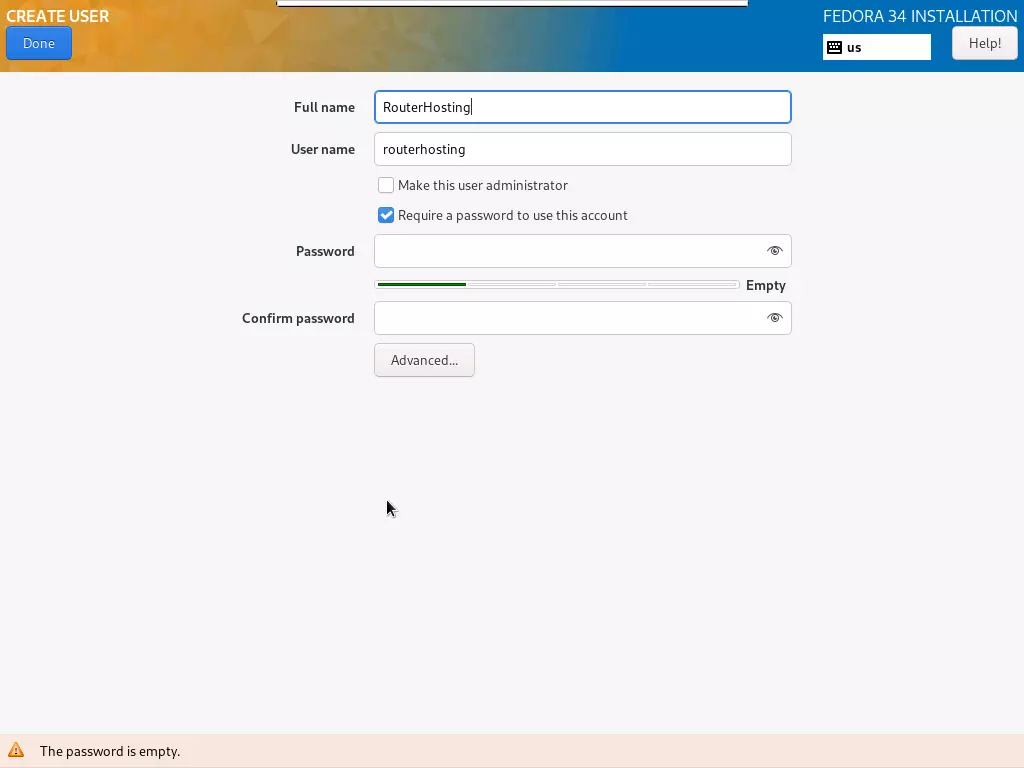
De Full Name is de naam die op het inlogscherm wordt weergegeven, terwijl de User Name wordt gebruikt voor systeembestanden en -instellingen. Als je het account beheerdersrechten wilt geven, vink dan het vakje "Make this user administrator" aan. Kies ook hier een sterk wachtwoord, zoals de sterktemeter aangeeft. Klik op Done om de installatie af te ronden. Terug op het overzichtsscherm klik je op Begin Installation om de configuratie te voltooien en het installatieproces te starten.
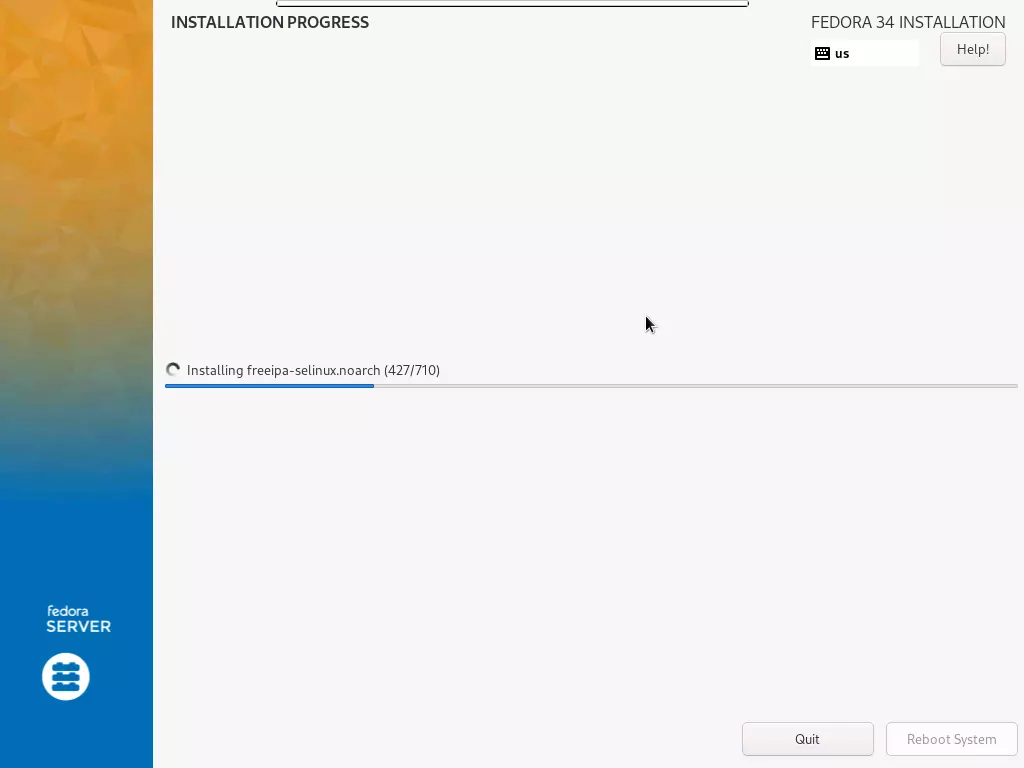
Opnieuw opstarten
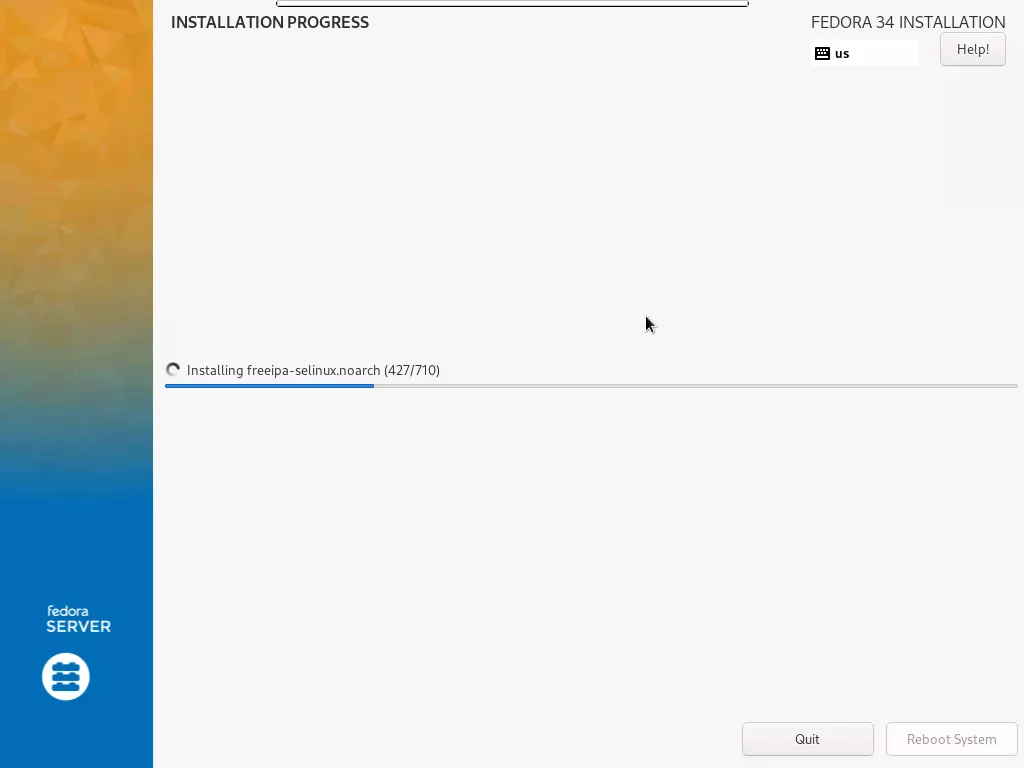
Deze stap kan enige tijd duren, afhankelijk van de specificaties van je VPS. Als het klaar is, herstart je het systeem via Reboot System. Zorg ervoor dat je na het herstarten op ESC drukt om het opstartmenu te openen:
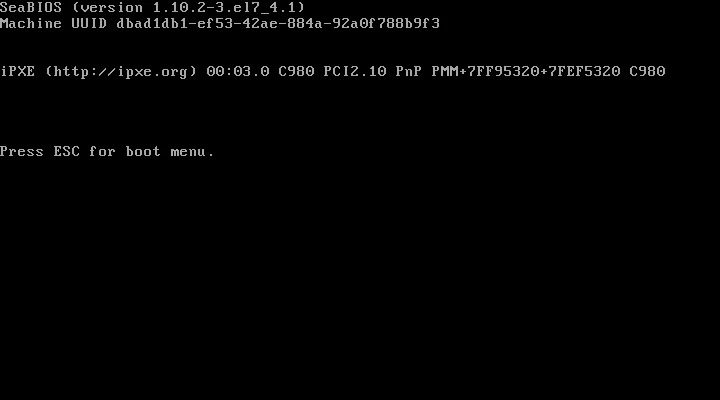
Als je het systeem gewoon opnieuw laat opstarten, wordt het weer opgestart vanaf de ISO-image die je als dvd hebt gekoppeld. Ga daarom eerst terug naar het Cloudzy-configuratiescherm van je VPS en zet de ISO- en opstartvolgorde terug naar de oorspronkelijke instellingen.
Lees ook: SELinux inschakelen op CentOS 7
Zodra dat is gedaan, stop je je VPS en start je hem opnieuw op zodat de wijzigingen van kracht worden. Start Remmina en maak opnieuw verbinding met je VPS. Je Fedora Server 34 start op als een opdrachtregelinterface (CLI), wat betekent dat je zelf een GUI moet installeren. Maar geen zorgen. We laten je hier precies zien hoe je dat doet.
Fedora opstarten
Je hebt Fedora Server 34 nu succesvol geïnstalleerd op je Cloudzy VPS. Je ziet nu een scherm dat er ongeveer zo uitziet:
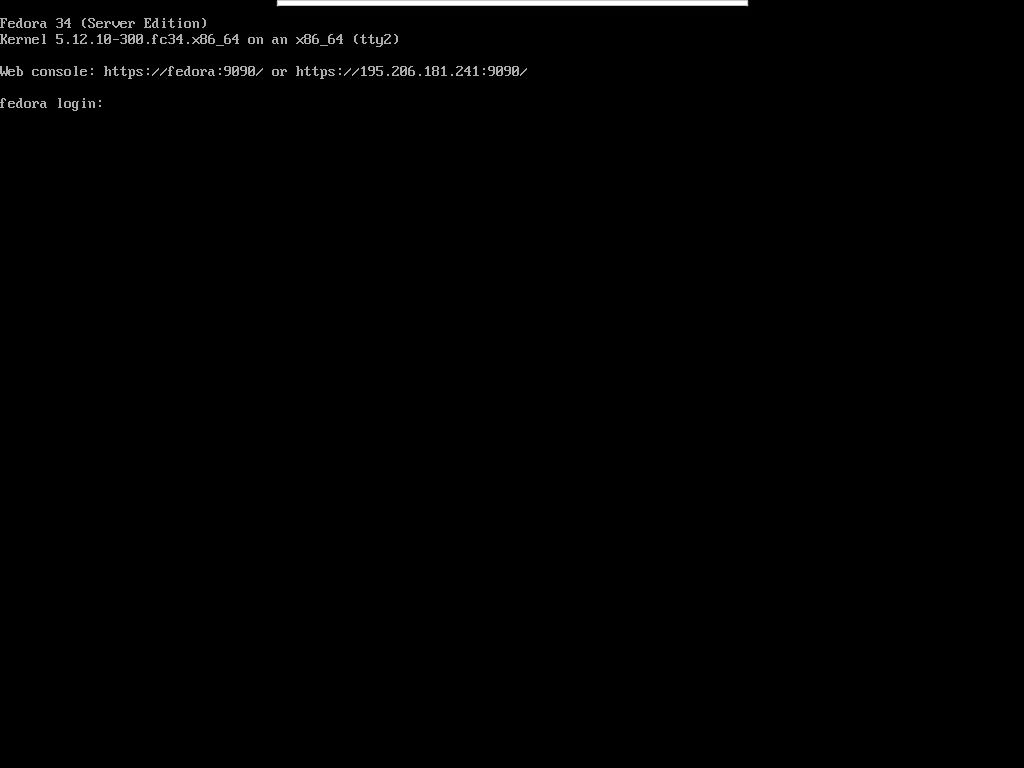
Niet bepaald indrukwekkend, maar met een paar eenvoudige commando's heb je de nieuwste GNOME 40-desktop en een uitstekende GUI op je VPS.
Een GUI installeren
Natuurlijk zijn er andere desktops die je kunt installeren, zoals KDE Plasma of Xfce, maar met de vernieuwde functies en het volledig vernieuwde ontwerp is GNOME 40 de ideale GUI om de mogelijkheden van Fedora Server te laten zien. Log eerst in op je besturingssysteem als root of als de beheerder die je tijdens de installatie hebt aangemaakt. We gebruiken hier het root-account, maar als je als beheerder inlogt, vergeet dan niet het commando "sudo" voor de hier getoonde commando's toe te voegen.
De eerste stap is het bijwerken van YUM, de pakketbeheerder van Fedora (en RHEL). Voer daarvoor het volgende commando in de CLI in:
# yum update
Dit werkt alle beschikbare pakketten bij, wat even kan duren afhankelijk van de specificaties van je VPS. Omdat Cloudzy in alle abonnementen een internetverbinding van 1 Gbps biedt, zal het downloaden niet lang duren:
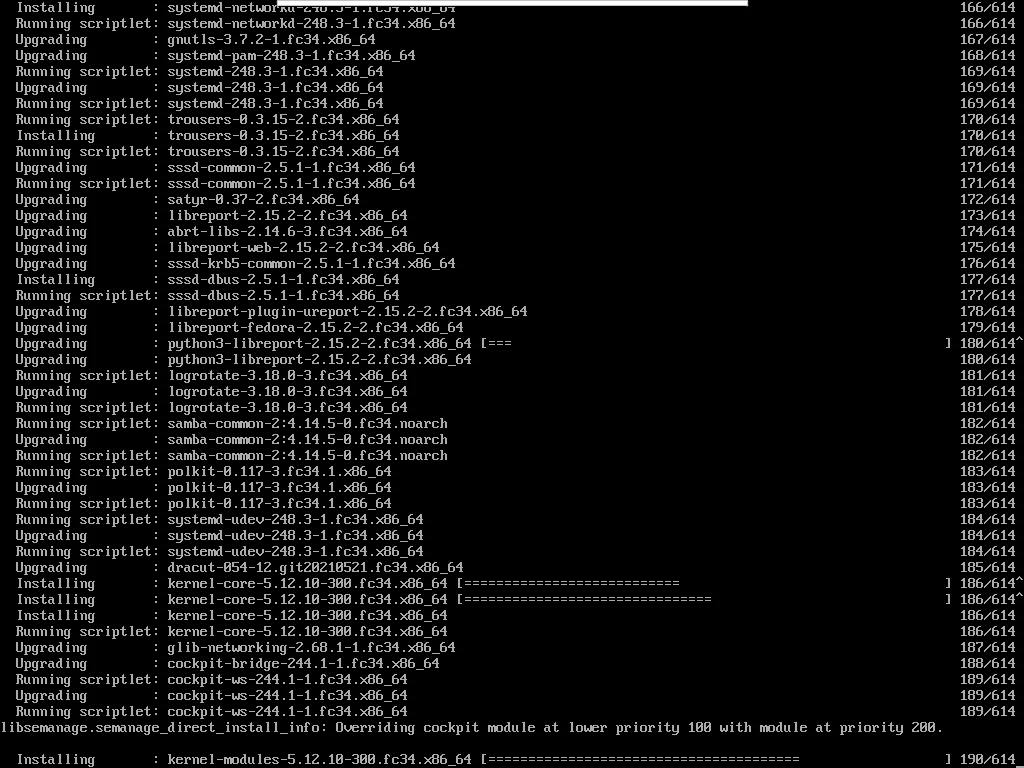
Als de installatie klaar is, keer je terug naar de opdrachtprompt. De volgende stap is het installeren van GNOME. Voer het volgende commando in om de desktop te downloaden en te installeren:
# yum group install Gnome
GNOME 40 is ongeveer 1 tot 2 GB. Het downloaden gaat snel, maar reken op ongeveer 5 minuten voor de installatie.
Bouw op een Linux VPS met root-toegang, NVMe en AMD EPYC-kracht.
Bekijk Linux-plannenTerug bij de opdrachtprompt. Nog één kort commando en je bent klaar. We moeten Fedora vertellen om GNOME bij elke opstart als standaard GUI te laden. Voer daarvoor in:
# systemctl set-default graphical.target
Dat is alles. Herstart het systeem met dit commando en zodra het systeem opnieuw is opgestart, beschik je over een volwaardige GUI:
# reboot
Zodra het systeem klaar is met opnieuw opstarten, verschijnt het GNOME-inlogscherm:
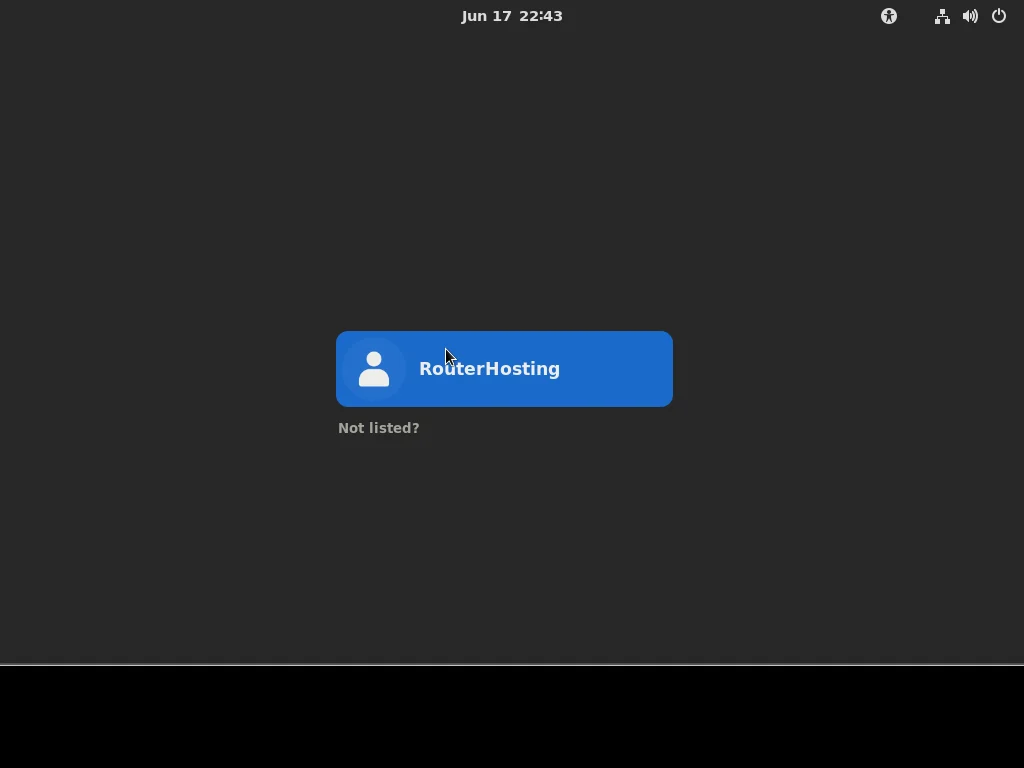
Zoals je kunt zien, is het root-account normaal gesproken niet toegankelijk. Gebruik het account dat je tijdens de installatie hebt aangemaakt om in te loggen. Wanneer je de GNOME-desktopomgeving voor het eerst opent, verschijnt er een welkomstscherm zoals dit:
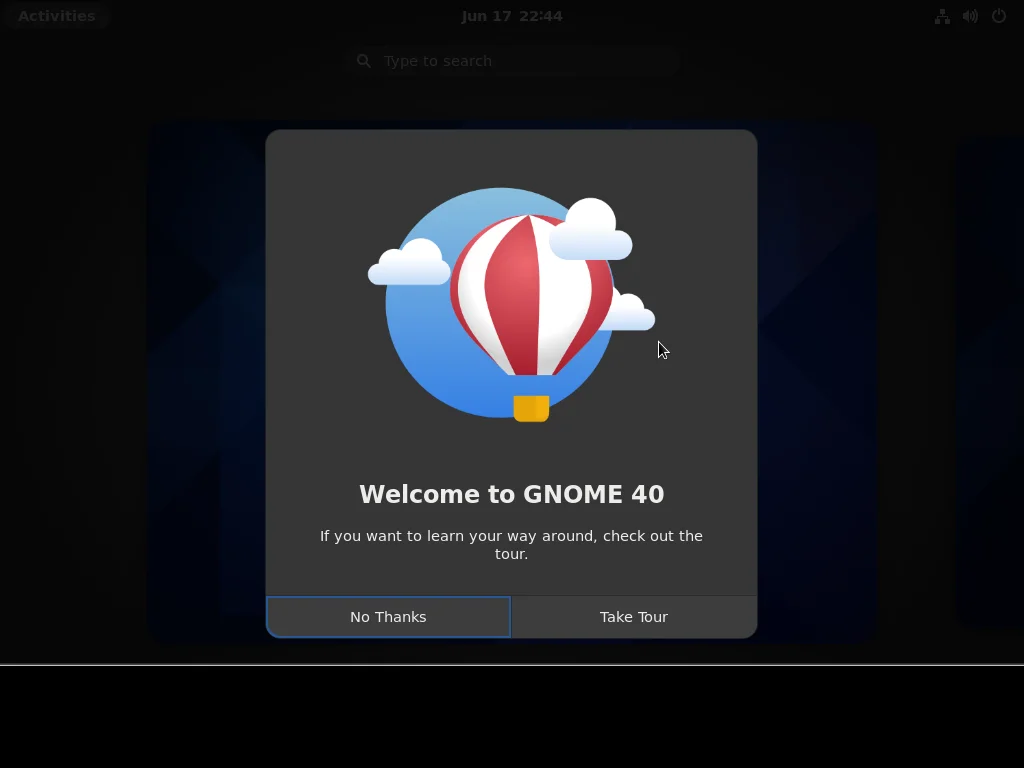
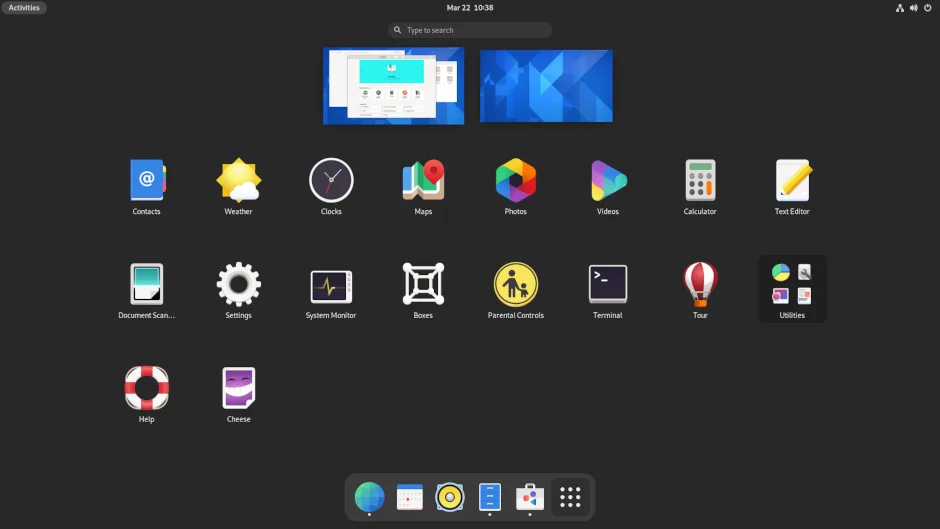
Je kunt de rondleiding volgen of die overslaan en zelf rondkijken. De nieuwe GNOME 40 heeft veel aantrekkelijke vernieuwingen die je zeker zullen aanspreken.
Conclusie
Goed gedaan! Je hebt de nieuwe Fedora Server 34 op je Cloudzy VPS geïnstalleerd en ook de nieuwe GNOME 40-desktop. Je kunt nu optimaal gebruikmaken van je VPS. Onthoud dat je via de Software-app van Fedora alle benodigde software kunt installeren, waaronder een browser die standaard niet is meegeleverd.



Discussie
Reacties
Log in om mee te praten.