
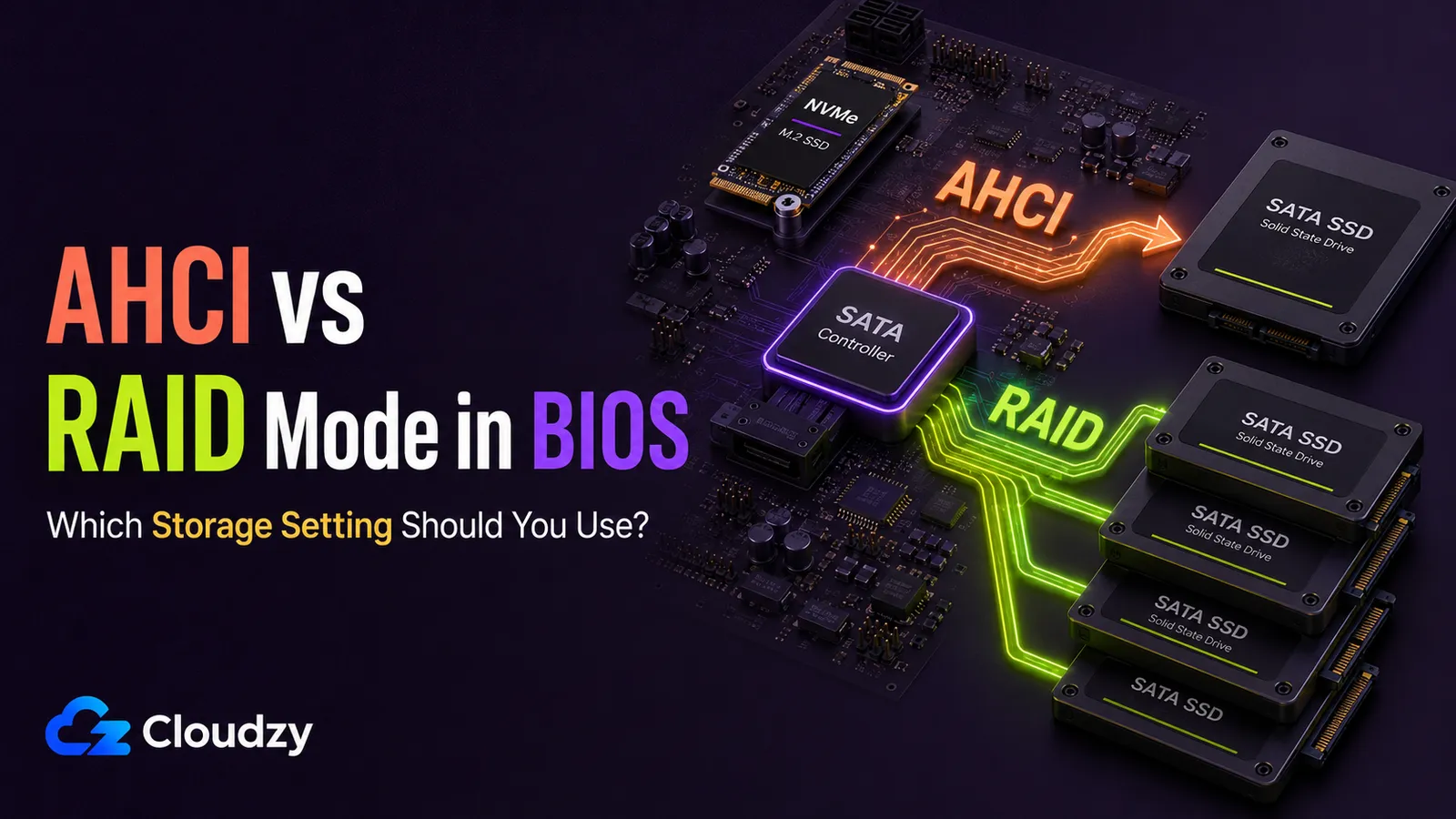
Jesteś w BIOS-ie świeżo złożonego komputera, instalator systemu czeka na pendrivie, a lista trybów pamięci masowej oferuje IDE, AHCI i RAID. Albo otworzyłeś firmware maszyny, którą odziedziczyłeś, zauważyłeś, że przyszła w trybie RAID z jednym dyskiem i bez widocznej macierzy, i teraz zastanawiasz się, czy ktoś się pomylił i czy zmiana zostawi cię przed niebieskim ekranem.
Pytanie AHCI czy RAID warto rozstrzygnąć poprawnie, ale nie z powodu, o którym myśli większość. Te etykiety nie opisują dwóch uniwersalnych, konkurujących ze sobą technologii, a na nowoczesnym sprzęcie ustawienie może dotyczyć SATA, NVMe przez Intel VMD albo obu naraz. Po lekturze tego przewodnika będziesz wiedzieć, co każdy tryb pokazuje systemowi operacyjnemu, który wybrać i dlaczego zmiana działającego trybu kontrolera może uniemożliwić uruchomienie Windows.
Krótka wersja
- Tryb RAID nie jest uniwersalnym przełącznikiem „AHCI plus RAID”. W wielu komputerach wybiera on stos pamięci masowej producenta, taki jak Intel RST lub AMD RAIDXpert2, a niektóre nowsze systemy Intela kierują wybrane urządzenia SATA i NVMe przez VMD.
- Standardowy dysk NVMe omija SATA i AHCI. Mimo to ustawienie OEM „RAID On”, RST lub VMD wciąż może zmienić sposób, w jaki ten dysk NVMe jest pokazywany systemowi Windows.
- Przy czystej instalacji z jednym dyskiem SATA i bez firmware'owych funkcji RAID zwykle najczystszym domyślnym wyborem jest AHCI. Zostaw domyślne ustawienie OEM, jeśli system już poprawnie się uruchamia albo producent wymaga RST lub VMD.
- Nie zmieniaj trybu pamięci masowej po instalacji Windows bez kopii zapasowej i planu migracji uwzględniającego sterowniki. Bezpośrednia zmiana może wywołać błąd INACCESSIBLE_BOOT_DEVICE.
Co tak naprawdę robią tryby SATA w BIOS-ie?
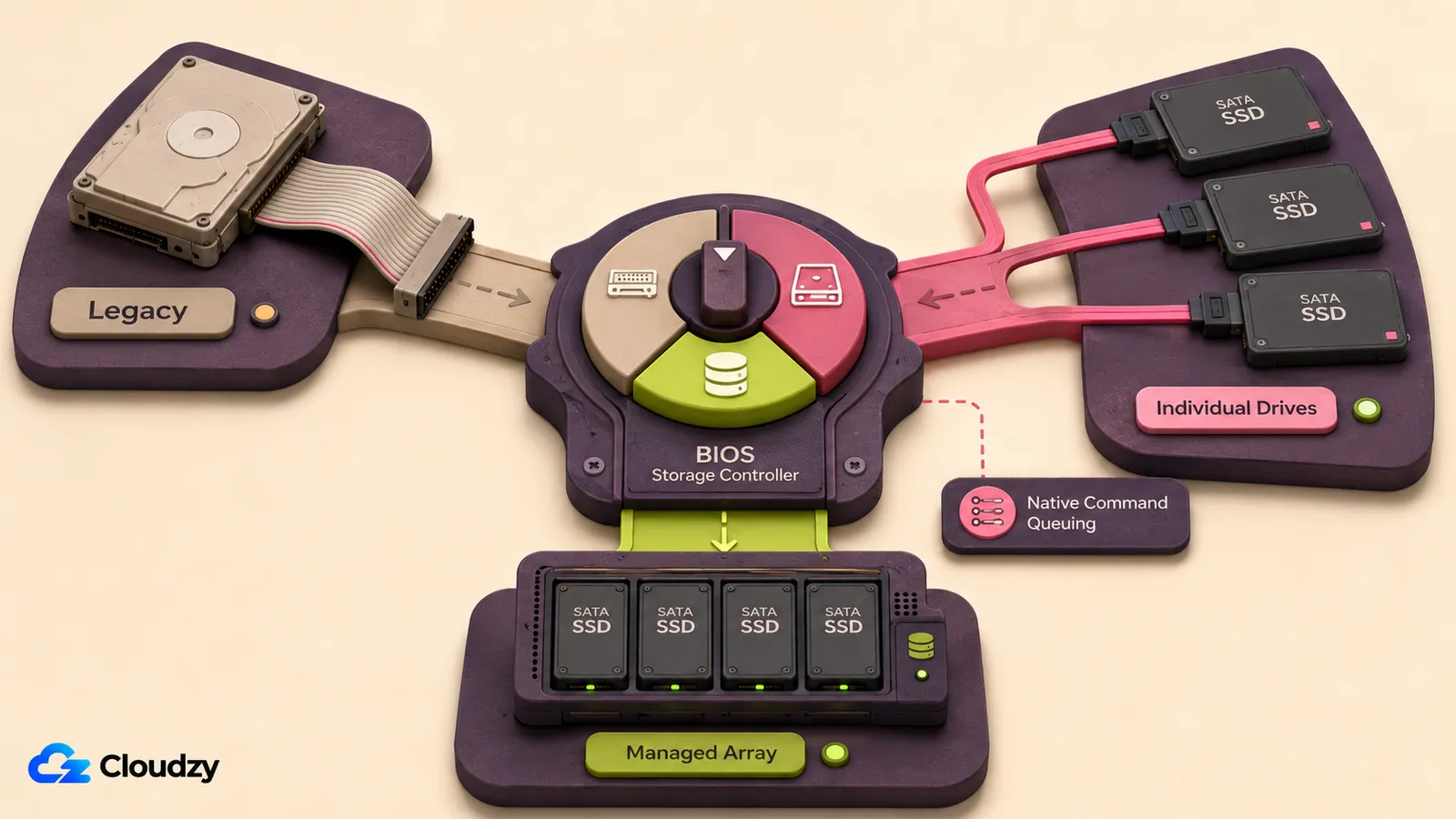
Ustawienie trybu pamięci masowej mówi płycie głównej, jak ma pokazywać podłączone dyski systemowi operacyjnemu. Do wyboru bywają IDE, AHCI, RAID, RST, VMD albo złożona etykieta w rodzaju SATA/NVMe Operation. To decyzja na poziomie kontrolera lub remapowania, a nie właściwość zapisana na konkretnym dysku.
Wybrany tryb decyduje o tym, jaką tożsamość kontrolera, jaki zestaw funkcji i jaki stos sterowników otrzyma system operacyjny. Te etykiety nie są równoważnymi odmianami jednego interfejsu, a ich dokładne znaczenie zależy od chipsetu i producenta komputera.
Tryb IDE emuluje zachowanie starego sprzętu Parallel ATA. Nie udostępnia funkcji AHCI, takich jak Native Command Queuing (NCQ) czy obsługa hot-plug w AHCI. Jedyne, co mu zostało, to zgodność z systemami operacyjnymi z czasów Windows XP, starszymi niż wbudowane sterowniki AHCI. Wiele obecnych systemów UEFI już go nie oferuje.
Tryb AHCI udostępnia oparty na standardach interfejs hosta zdefiniowany przez Intela w specyfikacji AHCI 1.3.1. Obsługuje możliwości SATA takie jak NCQ, z maksymalnie 32 slotami poleceń na port, oraz wykrywanie hot-plug. Wymiana na gorąco nadal zależy od tego, czy obsługują ją port, urządzenie, sterownik, firmware i sam sprzęt, więc AHCI nie gwarantuje, że każde złącze SATA można bezpiecznie odłączyć podczas pracy.
Tryb RAID wybiera ścieżkę pamięci masowej zarządzaną przez producenta. W systemach Intela zwykle oznacza to RST lub VMD, platformy AMD mogą używać RAIDXpert2. Zależnie od sprzętu tryb ten może zarządzać urządzeniami SATA, remapować wybrane urządzenia NVMe albo robić jedno i drugie. Windows używa wtedy sterownika kontrolera od producenta, zamiast traktować kontroler jako zwykłe urządzenie AHCI.
| Tryb | Co robi | NCQ + wymiana na gorąco | Kiedy go użyć |
|---|---|---|---|
| IDE (PATA) | Prezentacja zgodna ze starym PATA | Brak funkcji AHCI | Tylko dla starego systemu sprzed ery AHCI |
| AHCI | Oparty na standardach interfejs hosta SATA | Obsługiwane, gdy implementują je kontroler, urządzenie i sterownik | Zwykła instalacja na SATA bez RAID w firmware |
| RAID / RST / VMD | Ścieżka pamięci masowej zarządzana przez producenta; może obejmować SATA i/lub NVMe | Zależne od platformy i sterownika | RAID w firmware, RST/Optane/VMD albo domyślne ustawienie OEM |
Kluczowy wniosek: AHCI to zdefiniowany interfejs hosta SATA. Etykiety RAID, RST i VMD wybierają ścieżkę pamięci masowej producenta, której zakres zależy od platformy.

Czy tryb RAID to alternatywa dla AHCI, czy go zawiera?
Traktuj AHCI i tryb RAID w BIOS-ie jako alternatywne sposoby prezentacji kontrolera, a nie jako uniwersalną relację nadzbioru. Niektóre firmowe implementacje RAID zachowują funkcje SATA, takie jak NCQ i hot-plug, ale Windows widzi inny kontroler i ładuje inny stos sterowników. W nowszych komputerach Intela RAID On może dodatkowo włączyć VMD i umieścić wybrane urządzenia SATA lub NVMe za Intel RST.
Słowo „kontra” nabiera więc sensu na granicy z systemem operacyjnym. AHCI pokazuje oparty na standardach kontroler SATA, a RAID, RST lub VMD pokazuje kontroler zarządzany przez producenta. Dokładny zestaw funkcji zależy od płyty głównej i firmware'u, więc zajrzyj do instrukcji komputera, zamiast zakładać, że każdy przełącznik RAID działa tak samo.
Aktualne wskazówki Intela dotyczące RST jasno wyznaczają granicę sterowników: sterownik Intel RST nie jest zgodny z trybem AHCI, a obsługiwane ustawienie RST lub RAID trzeba wybrać przed instalacją Windows. To nie dowodzi, że RAID jest „AHCI z dodatkami”; pokazuje, że oba ustawienia prezentują systemowi operacyjnemu odmienne ścieżki sterowników.
Przy jednym dysku żadna z etykiet nie gwarantuje lepszej wydajności. Wyniki zależą od kontrolera, sterownika, firmware'u, polityki zarządzania energią i rodzaju obciążenia. Wybieraj tryb ze względu na zgodność i potrzebne funkcje, a nie dlatego, że ogólny benchmark twierdzi, iż jeden jest zawsze szybszy.
Kluczowy wniosek: przy jednym dysku praktyczna różnica tkwi przede wszystkim w kontrolerze i stosie sterowników, a nie w uniwersalnej przewadze szybkości.
Czy ustawienie AHCI/RAID wpływa na dyski NVMe?
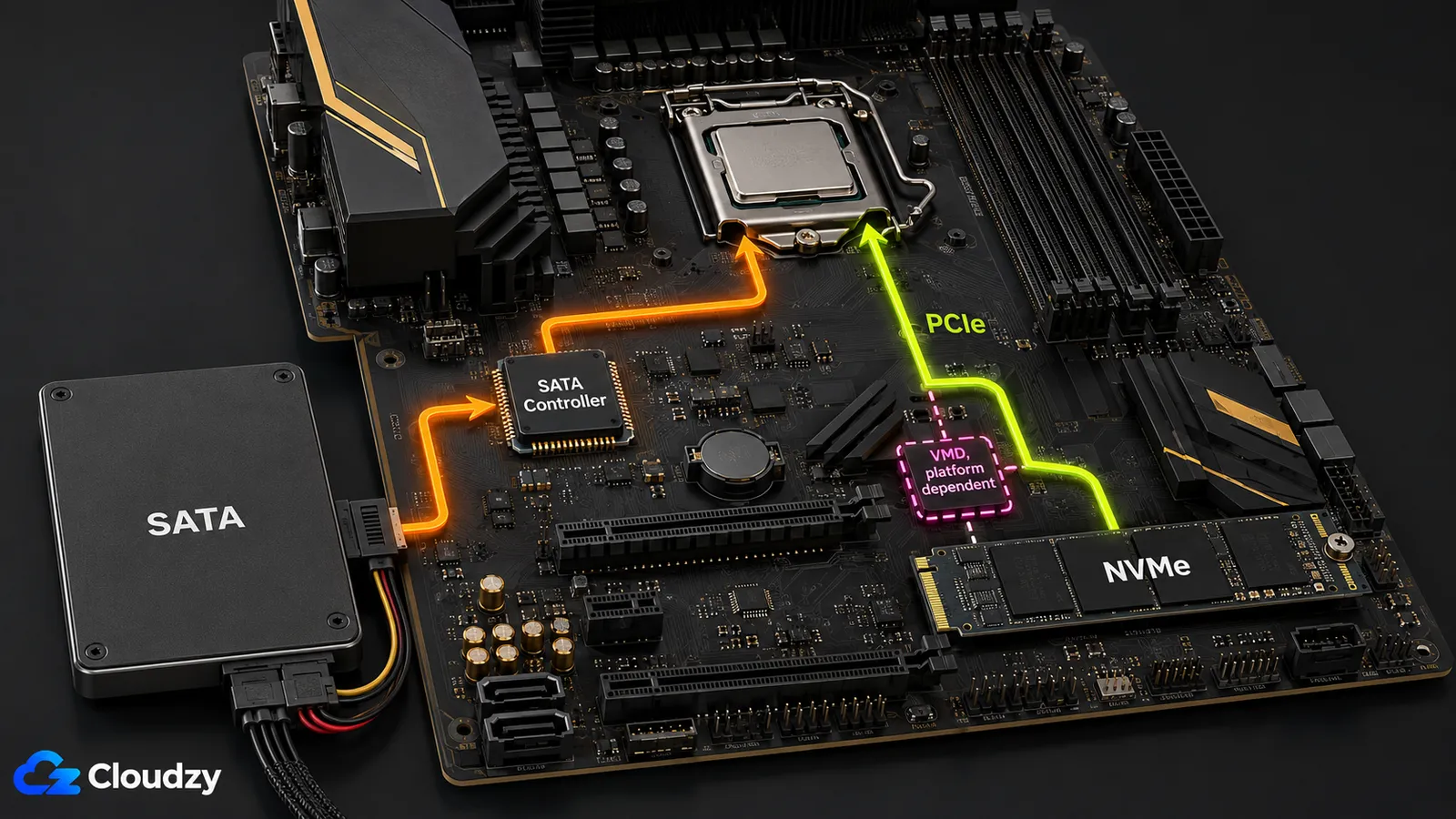
Standardowy dysk NVMe podłączony bezpośrednio do PCIe nie podlega AHCI. NVMe korzysta z PCIe i własnego zestawu poleceń, więc zwykłe ustawienie AHCI po stronie SATA nie decyduje ani o modelu kolejkowania, ani o wydajności dysku.
Na typowej płycie desktopowej bez VMD i bez remapowania pamięci masowej dysk M.2 NVMe korzysta z linii PCIe, a ustawienie AHCI konfiguruje wyłącznie kontroler SATA. To osobne ścieżki danych, więc przełączenie SATA z AHCI na inny tryb niczego w protokole NVMe nie stroi.
To rozróżnienie ma znaczenie w systemach, w których dyskiem rozruchowym jest M.2 NVMe. Jeśli firmware udostępnia zwykłe ustawienie AHCI tylko dla portów SATA, to ustawienie nie steruje dyskiem NVMe. Nadal jednak wpływa na wszystkie dyski SSD SATA i talerzowe podłączone do płyty.
Ważnym wyjątkiem jest Intel VMD oraz podobne remapowanie u innych producentów. Intel podaje, że sterowniki RST w wersji 18.0 i nowszych obsługują VMD na obsługiwanych platformach Intela, a firmware może przypisać kontrolerowi VMD porty SATA oraz urządzenia PCIe lub NVMe. Na takiej maszynie menu o nazwie RAID On, RST, VMD lub SATA/NVMe Operation może zmienić sposób prezentacji rozruchowego dysku NVMe. Trzymaj się dokumentacji producenta dla konkretnego modelu.
AHCI daje 32 sloty poleceń na port SATA, podczas gdy architektura NVMe obsługuje wiele kolejek wejścia-wyjścia o znacznie większej głębokości. Rzeczywiste limity systemu operacyjnego i urządzeń są zwykle niższe niż maksima protokołu, ale oba projekty celują w różne pokolenia pamięci masowej.
Kluczowy wniosek: zwykłe ustawienie AHCI po stronie SATA niczego nie stroi w bezpośrednio podłączonym dysku NVMe, ale RST lub VMD wciąż może decydować o tym, jak ten dysk jest pokazywany.
Którego trybu SATA użyć?
Przy czystej instalacji Windows z jednym dyskiem SATA i bez planowanego RAID wspieranego przez firmware zwykle najczystszym domyślnym wyborem jest AHCI. Wybierz RAID, RST lub VMD, gdy budujesz macierz wspieraną przez firmware, potrzebujesz funkcji takiej jak Intel RST albo zarządzanie Optane, lub gdy obraz i sterowniki OEM zakładają taką konfigurację. IDE zostaw na zgodność ze starymi systemami. Jeśli w grę wchodzi NVMe, przeczytaj instrukcję komputera, bo ta etykieta może sterować także VMD, nie tylko SATA.
Nowy komputer z jednym dyskiem SATA → AHCI. Korzysta ze standardowej ścieżki sterownika SATA i zwykle daje najszerszą zgodność, gdy nie jest potrzebna żadna firmowa funkcja RAID.
RAID wspierany przez firmware, RST, VMD lub Optane → firmowy tryb RAID. Użyj ustawienia i sterownika preinstalacyjnego, których wymaga platforma. Windows Storage Spaces, linuksowy mdraid i inne programowe rozwiązania RAID nie wymagają trybu RAID w BIOS-ie tylko dlatego, że łączą dyski.
Firmowy komputer już w trybie RAID On lub VMD, który poprawnie się uruchamia → zostawiłbym go w spokoju. Zmieniaj go tylko z konkretnego powodu związanego ze zgodnością i dopiero po sprawdzeniu procedury migracji producenta. Uporządkowanie etykiety w firmware nie jest warte ryzyka systemu, który się nie uruchomi.
Stary system operacyjny → IDE. To rzadkość i ma sens tylko wtedy, gdy system operacyjny nie obsługuje AHCI, a firmware wciąż oferuje tryb zgodności IDE.
Wskazówka: Samsung Magician a tryb RAID. Samsung podaje, że Magician nie ma oficjalnego wsparcia dla programowego RAID i może nie wykryć dysku SSD ukrytego za kontrolerem RAID lub SCSI. Przy pojedynczym dysku SSD SATA firmy Samsung tryb AHCI wraz ze sterownikiem pamięci masowej od Microsoftu może poprawić zgodność narzędzia, ale nie przełączaj działającego systemu wyłącznie dla Magiciana. Najpierw potwierdź model dysku i plan migracji.
Kluczowy wniosek: AHCI to typowy wybór przy czystej instalacji z jednym dyskiem SATA; RAID, RST lub VMD powinny służyć konkretnej funkcji albo ścieżce pamięci masowej narzuconej przez producenta.
Co się stanie, jeśli zmienisz tryb SATA po instalacji systemu?
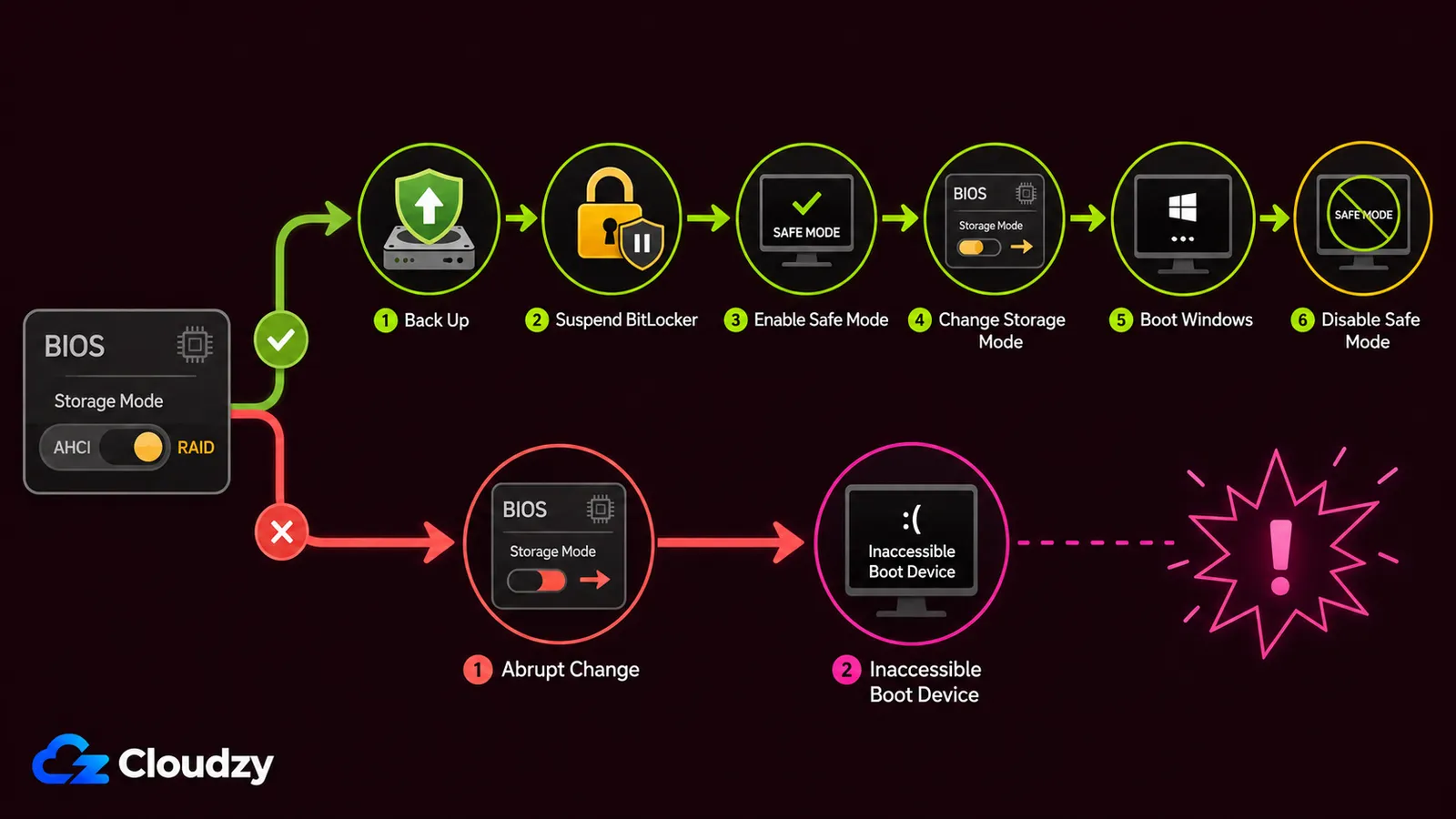
Zmiana trybu kontrolera pamięci masowej po instalacji Windows może wywołać błąd INACCESSIBLE_BOOT_DEVICE (0x7B) albo pętlę odzyskiwania. Windows został zainstalowany ze sterownikiem krytycznym dla rozruchu i konfiguracją odpowiadającą pierwotnej prezentacji kontrolera. Po bezpośredniej zmianie system może już nie dotrzeć do dysku rozruchowego przez kontroler, którego się spodziewa.
Najbezpieczniejszą reakcją na przypadkową zmianę jest przywrócenie pierwotnego ustawienia firmware'u. Jeśli zmiana jest zamierzona, upewnij się, że nie ma aktywnego woluminu RAID ani Optane, i postępuj zgodnie z procedurą producenta. Intel ostrzega, że zmiana VMD lub RST po instalacji może uczynić urządzenie rozruchowe niedostępnym, a Dell dokumentuje tę samą niezgodność trybu kontrolera.
W przypadku systemów Windows 10 lub 11 bez aktywnej macierzy RAID 0 albo RAID 1 Dell dokumentuje procedurę migracji przez tryb awaryjny. Może zadziałać, bo Windows raz uruchamia się z nową prezentacją kontrolera i w trybie awaryjnym ładuje potrzebny sterownik pamięci masowej, ale nie jest to metoda uniwersalna ani gwarantowana u wszystkich producentów.
Zanim zaczniesz, zrób pełną kopię zapasową, zapisz klucz odzyskiwania BitLocker, zawieś ochronę BitLocker, a potem potwierdź dokładną procedurę dla danego modelu. Microsoft również przestrzega, że zmiana opcji rozruchu za pomocą BCDEdit może uczynić komputer bezużytecznym.
Uruchom to jako administrator przed ponownym uruchomieniem:
bcdedit /set {current} safeboot minimalGdy Windows uruchomi się w trybie awaryjnym, wykonaj:
bcdedit /deletevalue {current} safebootNastępnie uruchom komputer normalnie. Jeśli Windows się nie uruchomi, przywróć pierwotne ustawienie firmware'u. Nie kontynuuj, jeśli maszyna korzysta z aktywnego woluminu RAID, Optane albo firmowego obrazu odzyskiwania; trzymaj się ścieżki migracji lub reinstalacji wspieranej przez producenta.
Kluczowy wniosek: niebezpieczna nie jest sama etykieta, tylko zmiana prezentacji kontrolera po tym, jak Windows przywiązał się już do konkretnej ścieżki sterownika.
Jeśli nigdy nie widzisz tego ustawienia, bo pracujesz na VPS, to normalne. Dostawca jest właścicielem sprzętowej warstwy pamięci masowej i udostępnia dysk wirtualny, więc tryb pamięci masowej na płycie głównej pozostaje poza kontrolą systemu gościa.

Chmurowy VPS na żądanie na procesorach AMD EPYC z pamięcią NVMe.
Kup Cloud VPS godzinowoPodsumowanie
W nowym komputerze z jednym dyskiem SATA i bez firmware'owej funkcji RAID zwykle najprostszym wyborem jest AHCI. Sięgaj po RAID, RST lub VMD wtedy, gdy wymaga tego macierz, przepływ pracy z Optane albo VMD, lub konfiguracja producenta. Bezpośrednio podłączony dysk NVMe nie korzysta z AHCI, ale VMD i tak może umieścić go za sterownikiem producenta. Przede wszystkim: nie zmieniaj trybu pamięci masowej działającego systemu ot tak. Zrób kopię zapasową, zabezpiecz ścieżkę odzyskiwania BitLocker i postępuj zgodnie z instrukcjami dla konkretnego modelu.
Często zadawane pytania
Czy w BIOS-ie ustawić AHCI, czy RAID?
Przy czystej instalacji z jednym dyskiem SATA i bez potrzeby RAID na poziomie firmware'u zwykle najczystszym domyślnym wyborem jest AHCI. Wybierz RAID, RST lub VMD, gdy platforma potrzebuje macierzy, zarządzania Optane albo VMD, lub ścieżki sterownika producenta. Jeśli system w trybie fabrycznym już poprawnie się uruchamia, zostaw go w spokoju, chyba że masz sprawdzony powód i procedurę migracji.
Czy tryb RAID to to samo co AHCI?
Nie. AHCI to zdefiniowany interfejs hosta SATA, a tryb RAID w BIOS-ie zwykle pokazuje kontroler zarządzany przez producenta, taki jak Intel RST, Intel VMD czy AMD RAIDXpert2. Ścieżka RAID może zachować funkcje SATA takie jak NCQ i hot-plug, ale nie jest to powszechnie „AHCI plus RAID”, a Windows korzysta z innego stosu sterowników.
Czy tryb AHCI lub RAID wpływa na dyski NVMe?
Przez zwykłe AHCI nie. Bezpośrednio podłączony dysk NVMe korzysta z PCIe i zestawu poleceń NVMe, a nie z interfejsu AHCI po stronie SATA. Intel VMD i podobne remapowanie pamięci masowej u producentów mogą jednak umieścić wybrane urządzenia NVMe za kontrolerem RAID lub RST, więc etykieta w firmware i dokumentacja modelu mają znaczenie.
Czy mogę przejść z RAID na AHCI bez reinstalacji Windows?
Często tak, ale nie zawsze. Dell dokumentuje metodę przez tryb awaryjny dla systemów Windows 10 i 11 bez aktywnej macierzy RAID 0 lub RAID 1. Najpierw zrób kopię zapasową, zapisz klucz odzyskiwania BitLocker, zawieś BitLocker i postępuj zgodnie z instrukcjami dla danego modelu. Jeśli bezpośrednia zmiana uniemożliwi uruchomienie, przywróć pierwotne ustawienie; część komputerów wymaga wspieranej migracji sterownika albo reinstalacji Windows.
Co robi tryb IDE i czy powinienem go używać?
Tryb IDE pokazuje sprzęt SATA przez interfejs zgodny ze starym Parallel ATA, bez funkcji AHCI takich jak NCQ czy obsługa hot-plug. Istnieje dla systemów operacyjnych starszych niż AHCI, na przykład Windows XP. Nowoczesne komputery powinny zwykle używać AHCI albo wymaganego przez producenta trybu RAID, RST lub VMD, a wiele obecnych firmware'ów UEFI w ogóle nie oferuje już IDE.



Dyskusja
Komentarze
Zaloguj się, aby dołączyć do dyskusji.