

Poradniki podkręcania pod gry opierają się na wspólnym założeniu: chcesz najwyższego taktowania jednordzeniowego, jakie procesor utrzyma przez kilka sekund w benchmarku. W grach to założenie się sprawdza. W renderach Blendera, kompilacjach jądra i symulacjach FEA już nie. Przeniesienie growej metodyki OC na zadania profesjonalne może pogorszyć wydajność, a nie poprawić.
Operacja jest ta sama: w firmware podnosisz częstotliwość taktowania procesora powyżej specyfikacji fabrycznej. Ale to, co optymalizujesz, jak weryfikujesz stabilność i które zachowania termiczne mają znaczenie, mocno się rozjeżdża, gdy zadanie trwa godziny, a nie minuty.
Ten przewodnik obejmuje rendering (Blender Cycles), kompilację (GCC, Clang, Rust) i CAD (SolidWorks, Fusion 360): co dokładnie podkręcanie robi z każdym rodzajem zadania, kiedy pomaga, kiedy szkodzi i jak poprawnie ustawić opcje AMD i Intela do pracy profesjonalnej przy długo trwających obciążeniach.
TL;DR
- Rendering: Podkręcanie CPU może skrócić czas renderowania w Blender Cycles, jeśli procesor utrzyma wyższe taktowanie efektywne bez throttlingu termicznego lub mocy. Przetestuj tę samą scenę na ustawieniach fabrycznych i po podkręceniu.
- Kompilacja: Równoległe kompilacje ograniczone przez CPU mogą zyskać na wyższym taktowaniu długotrwałym, ale pamięć, dyski, linkowanie i szeregowe etapy budowania obniżają realny zysk. Przed użyciem OC do buildów produkcyjnych uruchom pełny zestaw testów.
- CAD: Wyższa wydajność jednordzeniowa może przyspieszyć część operacji interaktywnych. Test SolidWorks z 2017 roku zmierzył średni zysk 5,9-7,9 % na swoim konkretnym systemie, ale nie oczekuj takiego samego wyniku od każdego procesora ani każdego zadania CAD.
- Symulacja: Nie używaj niezweryfikowanego podkręcenia do produkcyjnych obliczeń FEA lub CFD. Stabilność i powtarzalność liczą się bardziej niż niewielki zysk szybkości.
- AMD: Wyniki PBO i Curve Optimizera zależą od procesora, płyty głównej, chłodzenia, firmware'u i rodzaju obciążenia. Nie ma uniwersalnie stabilnego ujemnego offsetu.
- Intel: XTU 7.14 obsługuje odblokowane procesory Core 14. generacji i starsze modele. XTU 10.0 obsługuje odblokowane procesory Core Ultra Series 2 i nowsze modele. AI Assist jest obecnie ograniczony do Core i9-14900K, 14900KF i 14900KS.
- Walidacja: Jako pierwszą bramkę zastosuj benchmark z długotrwałym obciążeniem. Prawdziwą bramką jest twoje rzeczywiste zadanie, uruchomione na tyle długo, by ujawnić problemy termiczne lub stabilności.
Podkręcanie pod gry optymalizuje krótkie szczyty: co się zmienia przy zadaniach profesjonalnych
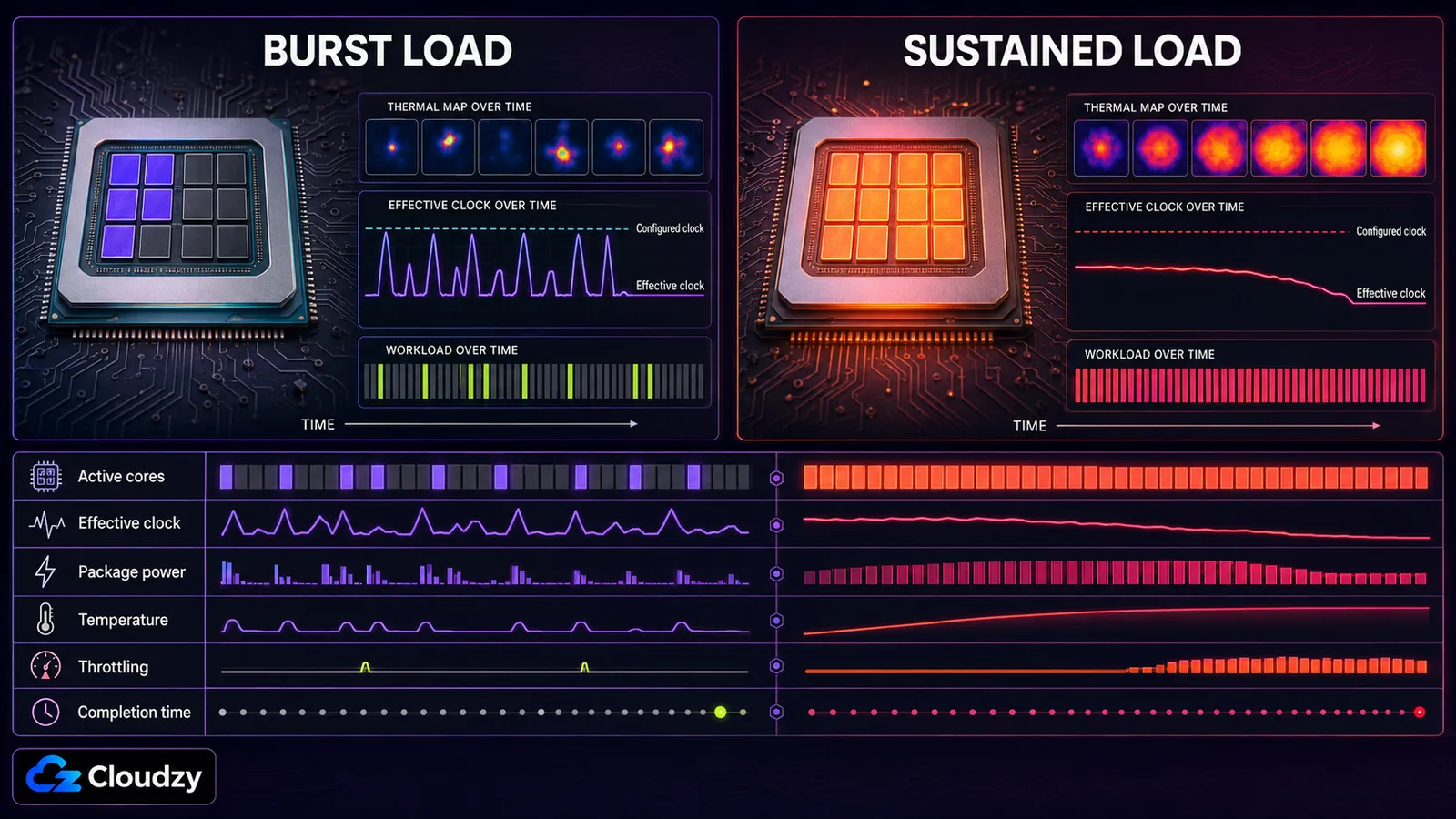
Obciążenia growe często przeskakują między aktywnością słabo wielowątkową a krótkimi okresami większego zapotrzebowania na CPU. Rendering, duże równoległe kompilacje i solvery inżynierskie utrzymują wiele rdzeni zajętych na tyle długo, że rzeczywiste taktowanie długotrwałe wyznaczają chłodzenie, limity mocy, limity prądu i ustawienia płyty głównej.
Deklarowane maksymalne taktowanie boost procesora to częstotliwość szczytowa osiągana w określonych warunkach obciążenia, temperatury i mocy, często tylko na jednym lub kilku rdzeniach. Nie ma ustalonego czasu, przez jaki utrzymuje się maksymalny boost, ani uniwersalnego procentu, o jaki taktowanie musi spaść. Nowoczesne procesory AMD i Intela regulują częstotliwość na bieżąco, zależnie od obciążenia i dostępnego zapasu.
Dlatego punkt odniesienia na ustawieniach fabrycznych znaczy więcej niż reklamowane taktowanie boost. Zapisz taktowanie efektywne, pobór mocy package, temperaturę, wskaźniki throttlingu i czas ukończenia, uruchamiając rzeczywiste zadanie na ustawieniach fabrycznych. Powtórz ten sam test po podkręceniu.
Krótki benchmark może przejść, zanim chłodzenie, sekcja zasilania płyty i powietrze w obudowie osiągną temperaturę ustaloną. Agresywne OC może wypaść gorzej niż ustawienia fabryczne, gdy tylko pojawi się throttling lub niestabilność.
Benchmarki syntetyczne to pierwsza bramka stabilności. Ostatnią bramką musi być rzeczywiste zadanie profesjonalne, porównane z powtarzalnym punktem odniesienia na ustawieniach fabrycznych.
Rendering: Blender Cycles i renderery CPU
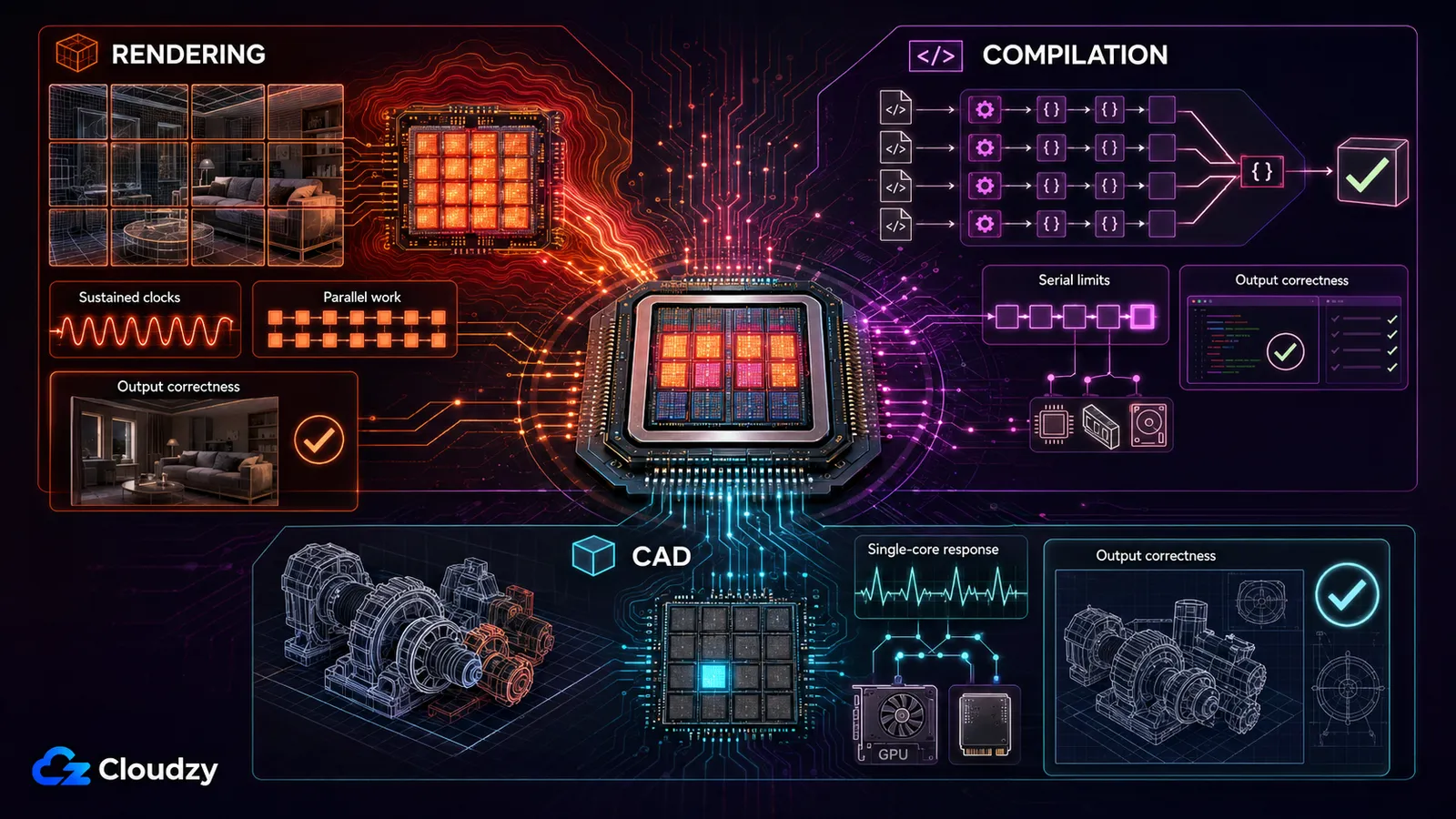
Rendering na CPU w Blender Cycles zwykle więcej zyskuje na dodatkowych rdzeniach niż na niewielkim wzroście taktowania na rdzeń. Podkręcenie nadal może pomóc, ale tylko wtedy, gdy procesor utrzyma wyższe taktowanie efektywne bez throttlingu termicznego lub limitu mocy. Jeśli zwalnia po nagrzaniu, ten sam render może skończyć się później niż na ustawieniach fabrycznych.

Jak Blender wykorzystuje twój procesor
Blender Cycles potrafi rozdzielić rendering na CPU pomiędzy dostępne wątki renderujące, ale skalowanie nie jest idealnie liniowe. Więcej rdzeni i wyższe taktowanie długotrwałe zwiększają przepustowość, natomiast złożoność sceny, zachowanie pamięci, ustawienia renderu i narzut szeregowania obniżają zysk. Jeśli przepustowość wzrośnie trwale o 10 %, czas renderu spadnie o około 9,1 %, a nie o pełne 10 %. Liczy się częstotliwość efektywna utrzymana przez całą tę samą scenę, a nie mnożnik wpisany w BIOS-ie.
Cycles może też korzystać ze zoptymalizowanych ścieżek instrukcji wektorowych, które tworzą inny profil poboru mocy i temperatur niż gry. Część procesorów i płyt Intela udostępnia ustawienia taktowania powiązane z AVX, ale nie ma uniwersalnego offsetu AVX działającego na każdym systemie. Traktuj to jako strojenie właściwe dla konkretnego modelu i zweryfikuj je rzeczywistym renderem.
Kiedy OC pomaga w renderingu
Na dobrze chłodzonym systemie z realnym zapasem termicznym zachowawcze OC może skrócić czas renderu na CPU. Zostaw je tylko wtedy, gdy spełnione są wszystkie trzy warunki:
- Procesor kończy długotrwały render bez throttlingu termicznego ani limitu mocy.
- Efektywne taktowanie wszystkich rdzeni pozostaje wyższe niż wynik fabryczny w tej samej scenie.
- Render kończy się szybciej i daje oczekiwany wynik.
Sprawdź w specyfikacji producenta maksymalną temperaturę pracy dokładnie twojego procesora. Nie przenoś jednego limitu temperatury AMD czy Intela na każdy model. Ta sama zasada dotyczy offsetów AVX: jeśli procesor i płyta udostępniają to ustawienie, zmieniaj je małymi krokami i weryfikuj każdą zmianę rzeczywistym obciążeniem.
Kiedy OC szkodzi renderingowi
Trybem awarii jest throttling termiczny lub wynikający z limitu mocy. Zamiast używać jednego progu temperatury dla każdego procesora AMD czy Intela, sprawdź maksymalną temperaturę pracy podaną dla twojego konkretnego modelu i obserwuj w HWiNFO wskaźniki throttlingu termicznego i mocy. Jeśli OC daje niższe taktowanie efektywne lub dłuższy czas renderu niż ustawienia fabryczne, szkodzi wydajności.
W trakcie kilkugodzinnego renderu może być coraz gorzej, w miarę jak chłodzenie, sekcja zasilania płyty i powietrze w obudowie osiągają temperaturę ustaloną. OC, które na starcie wygląda dobrze, może zacząć throttlować w dalszej części zadania.
Wskazówka: Uruchom 30-minutowy render na ustawieniach fabrycznych i zapisz z HWiNFO taktowanie wszystkich rdzeni oraz łączny czas renderu. Następnie zastosuj swoje OC i powtórz ten sam render, notując te same wskaźniki. Jeśli z OC render jest szybszy przy podobnych lub niższych temperaturach, zostaw je. Jeśli temperatury skaczą, a czas renderu jest taki sam lub dłuższy, OC ci szkodzi.
Walidacja OC pod rendering
Zacznij od wielordzeniowego benchmarku z długotrwałym obciążeniem jako pierwszej bramki stabilności.
- Konfigurowalny minimalny czas trwania testu potrafi ujawnić spadające taktowanie lub wyniki w miarę nagrzewania systemu, co wyjaśnia strona benchmarku Cinebench firmy Maxon. Przez cały test obserwuj taktowanie efektywne, temperaturę package, jego pobór mocy i wskaźniki throttlingu.
- Następnie wyrenderuj tę samą scenę w Blenderze na ustawieniach fabrycznych i po podkręceniu. Wybierz scenę na tyle długą, by układ chłodzenia i temperatura obudowy osiągnęły stan ustalony. Trzydzieści minut to sensowny punkt wyjścia, ale czterogodzinny render produkcyjny może wymagać znacznie dłuższego przebiegu walidacyjnego.
- Porównaj czas ukończenia, taktowanie efektywne, temperatury, wskaźniki throttlingu i poprawność wyniku.
Zaliczenie Cinebencha nie dowodzi stabilności w Blenderze, bo te dwa obciążenia nie tworzą dokładnie takiego samego profilu poboru mocy, pamięci ani instrukcji. Ostatecznym walidatorem jest samo zadanie renderujące.
Kompilacja: GCC, Clang, Rust, budowanie jądra
Stabilne, umiarkowane podkręcenie CPU może skrócić czas kompilacji, gdy build jest głównie ograniczony przez procesor i udostępnia dość pracy równoległej. Realny zysk zwykle bywa mniejszy niż wzrost taktowania, bo preprocessing, linkowanie, dostęp do dysku, przepustowość pamięci, kolejność zależności i szeregowe etapy budowania nie skalują się wszystkie z częstotliwością CPU. Trwały wzrost wydajności o 10 % daje teoretycznie 9,1 % krótszy czas ukończenia, jeszcze zanim uwzględnimy te ograniczenia.
Narzędzia do równoległego budowania, takie jak Ninja, potrafią obciążyć wiele rdzeni, gdy projekt zawiera dość niezależnej pracy, podobnie jak GNU Make z liczbą zadań dopasowaną do liczby rdzeni: make -j$(nproc)
Zmierz pełny czysty build, zamiast zakładać, że sam zegar przewiduje wynik.
Niestabilna konfiguracja procesora lub pamięci może powodować awarie, błędy kompilatora, uszkodzenie systemu plików albo błędne obliczenia. Mimo to przebiegów optymalizacji GCC i Clanga nie należy opisywać jako powszechnie intensywnie korzystających z AVX, a subtelnie błędnych binariów przedstawiać jako typowego skutku granicznego OC. Praktyczny wniosek jest prostszy: maszyna do buildów produkcyjnych wymaga zweryfikowanej stabilności sprzętu.
Wskazówka: Zweryfikuj OC, wykonując czysty build rzeczywistej bazy kodu i uruchamiając pełny zestaw testów automatycznych. Sumy kontrolne artefaktów porównuj tylko wtedy, gdy projekt obsługuje buildy reprodukowalne. Zwykłe binaria mogą zawierać znaczniki czasu, ścieżki, identyfikatory builda lub inne zmienne dane, przez co porównanie sum kontrolnych jest niewiarygodne.
Ustawienia AMD i Intela pod kompilację
Dla AMD: na obsługiwanych procesorach PBO i Curve Optimizer mogą zmienić częstotliwość długotrwałą oraz zachowanie napięcia. Bardziej ujemna wartość Curve Optimizera nie jest automatycznie lepsza ani stabilniejsza przy kompilacji. Nadmierny undervolting potrafi wywołać błędy właściwe dla konkretnego obciążenia, nawet gdy gry wydają się stabilne. Zmieniaj małymi krokami i zmniejsz wartość ujemnego offsetu, gdy pojawią się błędy.
Dla Intela: na odblokowanym procesorze ze zgodnym chipsetem użyj wersji XTU wskazanej dla danej generacji procesorów albo wprowadzaj zachowawcze zmiany w BIOS-ie. Obsługa i zachowanie offsetu AVX różnią się zależnie od procesora i płyty głównej, więc nie ma uniwersalnej wartości do polecenia. Zanim uznasz konfigurację za stabilną produkcyjnie, wykonaj czysty build i pełny zestaw testów.
CAD: SolidWorks, Fusion 360, Siemens NX
Wiele interaktywnych operacji w SolidWorks silnie zależy od jednego lub kilku wątków procesora, choć proporcje między CPU, GPU, dyskiem i siecią zmieniają się w zależności od operacji. Badanie SolidWorks przeprowadzone w 2017 roku przez Puget Systems zmierzyło średnią poprawę 5,9-7,9 % po podkręceniu testowego systemu z Core i7-7700K do 4,7-4,8 GHz. To wynik historyczny z jednej konfiguracji sprzętowej i programowej, a nie gwarantowany zysk na dzisiejszych systemach.
Jak CAD wykorzystuje twój procesor
Operacje SolidWorks, takie jak przebudowa drzewa operacji, obliczanie wiązań oraz część otwierania plików i modelowania, silnie zależą od wydajności jednowątkowej procesora. Wydajność widoku zależy natomiast mocno także od karty graficznej, sterownika, ustawień wyświetlania i złożoności złożenia, więc nie należy jej traktować jak zadania ograniczonego wyłącznie przez CPU.
Wyższe utrzymywane taktowanie jednowątkowe może przyspieszyć interaktywne operacje ograniczone przez CPU, ale wynik trzeba zmierzyć wewnątrz konkretnej aplikacji CAD. Fusion, zależnie od operacji, korzysta z obliczeń lokalnych i chmurowych, więc lokalne podkręcenie procesora może pomóc części zadań modelowania, a na zadania przetwarzane przez usługi chmurowe Autodesku wpłynie w niewielkim stopniu.
Ryzyko dla dokładności symulacji
W pracy z FEA i CFD niestabilna konfiguracja procesora lub pamięci może powodować awarie, nieudane kontrole solvera albo błędne obliczenia. Samo ukończenie obliczeń nie dowodzi, że konfiguracja sprzętowa jest wiarygodna.
Ostrzeżenie: Produkcyjne symulacje inżynierskie opierają się na powtarzalności i zweryfikowanych wynikach. Zostaw system na ustawieniach fabrycznych, chyba że podkręcenie zostało sprawdzone na znanych przypadkach referencyjnych, a organizacja wyraźnie zaakceptowała ryzyko. Jeśli potrzebujesz większej wydajności symulacji, zadbaj najpierw o właściwą liczbę rdzeni, pojemność pamięci i jej przepustowość, a dopiero potem o taktowanie.
Przy interaktywnej pracy w CAD na maszynie, która nie służy do symulacji produkcyjnych, zweryfikowane OC nastawione na jeden rdzeń może przyspieszyć operacje ograniczone przez CPU. Otwórz swoje najcięższe złożenie, uruchom przebudowę operacji i powtórz to samo obciążenie widoku na ustawieniach fabrycznych oraz po podkręceniu. To porównanie znaczy więcej niż wynik syntetyczny.
Wskazówki dotyczące doboru karty graficznej pod konkretne oprogramowanie znajdziesz w artykule poradnik Cloudzy o wyborze GPU do CAD.
AMD kontra Intel: właściwe ustawienia pod zadania profesjonalne
Przy zadaniach profesjonalnych zarówno ustawienia AMD, jak i Intela są zależne od konkretnego modelu. PBO i Curve Optimizer mogą zmienić zachowanie boostu u AMD, a XTU udostępnia obsługiwane opcje Intela. Żadna z tych dróg nie gwarantuje stabilności, a sztywne offsety AVX nie przenoszą się bezpiecznie między procesorami, płytami głównymi, układami chłodzenia czy rodzajami obciążeń.
AMD: PBO + Curve Optimizer
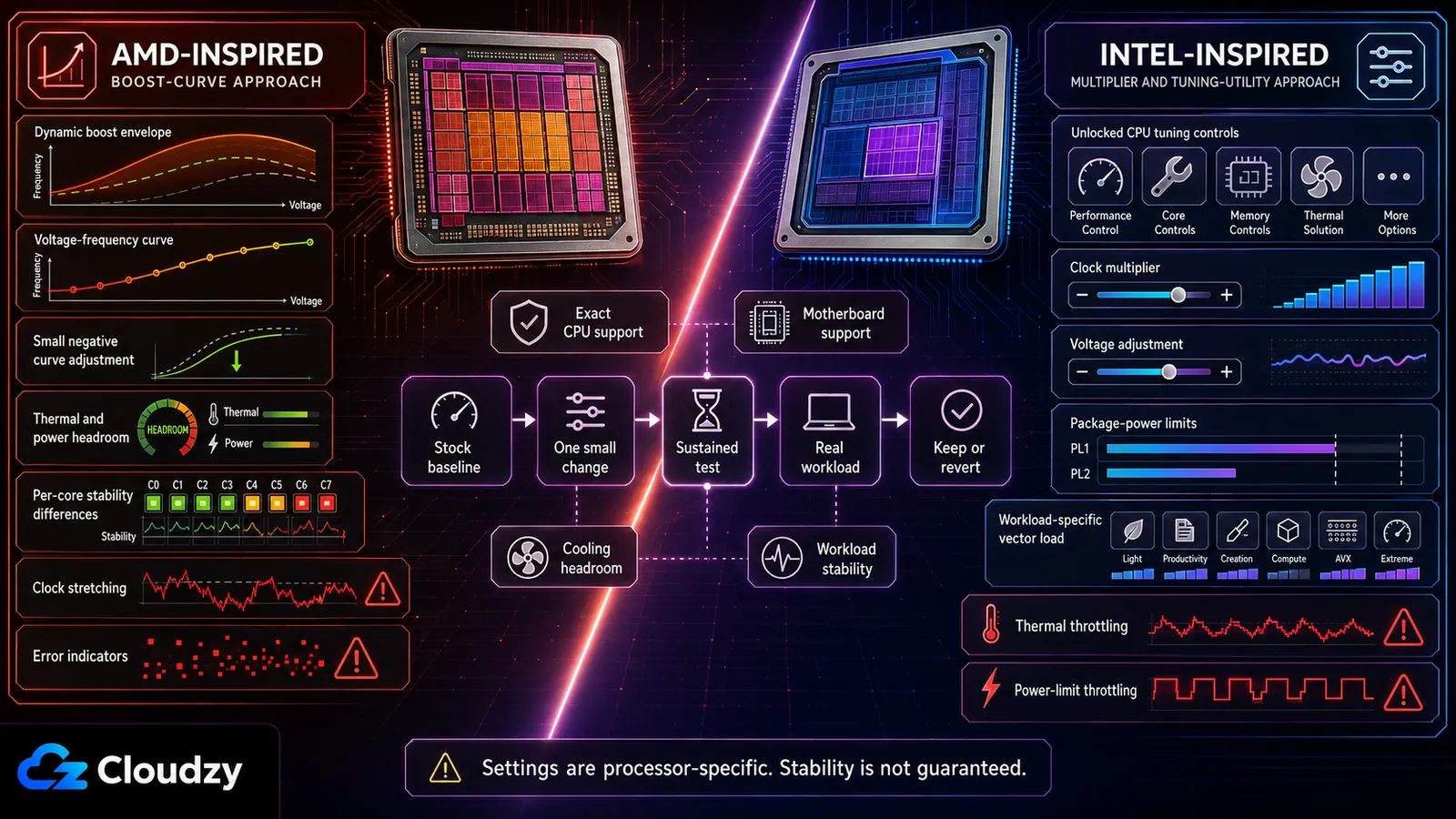
Według opisu Precision Boost Overdrive od AMD PBO pozwala obsługiwanemu procesorowi pracować powyżej domyślnych limitów mocy i prądu podstawki, aż do granic wyznaczonych przez płytę główną i warunki chłodzenia. Nie znosi wszystkich limitów i nie jest tym samym co fabryczne działanie Precision Boost.
Curve Optimizer przesuwa krzywą napięcie-częstotliwość procesora. Wartość ujemna oznacza żądanie niższego napięcia w danym punkcie tej krzywej. Jeśli konkretny egzemplarz procesora pozostaje stabilny, może to poprawić efektywność i zwiększyć zapas na boost. Dostępne opcje różnią się zależnie od procesora.
Zachowawczy tryb postępowania wygląda tak:
- Zapisz punkt odniesienia obciążenia na ustawieniach fabrycznych.
- Włącz PBO tylko wtedy, gdy procesor i płyta główna to obsługują.
- Zastosuj niewielką korektę w Curve Optimizerze.
- Przetestuj obciążenie długotrwałe, pracę słabo wielowątkową, przejścia w stan spoczynku i rzeczywiste zadanie profesjonalne.
- Zmniejsz wartość offsetu, jeśli widzisz błędy, restarty, clock stretching lub spadek wydajności.
Strojenie osobno dla każdego rdzenia może dać lepszy wynik niż jedna wartość dla wszystkich rdzeni, ale wymaga też znacznie więcej weryfikacji. Nie zakładaj, że preferowane rdzenie zawsze zniosą większe ujemne offsety albo obiecują stały przyrost wydajności. O wyniku decydują jakość krzemu, chłodzenie, firmware, limity płyty głównej i charakter obciążenia.
Intel: zgodność XTU i walidacja rzeczywistym obciążeniem
XTU 7.14 obsługuje odblokowane procesory Core 14. generacji i starsze modele, a XTU 10.0 odblokowane procesory Core Ultra Series 2 i nowsze. Obie wersje wymagają zgodnej platformy, w tym chipsetu płyty głównej pozwalającego na pełne podkręcanie. Przed instalacją sprawdź swój dokładny model na stronie pobierania i zgodności XTU firmy Intel.
Intel opisuje AI Assist jako funkcję w wersji zapoznawczej dla Core i9-14900K, 14900KF i 14900KS. Te procesory należą do gałęzi zgodności XTU 7.14, nie XTU 10.0. Narzędzie proponuje ustawienia dla konkretnego systemu, ale te ustawienia nadal wymagają testów termicznych, stabilności i pod obciążeniem, co wyjaśnia strona wsparcia Intela dotycząca AI Assist dla XTU.
Przy strojeniu ręcznym unikaj uniwersalnych mnożników, wartości napięcia, kroków napięcia i offsetów AVX. Stabilne ustawienia zależą od konkretnego procesora, płyty głównej, BIOS-u, układu chłodzenia i rodzaju obciążenia. Zapisz punkt odniesienia na ustawieniach fabrycznych, wprowadzaj po jednej zachowawczej zmianie i porównuj taktowanie efektywne, wskaźniki throttlingu, czas ukończenia i poprawność wyniku.
Metodyka walidacji dla zadań profesjonalnych
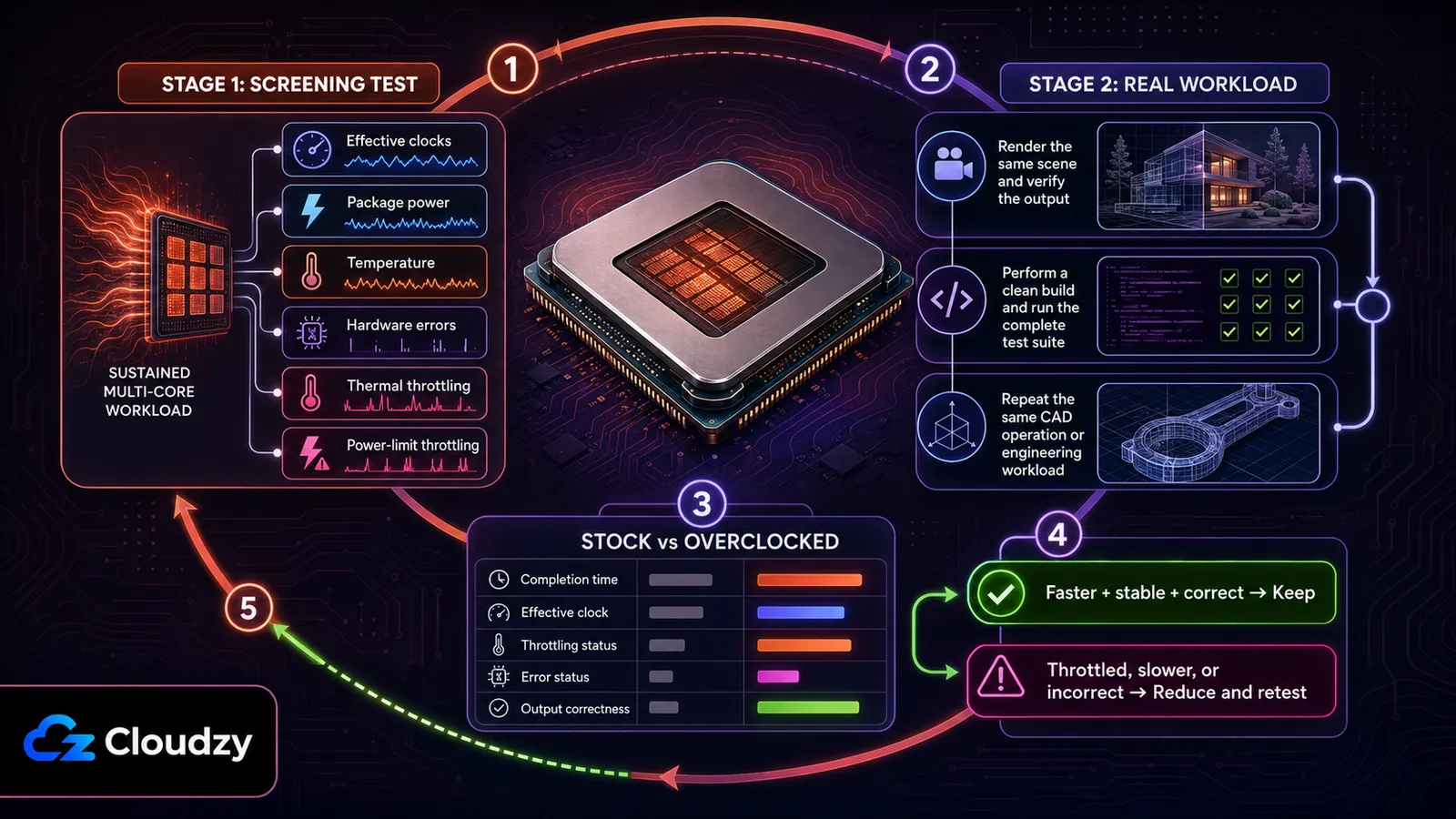
Walidacja profesjonalnego obciążenia wymaga zarówno powtarzalnego testu przesiewowego, jak i rzeczywistego zadania. Żadne z nich nie dowodzi trwałej stabilności, ale razem ujawniają więcej problemów niż sam krótki benchmark.
Etap 1. Test przesiewowy: Uruchom wielordzeniowy benchmark z długotrwałym obciążeniem, obserwując taktowanie efektywne, pobór mocy package, temperaturę, raportowanie błędów sprzętowych oraz throttling termiczny lub z limitu mocy. Użyj udokumentowanej maksymalnej temperatury pracy dokładnie twojego procesora, a nie uniwersalnego progu AMD czy Intela.
Etap 2. Test rzeczywistym obciążeniem: Uruchom prawdziwy render, build albo operację CAD na tyle długo, by odtworzyć jej typowe zachowanie termiczne. Porównaj to z identycznym punktem odniesienia na ustawieniach fabrycznych. Podkręcony system powinien skończyć szybciej, nie zgłaszać błędów ani throttlingu i dać oczekiwany wynik.
Przy kompilacji uruchom pełny zestaw testów, a artefakty porównuj tylko wtedy, gdy build jest reprodukowalny. Przy renderingu użyj tej samej sceny i tych samych ustawień. Przy CAD powtórz to samo złożenie, przebudowę lub procedurę symulacji. Jeśli system nie przejdzie któregoś etapu, zmniejsz odpowiednio mnożnik, korektę napięcia, limity mocy albo wielkość offsetu Curve Optimizera. Następnie powtórz oba testy.
Kiedy NIE podkręcać pod zadania profesjonalne
Nie podkręcaj, jeśli prowadzisz produkcyjne symulacje FEA lub CFD, korzystasz z render farmy albo współdzielonej infrastruktury, masz ograniczony zapas chłodzenia, albo próbujesz stroić laptopa, którego firmware i konstrukcja chłodzenia tego nie przewidują.
Symulacja produkcyjna: Ryzyko dla dokładności obliczeń zmiennoprzecinkowych, jakie niesie choćby graniczna niestabilność, jest nie do przyjęcia w symulacjach inżynierskich stanowiących podstawę decyzji projektowych. Pracuj na ustawieniach fabrycznych.
Render farmy i współdzielona infrastruktura: W skali niezawodność i powtarzalność znaczą więcej niż niewielki wzrost taktowania na węzeł. Nawet niska stopa błędów robi się kosztowna na dziesiątkach czy setkach maszyn. Zwiększaj przepustowość właściwym doborem procesorów, liczbą węzłów, harmonogramowaniem i chłodzeniem, zanim pomyślisz o podkręcaniu poszczególnych węzłów.

Chmurowy VPS na żądanie na procesorach AMD EPYC z pamięcią NVMe.
Kup Cloud VPS godzinowoNiewystarczające chłodzenie: Jeśli system na ustawieniach fabrycznych już podczas rzeczywistego obciążenia dobija do limitów termicznych lub mocy, podkręcenie raczej nie da trwałego zysku. Zanim będziesz stroić dalej, popraw chłodzenie albo obniż limity mocy dla tego obciążenia.
Praktyczne ustawienie domyślne: Zostaw procesor na ustawieniach fabrycznych i pozwól, by częstotliwością zarządzał AMD Precision Boost 2 albo Intel Turbo Boost, w ramach normalnej pracy procesora. PBO to nie to samo co fabryczny Precision Boost, a XTU jest narzędziem do strojenia, nie domyślnym trybem boost. Sięgaj po którekolwiek z nich tylko wtedy, gdy jesteś w stanie przejść cały opisany wyżej proces walidacji.
Często zadawane pytania
Czy podkręcanie pomaga w renderingu w Blenderze?
Może, ale tylko wtedy, gdy przez cały render procesor utrzymuje wyższe taktowanie efektywne bez throttlingu termicznego ani z limitu mocy. Porównaj tę samą scenę na ustawieniach fabrycznych i po podkręceniu, obserwując taktowanie, temperaturę, pobór mocy i czas ukończenia. Jeśli OC throttluje albo kończy później, nie pomaga.
Czy podkręcanie skróci moje czasy kompilacji?
Może, jeśli build jest głównie ograniczony przez CPU i ma dość pracy równoległej, ale zysk zwykle bywa mniejszy niż wzrost taktowania. Zweryfikuj to czystym buildem i pełnym zestawem testów. Sumy kontrolne porównuj tylko wtedy, gdy projekt obsługuje buildy reprodukowalne.
Czy podkręcanie CPU jest bezpieczne dla SolidWorks lub CAD?
Przy interaktywnej pracy w CAD zweryfikowane OC może przyspieszyć operacje ograniczone przez CPU, ale nie ma uniwersalnego zysku rzędu 5-8 %. Przy produkcyjnych symulacjach FEA lub CFD bezpieczniejszym domyślnym wyborem są ustawienia fabryczne, bo niezawodność i powtarzalność liczą się bardziej niż niewielki wzrost szybkości.
Czym różnią się AMD PBO i Intel XTU przy zadaniach profesjonalnych?
PBO i Curve Optimizer od AMD zmieniają limity boostu oraz krzywą napięcie-częstotliwość w obsługiwanych procesorach Ryzen. Intel XTU udostępnia opcje strojenia dla zgodnych odblokowanych procesorów, a AI Assist proponuje ustawienia dla Core i9-14900K, 14900KF i 14900KS. Zgodną gałęzią dla tych procesorów 14. generacji jest XTU 7.14, nie XTU 10.0. Żadne z tych podejść nie gwarantuje stabilności ani nie jest automatycznie bezpieczniejsze od strojenia ręcznego. Oba wymagają walidacji termicznej i obciążeniowej właściwej dla danego modelu.



Dyskusja
Komentarze
Zaloguj się, aby dołączyć do dyskusji.