
Najlepsze alternatywy Stirling-PDF zależą od zastępowanej operacji. Łączenie wybranych stron, poprawianie istniejącego tekstu i konwersja dokumentu wymagają różnych funkcji. Zestaw w przeglądarce obsłuży kilka zadań; do regularnego dzielenia i łączenia może wystarczyć zainstalowany program. Wybieraj według oczekiwanego wyniku, a następnie sposobu dostępu.
Zachowaj Stirling-PDF, jeśli jego narzędzia, wyniki i dostęp już odpowiadają potrzebom. Obecna dokumentacja nadal opisuje szeroki zestaw funkcji. Zastąpienie jednego niewygodnego kroku może pomóc bez przenoszenia wszystkich operacji PDF do nowej aplikacji.
Najpierw dopasuj najczęstsze zadanie PDF do opcji z następnej sekcji.
Dopasuj narzędzie do zadania
Liczy się też miejsce przetwarzania: BentoPDF działa w przeglądarce, a pozostałe cztery to zainstalowane aplikacje komputerowe.
| Narzędzie | Wybierz do | Gdzie działa |
|---|---|---|
| BentoPDF | Składania stron i edycji istniejącego tekstu w jednym zestawie przeglądarkowym | W przeglądarce, przez aplikację publiczną lub samodzielnie hostowaną |
| PDF24 Creator | Różnych prac PDF offline w Windows | Komputer z Windows |
| PDFsam Basic | Wybranych zakresów, przeplatania skanów i podziału według zakładek | Komputer z Windows, macOS i Linux |
| Sejda Desktop | Sporadycznych poprawek istniejącego tekstu | Komputer z Windows, macOS i Linux |
| PDF Arranger | Wizualnego przestawiania, obracania i przycinania stron | Komputer z Windows i Linux/BSD |
To zawęża wybór. Następnie sprawdź możliwości każdego narzędzia w danym procesie, w tym ograniczenia i wymagania konfiguracji wpływające na decyzję.
BentoPDF: do lokalnego zestawu w przeglądarce
BentoPDF pasuje do naprzemiennego składania stron i edycji tekstu przy przetwarzaniu dokumentów w przeglądarce. README projektu opisuje oba zadania w zestawie do własnego hostingu. Aplikacja publiczna i własna kopia działają tak samo: operacje PDF wykonuje urządzenie użytkownika.
Łączenie, dzielenie i przestawianie pokrywają zwykłe składanie; edytor tekstu zmienia zawartość strony. Jedna aplikacja pomaga, gdy osobne programy komplikują powtarzalną pracę. Po konwersji lub zmianie tekstu sprawdź formatowanie zmienionego fragmentu, zanim zastąpisz dotychczasowe narzędzie.
Przetwarzanie w przeglądarce nie oznacza działania bez sieci. Według README moduły WASM, składniki ładowane w czasie działania, domyślnie pochodzą z jsDelivr. Jeśli żądania zewnętrzne są niedopuszczalne, świadomie skonfiguruj zależności własnej kopii. Konwersja Office wymaga też bezpiecznego kontekstu i izolacji między źródłami dla współdzielenia pamięci potrzebnej konwerterowi. Zwykły adres HTTP w sieci lokalnej może nie wystarczyć. Przetestuj operację na pliku syntetycznym lub kopii w publicznej aplikacji. Przy późniejszym hostingu sprawdź dostarczanie zależności i wymagania Office, zanim uznasz rozwiązanie za zamiennik offline.
Udostępnij zespołowi zestaw PDF na kontrolowanym VPS. Nasz VPS BentoPDF jednym kliknięciem obsługuje wstępną konfigurację, a dokumenty są przetwarzane w przeglądarce każdego użytkownika.
PDF24 Creator: do różnorodnej pracy offline w Windows
PDF24 Creator łączy w Windows składanie dokumentów i dostosowanie wynikowego PDF w zainstalowanym pakiecie. Strona produktu Creator opisuje pracę offline z plikami pozostającymi na komputerze. Pasuje do różnych lokalnych zadań ze stronami, zwłaszcza gdy przygotowanie wyniku jest częścią pracy, a wspólny dostęp przeglądarkowy niewiele wnosi.
Przetestuj pakiet z kopii dokumentów: zachowaj potrzebne strony, usuń pozostałe, obróć skany i połącz wynik. Creator dokumentuje dodawanie, wyodrębnianie, sortowanie, przesuwanie, łączenie i dzielenie. Kompresja i ustawienia wyjścia dają wybór przy przygotowaniu pliku do przekazania. To powód rozważenia szerszego pakietu zamiast jednej funkcji.
Wymóg Windows decyduje o dostępności tego procesu. Narzędzia przeglądarkowe PDF24 są inną drogą; podobna nazwa nie udostępnia Creator na macOS ani Linux. Jeśli trzeba zmieniać istniejące słowa, sprawdź udokumentowaną edycję tekstu przed wyborem ze względu na składanie stron. Pobierz Creator ze strony produktu i zbuduj pakiet kopii ze zwykłymi orientacjami stron i ustawieniami wyjścia.
PDFsam Basic: do dzielenia i składania offline
Znane zakresy, przeplatanie skanów i podział przy zakładkach przemawiają za PDFsam Basic. Dokumentacja produktu Basic wskazuje lokalną pracę w Windows, macOS i Linux. Pasuje, gdy przed składaniem można wskazać strony źródłowe przeznaczone do wyniku.
Przykładowo wybierz zakresy z kilku raportów zamiast wszystkich stron. Basic przyjmuje wybór dla każdego wejścia. Jeśli skaner jednostronny rozdziela strony parzyste i nieparzyste, Mix je przeplata. Dokument z zakładkami można podzielić na sekcje według wybranego poziomu. Takie wymagania można ustalić przed instalacją.
Basic to edycja operacji na stronach; edycja treści, konwersja i OCR wymagają osobnego sprawdzenia właściwej edycji PDFsam. Dostawca podaje brak znaków wodnych i limitu rozmiaru. Możliwości komputera nadal określają, jakie dokumenty przetwarza wygodnie. Pobierz Basic ze strony i sprawdź dokładny zakres, Mix lub zakładki na kopiach. Wybierz zadanie wymagające obecnie ręcznego zaznaczania; nie trzeba testować wszystkich modułów.
Sejda Desktop: do sporadycznej edycji istniejącego tekstu
Poprawianie słów w PDF wymaga edycji tekstu, więc Sejda Desktop jest kandydatem do okazjonalnych zmian lokalnych. Strona produktu Desktop wymienia dodawanie, edycję i przesuwanie tekstu oraz eksport Word i Excel. Rozważ konwersję, gdy kolejny etap odbywa się w Office.
Poprawienie błędnego słowa to inne zadanie niż wstawienie strony z poprawną treścią. Udokumentowane narzędzia Sejda obsługują pierwsze. Konwersja pozwala kontynuować w Office, lecz wymieniony format nie gwarantuje niezmienionego układu. Sprawdź tekst i formatowanie niosące znaczenie.
Darmowa edycja dopuszcza 3 zadania dziennie. Ogólny limit to 50 MB i 200 stron, ale operacje mają osobne granice: łączenie do 30 plików i 50 stron. Sprawdź wybraną operację przed poleganiem na ogólnym limicie. Jeśli przydział nie wystarcza, jest płatne Pro. Zainstaluj Desktop do lokalnej pracy; Sejda Web wysyła pliki na serwery dostawcy. Edytuj kopię lub eksportuj dokument i sprawdź wynik przed użyciem oryginału. Uwzględniaj dzienny limit przy kilku poprawkach.
PDF Arranger: do wizualnego przestawiania i przycinania
Niepewny porządek i przycięcia wymagają kontroli wzrokowej, do której pasuje PDF Arranger. README projektu opisuje interfejs graficzny do łączenia, dzielenia, obracania, przycinania i przestawiania. Decyduj o składzie, oglądając poszczególne strony i ich położenie.
Wyobraź sobie obrócone skany, szerokie marginesy i źle uporządkowane załączniki. Praca wizualna pomaga ustalić grupowanie i granice przycięcia. To kontrola uzasadnia wybór. Składanie według zakresów zaczyna się od znanych numerów; tutaj od oglądania stron i decyzji o zmianach.
README kieruje do wydań Windows i pakietów Linux/BSD. Użyj ich na odpowiedniej platformie; instalację macOS sprawdź osobno. Opisany proces wystarcza do oceny Arrangera w tym zadaniu. Edycja tekstu, OCR i konwersja pozostają oddzielnymi wymaganiami. Pobierz wydanie lub pakiet według instrukcji projektu. Po przesunięciu i przycięciu eksportuj kopię, uwzględniając stronę z treścią przy krawędzi, by ocenić przycięcie.
Wybierz przetwarzanie przed udostępnieniem wspólnego URL
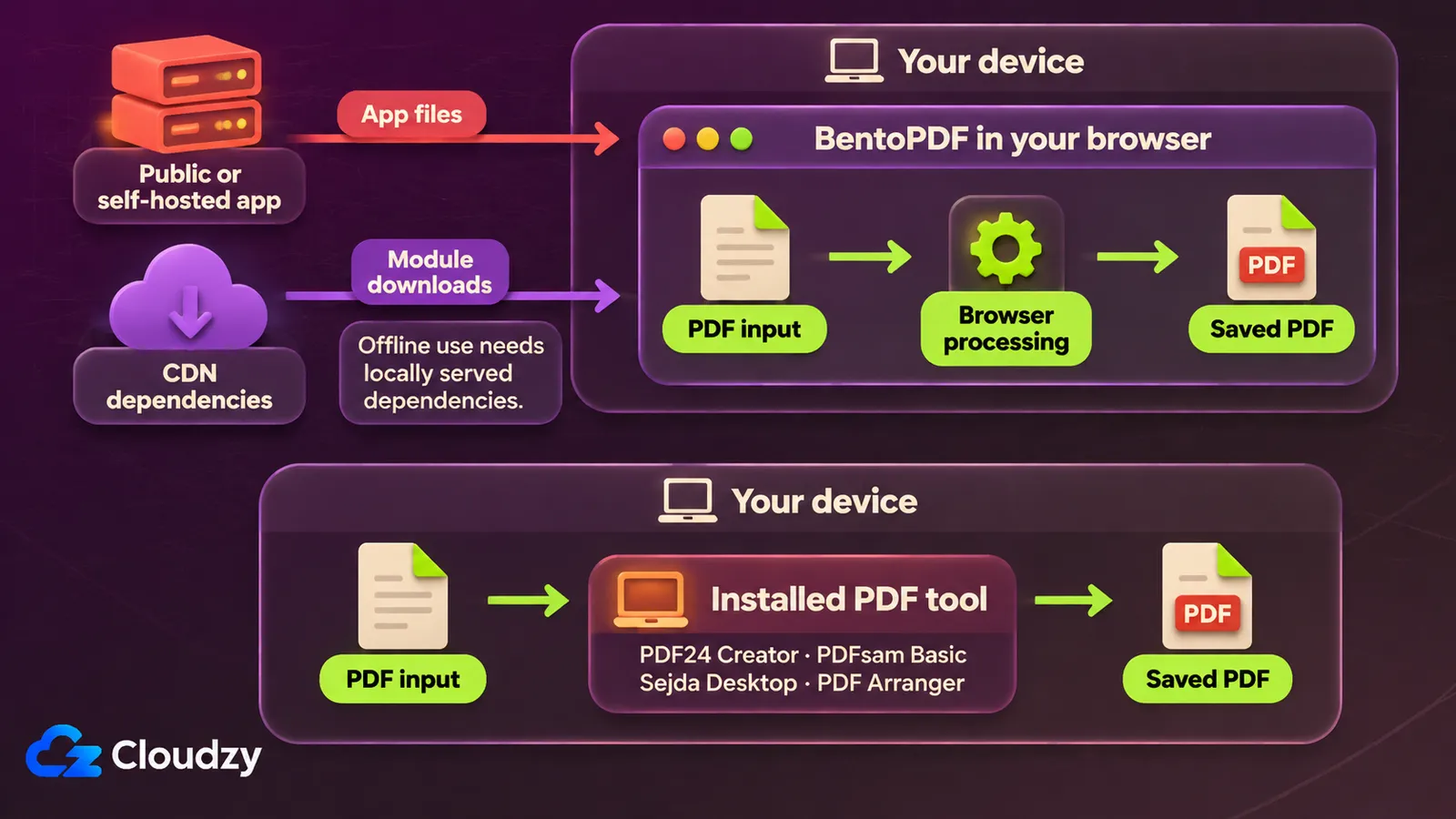
Zainstalowany program PDF nie potrzebuje hostowanej aplikacji do tych zadań; publiczna aplikacja przeglądarkowa też może wystarczyć. Hostuj BentoPDF, gdy przyda się stały wspólny URL i kontrola dostarczanej aplikacji. Dotychczasowy hosting lokalny lub statyczny pozostaje opcją; VPS jest opcjonalnym niezależnym hostem.
Instrukcje własnego hostingu BentoPDF opisują serwowanie statyczne: host dostarcza aplikację, przeglądarki przetwarzają dokumenty. Niezależną wspólną kopię BentoPDF wdrożysz naszą aplikacją jednym kliknięciem. Prowadząc serwer Linux, uwzględnij świadomą konfigurację w instalacji, używając listy bezpieczeństwa Linux VPS jako ogólnej wskazówki operacyjnej.
Sprawdź reprezentatywny plik przed zmianą
Na kopii reprezentatywnego PDF wykonaj zastępowaną operację. Sprawdź liczbę i kolejność stron, czytelność, układ i otwieranie na urządzeniu odbiorcy. Potwierdź limity zadań i plików przed ustawieniem nowego narzędzia jako domyślnego.
Użyj próbki z typową trudnością: obróconym skanem, korektą tekstu lub zakresem większego dokumentu. Zachowaj stary proces do pomyślnego testu. Jeśli zależysz także od konwersji, przetestuj ją osobno przed przeniesieniem.
Często zadawane pytania
Czy zestaw PDF zastępuje archiwum dokumentów?
Zestaw PDF wykonuje operacje na pliku, jak dzielenie, łączenie czy zmiany stron. Archiwum organizuje i wyszukuje kolekcję w czasie. Jeśli problemem jest późniejsze znalezienie pliku, oceń organizację i wyszukiwanie przed wyborem archiwum.
Czy te narzędzia zastępują podpisywanie przez odbiorców?
Podpisywanie przez odbiorców obejmuje wysyłkę i zachowanie dowodów ukończonego procesu. Dodanie znaku podpisu dotyczy tylko dokumentu. Przed wyborem oceń oddzielnie dostarczanie i przechowywanie dowodów dzięki porównaniu procesów podpisywania przez odbiorców i dowodów.
Czy mogę zachować Stirling-PDF do porównywania dokumentów?
Tak. Dokumentacja narzędzi Stirling-PDF wymienia Compare do różnic tekstu dwóch PDF. Możesz zastąpić codzienną pracę ze stronami i zachować tę operację. Sprawdź potrzeby porównania przed usunięciem obecnego narzędzia; zastąpienie zadania nie wymaga jednoczesnej wymiany wszystkich funkcji.


Dyskusja
Komentarze
Zaloguj się, aby dołączyć do dyskusji.