

Pulpit zdalny Usługi będą działać za pośrednictwem protokołu Remote Desktop Protocol (RDP) na Windows VPS oraz inne aktualizacje Windows. Jeśli na Twoim systemie jest włączone Remote Desktop, oczekuje ono połączeń na porcie 3389, który obsługuje połączenia RDP. Problem polega jednak na tym:
Ponieważ ten port umożliwia dostęp do różnych kont _i jest przy tym dość podatny na ataki_, stał się łatwym celem dla początkujących hakerów. Ten artykuł opisuje, jak zmienić port Remote Desktop w Windows VPS. Opowiemy Ci również, jak korzystać z aplikacji Remote Desktop Services.
Czym jest pulpit zdalny?
Pulpit zdalny to program firmy Microsoft, który pozwala użytkownikowi połączyć się z komputerem w innej lokalizacji, zobaczyć jego pulpit i pracować na nim tak, jakby siedział przed nim osobiście. Możesz na przykład korzystać ze wszystkich programów, plików i zasobów sieciowych swojego komputera służbowego, siedząc w domu - dokładnie tak samo, jak w biurze. Używając pulpit zdalny, możesz uzyskać dostęp do plików służbowych z domu.
Część freelancerów korzysta też z serwerów Pulpitu zdalnego w Stanach Zjednoczonych, aby pozyskiwać lepiej płatne zlecenia na platformach dla freelancerów. Wiele amerykańskich firm zatrudnia pracowników rozsianych po całym świecie. Aby chronić swoje dane, używają serwerów RDP w USA. Cloudzy oferuje Serwery RDP w USA w przystępnych cenach, dzięki czemu możesz pozostać blisko swojej firmy lub pracodawcy.

Zdobądź serwer RDP z natychmiastową konfiguracją, pełnym dostępem root i pamięcią NVMe.
Kup RDPJak połączyć się z komputerem zdalnym?
By połączyć się ze zdalnym komputerem, wykonaj następujące kroki:
- Zdalny komputer musi być włączony.
- Musi mieć aktywne połączenie sieciowe.
- Pulpit zdalny musi być włączony.
- Musisz mieć dostęp sieciowy do zdalnego komputera (może to być połączenie przez Internet).
- Musisz mieć uprawnienia do połączenia - Twoje konto musi znajdować się na liście dozwolonych użytkowników.
Jak zabezpieczyć Pulpit zdalny?
-
Podstawowa zasada: używaj silnego hasła!
Na systemach bez skonfigurowanej polityki blokowania kont protokół RDP może zostać wykorzystany do odgadnięcia hasła administratora metodą brute force. Ponieważ RDP umożliwia dostęp do wielu kont, każde naruszenie bezpieczeństwa może mieć poważne konsekwencje. Co gorsza, jeśli system nigdy nie blokuje konta, jedynym ograniczeniem dla atakującego jest czas, który musi poświęcić na odgadnięcie Twojego hasła i logowanie się.
-
Polityka blokowania konta to jedna z opcji...
Jednym z rozwiązań jest wdrożenie dobrej polityki blokowania kont, ale samo w sobie nie rozwiązuje to całego problemu. Każdy administrator publicznego serwera Windows zauważy, że jest on nieustannie atakowany przez boty szukające łatwego celu. Boty często blokują konta użytkowników, co może być poważnym utrudnieniem.
-
Najlepsze rozwiązanie: zmień port nasłuchiwania
Aby chronić swój system przed botami i hakerami, zalecamy zmianę domyślnego portu RDP. To jeden z najprostszych kroków, który znacząco zwiększa bezpieczeństwo konta.

Uzyskaj dostęp do VPS Windows 10 z dowolnego miejsca z pełną kontrolą administratora.
VPS Windows DesktopJak zmienić port Pulpitu zdalnego w Windows VPS?
Aby zmienić port zdalnego pulpitu w Windows VPS, wykonaj następujące kroki:
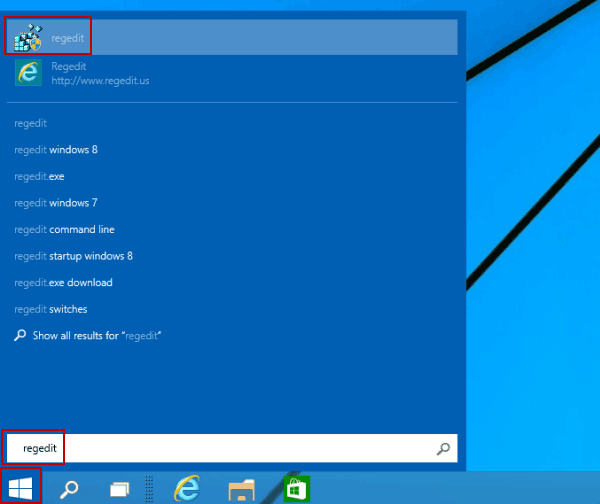
1- Kliknij przycisk Start/run, wpisz registry editor /(Regedit)
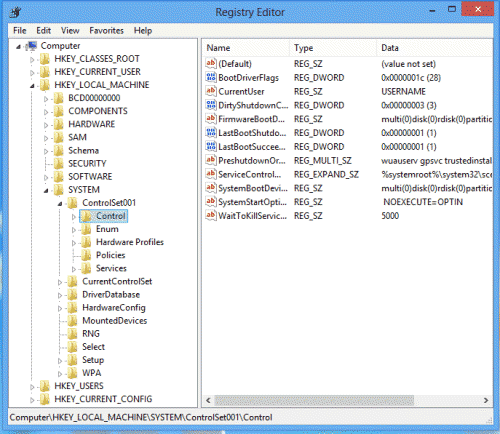
2- W Edytorze rejestru przejdź do
HKEY_LOCAL_MACHINE > SYSTEM > CurrentControlSet > Control > Terminal Server > WinStations > RDP-Tcp.
 3- Kliknij prawym przyciskiem myszy, wybierz Nowy, a następnie DWORD (32-bitowy). Kliknij na Nowa wartość #1
4- W małym oknie, które się pojawi, zmień nazwę nowej wartości #1 na PortNumber, ustaw podstawę na Decimal i wprowadź nowy port z zakresu 1025–65535, który nie jest jeszcze zajęty.
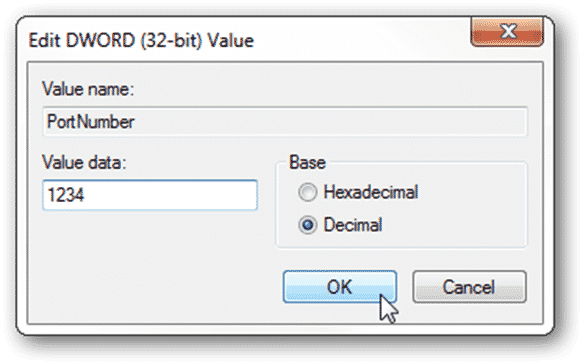
5- Kliknij OK i uruchom ponownie komputer, aby zmienić port Remote Desktop w Windows VPS.
Zdobądź serwer RDP z natychmiastową konfiguracją, pełnym dostępem root i pamięcią NVMe.
Kup RDPCo warto wiedzieć przed zmianą portu Pulpitu zdalnego
- Upewnij się, że pomyślnie uruchomiłeś ponownie system, aby aktywować zmianę.
Pamiętaj, że modyfikacja rejestru Windows wiąże się z ryzykiem. Zalecamy, aby czynność tę wykonywał doświadczony administrator. - Zanim wprowadzisz jakiekolwiek zmiany w rejestrze, upewnij się, że wykonałeś niezbędne kopie zapasowe.
Pamiętaj, że przy następnym połączeniu z systemem przez RDP będziesz musiał podać numer portu, który właśnie ustawiłeś. W kliencie Remote Desktop wpisz adres hosta lub IP, a po nim dwukropek i numer portu.
Na przykład, jeśli mam komputer o nazwie hosta „test" z uruchomionym RDP na porcie 1234, należy wpisać: „test:1234" w polu nazwy hosta klienta pulpitu zdalnego.
Przeczytaj też: Jak wysłać Ctrl+Alt+Del w RDP?
Jak zmienić port pulpitu zdalnego w Windows 10?
Zmiana portu Remote Desktop w Windows 10 to jeden z najprostszych kroków, jakie możesz podjąć, by zabezpieczyć swoją sieć przed nieautoryzowanym dostępem. Sprawia, że Twój serwer pozostaje niewidoczny lub niedostępny podczas skanowania portów. Przejdźmy teraz do kroków zmiany portu RDP.
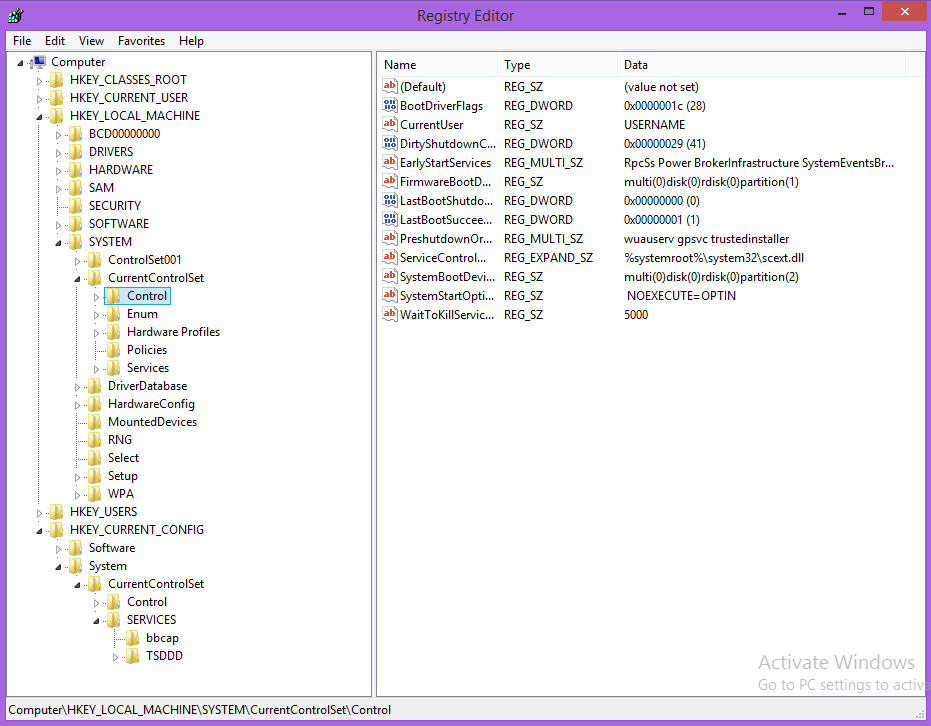
1- Postępuj zgodnie z tą ścieżką:
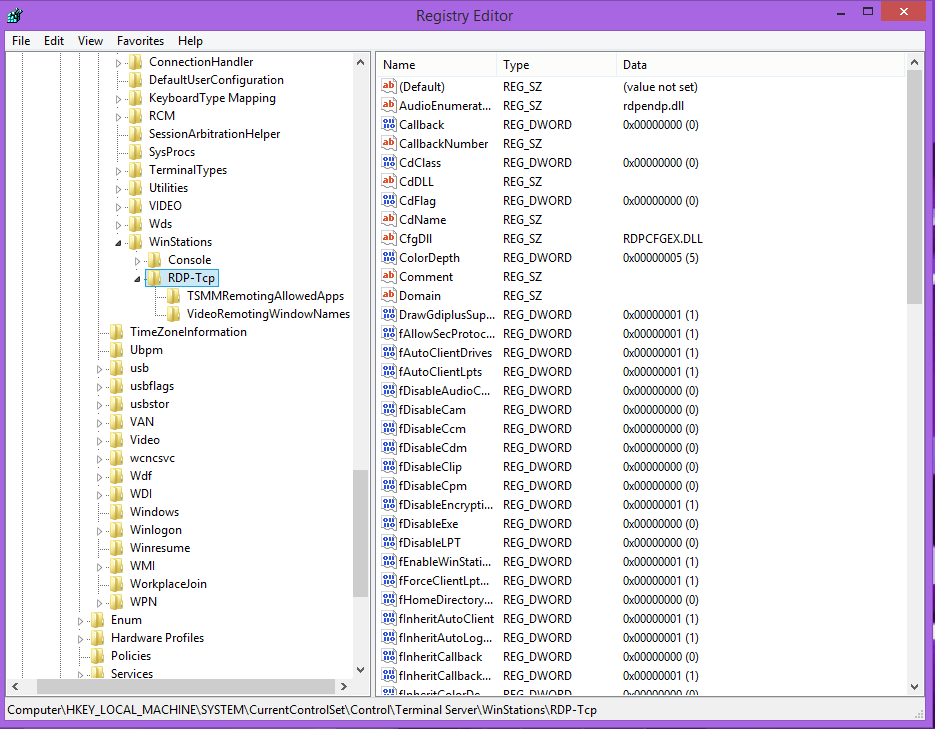
HKEY_LOCAL_MACHINE > SYSTEM > CurrentControlSet > Control > WinStations > RDP-Tcp
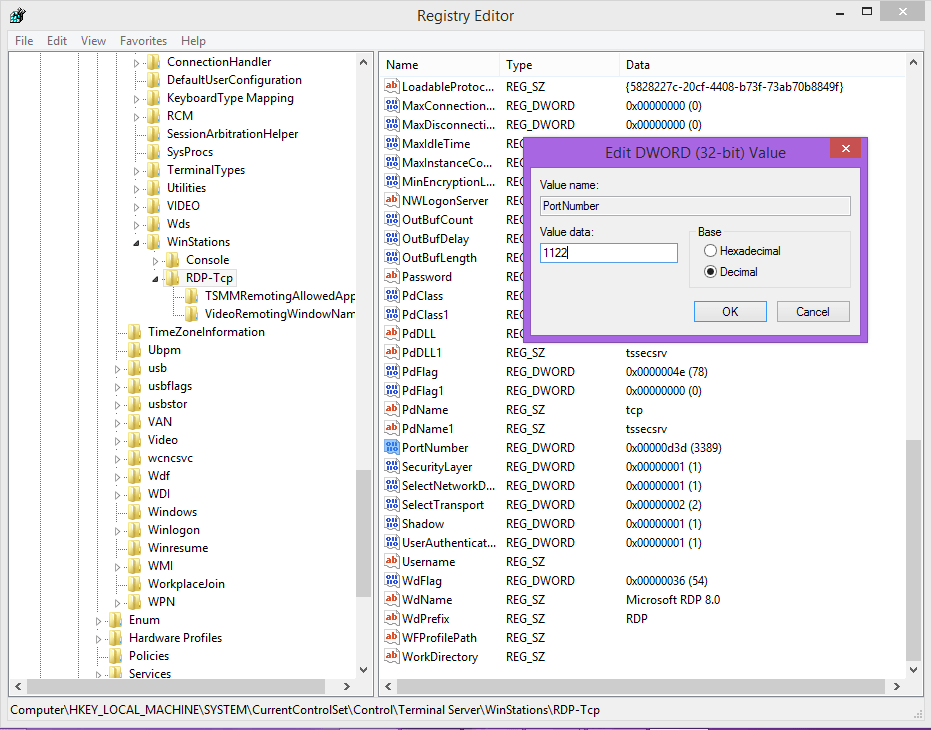
2- Kliknij na PortNumber i ustaw wartość danych na "1122"
Jak dodać niestandardowy port pulpitu zdalnego do firewalla Windows 10
Gdy zmienisz port pulpitu zdalnego w Windows 10, musisz skonfigurować zaporę Windows, aby dodać nowy port RDP.
W takim przypadku zezwalasz na dostęp do swojego komputera zapora ogniowa dodając nową regułę dla własnego portu RDP.
Zanim przejdziemy dalej, zapoznaj się z poniższymi instrukcjami dla portów TCP i UDP.
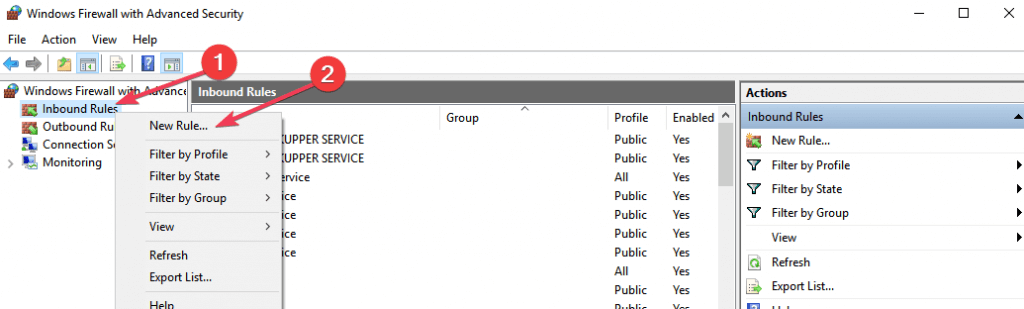
- Naciśnij klawisz Windows +R, wpisz run i kliknij OK
- Pojawi się konsola zarządzania Windows Firewall, by dodać nową regułę
- Kliknij prawym przyciskiem myszy na Reguły przychodzące w menu po lewej stronie
- Następnie wybierz "Nową regułę".
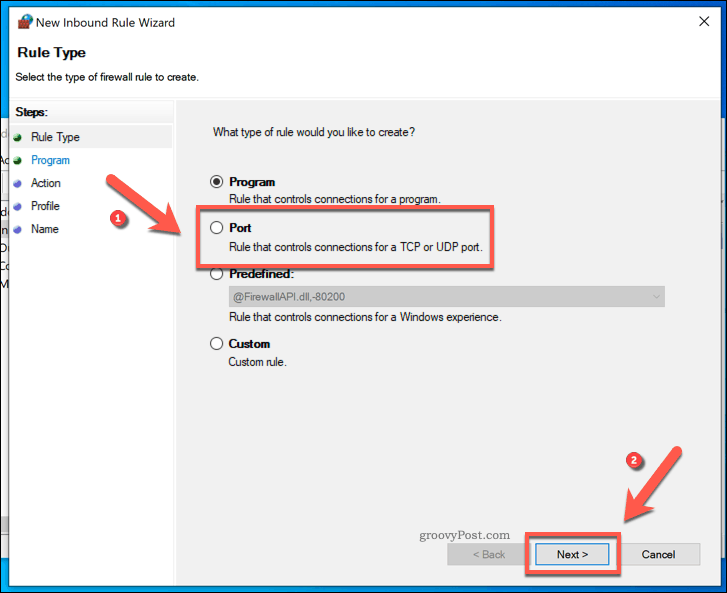
- Otworzy się okno kreatora nowej reguły przychodzącej, wybierz opcję "Port" i kliknij Dalej
- Wybierz TCP dla pierwszej reguły konfiguracji firewalla Windows
- W poniższej sekcji "Does this apply to all local ports or specific local ports?" wybierz "Specific Local Ports" i wprowadź niestandardowy numer portu (RDP).
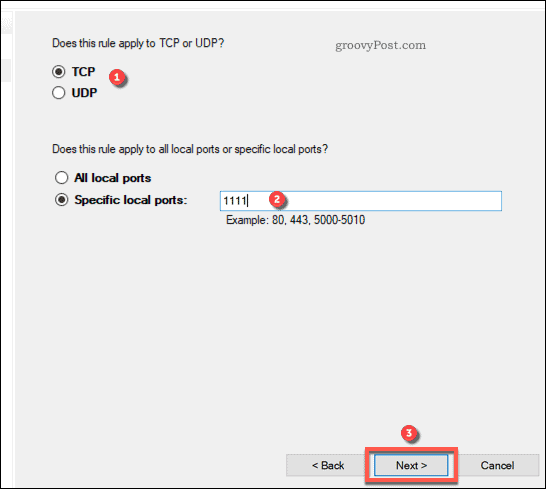
- Kliknij Dalej, aby kontynuować
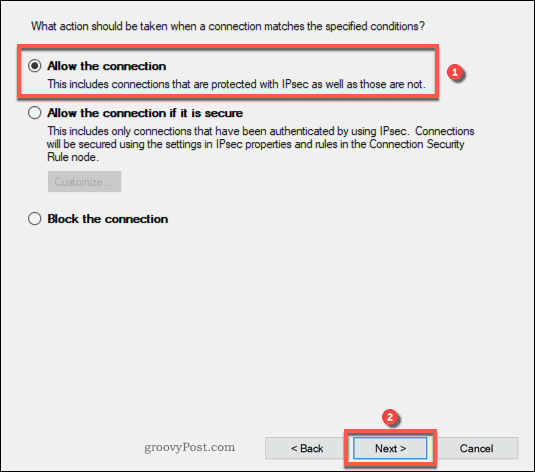
- W menu Akcja wybierz opcję „Zezwól na połączenie", a następnie kliknij Dalej, aby kontynuować.
- W tym kroku wybierz profil sieciowy, dla którego ma obowiązywać reguła, a następnie kliknij Dalej
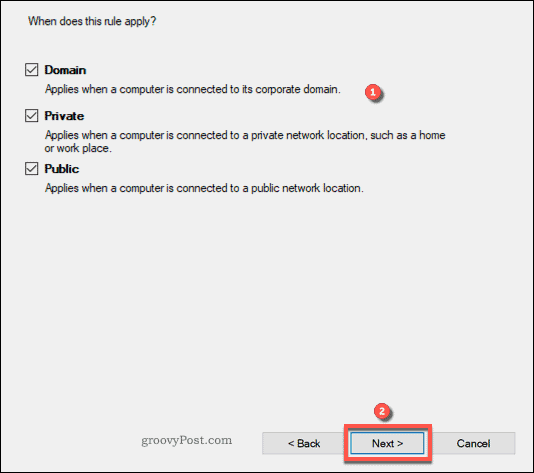
Uwaga: zaleca się zaznaczenie wszystkich sieci profilowych
- Wybierz nazwę dla nowej reguły (np. New RDP Port)
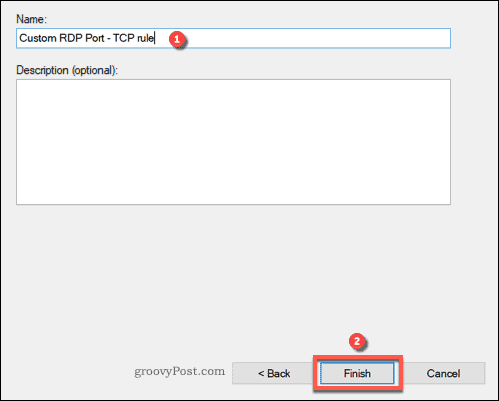
- Kliknij Zakończ, aby skonfigurować nową regułę
Uwaga: Pamiętaj, aby powtórzyć te kroki dla portu UDP.
Uzyskaj dostęp do VPS Windows 10 z dowolnego miejsca z pełną kontrolą administratora.
VPS Windows DesktopPodsumowanie
Zmiana domyślnego portu Remote Desktop w Windows 10 VPS to jeden z podstawowych kroków w zabezpieczaniu systemu przed nieautoryzowanym dostępem. Port 3389 jest stale skanowany przez boty w internecie, co czyni go częstym celem ataków.
Możesz sądzić, że złożona polityka haseł i uwierzytelnianie wieloskładnikowe skutecznie minimalizują ryzyko ataku, ale w rzeczywistości możesz wpaść w pułapkę podatności RDP.
Często zadawane pytania
Jakiego portu używa RDP w Windows 10?
RDP nasłuchuje na TCP i UDP na porcie 3389, jednak protokół Remote Desktop działa z TCP na porcie 3389.
Czy korzystanie z RDP przez Internet jest bezpieczne?
Sesje Remote Desktop są szyfrowane, jeśli korzystasz z portu TCP. Port UDP nie zapewnia odpowiedniego poziomu bezpieczeństwa dla nasłuchiwania, ale oferuje szybkie połączenia zdalne.
Jakie są zalety RDP?
- Przyjazny interfejs użytkownika
- Łatwy w użyciu
- Czy darmowa usługa
- Udostępnianie urządzeń, takich jak drukarki
- Łatwy dostęp do każdego docelowego komputera
- Obsługuje ponad 2 miliony połączeń internetowych



Dyskusja
Komentarze
Zaloguj się, aby dołączyć do dyskusji.