

Gnome (/ɡəˈnoʊm, ˈnoʊm/) to środowisko graficzne dostępne dla systemu operacyjnego Linux (podobnego do Uniksa). Jest to otwarte i darmowe środowisko, które stało się jednym z najbardziej wydajnych, stabilnych i niezawodnych projektów, pozostając niezwykle przyjaznym dla użytkownika. Niezależnie od doświadczenia, większość użytkowników może zaznajomić się z tym środowiskiem bez dużego wysiłku.
Począwszy od wersji 3, Gnome Shell jest graficzną powłoką Gnome i jest przeznaczony do użytku na dużych ekranach komputerów stacjonarnych obsługiwanych myszą i klawiaturą, a także na mniejszych ekranach przenośnych obsługiwanych touchpadem, ekranem dotykowym lub klawiaturą. Ta powłoka graficzna to świetnie zaprojektowany interfejs stworzony przez Gnome Zespół projektowania UX.
Przeczytaj też: CentOS vs Ubuntu
Powłoka Gnome obejmuje następujące elementy funkcjonalne i graficzne:
- Pasek stanu systemowego
- Przełącznik aplikacji
- Selektor aplikacji
- Selektor okien
- Pasek górny
- Aktywny Przegląd
- Tacka powiadomień i komunikatów
- Dash
- Pasek wskaźników
- Wyszukiwanie
Kompatybilność tej powłoki graficznej Gnome będzie z Fedora, Arch Linux, wydaniem Gnome openSUSE, Sabayon Linux, Mageia, Solaris, Debian i Ubuntu.

Czym jest CentOS?
CentOS Linux to darmowa i otwarta platforma obliczeniowa dla każdego, kto chce jej używać. Oznacza to, że CentOS to wspierany przez społeczność system operacyjny dla przedsiębiorstw, kompatybilny ze swoim źródłem upstream Red Hat Enterprise Linux z projektu CentOS. Choć Red Hat wyeliminował CentOS w 2021 roku CentOS 8 nadal działa. W tym artykule wyjaśnimy, jak zainstalować Gnome na CentOS 8.
Przeczytaj też: Instalacja interfejsu graficznego na CentOS 7
Jak zainstalować GNOME na CentOS 8?
Biorąc pod uwagę znaczenie GNOME, zdecydowanie zalecamy użytkownikom CentOS 8 zainstalować GNOME na swoich systemach. Zanim zaczniemy, instalacja Gnome na CentOS 8należy zauważyć, że zakładamy, że CentOS jest już zainstalowany i masz dostęp do użytkownika root lub innego użytkownika z uprawnieniami.
Wymagania do zainstalowania GUI na CentOS 8
- System: CentOS 8 / RHEL
- Oprogramowanie: Włączone repozytoria pakietów
- Inne wymagania: Dostęp z uprawnieniami administratora do systemu Linux jako root lub via Sudo Polecenie
Podobnie jak w ostatnich latach, CentOS 8 domyślnie zawiera środowisko graficzne GNOME. Mając to na uwadze, gdy mówimy o instalacji GNOME, często odnosimy się do stacji roboczej CentOS 8. W tym artykule pokażemy, jak zainstalować GNOME na CentOS 8 jako część grupy pakietów workstation. Aby rozpocząć instalację, wykonaj poniższe kroki:
Krok 1: Zaloguj się do konsoli CentOS 8
Zaloguj się do konsoli CentOS 8 i wejdź w powłokę wiersza poleceń. Następnie wykonaj poniższą komendę dnf Ten SAM string został przetłumaczony na arabski jako: ':' Więc wiesz, że JEST tłumaczalny, a nie nazwa marki. Przetłumacz na polski teraz. Zwróć TYLKO tłumaczenie, bez cudzysłowów, bez komentarza: polecenie:
dnf group list
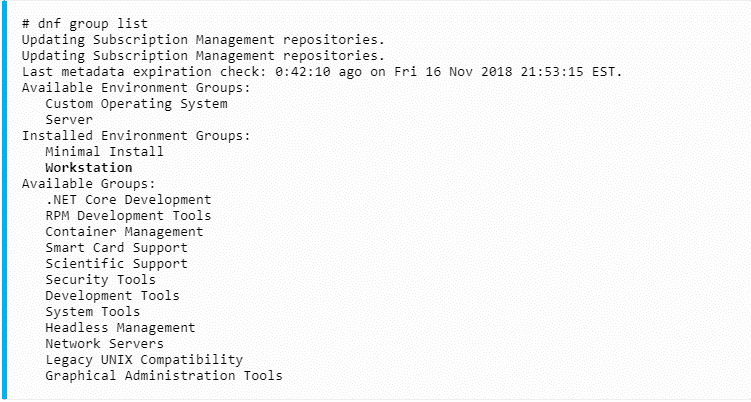
Jeśli wszystko przebiega prawidłowo, powinieneś zobaczyć grupę Workstation na liście wyników komendy dnf.
Przeczytaj też: KDE, GNOME i Xfce
Krok 2: Użyj komendy "dnf" do zainstalowania GNOME na CentOS 8
Użyj komendy dnf do zainstalowania grupy Workstation:
dnf groupinstall workstation
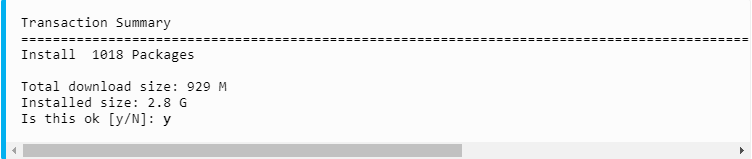
To może chwilę potrwać. Naciśnij y, aby kontynuować instalację:
Krok 3: Zmień domyślny tryb rozruchu
Po zakończeniu instalacji pulpitu GNOME zmień domyślny tryb rozruchu na graficzny. To zapewni, że przy następnym restarcie system uruchomi się w trybie GUI, którym w tym przypadku jest GNOME:
systemctl set-default graphical.target
Krok 4: Uruchom pulpit graficzny po zainstalowaniu GUI na CentOS 8
Uruchom sesję pulpitu graficznego:
systemctl isolate graphical.target
Możesz też zrestartować system, jeśli to możliwe.
Gratulacje. Wykonując powyższe kroki, pomyślniezainstalowałeś GNOME na CentOS 8. Teraz możesz zacząć korzystać z GNOME na swoim systemie i cieszyć się jego zaletami.

Utwórz swoje środowisko CentOS w zaledwie kilku kliknięciach.
Zobacz plany CentOSPodsumowanie
W powyższym artykule w pełni omówiliśmy, jak możesz zainstalować Gnome GUI na CentOS 8. Wierzymy, że czytając ten przewodnik ilustrowany, użytkownicy nie będą mieć żadnych wątpliwości dotyczących instalacji Gnome na ich CentOS 8. Jeśli jednak nadal potrzebujesz dalszych wskazówek, jesteśmy Tu aby pomóc.



Dyskusja
Komentarze
Zaloguj się, aby dołączyć do dyskusji.