

Aby połączyć się z Windows VPS (wirtualna usługa prywatna, zdalny host) z maszyny opartej na Linux (maszyna lokalna) przy użyciu protokołu RDP, musisz użyj Remmina.
W domyślnym układzie Ubuntu to darmowe wbudowane narzędzie znajduje się pod przyciskiem 'Pokaż aplikacje' w lewym dolnym rogu.
Na potrzeby tego przewodnika zakładamy, że będziesz regularnie używać swoją nową VPS i że chcesz zapisać ustawienia połączenia na przyszłość.
Jak połączyć się z VPS Linux?
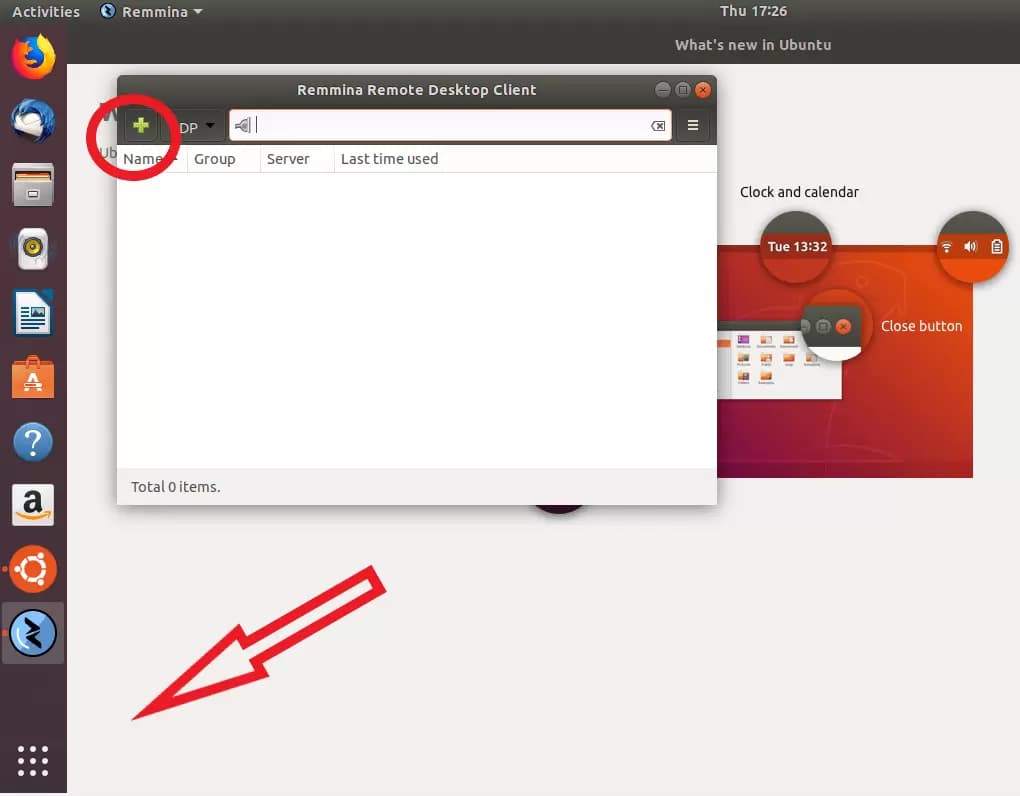
Dlatego po uruchomieniu Remminy kliknij znak plus, aby utworzyć nowy profil połączenia.
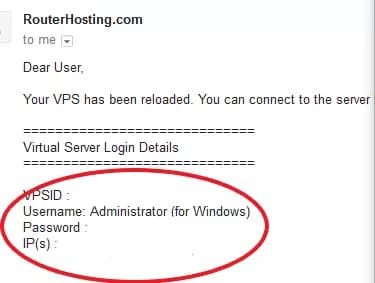
Email powitalny zawiera wszystkie potrzebne informacje: adres IP serwera, logowanie (domyślnie zawsze to 'Administrator'), oraz hasło.
Przeczytaj też: Jak połączyć się z Windows VPS przez RDP na Androidzie?
Jeśli nie otrzymałeś wiadomości e-mail, upewnij się, że sprawdzisz folder spam.
Po wprowadzeniu tych informacji i nadaniu swojemu nowemu połączeniu nazwy profil powinien wyglądać tak:
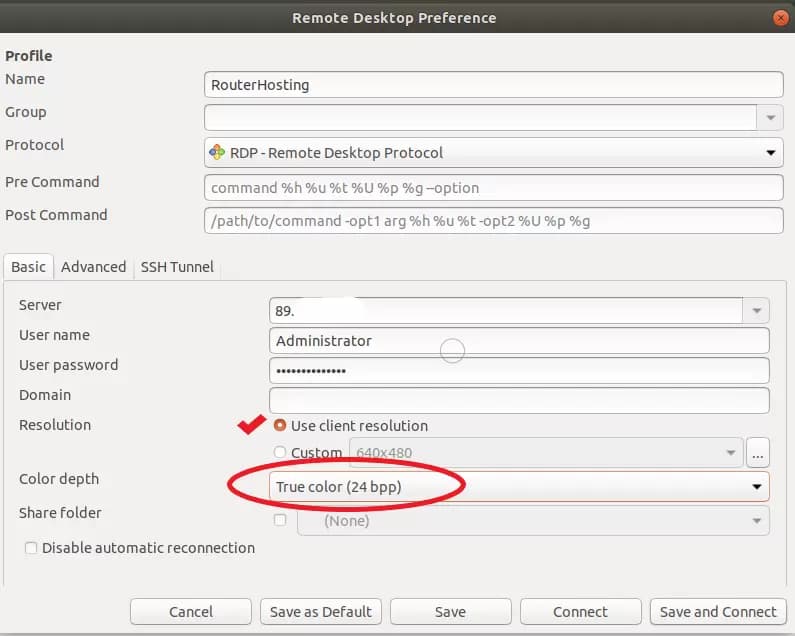
Upewnij się, że zaznaczysz pole 'Użyj rozdzielczości klienta' i ustaw głębię kolorów na Prawdziwy kolor (24-bitowy).
Następnie naciśnij 'Zapisz', aby wyjść bez połączenia, lub 'Zapisz i Połącz', aby natychmiast połączyć się ze swoją nową VPS.
Przeczytaj też: Czym jest plik bashrc Linux i jak go używać?
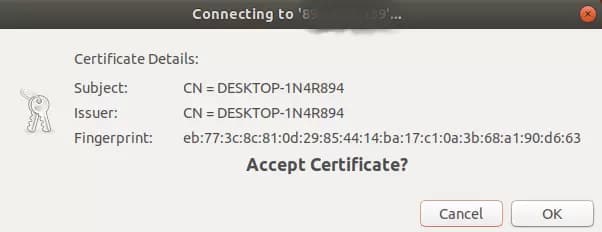
Gdy po raz pierwszy się połączysz i zobaczysz następującą wiadomość, kliknij 'OK', aby kontynuować.
Jeśli wszystko przebiegnie dobrze, jesteś teraz połączony!

Postępując zgodnie z wyżej wymienionymi krokami, powinieneś być w stanie połączyć się ze swoją Linux VPS. Staraliśmy się udzielić prostej odpowiedzi na pytanie "jak się połączyć z Linux VPS z Windowsa". Ale jeśli masz jeszcze inne pytania, możesz do nas napisać, a my odpowiemy w mgnieniu oka.
Przeczytaj też: Hosting wielu stron internetowych na jednym serwerze
Uwaga: Możesz download the PDF version of this article.



Dyskusja
Komentarze
Zaloguj się, aby dołączyć do dyskusji.