

Najnowsza wersja protokołu internetowego i jej różne korzyści skłaniają do nauki, jak z nich korzystać. Podstawowe pytanie, które sobie stawiasz, to: od czego zacząć? To proste — zacznij od zrozumienia, jak włączyć Ubuntu IPv6 (Internet Protocol wersja 6). Poniższy przewodnik przeprowadzi Cię przez każdy krok włączania IPv6 na serwerze Ubuntu. Zanim pójdziemy dalej, przyjrzyjmy się, co wiemy o IPv6 i jego zaletach.
Czym jest IPv6?
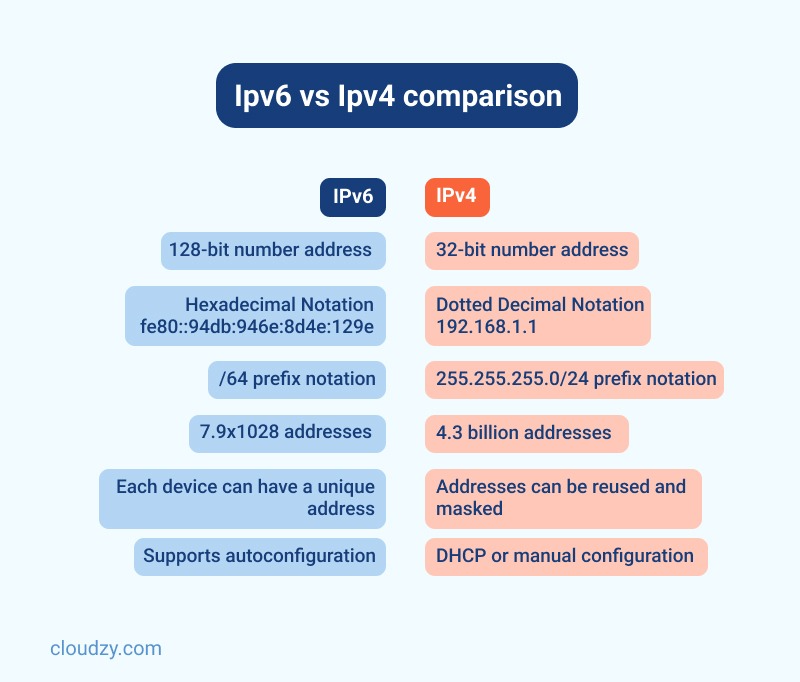
IPv6 (Internet Protocol wersja 6) to następna generacja standardu adresów Internet Protocol (IP), zaprojektowana, aby zastąpić IPv4. Wszystkie urządzenia podłączone do Internetu — komputery, telefony komórkowe, komponenty automatyki domowej i czujniki IoT — wymagają wielu adresów IP do komunikacji między sobą. Oryginalny system adresów IP, zwany IPv4, wyczerpuje się z powodu powszechnego użytku wynikającego ze wzrostu liczby podłączonych urządzeń. Aby dowiedzieć się więcej o różnicach między IPv4 i IPv6, przeczytaj: ""IPv4 vs. IPv6: Dlaczego IPv6 zastąpi IPv4“
Jakie są korzyści IPv6?
IPv6 to najnowsza wersja protokołu internetowego i działa podobnie jak IPv4. Obie wersje zapewniają unikatowe adresy IP niezbędne do komunikacji urządzeń podłączonych do internetu. Jednak IPv6 ma jedną istotną przewagę: używa Adres IP 128-bitowy.
Główne zalety IPv6:
- Automatyczna konfiguracja
- Brak konfliktów adresów prywatnych
- Lepszy routing multicast
- Prostszy format nagłówka
- Uproszczony i bardziej wydajny routing
- Lepsza jakość usług (etykietowanie przepływów)
- Wbudowana autentykacja i wsparcie
- Elastyczne opcje i rozszerzenia
- Łatwiejsze zarządzanie (bez DHCP)
Dlaczego wprowadzono IPv6?
IPv6 został stworzony, aby rozwiązać problem wyczerpywania się przestrzeni adresowej. Już w latach 80. specjaliści ostrzegali przed tym zagrożeniem. Krótko po wprowadzeniu adresacji IPv4 ujawniły się liczne ograniczenia związane ze skalowalnością i możliwościami.
Przeczytaj też: Konfiguracja DNS na MikroTik
Jak skonfigurować IPv6 na Ubuntu
Oto krok po kroku instrukcja włączenia Ubuntu IPv6 w systemie.
Krok 1: Edytowanie pliku sysctl.conf
Pierwszy krok: konfiguracja Ubuntu IPv6 to zalogowanie się na serwer przez dostęp root. Następnie musisz zmienić niektóre ustawienia w pliku sysctl.conf. Aby to zrobić, otwórz plik w trybie edycji. W tym poradniku użyjemy edytora vim, ale możesz używać dowolnego innego edytora.
vim /etc/sysctl.conf
Na koniec pliku dodaj następujące linie:
net.ipv6.conf.default.disable_ipv6 = 0
net.ipv6.conf.all.disable_ipv6 = 0
Zapisz plik i zamknij go
Krok 2: Edytowanie pliku interfaces
Inny plik wymagający edycji to plik interfaces znajdujący się w ścieżce /etc/network/. Zanim zaczniesz te kroki, utwórz kopię zapasową pliku /etc/network/interfaces.
vim /etc/network/interfaces
Do pliku interfaces dodaj następującą linię:
iface eth0 inet6 static
pre-up modprobe ipv6
address IPv6-IP-Address
netmask 64
gateway IPv6-IP-Gateway-Address
Następnie zapisz i wyjdź z pliku interfaces. Pamiętaj, aby zastąpić IPv6-IP-Address i IPv6-IP-Gateway-Address szczegółami Ubuntu IPv6, które Ci udostępniono.
Krok 3: Ponowne uruchomienie usługi sieciowej
Trzeci krok to restartowanie usługi sieciowej, aby zmiany weszły w życie.
service networking restart
Krok 4: Weryfikacja instalacji Ubuntu IPv6
Możesz sprawdzić, czy prawidłowy adres IPv6 został zainstalowany w systemie Linux, używając poniższego polecenia:
ifconfig eth0
Przyjrzyj się poniższemu przykładowi, aby zrozumieć te kroki:
eth0 Link encap:Ethernet HWaddr 06:0c:6c:01:12:98
inet addr:103.25.202.165 Bcast:103.25.202.255 Mask:255.255.255.0
inet6 addr: fe80::40c:6cff:fe01:1298/64 Scope:Link
inet6 addr: 2400:c980:0:2::2/64 Scope:Global
UP BROADCAST RUNNING MULTICAST MTU:1500 Metric:1
RX packets:2505260 errors:0 dropped:14 overruns:0 frame:0
TX packets:640650 errors:0 dropped:0 overruns:0 carrier:0
collisions:0 txqueuelen:1000
Bajty RX:203319645 (203,3 MB) Bajty TX:74852651 (74,8 MB)
Zwróć uwagę na tę linię:
inet6 addr: 2400:c980:0:2::2/64 Scope:Global
Ta linia weryfikuje, że pokazywany jest poprawny adres IPv6.

Uruchom VPS Ubuntu natychmiast z dostępem root i pamięcią NVMe.
Wdróż VPS UbuntuJak wyłączyć IPv6 na Ubuntu
Ta sekcja wyjaśnia, jak wyłączyć protokół Ubuntu IPv6 w systemie. Ta instrukcja jest zaawansowana, dlatego upewnij się, że zwrócisz uwagę na każdy szczegół. Teraz otwórz terminal (CTRL+ALT+T) i zaczynajmy! Pamiętaj, że dla większości poleceń wpisywanych w terminalu będziesz potrzebować uprawnień roota (sudo).
Metoda pierwsza: Wyłącz IPv6 za pomocą Sysctl
Omówmy pierwsze podejście do wyłączenia IPv6 na Ubuntu.
Krok 1: Sprawdzanie adresu Ubuntu IPv6
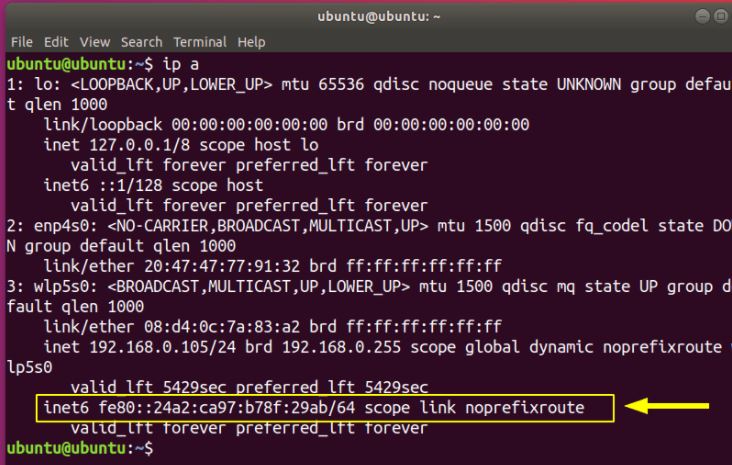
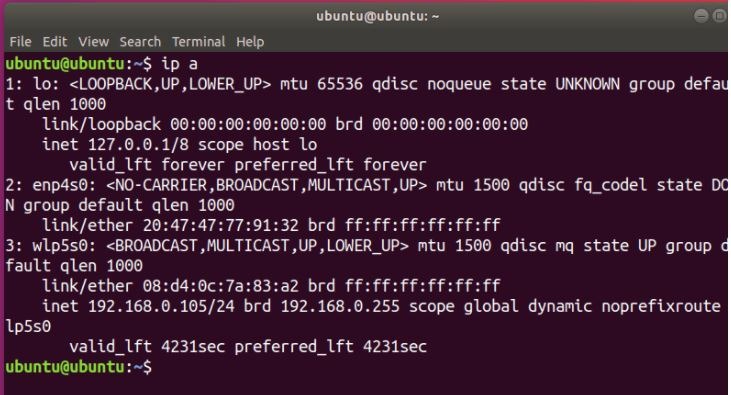
Najpierw musisz upewnić się, że IPv6 jest włączony w systemie. Możesz sprawdzić swój adres IP w Ubuntu, wpisując to polecenie:
ip a
Po wykonaniu powyższego polecenia zobaczysz adres IPv6, jeśli jest włączony, podobnie jak poniżej:
Krok 2: Użycie polecenia sysctl
Teraz musisz użyć polecenia sysctl, aby wyłączyć IPv6 w systemie operacyjnym Ubuntu:
sudo sysctl -w net.ipv6.conf.all.disable_ipv6=1
sudo sysctl -w net.ipv6.conf.default.disable_ipv6=1
sudo sysctl -w net.ipv6.conf.lo.disable_ipv6=1
Krok 3: Weryfikacja procesu wyłączania Ubuntu IPv6
Podobnie jak przy włączaniu IPv6 na Ubuntu, powinieneś również upewnić się, że jest prawidłowo wyłączony. Aby to zrobić, wpisz ponownie następujące polecenie:
ip a
Jak poniżej, nie powinieneś widzieć żadnego wpisu IPv6, ponieważ właśnie wyłączyłeś IPv6 w systemie.
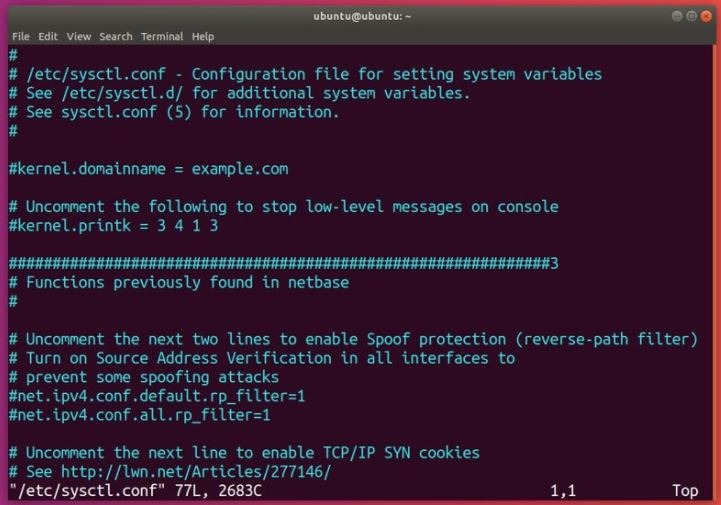
Ale zwróć uwagę: te polecenia tymczasowo wyłączają IPv6 w systemie operacyjnym Ubuntu. Innymi słowy, przy następnym uruchomieniu systemu IPv6 będzie znowu włączony. Aby utrwalić to ustawienie, możesz edytować /etc/sysctl.conf. Jak w poprzednich sekcjach, będziemy używać vim do edycji pliku. Upewnij się, że masz prawa administratora (użyj sudo):
Musisz dodać następujące linie do pliku:
net.ipv6.conf.all.disable_ipv6=1
net.ipv6.conf.default.disable_ipv6=1
net.ipv6.conf.lo.disable_ipv6=1
Aby ustawienia weszły w życie, użyj tej komendy:
sudo sysctl -p
Jeśli Ubuntu IPv6 jest nadal włączone po restarcie systemu, musisz utworzyć plik /etc/rc.local i wypełnić go poniższą zawartością. Zwróć uwagę, że musisz to zrobić z uprawnieniami roota.
#!/bin/bash
# /etc/rc.local
/etc/sysctl.d
/etc/init.d/procps restart

exit 0
W tym momencie musisz użyć komendy chmod, aby plik był wykonywalny:
sudo chmod 755 /etc/rc.local
Ta komenda ręcznie odczyta parametry jądra z pliku konfiguracyjnego sysctl. Pamiętaj, że wszystko to dzieje się podczas uruchamiania systemu.
Czytaj również: Debian versus Ubuntu
Metoda druga: Wyłącz IPv6 za pomocą GRUB
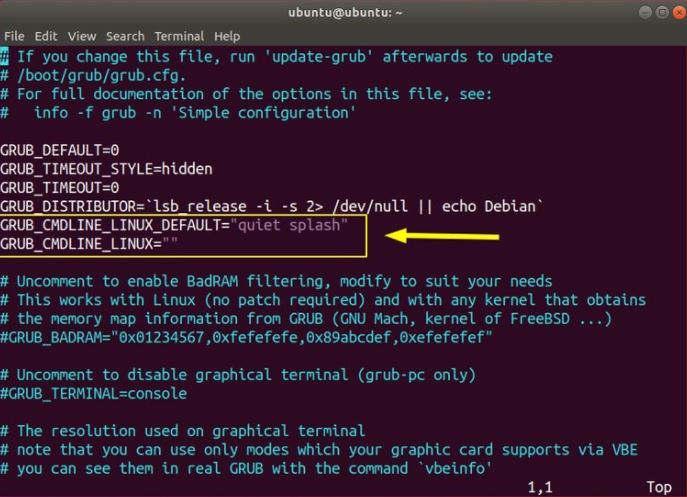
Drugi sposób wyłączenia Ubuntu IPv6 na Twoim systemie to skonfigurowanie GRUB i przekazanie parametrów jądra podczas uruchamiania. Musisz edytować /etc/default/grub aby to zrobić. Ponownie upewnij się, że masz uprawnienia administratora:
Teraz edytuj GRUB_CMDLINE_LINUX_DEFAULT i GRUB_CMDLINE_LINUX, aby wyłączyć IPv6 podczas uruchamiania:
GRUB_CMDLINE_LINUX_DEFAULT="quiet splash ipv6.disable=1"
GRUB_CMDLINE_LINUX="ipv6.disable=1"
Zapisz ten plik i uruchom komendę update-grub:
sudo update-grub
Teraz, gdy używasz tej techniki, ustawienia powinny się zachować po restarcie.
Podsumowanie: Konfiguracja Ubuntu IPv6
Choć IPv6 został wprowadzony w celu rozwiązania problemu przestrzeni adresowej, zapewnia ci wiele innych korzyści, w tym zapobieganie kolizjom adresów prywatnych, ulepszenie routingu multicastu, lepszą jakość usługi, wbudowaną autentykację oraz uproszczone i wydajniejsze routowanie. Dlatego oczywiście wiedza, jak włączyć IPv6 na Ubuntu, jest niezbędna. Jak widziałeś w tym artykule, Ubuntu jest jedną z najbardziej przyjaznych dla użytkownika dystrybucji Linux, którą możesz używać w wielu obszarach. Jesteśmy również dumni, że możemy Ci zaproponować nasze Ubuntu VPS, które składa się z solidnego sprzętu i są zoptymalizowane, abyś mógł maksymalnie wykorzystać funkcjonalność Ubuntu.
Często zadawane pytania
Jak włączyć IPv6 na Ubuntu?
Ogólnie rzecz biorąc, skonfigurowanie IPv6 na Ubuntu wymaga trzech kroków, w których musisz edytować plik sysctl.conf, plik interfaces i zrestartować usługę sieciową.
Co się stanie, gdy włączę IPv6?
IPv6 może Ci zapewnić wiele korzyści, w tym obsługę większej liczby urządzeń, lepsze bezpieczeństwo i bardziej wydajne połączenia. Choć niektóre starsze oprogramowanie może nie działać zgodnie z oczekiwaniami, większość Twojej sieci powinna działać dobrze z włączonym IPv6.
Jak znaleźć mój adres IPv6 w Linux?
Oto dwie ogólne instrukcje Unix do określenia Twojego adresu IPv6 i domyślnej trasy:
- Uruchom ifconfig -a i poszukaj inet6 aby zobaczyć Twoje adresy IPv6.
- Uruchom netstat -nr i poszukaj inet6 lub Internet6 lub podobnych słów, aby znaleźć część IPv6; następnie poszukaj default lub :: lub ::/0.
Czy IPv6 zwiększa szybkość internetu?
Kilka dostawców usług internetowych i chmurowych zmierzyło prędkość IPv6 i IPv4. Wyniki pokazują, że strony internetowe ładują się 5% szybciej w średniej i 15% szybciej dla 95-tego percentyla na IPv6 niż IPv4, co oznacza, że ci, którzy dążą do wysokiej prędkości, powinni raczej używać IPv6



Dyskusja
Komentarze
Zaloguj się, aby dołączyć do dyskusji.