

Ten artykuł wyjaśnia, jak używać SSH do połączenia się z serwerem zdalnym w Linux. Omawiamy również metod korzystania z PuTTY do połączenia się z zdalnym serwerem Linux. Oczywiście PuTTY nie jest jedynym klientem SSH, którą możesz używać do połączeń zdalnych. Sprawdź porównanie najlepszych klientów SSH dla Windows w 2022 roku i wybierz tę, która odpowiada twoim potrzebom. Dostęp do urządzeń zdalnie stał się wymagany dawno temu, i trudno sobie wyobrazić, jak byłoby, gdybyśmy nie mogli kontrolować komputerów z odległych miejsc.
Istnieje kilka sposobów na połączenie się z maszyną zdalną w zależności od używanego systemu operacyjnego, ale dwa najczęściej stosowane protokoły to:
- Secure Shell (SSH) dla urządzeń opartych na Linux
- Remote Desktop Protocol (RDP) dla urządzeń Windows
Oba protokoły używają aplikacji klienckich i serwerowych do nawiązania połączenia zdalnego. Te narzędzia umożliwiają dostęp i zdalne sterowanie innymi maszynami, transfer danych i wykonywanie praktycznie wszystkich operacji, które byś wykonał siedząc fizycznie przed komputerem.
Czym jest SSH i co ta nazwa oznacza?
SSH (Secure Shell), zwany również "Secure Socket Shell", to protokół umożliwiający bezpieczne połączenie się z urządzeniem zdalnym lub serwerem za pomocą interfejsu tekstowego. Istnieją dwa najczęściej stosowane protokoły do połączenia się z maszyną zdalną: SSH i RDP. Nawiązanie połączenia SSH wymaga zarówno komponentu kliencka, jak i serwerowego.
Gdy zostanie nawiązane bezpieczne połączenie SSH, rozpocznie się sesja powłoki i będziesz mógł sterować serwerem, wpisując polecenia w kliencie na своim komputerze lokalnym. Administratorzy systemów i sieci, którzy chcą uzyskać dostęp do urządzenia w sposób wysoce bezpieczny, używają tego protokołu do wykonania zadania.

Zdobądź serwer RDP z natychmiastową konfiguracją, pełnym dostępem root i pamięcią NVMe.
Kup RDPJak działa SSH?
Aby nawiązać połączenie SSH, potrzebujesz dwóch komponentów:
the klienta i odpowiadającej mu części serwerowej. Klient SSH to aplikacja uruchamiana na urządzeniu, za pomocą którego łączysz się z innym komputerem lub serwerem. Klient wykorzystuje dane dostarczone przez hosta zdalnego, aby zainicjować połączenie. Gdy poświadczenia zostaną zweryfikowane, klient tworzy szyfrowane połączenie.
Po stronie serwera znajduje się komponent zwany demonem SSH (SSHD) który stale nasłuchuje na określonym porcie TCP/IP w oczekiwaniu na potencjalne żądania połączenia od klienta. Jeśli klient rozpoczął połączenie, demon SSH odpowie wersjami oprogramowania i protokołu, które obsługuje, i obaj podzielą się danymi identyfikacyjnymi.
Jeśli otrzymane dane logowania są prawidłowe, SSH ustanowi nową sesję dla odpowiedniego środowiska. Domyślna wersja protokołu SSH do komunikacji między serwerem SSH a klientem SSH to wersja 2.
Przeczytaj też: Najlepszy klient SSH dla Windows w 2022 roku
Czym jest terminal?
Jeśli dopiero zaczynasz z Linux, chciałbyś poznać terminal. Myśl o nim jako o uniwersalnym punkcie dostępu do poleceń – standardowym sposobie komunikacji z serwerem Linux.
Praca z linią poleceń może wydawać się trudna, ale to proste, gdy zaczniesz od podstaw, takich jak te 15 podstawowych poleceń, które każdy użytkownik powinien znać.
Terminal staje się jeszcze ważniejszy, jeśli planujesz rozwijać aplikację (lub uczysz się ją rozwijać) za pomocą PHP lub Python. W przeciwieństwie do Windows, który robi bałagan z Python próbując go odtworzyć za pomocą GUI, Linux integruje Python i inne języki programowania w terminalu. Dlatego, mimo że musisz przejść przez kilka kroków, aby zainstalować Python na Windows tylko po to, aby uzyskać nieefektywny bałagan, Linux ma go już wbudowany i dostępny z linii poleceń.

Twórz na VPS Linux z dostępem root, NVMe i mocą AMD EPYC.
Zobacz plany LinuxCzym jest SSL?
SSH używa SSL (Secure Socket Layer) do zapewnienia bezpieczeństwa danych przesyłanych między przeglądarką internetową a serwerem. Szyfrowanie połączenia między serwerem internetowym a przeglądarką odbywa się za pomocą SSL, zapewniając, że wszystkie dane przesyłane między nimi pozostają prywatne i bezpieczne przed atakami. Innymi słowy, tworzenie publicznych i prywatnych kluczy między zdalnymi serwerami i komputerami lokalnymi łączącymi się przez SSH jest częścią protokołu bezpieczeństwa SSL. Ta dodatkowa warstwa ochrony jest szczególnie przydatna w przypadku ataków brute-force na hasła.
Jak utworzyć połączenie SSH?
Ponieważ utworzenie połączenia SSH wymaga zarówno komponentu klienta, jak i serwera, musisz upewnić się, że są zainstalowane na maszynach lokalnych i zdalnych.
OpenSSH to narzędzie SSH o otwartym kodzie źródłowym powszechnie używane w dystrybucjach Linux i jest stosunkowo łatwe w użyciu. Wymaga dostępu do terminala na serwerze i urządzeniu, z którego się łączysz. Zwróć uwagę, że Ubuntu nie ma zainstalowanego serwera SSH domyślnie. W tym punkcie tego przewodnika zdalnego połączenia SSH rozumiemy już SSH i powiązane z nim koncepcje. Przejdzmy zatem do instalacji klienta OpenSSH.
Krok 1: Zainstaluj klienta OpenSSH
Przed instalacją klienta SSH upewnij się, że nie jest on już zainstalowany w Twoim systemie. Wiele dystrybucji Linux już ma zainstalowanego klienta SSH.
- Uruchom poniższe polecenie, aby zainstalować OpenSSH na Twoim urządzeniu:
sudo apt-get install openssh-client
- Wpisz hasło superużytkownika, gdy będzie wymagane.
- Naciśnij Enter, aby zakończyć proces instalacji.
Pod warunkiem, że masz niezbędne uprawnienia dostępu wraz z nazwą hosta lub adresem IP, możesz teraz użyć SSH na dowolnym komputerze z aplikacją po stronie serwera.
Krok 2: Zainstaluj serwer OpenSSH
Aby zaakceptować połączenia SSH, część serwerowa zestawu narzędzi oprogramowania SSH musi być zainstalowana na komputerze. W tym celu musisz przejść przez poniższe kroki:
- Otwórz terminal na maszynie serwerowej. Możesz wyszukać terminal lub kliknąć CTRL + ALT + T na swojej klawiaturze.
- Wpisz poniższe polecenie, aby zainstalować serwer SSH:
sudo apt-get install openssh-server
- Wpisz hasło superużytkownika, gdy będzie wymagane.
- Naciśnij Enter oraz Y aby umożliwić kontynuowanie instalacji po wyświetleniu monitu o miejsce na dysku.
Po wykonaniu powyższych kroków będziesz mieć zainstalowane odpowiednie pliki obsługi, a następnie możesz sprawdzić, czy serwer SSH jest uruchomiony na maszynie, wpisując to polecenie:
sudo service ssh status
Odpowiedź terminala powinna wyglądać identycznie z tym, jeśli usługa SSH działa prawidłowo:
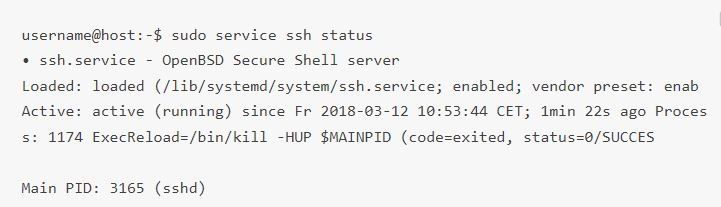
Innym sposobem sprawdzenia, czy serwer OpenSSH jest zainstalowany prawidłowo i będzie akceptować połączenia, jest ponowne uruchomienie polecenia ssh localhost w swoim terminalu. Odpowiedź będzie wyglądać podobnie do tego ekranu, gdy uruchomisz polecenie po raz pierwszy:
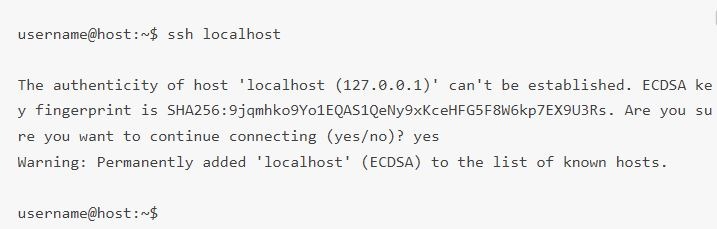
Teraz wpisz tak lub y aby kontynuować.
Świetnie! Twój serwer jest teraz gotów do odbierania żądań zdalnego połączenia SSH z innego komputera przy użyciu klienta SSH.

Jak mogę użyć SSH do połączenia się z zdalnym serwerem w Linux?
Teraz, gdy masz zainstalowany klient OpenSSH i serwer na każdym urządzeniu, które potrzebujesz, możesz utworzyć bezpieczne połączenie zdalne SSH do swoich serwerów, wykonując następujące kroki:
- Otwórz terminal SSH na swoim komputerze i uruchom następujące polecenie:
Jeśli nazwa użytkownika na lokalnym urządzeniu jest taka sama jak na serwerze, z którym chcesz się połączyć, możesz uruchomić to polecenie:
ssh your_username@host_ip_address
Jeśli nazwa użytkownika na lokalnym urządzeniu jest taka sama jak na serwerze, z którym chcesz się połączyć, możesz uruchomić to polecenie:
ssh host_ip_address
I przycisk Enter.
- Wpisz swoje hasło i naciśnij Enter. Zauważ, że podczas wpisywania nie będziesz widzieć żadnych informacji zwrotnych na ekranie. Jeśli wklejasz hasło, upewnij się, że jest bezpiecznie przechowywane, a nie w pliku tekstowym.
- Podczas pierwszego połączenia z serwerem zostaniesz zapytany, czy chcesz kontynuować łączenie. Po prostu wpisz "taki naciśnij Enter". Ten komunikat pojawi się tylko tym razem, ponieważ serwer zdalny nie jest zidentyfikowany na twoim komputerze lokalnym.
- Odcisk klucza ECDSA został dodany i jesteś teraz połączony z serwerem zdalnym.
Jeśli urządzenie, które próbujesz połączyć zdalnie, znajduje się w tej samej sieci, bezpieczniej jest użyć prywatnego adresu IP zamiast publicznego adresu IP. W przeciwnym razie będziesz musiał użyć publicznego adresu IP. Możesz teraz zarządzać i kontrolować urządzenie zdalne za pomocą terminala. Jeśli masz problemy z połączeniem do serwera zdalnego, upewnij się, że adres IP urządzenia zdalnego, nazwa użytkownika i hasło są poprawne. Ponadto sprawdź, czy port, na którym nasłuchuje demon SSH, nie jest blokowany przez zaporę lub nieprawidłowo przekierowany.
Twórz na VPS Linux z dostępem root, NVMe i mocą AMD EPYC.
Zobacz plany LinuxDalsze kroki w sterowaniu zdalenym SSH
Teraz, gdy możesz utworzyć zdalne połączenie SSH z twoim serwerem, zdecydowanie zalecamy podjęcie kilku dodatkowych kroków w celu poprawy bezpieczeństwa zdalnego sterowania SSH. Bowiem gdy używasz domyślnych wartości dla konfiguracji związanej ze zdalnym połączeniem SSH, twój system staje się bardziej podatny na hacking i włamania, czyniąc całość dostępu SSH z dala od bycia bezpiecznym i powodując, że twój system staje się celem zautomatyzowanych ataków.
Oto kilka sugestii dotyczących poprawy bezpieczeństwa SSH, które możesz wdrożyć poprzez edycję pliku konfiguracyjnego sshd:
- Zmień domyślny port TCP, na którym nasłuchuje demon SSH, i zmień go z 22 na coś znacznie wyższego, np. 245976. Uważaj, aby nie używać łatwo odgadywanego numeru portu, takiego jak 222, 2222 lub 22222.
- Używaj par kluczy SSH do uwierzytelniania logowania SSH bez hasła. Są bezpieczniejsze i umożliwiają logowanie bez użycia hasła, zapewniając ci szybszy i wygodniejszy sposób.
- Wyłącz logowanie oparte na hasłach na swoim serwerze. Ponieważ jeśli twoje hasło zostanie złamane, wyłączenie tego wyeliminuje możliwość jego użycia do zalogowania się na twoje serwery. Zanim to zrobisz, ważne jest upewnienie się, że uwierzytelnianie za pomocą par kluczy działa prawidłowo.
- Wyłącz dostęp root na swoim serwerze i użyj zwykłego konta z poleceniem su – (aby przełączyć się na użytkownika root).
Teraz lepiej rozumiemy zdalne połączenie SSH i sposób zdalnego dostępu SSH. Wielokrotnie odnosiliśmy się do PuTTy w tym artykule. Oczywiście, jeśli nie znasz PuTTy, możesz mieć kilka pytań na jego temat. Dlatego oprócz dostarczenia artykułu zawierającego wytyczne zdalnego połączenia SSH, damy ci przegląd PuTTy i pokażemy, jak go używać do połączenia z serwerem Linux.
Co to jest PuTTY?
PuTTY to populatny emulator terminala Windows, który nie jest ograniczony do systemów operacyjnych Windows. PuTTy jest bezpłatny i otwarty, dlatego jest również popularny wśród użytkowników Linux i oferuje interfejs użytkownika tekstowego do komputerów zdalnych z dowolnym z obsługiwanych protokołów. w tym SSH i Telnet.
Uwaga: PuTTY to darmowe oprogramowanie do pobrania, które oferuje prosty sposób na dostęp do środowiska powłoki Unix z systemu Windows. W przeciwieństwie do Unix, Windows nie ma wstępnie zainstalowanego serwera lub klienta SSH. Dlatego program do transferu plików sieciowych obsługuje różne protokoły, w tym klientów Telnet.
Przeczytaj też: Generowanie kluczy SSH w systemie Windows 10
Jak pobrać i zainstalować PuTTY na Ubuntu Linux?
Wersja Linux PuTTY to graficzna aplikacja terminala, która nie jest wstępnie zainstalowana w większości dystrybucji Linux. Możesz jednak łatwo zainstalować PuTTY poprzez terminal na urządzeniu opartym na Linux.
Jeśli nie masz zainstalowanego PuTTY, odwiedź Pobierz PuTTY stronę i pobierz instalator Linux z sekcji Pliki pakietu na stronie.
Dobrą wiadomością dla użytkowników Linux jest to, że PuTTY jest dostępne w repozytorium universe Ubuntu. Aby zainstalować PuTTY na Linux Ubuntu, musisz najpierw upewnić się, że repozytorium universe jest włączone. Użyj tego polecenia:
sudo add-apt-repository universe
Po włączeniu repozytorium universe możesz zaktualizować Ubuntu za pomocą tego polecenia:
sudo apt update
Następnie zainstaluj PuTTY za pomocą tego polecenia:
sudo apt install putty
Po zakończeniu instalacji PuTTY możesz go uruchomić, szukając go w menu. Wersja PuTTY na Linux wygląda prawie tak samo jak wersja na Windows. Nie będziesz mieć żadnych trudności z poruszaniem się po nowych i zmienonych ustawieniach.
Jak połączyć się z serwerem Linux za pomocą PuTTY?
Jeśli chcesz połączyć się z serwerem Linux za pomocą PuTTY po jego zainstalowaniu, musisz wykonać następujące kroki:
Krok 1: Skonfiguruj PuTTY
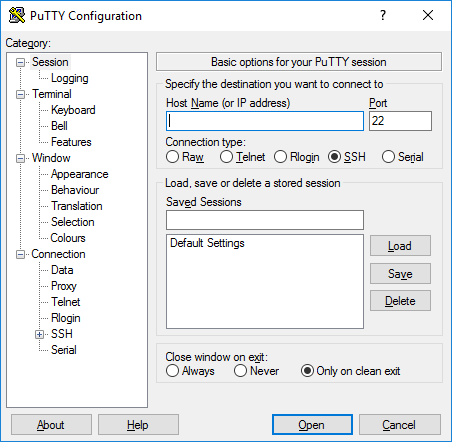
Po uruchomieniu PuTTY pojawi się główny ekran konfiguracji sesji. Zacznij od wpisania Nazwa hosta (lub adresu IP) serwera, do którego próbujesz się połączyć.
Port będzie domyślnie ustawiony na 22, ponieważ jest to standardowy port dla SSH na większości serwerów, co stanowi zagrożenie, ponieważ hakerzy domyślnie będą wiedzieć, który port atakować. Powinieneś zmienić port SSH, korzystając z tych instrukcji a następnie zmienić numer w PuTTY. Upewnij się, że typ połączenia jest ustawiony na SSH.
Załóżmy, że nie używasz klucza prywatnego do połączenia się z serwerem i nie lubisz zapisywać konfiguracji do późniejszego użytku. W takim razie kliknij Otwórz, aby włączyć natychmiastowe połączenie SSH z serwerem, które uwierzytelni go za pomocą hasła do twojego konta.
Jeśli to jest pierwsze połączenie z serwerem, PuTTY wyświetli Ostrzeżenie o bezpieczeństwie aby poinformować cię, że nie ma klucza w rejestrze dla tego serwera. To jest normalne dla pierwszego połączenia.
Jeśli połączenie się powiedzie, zostaniesz poproszony o wpisanie hasła. Po jego wpisaniu będziesz już połączony z powłoką na serwerze.
Przeczytaj też: Zainstaluj MikroTik CHR na VPS (używając PuTTY)
Krok 2: Zapisz konfigurację PuTTY na następnym razem
PuTTY pozwala zapisać konfigurację używaną do połączenia się z serwerem, dzięki czemu nie musisz wpisywać wszystkich informacji za każdym razem. Po wypełnieniu wszystkich niezbędnych pól i przygotowaniu do połączenia upewnij się, że jesteś na głównym ekranie konfiguracji sesji opisanym powyżej.
Możesz zobaczyć nazwę hosta i numer portu serwera. Wpisz nazwę zapisanej konfiguracji sesji SSH w polu tekstowym poniżej Zapisane sesje i naciśnij Zapisz.
Jak skonfigurować uwierzytelnianie kluczem publicznym SSH w Linux?
PuTTY można również skonfigurować do używania kluczy SSH. Klucze SSH są bezpieczniejsze i czasami wygodniejsze metody uwierzytelniania. Możesz użyć samego PuTTY do ich wygenerowania. Oto nasz przewodnik dotyczący generowania kluczy SSH za pomocą PuTTY na Windows. Możesz go użyć, aby szybko wzmocnić bezpieczeństwo SSH.
Musisz wykonać kilka kroków, aby skonfigurować uwierzytelnianie za pomocą klucza publicznego poprzez SSH na komputerze Linux (lub macOS):
Krok 1: Wygeneruj parę kluczy
Najpierw zaloguj się na komputerze, który będziesz używać do dostępu do hosta zdalnego, i użyj wiersza poleceń SSH do wygenerowania pary kluczy za pomocą algorytmu RSA. Aby wygenerować klucze RSA, wpisz następujące polecenie w wierszu poleceń i naciśnij Enter:
ssh-keygen -t rsa
Krok 2: Podaj nazwę pliku i hasło
Będziesz musiał podać nazwę pliku do zapisania pary kluczy i hasło do ochrony klucza prywatnego. Jeśli chcesz kontynuować z domyślną nazwą pliku i lokalizacją pary kluczy, kliknij Enter lub Return bez wpisywania nazwy pliku. Alternatywnie możesz wpisać nazwę pliku taką jak My_ssh_key w wierszu poleceń i nacisnąć Enter lub Return. Zwróć uwagę, że wiele hostów zdalnych jest skonfigurowanych do akceptowania kluczy prywatnych z domyślną nazwą pliku i ścieżką. Dlatego musisz wyraźnie to wywołać w wierszu poleceń SSH lub w pliku konfiguracyjnym klienta SSH (~/.ssh/config).
Musisz wpisać hasło zawierające co najmniej pięć znaków i kliknąć Enter lub Return. Jeśli klikniesz Enter bez hasła, wygeneruje klucz prywatny bez ochrony hasłem.
Krok 3: Skopiuj klucz publiczny
Użyj SFTP lub SCP do skopiowania pliku klucza publicznego na Twoje konto w systemie zdalnym.
Krok 4: Wpisz dane dostępu do konta
Zostaniesz poproszony o hasło do konta. Twój klucz publiczny zostanie skopiowany do katalogu domowego i zachowany z tą samą nazwą pliku w systemie zdalnym.
Krok 5: Zaloguj się do systemu zdalnego
Zaloguj się do systemu zdalnego, używając nazwy użytkownika i hasła
Krok 6: Utwórz wymagany plik na swoim koncie
Jeśli na Twoim koncie w systemie zdalnym nie istnieje jeszcze plik ~/.ssh/authorized_keys, utwórz go wpisując następujące komendy:
mkdir -p ~/.ssh
touch ~/.ssh/authorized_keys
Krok 7: Dodaj zawartość pliku klucza publicznego do pliku authorized_keys
W systemie zdalnym dodaj zawartość Twojego pliku klucza publicznego, np. ~/id_rsa.pub, do nowego wiersza w pliku ~/.ssh/authorized_keys, używając następującej komendy:
cat ~/id_rsa.pub >> ~/.ssh/authorized_keys
Możesz sprawdzić zawartość ~/.ssh/authorized_keys, aby upewnić się, że Twój klucz publiczny został poprawnie dodany, używając poniższej komendy:
more ~/.ssh/authorized_keys
Krok 8: Usuń plik klucza publicznego
Teraz możesz bezpiecznie usunąć plik klucza publicznego z Twojego konta w systemie zdalnym, używając następującego kodu w wierszu poleceń:
rm ~/id_rsa.pub
Alternatywnie, jeśli chcesz zachować kopię klucza publicznego w systemie zdalnym, przenieś go do katalogu .ssh za pomocą tej komendy:
mv ~/id_rsa.pub ~/.ssh/
Krok 9: Dodaj swój klucz publiczny do innych systemów (opcjonalnie)
W tym punkcie konfiguracji SSH uwierzytelniania klucza publicznego możesz powtórzyć te kroki, aby dodać swój klucz publiczny do innych systemów zdalnych, do których chcesz mieć dostęp z komputera zawierającego Twój klucz prywatny, używając SSH uwierzytelniania klucza publicznego.
Krok 10: Dodaj SSH do swojego konta w systemie zdalnym
Teraz powinieneś być w stanie korzystać z SSH połączenia zdalnego, wykorzystując Twoje konto w systemie zdalnym, które zawiera Twój klucz prywatny. Jeśli Twój klucz prywatny jest chroniony hasłem, system zdalny poprosi Cię o hasło lub frazę hasła (jak na poniższym zdjęciu). Zwróć uwagę, że hasło lub fraza hasła klucza prywatnego nie są wysyłane do systemu zdalnego.
Jeśli Twój klucz prywatny nie jest chroniony hasłem, system zdalny przeniesie Cię do wiersza poleceń w Twoim katalogu domowym bez pytania o hasło lub frazę hasła, i zobaczysz dane wyjściowe podobne do tego:

Kliknij Otwórz Tab, wpisz hasło i nawiąż połączenie.
Oprócz SSH połączenia zdalnego, wiele narzędzi do zdalnego pulpitu umożliwia przejęcie kontroli nad systemem z odległości. Krótko omówimy te narzędzia.
Przeczytaj też: Wszystko, co musisz wiedzieć o SSH SOCKS5 Proxy
Ważne standardy połączeń zdalnych
VNC i RDP to dwa protokoły pulpitu zdalnego; oba te rozwiązania mają podobne cele, ale ich metody różnią się.
Czym jest VNC?
Czasami VNC (Virtual Network Computing) jest mylony z VPN (Virtual Private Network). Oba działają podobnie w środowisku sieci peer-to-peer, umożliwiając dostęp zdalny do komputera. Jednak zasadniczo nie są tym samym.
VNC zapewnia pełny dostęp do urządzenia poprzez systemy udostępniania pulpitu, które pozwalają przejąć całkowitą kontrolę nad maszyną zdalnie. Możliwości pulpitu zdalnego zwiększają produktywność wszystkich zainteresowanych stron, w tym użytkowników indywidualnych, organizacji i personelu IT.
Z drugiej strony VPN zapewnia dostęp zdalny do sieci, a nie do samego systemu, co oznacza, że możesz mieć dostęp tylko do udostępnionych danych i urządzeń, takich jak udostępniana drukarka w biurze.
Tunelowanie VNC przez SSH
Jeśli nawiążesz połączenie z pulpitem zdalnym za pomocą protokołu Virtual Network Computing (VNC), połączenie nie będzie bezpieczne. Niektórzy klienci VNC nie chronią Twojego połączenia poza punktem logowania. Możesz tunelować połączenie VNC przez tunel Safe Shell (SSH), aby rozwiązać problem. Tunel SSH zapewnia bezpieczne połączenie dla VNC, umożliwiając korzystanie z połączeń VNC, gdy standardowy port VNC (port 5901) jest zablokowany.
Niektóre sieci korporacyjne blokują porty standardowe, takie jak port 5901, dla dodatkowej ochrony, dlatego tunelowanie VNC przez SSH pozwoli Ci przezwyciężyć ten problem.
Czym jest RDP?
RDP (Remote Desktop Protocol) to protokół komunikacji sieciowej stworzony przez Microsoft, który umożliwia użytkownikom zdalne połączenie się z innym urządzeniem. Remote Desktop Protocol jest rozszerzeniem protokołów T.120 (protokoły zwykłe) jako część ITU (International Telecommunications Union).
Zdobądź serwer RDP z natychmiastową konfiguracją, pełnym dostępem root i pamięcią NVMe.
Kup RDPPodsumowanie: połączenie zdalne SSH
Aby utworzyć SSH połączenie zdalne i użyć go do połączenia się z serwerem w Linux, potrzebujesz klienta i odpowiedniej części po stronie serwera jako dwóch składników. Ten artykuł z poradnika wyjaśnił, jak uzyskać dostęp do SSH zdalnie i wykorzystać jego korzyści. Z dumą oferujemy również różne Linux VPS planami aby pomóc Ci w jak najlepszym wykorzystaniu jego doskonałych możliwości. W cloudzy robimy wszystko, co w naszej mocy, aby zapewnić Ci doskonałe Linux VPS rozwiązania, dzięki czemu Twoja wybrana usługa ma doskonałe bezpieczeństwo i wydajność, zapewniając Ci wyjątkowe doświadczenie hostingu.
Często zadawane pytania
Czym jest SSH?
SSH to protokół używany do zabezpieczenia połączeń z serwerem zdalnym. Polecenie ssh wykorzystuje ten protokół do przesyłania danych między klientem a hostem w postaci zaszyfrowanej.
Jak skonfigurować klucze SSH?
- Wygeneruj klucze SSH
- Nazwij swoje klucze SSH
- Wpisz hasło (opcjonalnie)
- Przenieś klucz publiczny na system zdalny
- Przetestuj połączenie.
Czym jest para kluczy SSH?
Każda para kluczy SSH zawiera dwa klucze: klucz publiczny i klucz prywatny. Każdy, kto posiada kopię klucza publicznego, może szyfrować dane, ale mogą je odczytać tylko osoby posiadające odpowiadający klucz prywatny.
Gdzie znajduje się klucz prywatny SSH?
Jeśli użyjesz nazwy domyślnej, Twój klucz prywatny będzie przechowywany w "/root/.ssh/id_rsa".



Dyskusja
Komentarze
Zaloguj się, aby dołączyć do dyskusji.