

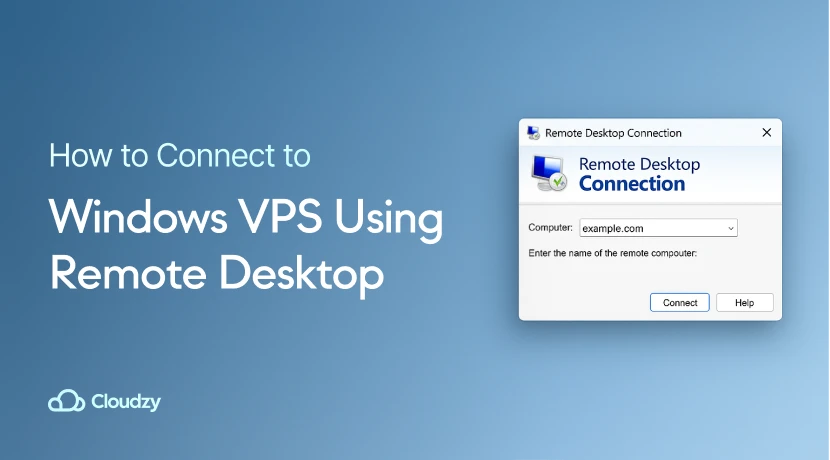
Zrozumienie sposobu "połączenia VPS na Windows" jest niezbędne do pracy zdalnej, zarządzania serwerami i dostępu do wirtualnych pulpitów z każdego miejsca. Remote Desktop Protocol (RDP) umożliwia bezpieczne połączenia z wirtualnymi serwerami prywatnymi Windows, pozwalając kontrolować systemy zdalne tak, jakby były fizycznie przed tobą. Ten kompletny przewodnik obejmuje wiele metod połączenia, od podstawowej konfiguracji RDP po zaawansowane rozwiązania wieloplatformowe.
Co to jest Windows RDP: Zrozumienie architektury
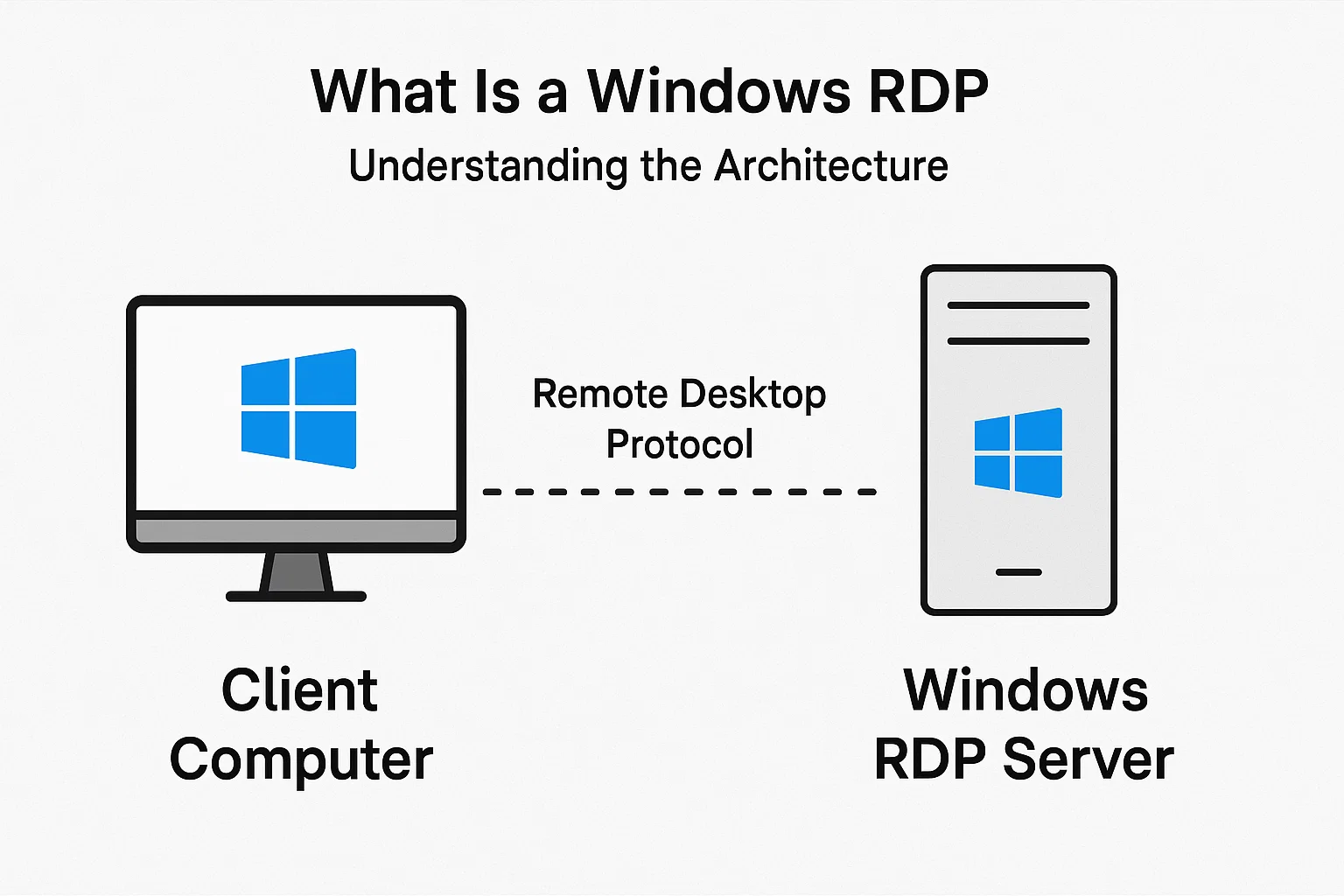
Windows RDP to wirtualny serwer prywatny bazujący na Windows, do którego uzyskujesz dostęp przez Remote Desktop Protocol. Jeśli chcesz pełny opis techniczny, mamy szczegółowy przewodnik na “co to jest RDP”.
Microsoft wbudował RDP bezpośrednio w Windows już wiele lat temu. Bez pobierania PuTTY ani majstrowania przy aplikacjach innych firm. To po prostu jest tam, co sprawia, że nauka połączenia VPS na Windows jest znacznie prostsza, niż większość ludzi oczekuje.
Co dokładnie można robić po połączeniu? Wszystko to, co robisz na lokalnym komputerze. Kopiować pliki tam i z powrotem (robię to stale dla projektów klientów). Uruchamiać oprogramowanie wymagające dużych zasobów, które zawiesiłoby twój laptop. Testować strony internetowe w różnych regionach geograficznych. Twoja lokalna klawiatura, mysz, a nawet drukarka działają przez połączenie.
Port 3389 obsługuje cały ruch domyślnie. Połączenie jest zaszyfrowane, więc twoje dane nie wędrują zwykłym tekstem. Możesz mieć wiele osób połączonych jednocześnie, dostosowywać jakość wyświetlania w zależności od prędkości internetu, a Windows zajmuje się ciężką pracą za kulisami.
Cloudzy ustawia to dla ciebie automatycznie za pomocą opcji Windows Server (2012, 2016, 2019, 2022). Uzyskujesz pełny dostęp administratora od pierwszej minuty. Bez spędzania popołudnia w Właściwościach systemu zaznaczając pola.
3 sposoby połączenia z wirtualnym serwerem prywatnym
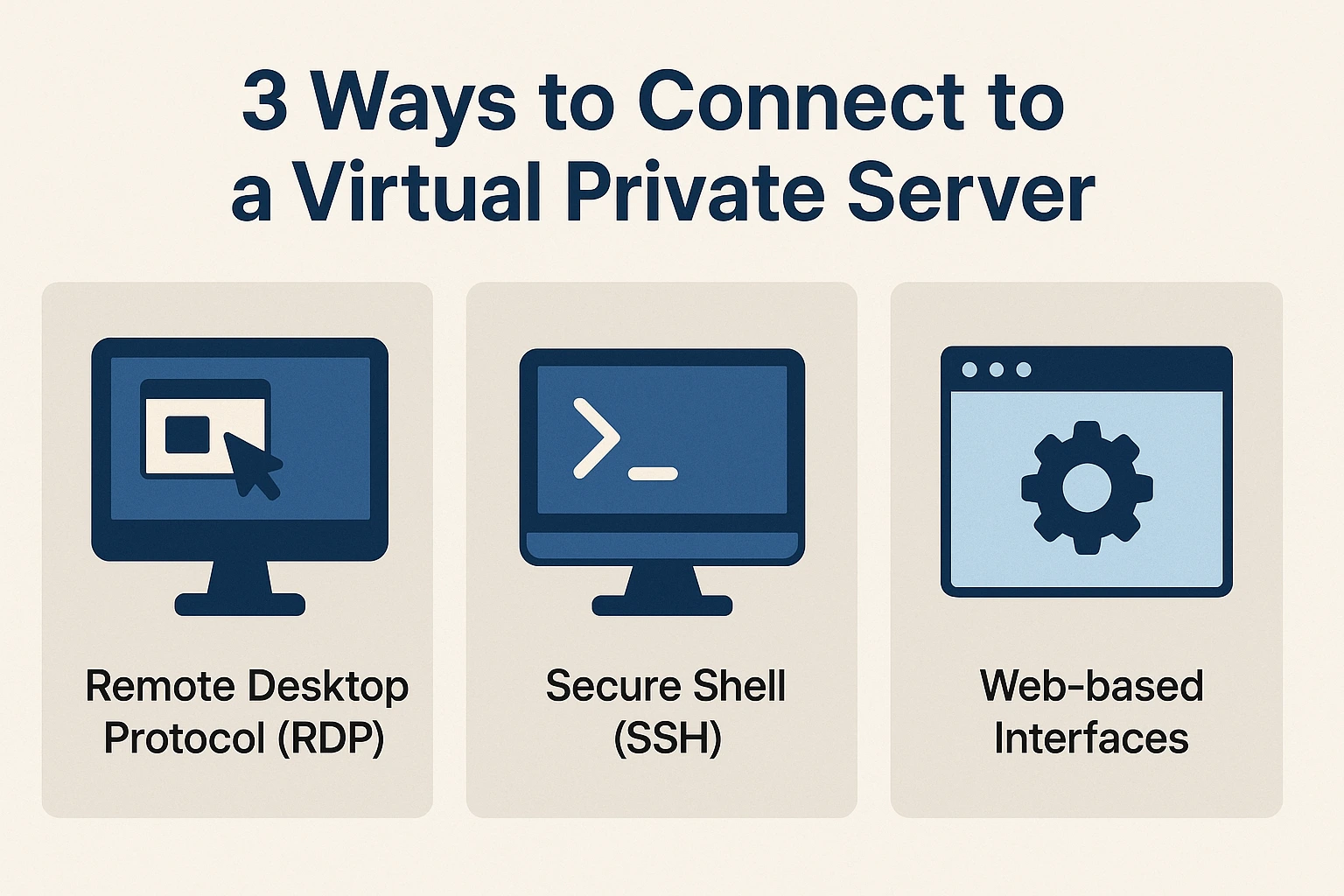
Masz trzy główne sposoby połączenia do zdalnego połączenia pulpitu VPS. Który z nich zastosujesz, zależy od używanego systemu operacyjnego i rodzaju dostępu, jaki potrzebujesz.
Remote Desktop Protocol (RDP): To twój najlepszy wybór dla serwerów Windows. Jeśli zarówno twój lokalny komputer, jak i VPS działają na Windows, RDP daje ci najczystsze doświadczenie. Interfejs wygląda natywnie, bo nim jest. Używam tego codziennie do swojej pracy zdalnej Windows VPS, i szczerze mówiąc, połowę czasu zapominam, że jestem połączony ze zdalną maszyną.
Secure Shell (SSH): Terytorium Linux. Linia poleceń. Jeśli zarządzasz serwerami Linux lub musisz uruchamiać skrypty zdalnie, SSH to to, czego szukasz. Nieistotne dla naszego podejścia Windows tutaj, ale dobrze wiedzieć, że istnieje.
VNC (Virtual Network Computing): Uniwersalny adapter rozwiązań pulpitu zdalnego. Działa na wszystkich systemach operacyjnych, ale zauważysz różnicę wydajności w porównaniu do RDP na Windows. Mam VNC jako opcję zapasową, gdy RDP nie jest dostępny.
Jak połączyć się z VPS na Windows
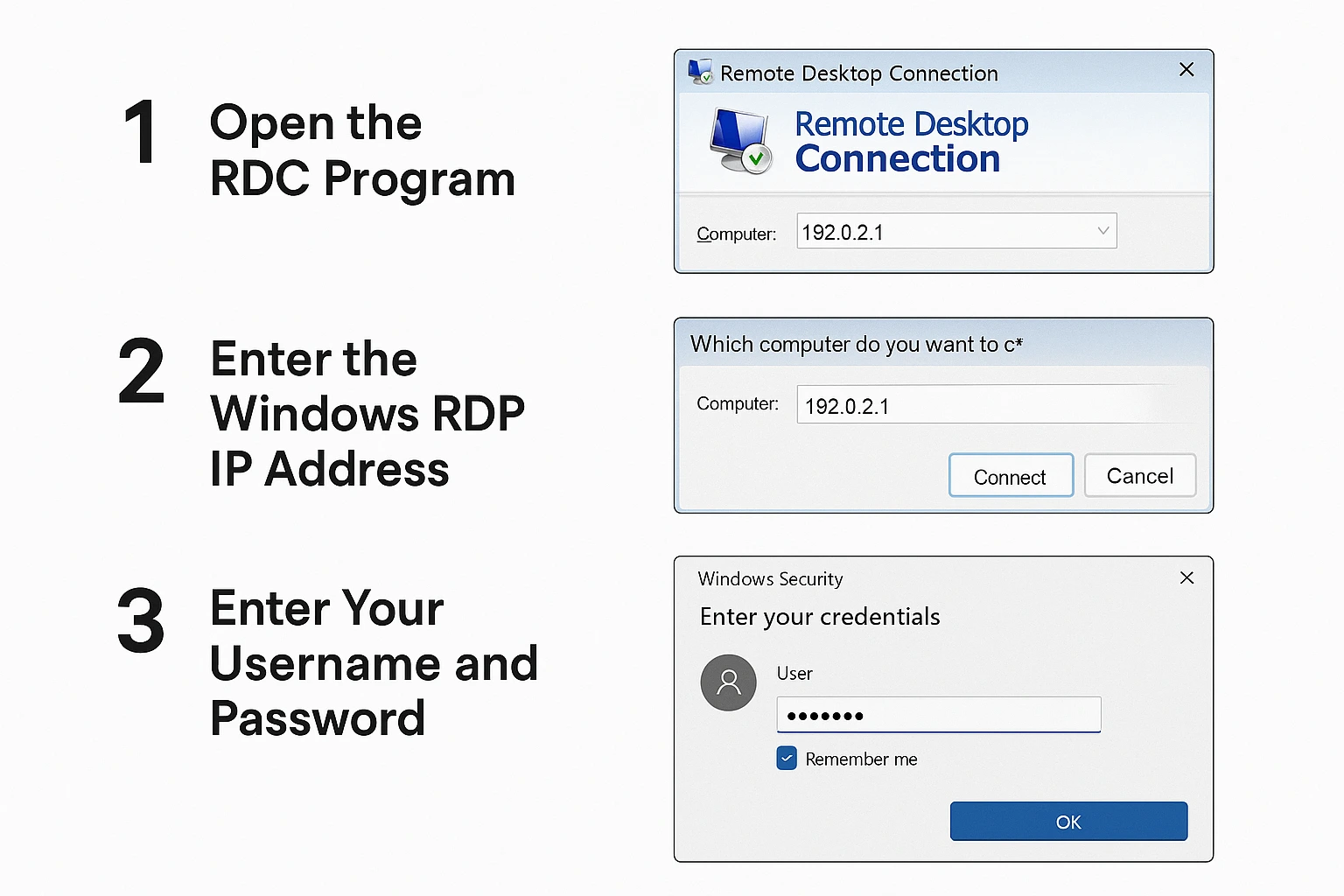
Faktyczny proces połączenia VPS na Windows przez RDP jest prosty. Trzy kroki i już jesteś. Pozwól, że cię przez to przeprowadzę.
Krok 1: Otwórz program RDC
Znajdź Remote Desktop Connection na komputerze. Najprostszy sposób:
Menu Start → Wszystkie programy → Akcesoria → Remote Desktop Connection
Albo po prostu naciśnij klawisz Windows i wpisz "Remote Desktop Connection" w wyszukiwarce. To zajmie około 3 sekundy.
Krok 2: Wpisz adres IP Windows RDP
RDC się otwiera i prosi o adres komputera. Tutaj wpisujesz swój adres IP VPS.
Twój dostawca VPS (np. Cloudzy) wysyła Ci tę informację o adresie IP podczas pierwszej konfiguracji konta. Jeśli masz jak ja 47 nieprzeczytanych wiadomości, wyszukaj w skrzynce odbiorczej "VPS". Na pewno tam jest.
Wpisz ten adres IP w polu Computer i kliknij Connect.
Krok 3: Wpisz swoją nazwę użytkownika i hasło
Uwierzytelnienie. Potrzebujesz nazwy użytkownika i hasła z tego samego maila konfiguracyjnego.
Wskazówka: Zaznacz pole "Zapamiętaj mnie", jeśli korzystasz z własnego komputera. Ciągłe wpisywanie hasła za każdym razem szybko staje się męczące. Jeśli jednak korzystasz ze współdzielonego komputera lub jesteś w miejscu publicznym, pomiń to pole. Bezpieczeństwo przede wszystkim.
Kliknij OK i obserwuj, jak się dzieje.
Twoje zdalne połączenie pulpitu VPS jest aktywne. Interfejs Windows się ładuje i kontrolujesz serwer zdalny tak, jakby stał na twoim biurku. Możesz uruchamiać programy, przeglądać pliki, praktycznie wszystko, co robisz lokalnie. Gdy pierwszy raz to robiłem, spędziłem 10 minut na otwieraniu i zamykaniu folderów, bo nie mogłem uwierzyć, jak responsywne to jest.
Jak połączyć się z Windows VPS
Szukasz dostępu do VPS na serwerach Windows? Świetnie. Procedura jest identyczna z tym, co właśnie opisaliśmy. Nic się nie zmienia. Hosting Windows VPS zapewnia ci dobrze znany interfejs Windows, działający zdalnie w centrum danych.
Dlaczego ludzie wybierają Windows VPS zamiast Linux? Zazwyczaj dlatego, że muszą uruchamiać oprogramowanie działające wyłącznie na Windows, są już zaznajomieni z administracją Windows lub ich workflow opiera się na narzędziach Microsoft. Cloudzy oferuje różne wersje Windows Server (2012, 2016, 2019, 2022), wszystkie zoptymalizowane pod środowiska wirtualne, a jednocześnie zachowujące znajomy charakter systemu Windows.
Jak połączyć się z Linux VPS
Ten przewodnik skupia się na połączeniach Windows, ale wcześniej czy później trafisz na serwery Linux. Używają SSH zamiast RDP - to zupełnie inne rozwiązanie.
Jak połączyć się z serwerem Linux z Windows
Użytkownicy Windows łączący się z Linux VPS mają następujące opcje:
SSH Klienci: PuTTY to klasyczny wybór, ale dzisiaj Terminal i WSL (Podsystem dla Linux) są wbudowane w Windows 10 i 11. Dostęp z linii poleceń, którym zresztą będziesz zarządzać większością serwerów Linux.
Rozwiązania pulpitu zdalnego: możesz zainstalować XRDP na serwerze Linux, aby pracował z RDP. To wymaga dodatkowej konfiguracji, a doświadczenie użytkownika jest gorsze niż natywny RDP na Windows. Sięgam po to rozwiązanie tylko wtedy, gdy ktoś nalegnie, że potrzebuje interfejsu graficznego na Linux.
Jak połączyć się z serwerem Linux z Linux
Linux ma wbudowany SSH. Otwórz Terminal i wpisz:
ssh username@server-ip-address
Gotcha. Połączenie nawiązane.
Jak połączyć się z Linux z macOS
To samo co Linux. Terminal na Macu działa identycznie dla połączeń SSH. Apple oparł macOS na Uniksie, więc komendy są takie same.
Szukasz kup serwer VPS hosting? Cloudzy obsługuje zarówno środowiska Windows jak i Linux. Ich ceny są przejrzyste, zasoby skalują się zgodnie z potrzebami, i nie jesteś uwięziony w jakimś skomplikowanym systemie pakietów.
Konfiguracja i połączenie
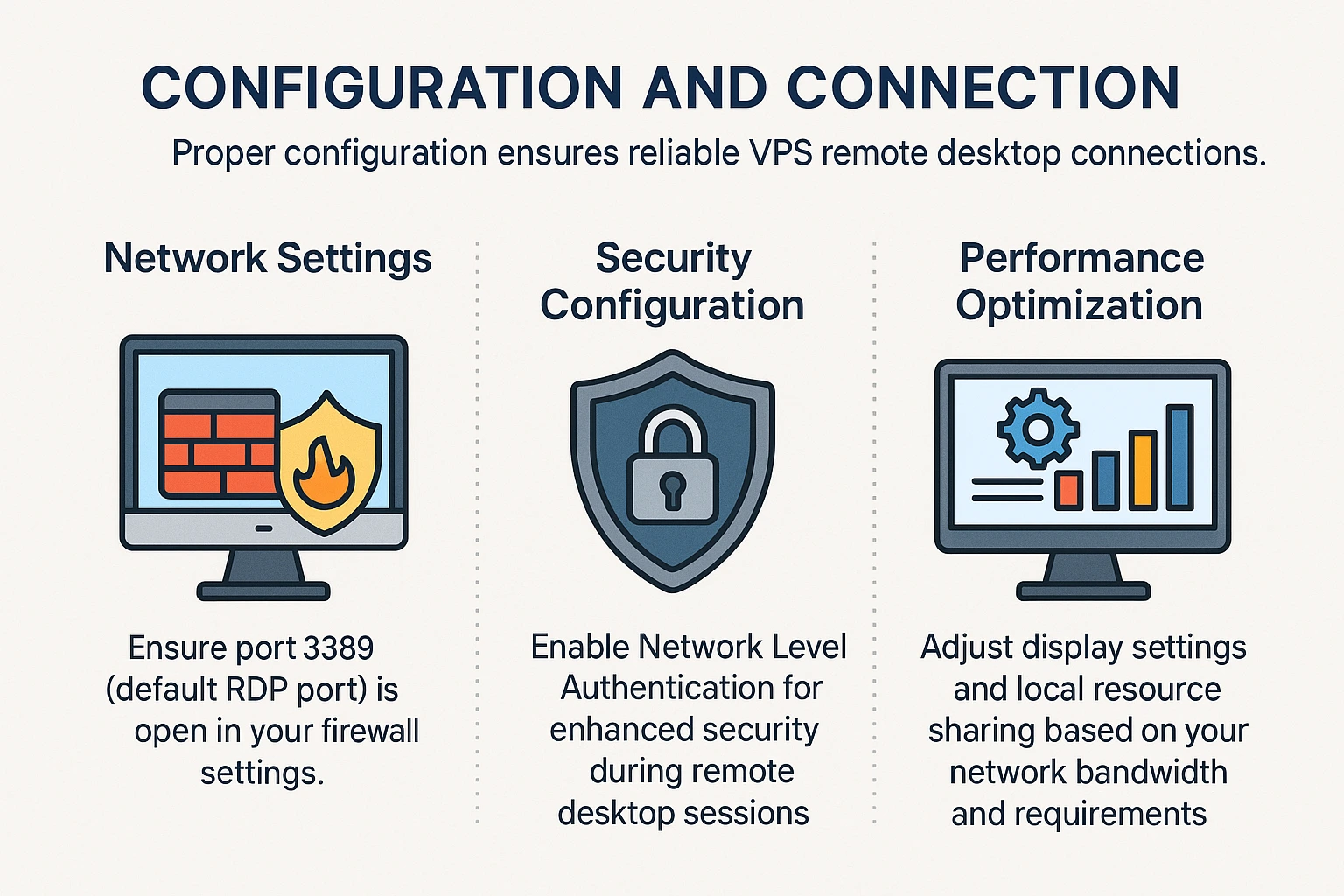
Aby połączenie pulpitu zdalnego VPS działało niezawodnie, musisz zwrócić uwagę na kilka kluczowych ustawień. Większość z nich nauczyłem się na własnych błędach.
Ustawienia sieci: port 3389 musi być otwarty w zaporze. Zwykle jest to domyślne, ale korporacyjne sieci czasem go blokują. Raz spędziłem 2 godziny debugując problem połączenia, zanim zdałem sobie sprawę, że zapora w moim biurze była winna. Jeśli nie potrafisz się połączyć, a wszystko inne wygląda dobrze, sprawdź reguły zapory.
Konfiguracja bezpieczeństwa: włącz Network Level Authentication (NLA). Dodaje dodatkową warstwę uwierzytelniania jeszcze przed sesją pulpitu zdalnego. Bardziej bezpieczne i szczerze, nie ma powodu, aby tego nie włączać.
Optymalizacja wydajności: jakość połączenia zależy głównie od pasma. Na solidnym połączeniu ustawić rozdzielczość na maksimum. WiFi w hotelu? Zmniejsz ustawienia, inaczej będziesz patrzeć, jak kursor myszy się opóźnia o 3 sekundy. Opcje połączenia RDP pozwalają na dostosowanie tego przed nawiązaniem połączenia.
Jak zakończyć sesję Windows RDP
Prawidłowe zakończenie sesji RDP jest ważniejsze, niż byś sądził.
- Wciśnij przycisk Start
- Kliknij swoją ikonę konta
- Wybierz Wyloguj
Pokusa, aby po prostu zamknąć okno RDP przyciskiem X, jest duża. Nie rób tego. Oczywiście możesz, ale twoja sesja pozostaje aktywna na serwerze i zużywa zasoby. Jeśli się prawidłowo wylogujesz, Windows faktycznie cię rozłącza i uwalnia wszystko.
Na publicznym komputerze lub w biurze klienta? Zawsze wyloguj się natychmiast. Na swoim laptopie w domu? Możesz zostawić połączenie otwarte, jeśli wrócisz za 20 minut. Zwykle trzymam swoje połączenie przez całe godziny pracy i wyloguję się dopiero na koniec dnia.
Zgodność pulpitu zdalnego Windows 10 i Windows 11
RDP działa tak samo, niezależnie od tego, czy używasz Windows 10 czy Windows 11. Microsoft nie ruszał podstawową funkcjonalność od lat. Kreator połączenia wygląda trochę inaczej między wersjami (Windows 11 ma bardziej zaokrąglone krawędzie, bo wizja i tyle), ale sam proces jest identyczny.
Dostęp mobilny jest zaskakująco przydatny. Cloudzy obsługuje połączenia z urządzeń Android, też. Używałem tego, aby zrestartować zamrożoną usługę o 2 w nocy, gdy byłem na kolacji. Nie idealne, ale zadziałało. Windows VPS z konfiguracją pulpitu zdalnego oznacza, że technicznie możesz pracować z dowolnego urządzenia z połączeniem internetowym.
Proste sesje Windows RDP z Cloudzy
Cloudzy oferuje Hosting Windows VPS w wielu regionach, co ma znaczenie, jeśli potrzebujesz małych opóźnień do określonych obszarów geograficznych. Ich konfiguracja jest dość prosta w porównaniu do niektórych dostawców, których używałem.
Otrzymujesz:
- Konfiguracja zajmuje chwilę (żaden z tych "48 godzin czekania" scenariuszy)
- Windows Server lub Linux preinstalowany, w zależności od tego, co wybierzesz
- NVMe SSD pamięci, dzięki czemu dysk I/O nie stanie się wąskim gardłem
- Centra danych w 12 lokalizacjach
- Wsparcie, które faktycznie odpowiada (24/7, choć głównie kontaktowałem się z nimi w godzinach pracy)
- Gwarancja dostępności 99,95% (pozostałe 0,05% to okna konserwacji)
Jeśli szukasz kup RDP serwerów z opcjami wersji Windows Server i pełnym dostępem administratora. Ochrona DDoS jest wbudowana, o czym nie myślisz aż do momentu, kiedy jej potrzebujesz.
Rozwiązywanie typowych problemów z połączeniem
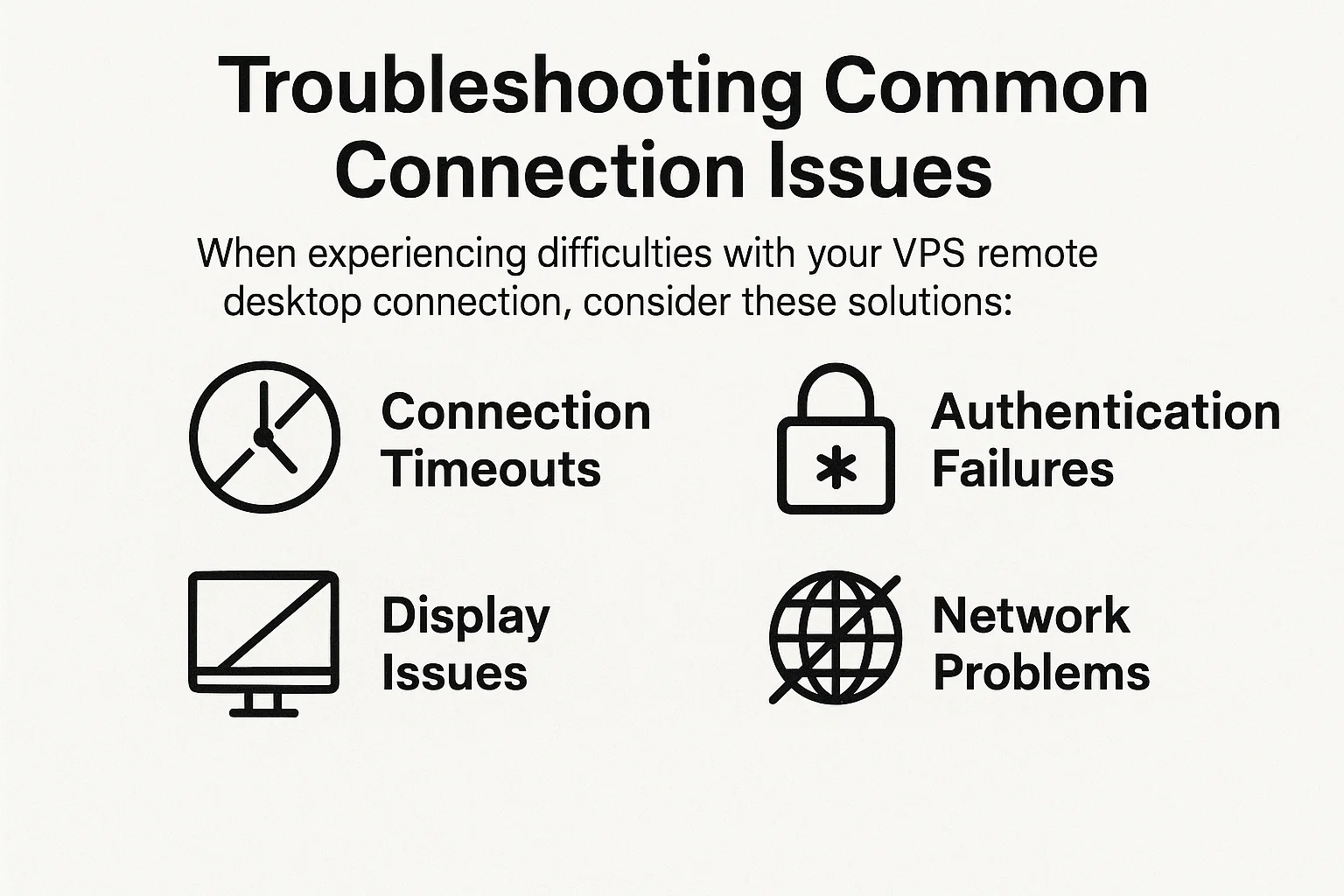
Problemy z VPS połączeniem pulpitu zdalnego? To są problemy, na które faktycznie trafiłem:
Przekroczenia limitu czasu połączenia: Po pierwsze, głupie pytanie, ale warte zadania: Czy twój internet działa? Czy potrafisz załadować stronę internetową? Jeśli tak, pinguj VPS IP, aby sprawdzić, czy jest dostępny. Serwer może być wyłączony na konserwację lub się restartuje. Kiedyś wpadłem w panikę z powodu przekroczenia limitu czasu, tylko żeby się okazało, że Cloudzy przeprowadza zaplanowaną konserwację (wysyłają do tego emaile, ale kto je czyta?).
Błędy uwierzytelniania: Wpisujesz złe hasło. Wiem, wiem, "Jestem PEWNY, że jest poprawne". Najpierw wpisz je w Notatniku, aby zobaczyć, co faktycznie wpisujesz. Ponadto sprawdź swoją nazwę użytkownika. Niektórzy dostawcy używają "Administrator", podczas gdy inni używają twojego emaila lub niestandardowej nazwy użytkownika.
Problemy z wyświetlaniem: Jeśli ekran wygląda niewyraźnie lub kolory wydają się zniekształcone, prawdopodobnie chodzi o ustawienia połączenia. Kliknij prawym przyciskiem myszy na RDP skrót, przejdź do "Edycji" i znajdź kartę Ekran. Obniż głębię kolorów z 32-bitowej na 16-bitową, jeśli twoje połączenie jest wolne. Spadek jakości jest ledwo zauważalny, ale poprawa wydajności jest ogromna.
Problemy sieciowe: Zapora blokuje ci dostęp? To zdarza się częściej niż myślisz. Windows Firewall, zapora routera, VPS zapora. Trzy miejsca do sprawdzenia. Zacznij od Windows Defender Firewall na twojej lokalnej maszynie i upewnij się, że zezwala na port 3389 wychodzący. Sieci korporacyjne często blokują to całkowicie.
Nasz przewodnik dotyczący “co to jest RDPzagłębia się w te problemy techniczne, jeśli wciąż masz trudności.
Najlepsze praktyki bezpieczeństwa dla połączeń RDP
Ochrona VPS połączenia pulpitu zdalnego to nie paranoja, to podstawowa higiena. RDP to powszechny wektor ataku, ponieważ jest tak szeroko używany.
Silne uwierzytelnianie: Używaj menedżera haseł. Serio. LastPass, 1Password, Bitwarden, cokolwiek. Wygeneruj losowe hasło składające się z 20+ znaków dla RDP dostępu. Liczba ludzi nadal używających "Password123" na publicznie dostępnych RDP serwerach jest przerażająca. Uwierzytelnianie dwuskładnikowe dodaje dodatkową warstwę, choć nie wszyscy dostawcy VPS wspierają to od razu.
Uwierzytelnianie na poziomie sieci: Wspominałem o tym wcześniej, ale warto powtórzyć. NLA wymusza uwierzytelnianie przed nawiązaniem pełnego połączenia. Bez niego atakujący może sondować twój system po prostu się łącząc. Z nim natychmiast trafiają na ścianę. Włącz to. Zawsze.
Regularne aktualizacje: Windows serwery pozostawione bez poprawek to zasadniczo zaproszenie do kompromitacji. Skonfiguruj automatyczne aktualizacje lub zaplanuj okna konserwacji co miesiąc. Wiem, że aktualizacje są irytujące i czasami coś psują, ale zaszyfrowanie przez ransomware jest gorsze.
Kontrola dostępu: Jeśli twój adres IP nie zmienia się zbyt często (a większość domowych połączeń się nie zmienia), umieść go na białej liście w VPS zaporze. W ten sposób tylko twój adres IP może nawet próbować się połączyć. Kiedy podróżuję, tymczasowo dodaję zakres IP hotelu, a następnie usuwam go, gdy wrócę do domu. Dodatkowa praca? Tak. Wart tego? Również tak.
Aby uzyskać oficjalne wytyczne bezpośrednio od Microsoftu, sprawdź ich RDP dokumentację bezpieczeństwa. To sucha lektura, ale wyczerpująca.
Mamy również praktyczne przewodniki dotyczące wyboru najlepsi dostawcy RDP i wdrażanie wskazówki bezpiecznego RDP wykraczające poza podstawową ochronę hasłem.
Podsumowanie
Nauka łączenia VPS z Windows wydaje się trudna, dopóki tego nie spróbujesz. Potem robi się to na automatyczne. Trzystopniowy proces RDP zajmuje około 30 sekund, gdy już robisz to kilka razy.
Niezależnie od tego, czy konfigurujesz zdalny pulpit VPS do pracy nad kodem, testujesz aplikacje w różnych środowiskach, czy chcesz mieć dostęp do oprogramowania Windows w podróży z Chromebookiem - RDP poradzi sobie z tym. Protokół istnieje od dawna, sprawdził się w warunkach bojowych i działa niezawodnie.
Windows VPS ze zdalnym pulpitem daje ci elastyczność. Pracuj z kanapy, kawiarni czy telefonu, jeśli desperacko ci się chce. Interfejs pozostaje znany, bo to wciąż Windows, tylko uruchomiony gdzieś indziej.
Jeśli szukasz dostawcy, Hosting Windows VPS Cloudzy zawiera już wstępnie skonfigurowany RDP. Nie będziesz spędzać pierwszej godziny szukając w Google "dlaczego RDP się nie łączy", bo wykonali już pracę konfiguracyjną. Wszystko działa w kilka minut, nie godzin.



Dyskusja
Komentarze
Zaloguj się, aby dołączyć do dyskusji.