

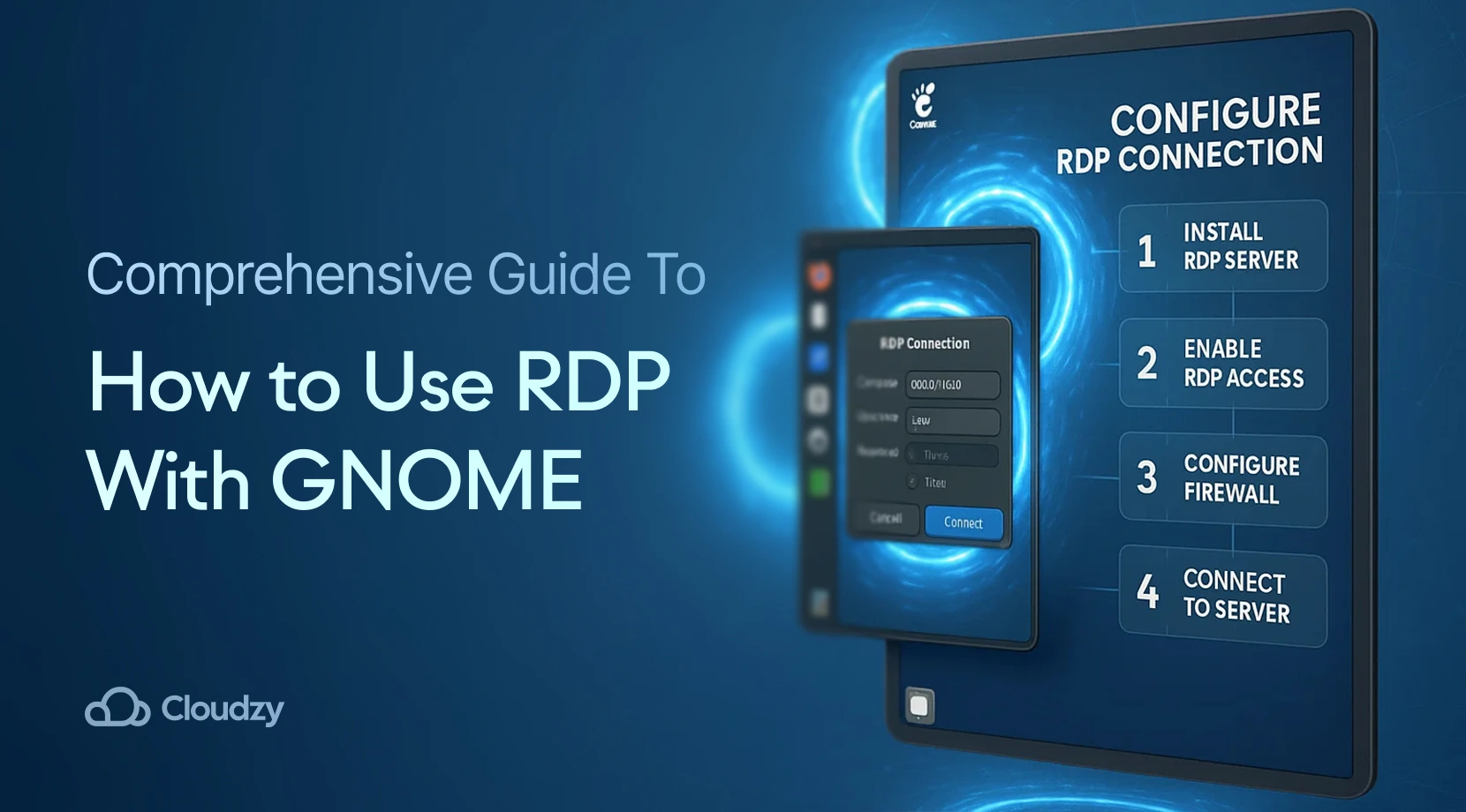
Praca zdalna zmieniła sposób, w jaki uzyskujemy dostęp do naszych komputerów i plików. Niezależnie od tego, czy podróżujesz, pracujesz z domu, czy musisz komuś pomóc w rozwiązaniu problemu z systemem, rozwiązania remote desktop mogą pomóc. W tym poradniku pokazujemy, jak skonfigurować pulpit zdalny GNOME przy użyciu Remote Desktop Protocol (RDP), zamieniając dowolny system GNOME w stację roboczą dostępną zdalnie przez funkcjonalność remote desktop GNOME.
Czym jest GNOME?
 GNU Network Object Model Environment, w skrócie GNOME, to środowisko pulpitu dla systemów operacyjnych opartych na Linux. Stworzony przy użyciu toolkitu GTK. Jak wiele innych narzędzi Linux, GNOME jest darmowy i otwartoźródłowy. Głównym celem GNOME jest zapewnienie graficznego interfejsu użytkownika (GUI) dla użytkowników Linux, a radzi sobie z tym doskonale, ponieważ jego minimalny interfejs jest intuicyjny i przyjazny dla początkujących.
Oto lista wszystkich zalet oferowanych przez GNOME:
- Wysoko konfigurowalny dzięki szerokiej ofercie motywów i rozszerzeń, które pozwolą ci personalizować doświadczenie pracy z Linux
- Czyste zarządzanie workspace'iem przy użyciu oprogramowania Mutter jako menedżera okien, aby utrzymać porządek w twojej środowisku pracy
- Zintegrowany pakiet aplikacji obejmujący przeglądarkę internetową, klienta poczty, edytor tekstu i menedżer plików zaprojektowany specjalnie dla GNOME
- Ciągły rozwój z regularnymi wydaniami zawierającymi ulepszone bezpieczeństwo, szybszą wydajność aplikacji, lepszą grafikę i nowe funkcjonalności
Dzięki wszystkim wymienonym możliwościom GNOME to potężne środowisko Linux zarówno dla początkujących, jak i dla profesjonalistów mających bogatą wiedzę na temat systemów Linux.
Jak zainstalować GNOME?
 Zainstalowanie GNOME jako środowiska graficznego Linux to prosty proces, który otwiera dostęp do nowoczesnych możliwości pulpitu zdalnego. Jeśli zastanawiasz się, jak zainstalować funkcję pulpitu zdalnego GNOME, potrzebujesz GNOME w wersji 42 lub nowszej, która zawiera wbudowaną obsługę RDP. To szczególnie ważne dla konfiguracji pulpitu zdalnego Ubuntu GNOME.
Krok 1:
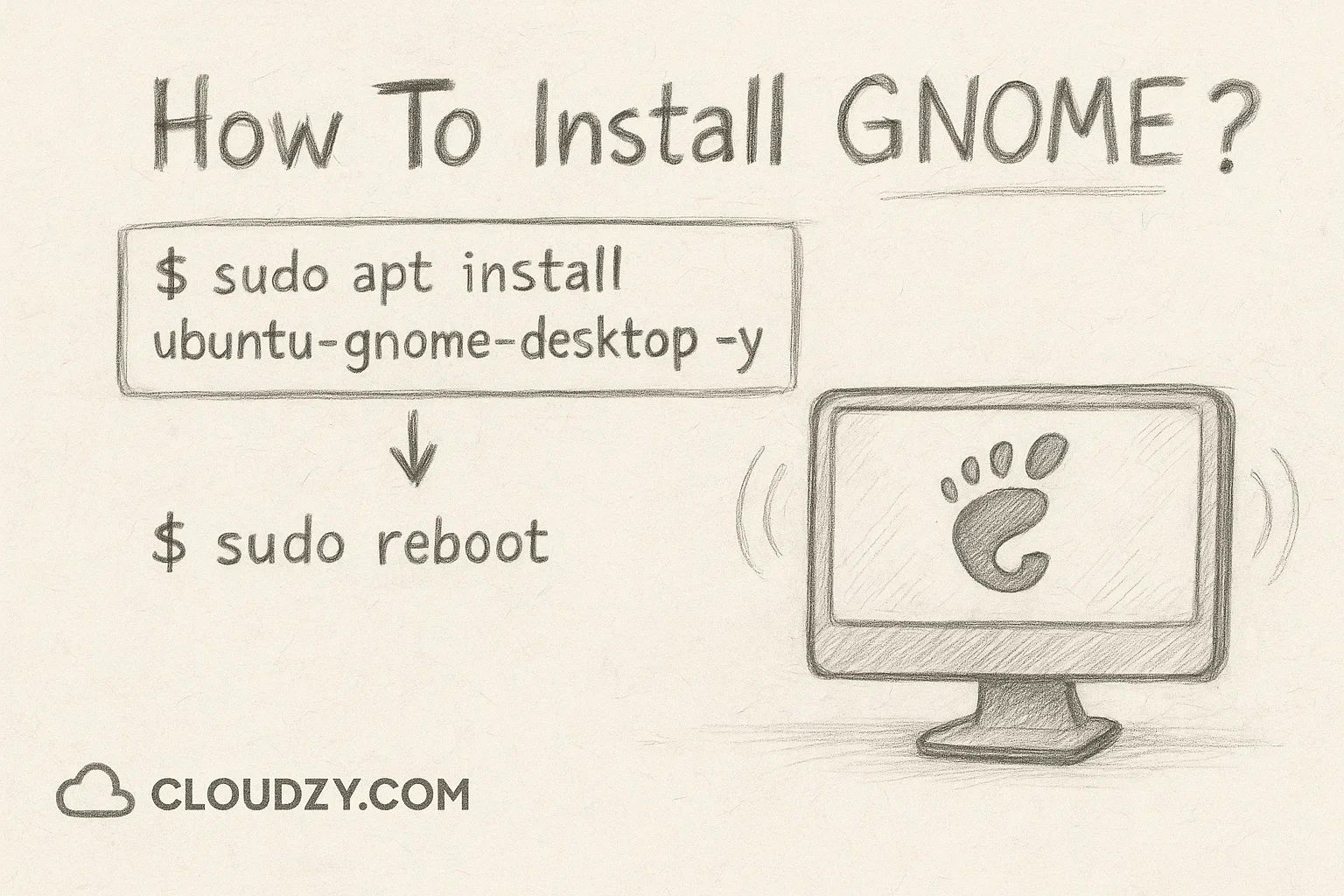
Zainstaluj GNOME za pomocą tej komendy w terminalu.
$sudo apt install ubuntu-gnome-desktop -yKrok 2:
Zrestartuj system, aby aktywować nowe środowisko graficzne i zainstalować komponenty pulpitu zdalnego GNOME.
$sudo rebootPo ponownym uruchomieniu będziesz mieć gotowe do użycia środowisko graficzne GNOME, wyposażone w narzędzia potrzebne do konfiguracji pulpitu zdalnego Ubuntu GNOME.
Czym jest RDP?
Remote Desktop Protocol (RDP) to protokół komunikacyjny, który umożliwia zdalne połączenie i sterowanie innym komputerem. Pierwotnie opracowany przez Microsoft dla systemów Windows, RDP działa teraz na różnych systemach operacyjnych, w tym na Linux z GNOME. Wyobraź go sobie jako cyfrowe okno do innego komputera – widzisz pulpit, możesz poruszać myszą, pisać na klawiaturze i uruchamiać programy tak, jakbyś siedział prosto przed tym urządzeniem.
Dla użytkowników poszukujących kompleksowego zrozumienia “co to jest RDPi jego specyfikacji technicznych, protokół działa poprzez transmisję zaszyfrowanych pakietów danych między systemami klienta i serwera.
Oto główne powody, dla których ludzie używają RDP:
1. Praca zdalna
RDP pozwala uzyskać dostęp do plików, aplikacji i zasobów komputera biurowego z dowolnego miejsca z dostępem do internetu. Umożliwia to produktywną pracę zdalną.
2. Dostęp do wydajniejszego sprzętu
Gracze często używają RDP, aby połączyć się z bardziej wydajnymi komputerami w celu ulepszenia doświadczenia gry. Dotyczy to również zadań wymagających dużych zasobów, takich jak:
- Edycja wideo
- Renderowanie 3D
- Obliczenia naukowe
3. Udzielanie pomocy technicznej
Zespoły wsparcia IT używają RDP do rozwiązywania problemów na komputerach zdalnych bez konieczności wizyt w siedzibie użytkownika. Oszczędza to czas i umożliwia natychmiastową pomoc.
RDP działa, wykorzystując standardowe protokoły internetowe (TCP/IP) do wysyłania danych między komputerami za pośrednictwem dedykowanego kanału sieciowego. Dane te obejmują wszystko, co dzieje się na komputerze zdalnym – ruchy myszki, wejście z klawiatury, wyświetlanie ekranu i dźwięk. Rezultat to widok w czasie rzeczywistym i kontrola pulpitu zdalnego na lokalnym ekranie.
Szukasz serwera zdalnego lub pulpitu zdalnego? Zebraliśmy kompleksową listę najlepsi dostawcy RDP najlepszych rozwiązań na rynku. Odkryj liderów, porównaj funkcje i znajdź idealne rozwiązanie do swoich potrzeb.
Używanie RDP z GNOME: Po co i jak?
 Istnieje wiele scenariuszy, w których możesz potrzebować zdalnego dostępu do systemu Linux GNOME. Być może masz potężną stację roboczą Linux w biurze, ale chcesz się połączyć z pulpitem zdalnym GNOME z Windows w domu. Lub może zarządzasz wieloma serwerami Linux i potrzebujesz interfejsu graficznego do zadań administracyjnych.
Nowoczesne systemy GNOME (wersja 42 i nowsze) mają wbudowaną obsługę RDP poprzez usługę gnome-remote-desktop. To oznacza, że nie zawsze musisz instalować dodatkowe oprogramowanie, ucząc się, jak połączyć się z pulpitem zdalnym GNOME – możliwość ta jest już dostępna, czekając na aktywację.
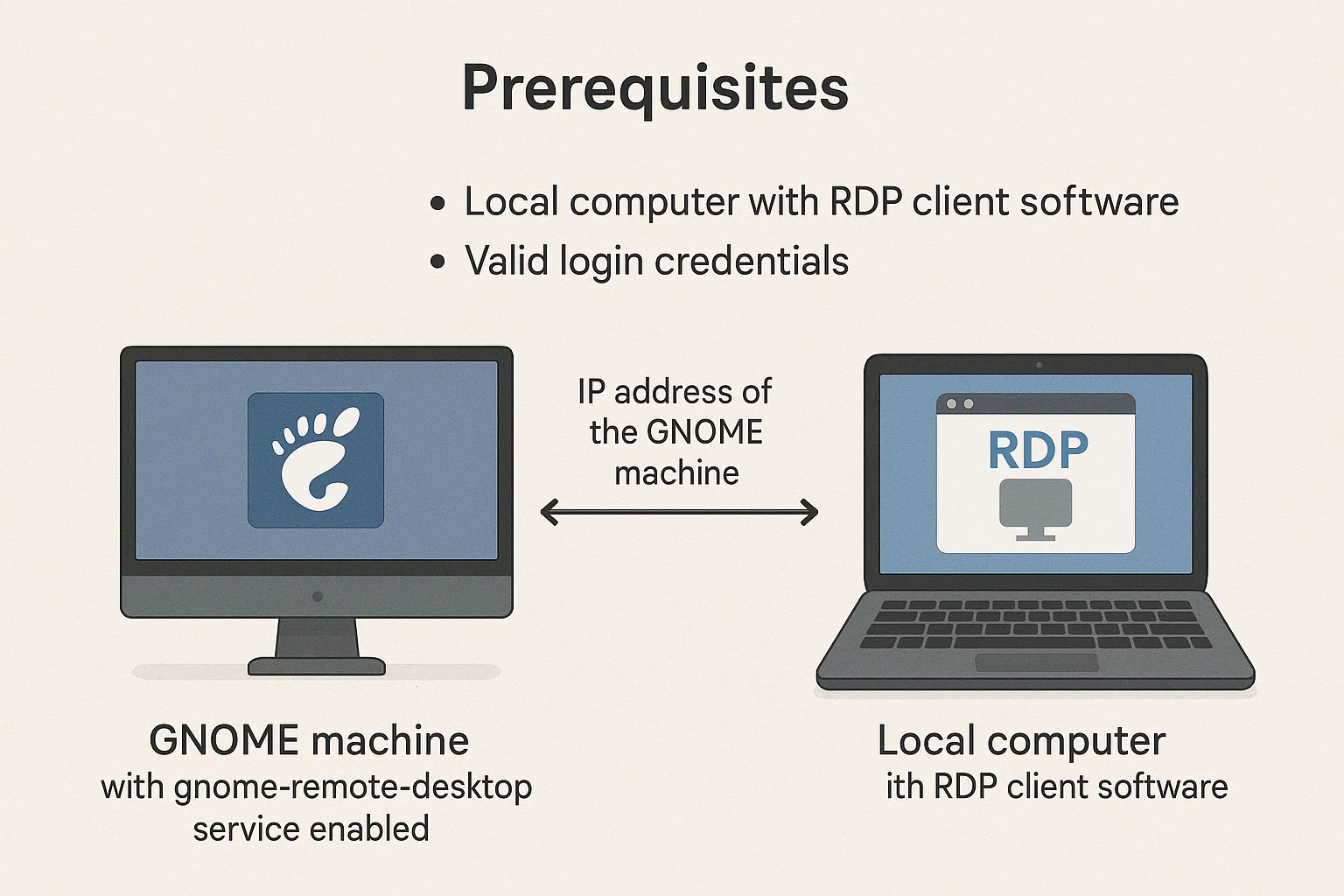
Wymagania wstępne:
- Maszyna GNOME z włączoną usługą gnome-remote-desktop
- Komputer lokalny z oprogramowaniem klienta RDP
- Adres IP maszyny GNOME
- Prawidłowe poświadczenia logowania
Jak skonfigurować zdalny pulpit GNOME?
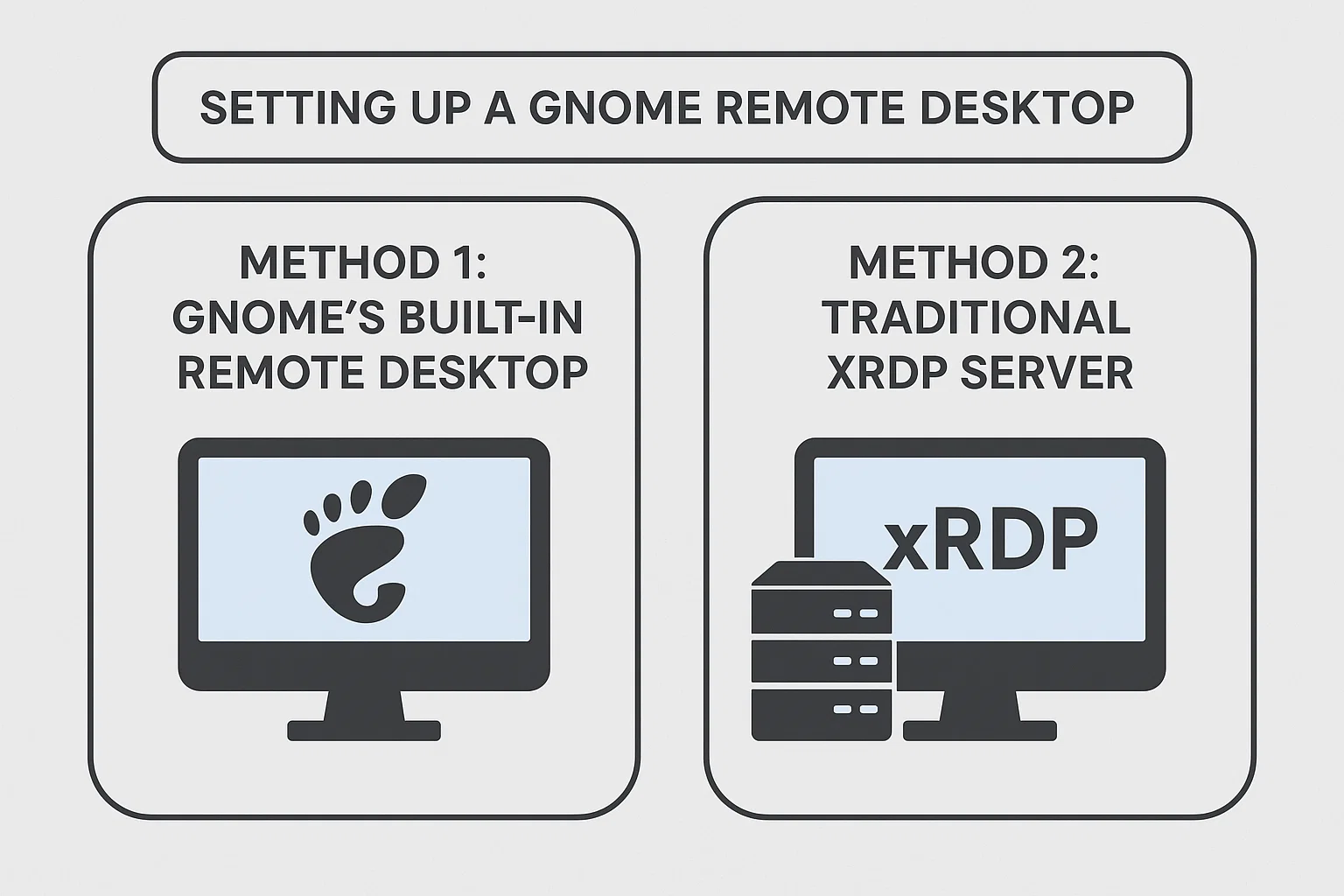
Konfiguracja zdalnego pulpitu GNOME obejmuje dwa główne podejścia, każde z oddzielnymi zaletami i zastosowaniami:
Metoda 1: Wbudowany zdalny pulpit GNOME (GNOME 42+)
- Wydajność: Natywna integracja zapewnia płynniejszą grafikę i lepszą efektywność zasobów
- Bezpieczeństwo: Wykorzystuje nowoczesne szyfrowanie TLS i uwierzytelnianie oparte na certyfikatach
- Kompatybilność: Bezproblemowo współpracuje z serwerem wyświetlającym Wayland
- Złożoność konfiguracji: Wymaga minimalnych ustawień za pośrednictwem GUI Ustawień
- Najlepsze dla: Nowoczesne systemy, środowiska wrażliwe na bezpieczeństwo, użytkownicy Wayland
Metoda 2: Tradycyjny serwer xRDP
- Wydajność: Kompatybilność Good, ale może mieć niewielkie opóźnienia z złożoną grafiką
- Bezpieczeństwo: Standardowe szyfrowanie RDP, szeroko testowane i stabilne
- Kompatybilność: Wymaga serwera wyświetlającego X11, współpracuje ze starszymi wersjami GNOME
- Złożoność konfiguracji: Wymagana ręczna instalacja i konfiguracja
- Najlepsze dla: Starsze systemy, mieszane środowiska Windows/Linux, konfiguracje X11
Wymagania wstępne dla obu metod:
- Musisz się wylogować z lokalnego pulpitu GNOME przed nawiązaniem połączenia zdalnego
- Zapora musi zezwalać na ruch RDP na porcie 3389
- Maszyna zdalna wymaga statycznego adresu IP lub dynamicznego DNS dla spójnego dostępu
- Systemy lokalne i zdalne wymagają kompatybilnych wersji klienta/serwera RDP
Metoda 1: Używanie wbudowanego zdalnego pulpitu GNOME (GNOME 42+)
To najłatwiejsza metoda, jeśli masz GNOME 42 lub nowszą. Funkcjonalność zdalnego pulpitu jest już wbudowana w system.
Konfiguracja GUI:
- Otwórz Ustawienia z menu aplikacji
- Przejdź do Udostępniania na lewym pasku bocznym
- Włącz główny przycisk Udostępniania na "Włączone"
- Kliknij Remote Desktop
- Włącz Pulpit Zdalny i Zdalną Kontrolę
- Ustaw silne hasło do połączeń zdalnych
- Zwróć uwagę na dane dostępu wyświetlone w sekcji "Jak się połączyć"
Konfiguracja z linii poleceń (zaawansowane):
W systemach bezgłowych lub dla zaawansowanych użytkowników można skonfigurować pulpit zdalny GNOME za pomocą grdctl Ten SAM string został przetłumaczony na arabski jako: ':' Więc wiesz, że JEST tłumaczalny, a nie nazwa marki. Przetłumacz na polski teraz. Zwróć TYLKO tłumaczenie, bez cudzysłowów, bez komentarza: polecenie:
1. Zainstaluj wymagane pakiety:
sudo apt install winpr-utils2. Wygeneruj certyfikaty TLS dla bezpiecznych połączeń:
winpr-makecert -silent -rdp -path ~/.local/share/gnome-remote-desktop/ rdp-tls3. Skonfiguruj certyfikaty:
grdctl rdp set-tls-cert ~/.local/share/gnome-remote-desktop/rdp-tls.crt

grdctl rdp set-tls-key ~/.local/share/gnome-remote-desktop/rdp-tls.key
4. Ustaw swoje dane dostępu RDP:
RDP_USER="${USER}"

RDP_PASS="your_secure_password"

grdctl rdp set-credentials "${RDP_USER}" "${RDP_PASS}"
5. Włącz RDP i zezwól na sterowanie zdalne:
grdctl rdp enable

grdctl rdp disable-view-only
6. Sprawdź, czy usługa działa:
sudo systemctl --now enable gnome-remote-desktop.serviceJeśli korzystasz ze starszej wersji GNOME lub potrzebujesz zgodności ze starszymi systemami, xRDP stanowi niezawodną alternatywę.
1. Zainstaluj xRDP:
sudo apt install xrdp2. Włącz i uruchom usługę:
sudo systemctl enable xrdp

sudo systemctl start xrdp
3. Skonfiguruj dostęp przez zaporę:
sudo ufw allow from any to any port 3389 proto tcpŁączenie się z pulpitem zdalnym GNOME
Po skonfigurowaniu systemu GNOME dla RDP łączenie się z pulpitem zdalnym GNOME z różnych urządzeń jest proste:
W systemie Windows: Użyj wbudowanej aplikacji "Podłączanie pulpitu zdalnego", aby połączyć się ze zdalnym pulpitem GNOME z systemów Windows
Z Linux: zainstaluj klienta RDP, np. Remmina, lub użyj GNOME Connections
Z macOS: Pobierz Microsoft Remote Desktop z App Store
Wprowadź adres IP systemu GNOME, nazwę użytkownika oraz hasło, które skonfigurowałeś podczas instalacji.
Jednym z kluczowych czynników gwarantujących sprawne działanie zdalnego pulpitu GNOME jest jakość sieci. Stabilne połączenie internetowe z wystarczającą przepustowością zapewnia responsywne sterowanie i czystą jakość obrazu. Opóźnienia w transmisji danych i słabe połączenie mogą sprawić, że sesje zdalne staną się frustrujące i nieefektywne.
Aby uzyskać profesjonalne rozwiązanie do zdalnego pulpitu, rozważ Cloudzy RDP VPS serwery zapewniające wystarczającą przepustowość, niezawodne połączenie i solidne zasoby techniczne. Ich USA RDP infrastruktura zapewnia wsparcie 24/7 z gwarancją połączenia o niskich opóźnieniach, eliminując typowe problemy z wydajnością pulpitu zdalnego w głównych miastach w USA, Europie i Azji.
Najlepsi klienci RDP dla GNOME
Klient RDP to aplikacja, która zbiera dane wejściowe i wysyła je na pulpit zdalny. Otrzymuje też dane z pulpitu zdalnego w postaci obrazu i wyświetla je na twoim lokalnym pulpicie.
Jeśli chcesz niezawodne połączenie, spokój o bezpieczeństwo i sprawne zdalne pulpity, powinieneś wybrać dobry klient GNOME RDP. Tutaj przedstawiamy pięć najlepszych klientów RDP, by ulepszyć twoją pracę z zdalnym pulpitem GNOME.
1. Tiger VNC
TigerVNC to zarówno serwer jak i oprogramowanie klienckie do zdalnych połączeń. Jak sama nazwa wskazuje, został stworzony dla protokołu VNC, innego protokołu połączeń zdalnych. Ale TigerVNC obsługuje też protokół RDP. Dzięki szyfrowaniu TLS i zaawansowanym metodom uwierzytelniania, to jeden z najpewniejszych serwerów na rynku.
2. NoMachine
NoMachine to oprogramowanie RDP z bogatym zestawem funkcji do zdalnych pulpitów. Ma wersję bezpłatną, ale zaawansowane funkcje takie jak nagrywanie sesji, transfer plików i drukowanie z pulpitu zdalnego wymagają licencji. Poza dystrybucjami Linux, dostępny jest też dla Windows i macOS.
3. FreeRDP
FreeRDP to wolny i otwarty klient RDP. To oprogramowanie oferuje zaawansowane funkcje takie jak transfer plików, współdzielenie schowka i przekierowanie wideo.
4. Boxy GNOME
GNOME Boxes to wbudowane narzędzie w środowisku GNOME. To narzędzie wirtualizacji wspiera wiele protokołów połączeń zdalnych, w tym RDP, i daje użytkownikom możliwość tworzenia i zarządzania maszynami wirtualnymi na swoich komputerach.
5. Windows RDP
Windows Remote Desktop Connection, znana też jako RDC lub Windows RDP, to klient RDP opracowany przez Microsoft i wbudowany w systemy Windows. Ważne funkcje to transfer plików między połączeniami Windows, integracja głosu i wideo oraz możliwość zapisania konfiguracji połączeń.
6. Remmina
Ostatnim klientem RDP, o którym porozmawiamy, jest Remmina. Remmina to prawdopodobnie najczęściej używany klient RDP, bo jest darmowy, otwarty i tworzony przez programistów zaangażowanych w wolne oprogramowanie. Ma długą listę przydatnych funkcji i opcji, takich jak zapamiętywanie ostatniego trybu widoku dla każdego połączenia czy folder ze zrzutami ekranu. Obsługuje też różne protokoły, w tym RDP, VNC, SSH i SPICE.
Alternatywy dla RDP do dostępu do zdalnego pulpitu GNOME
Istnieje kilka alternatywnych rozwiązań do połączenia się z maszyną zdalną z twojego lokalnego komputera. I istnieje też kilka powodów, dla których ktoś może nie chcieć używać RDP. RDP to zastrzeżone narzędzie opracowane przez Microsoft dla użytkowników Windows. Aby z niego korzystać na maszynach Linux, użytkownicy muszą używać implementacji open-source takich jak FreeRDP. Dlatego niektórzy użytkownicy Linux wolą inne protokoły połączeń zdalnych takie jak VNC lub SSH. Przeanalizujmy te alternatywne metody i zobaczmy jak przydatne są do konfiguracji zdalnego pulpitu GNOME.
Wirtualne Obliczenia Sieciowe (VNC)
Podobnie jak RDP, VNC to rozwiązanie do współdzielenia ekranu łączące dwa komputery. Między RDP a VNC są podobieństwa i różnice. Najważniejsza różnica to to, że w przeciwieństwie do RDP, VNC działa na wielu platformach i nie ma ograniczeń systemowych operacyjnych RDP. Ta cecha czyni go lepszym rozwiązaniem do konfiguracji zdanych połączeń między różnymi urządzeniami, szczególnie maszynami Linux. Protokół VNC można używać za pośrednictwem kilku narzędzi klienckich takich jak TigerVNC, RealVNC i TightVNC.
Przekazywanie X11:
X11 to protokół sieciowy pozwalający użytkownikom wyświetlać grafikę na zdalnym pulpicie. Został głównie zaprojektowany do wyświetlania interfejsów graficznych na innym komputerze zamiast całego pulpitu. Dlatego ten protokół może być idealnym wyborem dla osób zaniepokojonych bezpieczeństwem. Na przykład, chcesz komuś pozwolić na testowanie aplikacji na twoim systemie, ale jednocześnie chcesz zapobiec dostępowi do twoich poufnych informacji.
Podsumowanie
 Konfiguracja zdalnego pulpitu GNOME zapewnia potężne możliwości zdalnego dostępu dla każdego systemu Linux. Dzięki nowoczesnym wersjom GNOME z wbudowaną obsługą RDP i starszym systemom obsługującym tradycyjną instalację xRDP, masz elastyczne opcje dostosowane do twoich wymagań. Czy wybierzesz uproszczone podejście wbudowane czy metodę xRDP skierowaną na kompatybilność, prawidłowe kroki konfiguracji zapewniają bezpieczny i niezawodny dostęp zdalny.
Kombinacja przyjaznego interfejsu GNOME i solidnego protokołu RDP tworzy efektywne rozwiązanie do pracy zdalnej, administracji systemami i scenariuszy wsparcia technicznego. Dzięki odpowiedniej infrastrukturze sieciowej i właściwemu oprogramowaniu klienczkiemu, dostęp do zdalnego pulpitu GNOME jest tak prosty jak praca lokalnie.



Dyskusja
Komentarze
Zaloguj się, aby dołączyć do dyskusji.