
Szukasz, jak bezpiecznie podkręcić GPU, otwierasz wysoko pozycjonowany poradnik, a każda liczba w nim to liczba klatek na sekundę. Podnieś taktowanie rdzenia, popatrz, jak rośnie licznik FPS, gotowe. Ale twoje GPU nie spędza większości życia w grze. Renderujesz w Blenderze, uruchamiasz model lokalnie, streamujesz albo mieszasz wszystkie trzy rzeczy, a poradnik nie ma o tym nic do powiedzenia. Potraktował kartę graficzną tak, jakby jedynym istniejącym obciążeniem było to, o którym akurat myślał.
To właśnie ta luka jest powodem powstania tego poradnika. Podkręcanie ma dziesiątki lat i jest dokładnie udokumentowane dla graczy, ale jedna myśl, która przestawia je na nowe tory dla wszystkich pozostałych, prawie nigdy nie trafia na stronę: co podkręcasz, liczy się tak samo jak o ile. Taktowanie rdzenia i taktowanie pamięci nie pomagają tej samej pracy. Wybierz złą dźwignię dla swojego obciążenia, a dostaniesz ciepło, niestabilność i wynik testu, który ledwo drgnie. Dopasuj regulację do zmierzonego wąskiego gardła, a zmiana o wiele częściej przyniesie mierzalną poprawę.
Oto więc jedna procedura bezpiecznego podkręcania GPU, a po niej przegląd obciążenie po obciążeniu: granie, renderowanie, wnioskowanie AI, streaming i laptopy w wydaniu NVIDIA, AMD i Intel Arc. Ogólna metoda testowania jest ta sama, ale wąskie gardło, dostępne regulacje i możliwy zysk już nie.
Krótka wersja
Najważniejsze jest to, że nie istnieje uniwersalnie bezpieczne podkręcenie GPU. Zacznij od ustawień fabrycznych, zmieniaj po jednej zmiennej naraz i zatrzymaj się przy każdym błędzie, problemie termicznym, spadku wydajności lub gdy taktowanie boost jest wielokrotnie ograniczane przez limit mocy.
Rdzeń kontra pamięć: wyższe taktowanie rdzenia może pomóc obciążeniom ograniczonym przez shadery lub obliczenia, a wyższe taktowanie pamięci tym ograniczonym przepustowością. Gry, silniki renderujące i obciążenia AI potrafią przechodzić między tymi wąskimi gardłami, więc testuj oba taktowania osobno, zamiast zakładać, że jedno zawsze liczy się bardziej.
Temperatury: korzystaj z maksymalnych temperatur GPU i hotspotu podanych dokładnie dla twojej karty lub laptopa. Zostaw zapas roboczy poniżej tych limitów, zamiast traktować jeden zakres temperatur jako bezpieczny dla każdego GPU.
Proces: zapisz wynik bazowy na ustawieniach fabrycznych, podkręcaj rdzeń małymi krokami, wróć do fabrycznych i osobno podkręć pamięć, a następnie połącz stabilne ustawienia i zweryfikuj je kilkoma testami oraz swoim rzeczywistym obciążeniem.
Narzędzia: zacznij od aktualnego narzędzia NVIDIA, AMD lub Intel dla twojego GPU. MSI Afterburner nadal przydaje się do ręcznego strojenia na kartach różnych marek tam, gdzie sterownik i firmware udostępniają potrzebne regulacje.
Czego ten poradnik nie obejmuje
Mowa o bezpiecznym, codziennym podkręcaniu przy zwykłym chłodzeniu powietrzem lub cieczą i regulacjach udostępnianych przez oprogramowanie. Kilka pokrewnych tematów świadomie pominięto, bo niosą inne ryzyko i są skierowane do innych odbiorców:
- Ekstremalne podkręcanie z ciekłym azotem i innym chłodzeniem poniżej temperatury otoczenia, czyli inny sport z innymi zasadami.
- Flashowanie BIOS-u i odblokowywanie limitu mocy poza to, co udostępniają narzędzia producenta, zbyt ryzykowne jak na ogólny poradnik.
- Strojenie pod kopanie kryptowalut, gdzie cel optymalizacji jest inny (wydajność na wat, a nie szczytowa wydajność).
- AI trenowania : trenowanie obciąża kartę inaczej niż wnioskowanie, więc po stronie AI ten poradnik dotyczy wyłącznie wnioskowania.
Co właściwie robią taktowanie rdzenia, taktowanie pamięci i limit mocy?
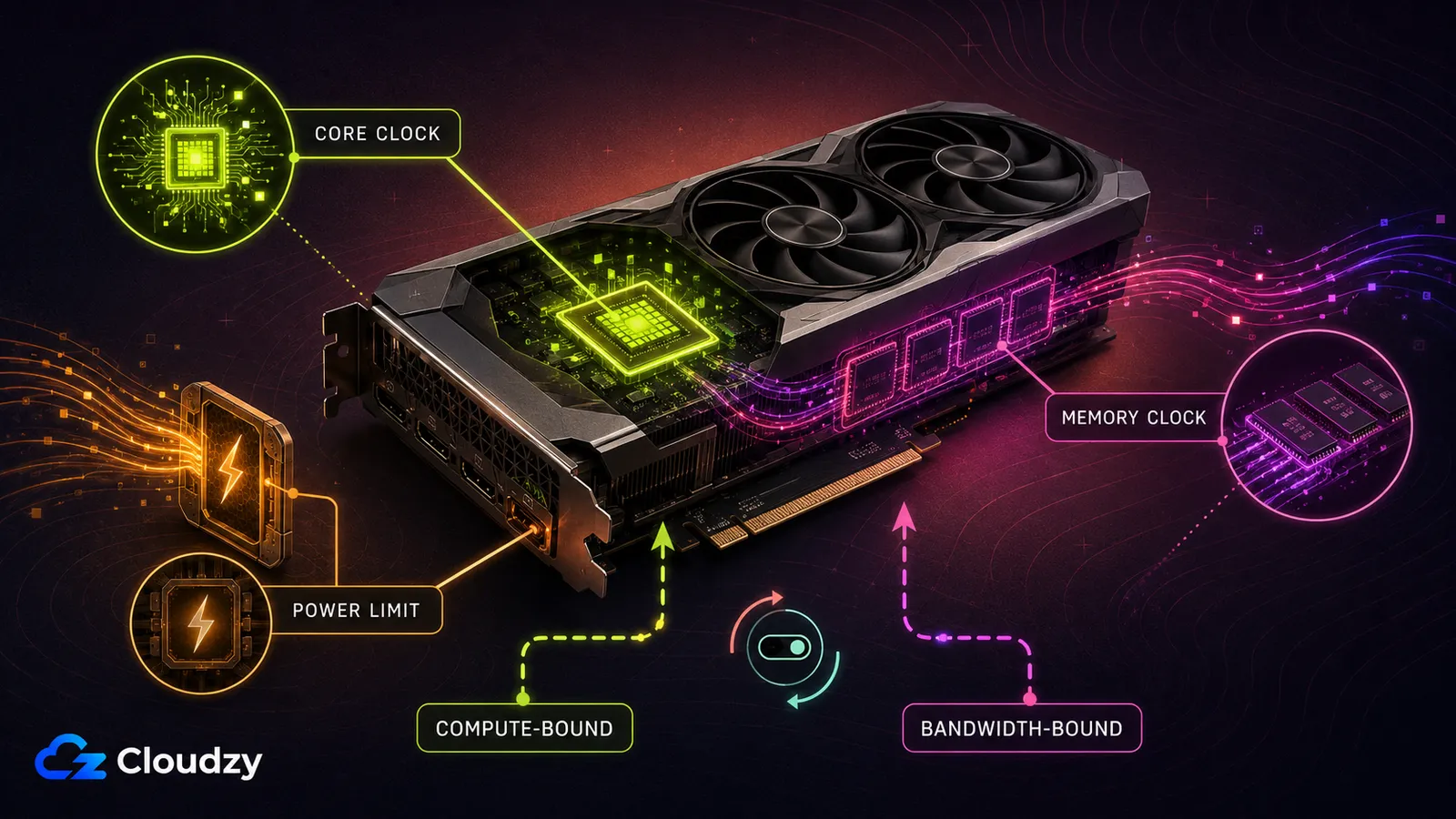
Taktowanie rdzenia steruje częstotliwością pracy jednostek obliczeniowych GPU. Taktowanie pamięci steruje efektywną przepustowością VRAM. Limit mocy określa, ile mocy karty może zużyć GPU, zanim mechanizm boost będzie musiał obniżyć częstotliwość. Żadna z tych regulacji sama w sobie nie gwarantuje wyższej wydajności.
Obciążenie jest ograniczone obliczeniami, gdy głównym wąskim gardłem są jednostki obliczeniowe GPU. Jest ograniczone przepustowością, gdy czynnikiem ograniczającym jest przenoszenie danych między VRAM a GPU. To nie są trwałe etykiety: wąskie gardło może się zmieniać między grami, scenami, modelami, fazami wnioskowania, ustawieniami i rozmiarami wsadu.
Zacznij od domyślnego limitu mocy. Jeśli monitorowanie pokazuje, że limit mocy wielokrotnie ogranicza taktowanie boost karty, a zasilacz, chłodzenie i specyfikacja karty dają wystarczający zapas, możesz go podnieść w zakresie udostępnianym przez zatwierdzone narzędzie do strojenia. Ustawienie go na maksimum nie jest warunkiem bezpiecznego podkręcenia, a początkujący powinni zostawić napięcie na wartości domyślnej.
Wniosek z sekcji: zidentyfikuj wąskie gardło pomiarami. Nie zakładaj, że każda gra potrzebuje wyższego taktowania rdzenia ani że każde obciążenie renderujące i AI potrzebuje wyższego taktowania pamięci.
Którego narzędzia do podkręcania GPU użyć w 2026 roku?
MSI Afterburner pozostaje oficjalnie dostępnym narzędziem do strojenia i monitorowania obsługującym karty różnych marek. Udostępniane przez nie regulacje zależą jednak od GPU, sterownika, firmware'u i wersji oprogramowania. Ma to znaczenie zwłaszcza przy świeżo wydanych GPU i kartach Intel Arc, więc przed zastosowaniem profilu sprawdź, czy obsługiwany jest dokładnie twój model.
Aktualne narzędzia producentów to NVIDIA App, AMD Software: Adrenalin Edition i Intel Graphics Software. NVIDIA App oferuje Automatic Tuning, o którym NVIDIA mówi, że nie uszkodzi GPU ani nie unieważni jego gwarancji. AMD Adrenalin oferuje automatyczne i ręczne strojenie GPU, VRAM, wentylatorów i mocy na obsługiwanych kartach Radeon. Intel udostępnia strojenie na wybranych produktach Arc do komputerów stacjonarnych; mobilnych GPU Intel Arc nie da się podkręcić metodą wspieraną przez Intela.
Użyj więcej niż jednego testu stabilności. FurMark przydaje się do ujawnienia zachowania chłodzenia i zasilania przy bardzo dużym obciążeniu, ale nie powinien być twoim jedynym testem stabilności. Połącz benchmark lub test obciążeniowy w rodzaju OCCT, 3DMark czy Unigine z grami, renderami lub zadaniami obliczeniowymi, które faktycznie uruchamiasz.
Strojenie automatyczne jest zwykle łatwiejsze w użyciu, a ręczne daje większą kontrolę. Nie ma wiarygodnego stałego procentu, o jaki strojenie ręczne przewyższa automatyczne, więc porównaj obie metody na własnej karcie i własnym obciążeniu.
| Narzędzie | Obsługiwany sprzęt | Kwestia gwarancji | Najlepsze zastosowanie |
|---|---|---|---|
| MSI Afterburner | Wiele marek tam, gdzie regulacje są udostępnione | Zależy od producenta karty i przyczyny ewentualnego uszkodzenia | Ręczne offsety, krzywe wentylatorów, monitorowanie i strojenie V/F |
| NVIDIA App | Obsługiwane GPU NVIDIA | NVIDIA podaje, że Automatic Tuning nie unieważnia gwarancji | Zachowawcze strojenie jednym kliknięciem |
| AMD Software: Adrenalin Edition | Obsługiwane GPU AMD Radeon | AMD podaje, że praca poza specyfikacją fabryczną unieważnia gwarancję produktu AMD | Natywne strojenie GPU Radeon, VRAM, wentylatorów i mocy |
| Intel Graphics Software | Wybrane desktopowe GPU Intel Arc | Intel podaje, że podkręcenie nim karty marki Intel nie unieważnia gwarancji; w kartach partnerskich obowiązuje polityka producenta płytki | Wspierane strojenie wydajności Arc |
| OCCT, 3DMark, Unigine i FurMark | Zależy od konkretnego testu | To nie są narzędzia do strojenia | Testy termiczne, poboru mocy, benchmarki, VRAM i stabilność |
Jak podkręcić GPU krok po kroku?
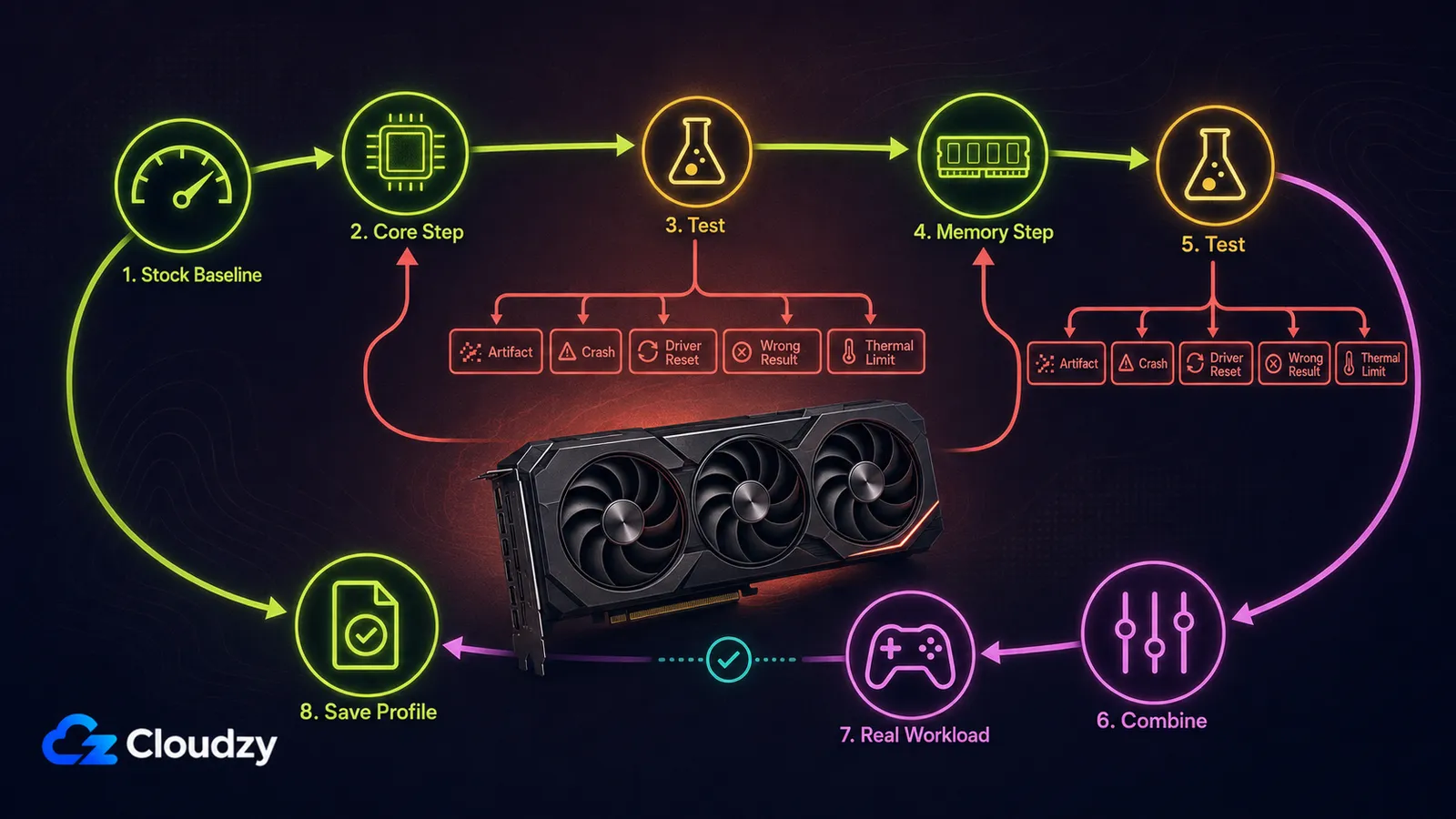
Bezpieczna metoda to: ustalić wynik bazowy na ustawieniach fabrycznych, regulować po jednym elemencie naraz, testować każdą zmianę i zostawić zapas poniżej pierwszego niestabilnego ustawienia. Nie włączaj automatycznego stosowania podkręcenia przy starcie, dopóki nie przejdzie ono końcowej weryfikacji.
- Potwierdź, że strojenie jest obsługiwane. Zaktualizuj sterownik GPU i narzędzie do strojenia, ustal specyfikacje temperatury i mocy podane przez producenta oraz upewnij się, że zasilacz i układ chłodzenia są wystarczające. Przywróć wszystkie regulacje do wartości fabrycznych.
- Zapisz wynik bazowy na ustawieniach fabrycznych. Uruchom ten sam benchmark lub obciążenie, którego użyjesz podczas strojenia, i pozwól GPU osiągnąć ustaloną temperaturę. Zapisz wynik lub czas ukończenia, utrzymywane taktowanie, temperaturę, temperaturę hotspotu, jeśli jest dostępna, pobór mocy i prędkość wentylatora.
- Przygotuj ustawienia chłodzenia i zasilania. W razie potrzeby dostosuj krzywą wentylatora. Napięcie zostaw fabryczne. Limit mocy podnoś tylko wtedy, gdy monitorowanie pokazuje, że wielokrotnie ogranicza on taktowanie boost, a karta ma wystarczający zapas termiczny i mocy.
- Dostrój taktowanie rdzenia. Podnoś je małymi krokami, zwykle o 15 do 25 MHz, po czym ponownie uruchamiaj krótki test. Kontynuuj, aż zobaczysz błąd, awarię, reset sterownika, artefakt, problem termiczny lub niższy wynik. Wróć do ostatniego stabilnego ustawienia i lekko je obniż, aby zostawić zapas.
- Pamięć strój osobno. Przywróć rdzeń do wartości fabrycznej, a następnie podnoś pamięć małymi wyświetlanymi krokami, zwykle o około 50 do 100 MHz. Różne narzędzia i generacje pamięci raportują offsety inaczej, więc nie kopiuj liczby z innego programu ani z innego GPU. Sprawdzaj artefakty obrazu, błędy aplikacji, niepoprawne wyniki i spadek wydajności.
- Połącz stabilne ustawienia rdzenia i pamięci. Ustawienie rdzenia i ustawienie pamięci, które osobno przechodzą testy, po połączeniu mogą zawieść, bo dzielą zapas mocy i temperatury. Jeśli połączony profil jest niestabilny, obniż jedno z nich.
- Przeprowadź końcową weryfikację. Użyj więcej niż jednego benchmarku lub wzorca obciążenia, a potem przeprowadź pełną sesję swojej rzeczywistej gry, renderu, transmisji lub zadania obliczeniowego. Przy pracy renderującej i obliczeniowej dodaj powtarzalne sprawdzenie poprawności, zamiast polegać tylko na tym, czy aplikacja się zawiesza.
Zapisz profil lub włącz „stosuj przy starcie” dopiero po tym, jak połączone ustawienia przejdą końcową weryfikację.
Wskazówka: artefakty nie wskazują z pewnością niestabilnego elementu. Niestabilność rdzenia, niestabilność pamięci, niewystarczające zasilanie, nadmierne ciepło i problemy ze sterownikiem, każde z nich może wywołać błędy obrazu lub awarie. Jeśli pojawi się usterka, wróć do ostatniego znanego działającego ustawienia i ponownie odseparuj zmienne.
Jak podkręcanie wpływa na twoje konkretne obciążenie?
Zysk bardzo się różni w zależności od obciążenia. W skrócie: granie ograniczone przez GPU najczęściej najwięcej zyskuje na taktowaniu rdzenia; renderowanie może być ograniczone obliczeniami, przepustowością pamięci, pojemnością VRAM lub innym elementem potoku; wnioskowanie AI potrafi przechodzić między obliczeniowo ciężkim prefillem a wrażliwym na przepustowość decode; jakość enkodera sprzętowego nie poprawia się od żadnego z taktowań; a zyski na laptopach są zwykle ograniczone termicznie albo zablokowane przez producenta.
| Obciążenie pracą | Potencjał taktowania rdzenia | Potencjał taktowania pamięci | Realistyczne oczekiwanie |
|---|---|---|---|
| Granie ograniczone przez GPU | Często przydatne | Może mieć znaczenie przy ustawieniach mocno obciążających przepustowość | Zwykle niewielki; przetestuj każdą grę i ustawienie |
| Renderowanie Blender/Cycles | Może być istotne | Zależy od sceny i backendu | Brak uniwersalnego procentu; przetestuj rzeczywistą scenę |
| Wnioskowanie LLM | Ważniejsze dla przetwarzania promptu | Często ważniejsze dla decode przy małych wsadach | Zależy od modelu, rozmiaru wsadu, kontekstu i środowiska uruchomieniowego |
| Streaming z enkoderem sprzętowym | Może zwiększyć zapas w grze | Brak bezpośredniej korzyści dla jakości kodowania | Jakość kodowania nie poprawia się po podkręceniu |
| GPU w laptopie | Zależy od OEM i chłodzenia | Zależy od OEM i chłodzenia | Często zablokowane lub ograniczone termicznie |

Ile FPS daje podkręcanie w grach?
W grze naprawdę ograniczonej przez GPU wyższe taktowanie rdzenia zwykle daje najwyraźniejszą korzyść, a taktowanie pamięci może mieć znaczenie przy wysokich rozdzielczościach lub ustawieniach generujących cięższy ruch pamięci. Gra ograniczona przez procesor lub silnik może nie pokazać niemal żadnej poprawy. Porównuj identyczne przebiegi wbudowanego benchmarku i sprawdzaj czasy klatek obok średniego FPS, bo wyższa średnia nic nie da, jeśli podkręcenie wprowadza przycięcia lub niestabilność.
Czy podkręcanie przyspiesza Blendera i renderowanie?
Może, ale duże sceny nie są automatycznie ograniczone przepustowością pamięci. Blender Cycles może być ograniczony obliczeniami shaderów i ray tracingu, przepustowością VRAM, pojemnością VRAM lub innym elementem potoku renderowania, zależnie od sceny i backendu. Wyższe taktowanie pamięci nie zwiększa pojemności VRAM, więc nie sprawi, że zbyt duża scena się zmieści.
Testuj rdzeń i pamięć osobno na tej samej scenie w Blenderze i tym samym backendzie renderującym. Zostaw to ustawienie, które mierzalnie skraca czas renderowania, nie zmieniając wyniku ani nie powodując błędów. Każdy sztywny zysk czasu renderowania, o którym czytasz gdzie indziej, traktuj jako niezweryfikowany, chyba że towarzyszy mu model karty, scena, backend, wynik fabryczny, wynik po strojeniu i powtarzalny benchmark. W wyborze samego sprzętu pomoże przewodnik Cloudzy po GPU do CAD.
Czy podkręcanie pomaga we wnioskowaniu AI/LLM?
Czasem tak, ale to, które ustawienie pomoże, zależy od fazy wnioskowania. Przetwarzanie promptu, czyli prefill, jest zwykle intensywne obliczeniowo, podczas gdy autoregresyjne generowanie tokenów, czyli decode, jest zazwyczaj ograniczone przepustowością pamięci przy małych rozmiarach wsadu. Większe wsady, długie konteksty, kwantyzacja, jądra uwagi i środowisko uruchomieniowe wnioskowania mogą przesunąć tę równowagę.
Podkręcenie pamięci może poprawić szybkość decode, a podkręcenie rdzenia może bardziej liczyć się przy przetwarzaniu promptu. Mierz osobno czas do pierwszego tokenu i liczbę tokenów wyjściowych na sekundę. Nie ufaj konkretnemu offsetowi pamięci dla RTX 4090 podawanemu jako stały zysk tokenów na sekundę; zmierz go na swoim modelu, środowisku uruchomieniowym, kwantyzacji, rozmiarze wsadu i długości kontekstu.
Instrukcji strojenia dla kart konsumenckich nie należy też stosować do akceleratorów centrów danych, takich jak A100. W GPU chmurowych i hostowanych sterowanie taktowaniem i mocą zwykle pozostaje po stronie administratora lub dostawcy.
Czy podkręcanie poprawia jakość streamingu?
Nie, podkręcanie nie poprawia bezpośrednio jakości enkodera sprzętowego. NVIDIA NVENC i sprzętowy enkoder AMD, udostępniany przez AMF, korzystają z dedykowanego sprzętu kodującego. O jakości transmisji decydują przede wszystkim generacja enkodera, kodek, bitrate, rozdzielczość, preset i ustawienia streamingu.
Podkręcenie może poprawić liczbę klatek w grze, jeśli jest ona ograniczona przez GPU, ale może też sprawić, że długa transmisja będzie mniej stabilna. Weryfikuj cały zestaw, granie razem ze streamingiem, zamiast testować samą grę.
Czy da się podkręcić GPU w laptopie?
Czasem tak, ale dostęp zależy od GPU i producenta laptopa. Intel podaje, że mobilnej grafiki Intel Arc nie da się podkręcić przy użyciu wspieranej przez nią metody strojenia. W przypadku NVIDIA i AMD regulacje w laptopach różnią się w zależności od OEM, firmware'u, konfiguracji mocy GPU i konstrukcji chłodzenia.
Nie traktuj 95 do 100°C jako uniwersalnego normalnego zakresu pracy dla GPU w laptopach. Korzystaj z limitów udokumentowanych dokładnie dla twojego laptopa i GPU i nie omijaj blokady firmware'u. W laptopach ograniczonych termicznie wyczyszczenie układu chłodzenia, poprawa przepływu powietrza, zmiana profilu wentylatora lub wspierany undervolt mogą dać lepszą wydajność w dłuższym czasie niż podkręcanie.
Jak mocno można bezpiecznie podkręcić GPU?
Nie istnieje offset na poziomie architektury, który byłby bezpieczny dla każdej karty. Dwie karty z tym samym GPU mogą mieć inne taktowania fabryczne, limity mocy płytki, chłodzenia, firmware, moduły VRAM i jakość krzemu. Offset, który działa na jednym RTX 4090, RX 7900 XTX czy Arc B580, może zawieść na innym.
Każde taktowanie zaczynaj od zera i wyznaczaj granicę konkretnego egzemplarza przez testy. Wartości offsetów nie są też bezpośrednio porównywalne między MSI Afterburner, AMD Adrenalin i Intel Graphics Software.
Wniosek z sekcji: bezpieczne podkręcenie to przetestowany wynik dla jednego konkretnego egzemplarza, a nie liczba przepisana z tabeli architektur.
| Ustawienie | Bezpieczny punkt wyjścia | Zmieniaj tylko wtedy, gdy | Domyślna rada |
|---|---|---|---|
| Taktowanie rdzenia | Offset 0 | Praca na ustawieniach fabrycznych jest stabilna, a temperatury opanowane | Podnoś małymi, przetestowanymi krokami |
| Taktowanie pamięci | Offset 0 | Testy rdzenia są zakończone i pamięć da się odizolować | Testuj osobno przed połączeniem |
| Limit mocy | Domyślnie | Limit mocy wielokrotnie ogranicza taktowanie boost, a zapas wciąż pozostaje | Nie ustawiaj automatycznie na maksimum |
| Napięcie | Domyślnie | Użytkownik rozumie strojenie V/F i akceptuje dodatkowe ryzyko | Przy strojeniu dla początkujących zostaw bez zmian |
| Stosuj przy starcie | Wyłączone | Połączony profil przechodzi końcową weryfikację | Włącz dopiero po pełnej weryfikacji |
Jakie temperatury i sygnały mówią, że podkręcenie jest bezpieczne?
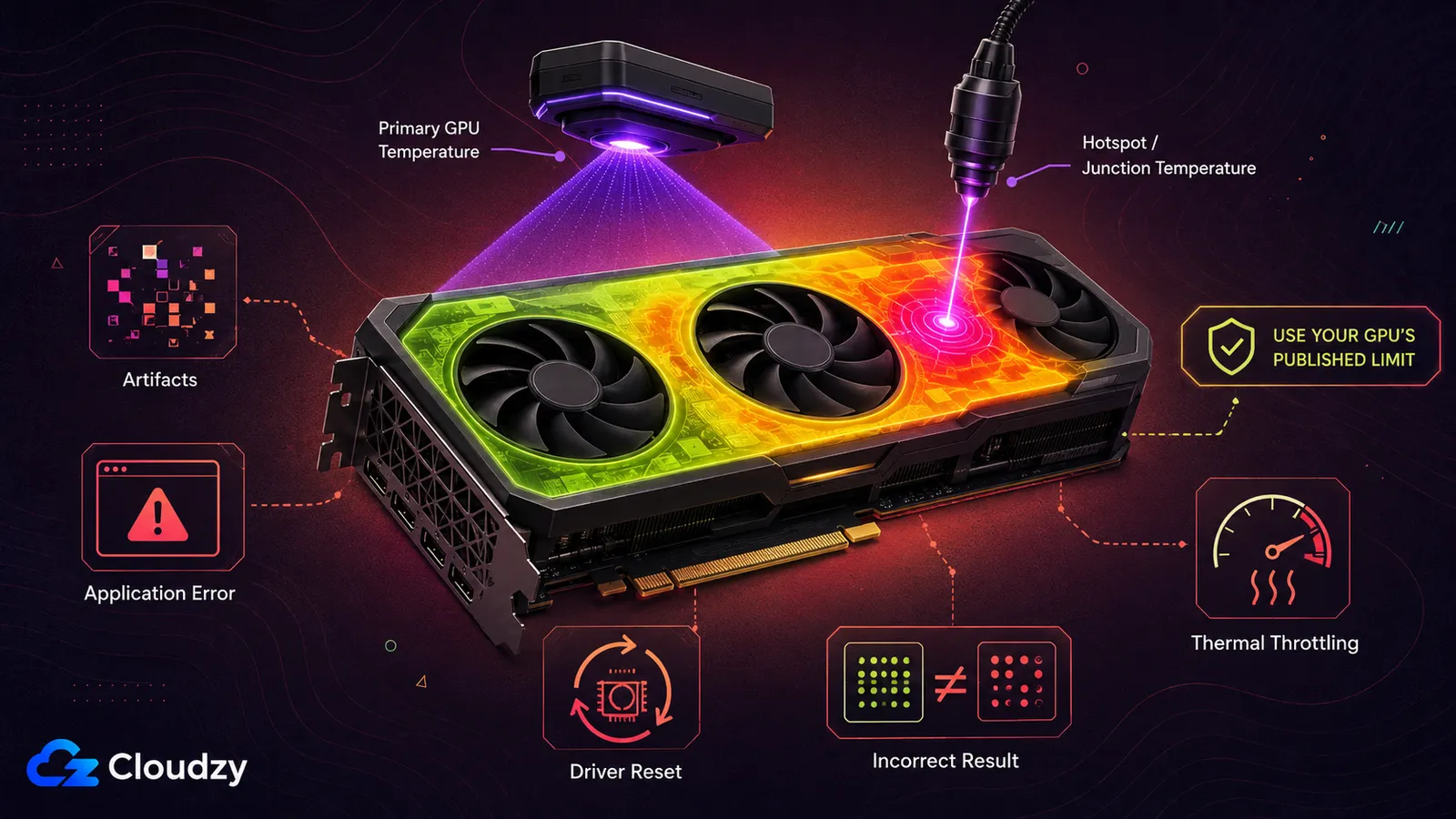
Żaden pojedynczy limit temperatury nie jest bezpieczny dla każdego GPU. Podlinkowane specyfikacje NVIDIA GeForce dają jedynie przykład dla konkretnego modelu: maksymalna temperatura GPU różni się między kartami. Korzystaj z limitów GPU, hotspotu i złącza podanych przez producenta dokładnie twojej karty lub laptopa. Traktuj te wartości jako granice, a nie jako cele pracy, i zostaw dość zapasu na zmiany temperatury w pomieszczeniu, gromadzenie się kurzu, starzenie się wentylatorów i dłuższe obciążenia.
Narzędzia monitorujące mogą podawać główną temperaturę GPU oraz temperaturę hotspotu lub złącza. Producenci liczą i wykorzystują te wartości inaczej, więc nie zakładaj, że wartość główna to średnia z całego rdzenia ani uniwersalne wejście regulacji termicznej. Temperatura hotspotu lub złącza zwykle odzwierciedla najgorętsze raportowane miejsce czujnika na obsługiwanych GPU. Zazwyczaj jest wyższa, ale oceniaj oba odczyty i różnicę między nimi na tle specyfikacji i normalnego zachowania dokładnie twojego modelu.
Niestabilność może objawiać się artefaktami, czarnymi ekranami, błędami aplikacji, resetami sterownika, restartami, błędnymi wynikami benchmarków lub niższą wydajnością z powodu throttlingu. Niestabilność rdzenia i pamięci daje nakładające się objawy, więc artefakt obrazu nie dowodzi, że winne jest wyłącznie taktowanie rdzenia.
Jeśli GPU wielokrotnie osiąga ustawiony limit termiczny, zmniejsz podkręcenie albo popraw chłodzenie. Podchodź sceptycznie do każdego poradnika, który nazywa 80 do 85°C uniwersalnie bezpiecznym, 88 do 90°C powszechną strefą ostrzegawczą, a 95 do 100°C normą dla każdego laptopa.
Czy podkręcanie unieważnia gwarancję GPU?
Dla podkręcania nie ma jednej reguły gwarancyjnej wspólnej dla wszystkich producentów. NVIDIA podaje, że Automatic Tuning w aplikacji NVIDIA App nie uszkodzi GPU ani nie unieważni jego gwarancji. AMD podaje, że praca dowolnego procesora AMD poza specyfikacją fabryczną unieważnia obowiązującą gwarancję produktu AMD, nawet gdy te regulacje udostępnia własny sprzęt lub oprogramowanie AMD. Intel podaje, że podkręcenie desktopowej karty Arc marki Intel za pomocą Intel Graphics Software nie unieważnia jej gwarancji, ostrzegając zarazem, że podkręcanie i tak może uszkodzić kartę lub skrócić jej żywotność. W przypadku karty Arc wykonanej przez innego producenta Intel odsyła do polityki tego wytwórcy płytki. Producenci laptopów, sprzedawcy i integratorzy mogą narzucać dodatkowe warunki.
Nie zakładaj łagodnej wykładni, że ochrona jest zagrożona tylko wtedy, gdy da się udowodnić, że uszkodzenie wynikło z podkręcenia. Rozstrzygają warunki gwarancji dokładnie twojej karty. Jeśli zależy ci na ochronie gwarancyjnej, korzystaj z narzędzia do strojenia wspieranego przez producenta, unikaj flashowania BIOS-u i niewspieranych zmian napięcia, zapisz konfigurację fabryczną i przed strojeniem przeczytaj gwarancję konkretnej karty lub laptopa.
Podsumowanie
Bezpieczne podkręcanie GPU nie polega na znalezieniu offsetu w sieci i przepisaniu go. To kontrolowany test: ustalić wynik bazowy na ustawieniach fabrycznych, zmienić jedną zmienną, zmierzyć rezultat i zostawić zapas poniżej pierwszego niestabilnego ustawienia. Właściwa równowaga między taktowaniem rdzenia, taktowaniem pamięci, mocą i chłodzeniem zależy od konkretnej karty i konkretnego obciążenia.
Jeśli podkręcenie daje tylko znikomą poprawę, więcej ciepła albo niepewne wyniki, wróć do ustawień fabrycznych. Stabilność i poprawne wyniki liczą się bardziej niż wynik w benchmarku. A jeśli prawdziwym ograniczeniem jest za mało VRAM lub mocy obliczeniowej, żadne podkręcenie tego nie naprawi; właściwszym krokiem jest większe lokalne GPU albo GPU VPS jako trafniejsza modernizacja.
Często zadawane pytania
Czy podkręcanie GPU jest bezpieczne?
Zwykle tak, jeśli używasz wspieranego oprogramowania, zmieniasz po jednym ustawieniu naraz, monitorujesz limity temperatury i mocy dokładnie swojego GPU i porządnie testujesz. Niewspierane zmiany napięcia, modyfikacje BIOS-u, niewystarczające chłodzenie i nieprzetestowane profile startowe znacząco zwiększają ryzyko.
Podkręcać taktowanie rdzenia czy pamięci?
Testuj je osobno. Taktowanie rdzenia może pomóc pracy ograniczonej obliczeniami, taktowanie pamięci pracy ograniczonej przepustowością. Ponieważ gry, silniki renderujące i wnioskowanie AI potrafią przechodzić między wąskimi gardłami, opieraj się na pomiarach z rzeczywistego obciążenia.
Czy MSI Afterburner nadal działa w 2026 roku?
Tak. MSI nadal udostępnia Afterburnera. Dostępne regulacje zależą od GPU, sterownika, firmware'u i wersji oprogramowania. Przy świeżo wydanym sprzęcie sprawdź wsparcie albo użyj aktualnego narzędzia do strojenia od producenta GPU.
Jak mocno mogę podkręcić swoje GPU?
Żaden uniwersalny offset nie jest bezpieczny, nawet dla dwóch kart z tym samym GPU. Zacznij od zera, podnoś jedno taktowanie małymi krokami, wycofaj się przy pierwszym błędzie, problemie termicznym, spadku wydajności lub niestabilności, a potem zweryfikuj połączony profil na rzeczywistym obciążeniu.
Skąd wiem, że moje GPU jest stabilne po podkręceniu?
Użyj kilku testów. Sprawdź temperatury, taktowania, limity mocy, artefakty, błędy sterownika, powtarzalność wyników benchmarku i poprawność wyników, a potem uruchom rzeczywiste obciążenie na pełną długość. Nie włączaj stosowania profilu przy starcie, dopóki tego nie przejdzie.



Dyskusja
Komentarze
Zaloguj się, aby dołączyć do dyskusji.