

Wiedzieć jak łączenie się z witryną za pomocą SSH pozwala nawiązywać określone połączenia między komputerem lokalnym a hostem zdalnym. Obecnie wiele firm korzysta z nowych technologii, aby zwiększyć wydajność i zmniejszyć koszty, a SSH nie jest wyjątkiem.
Nowe postępy prowadzą do nowych wymagań, a nowoczesne technologie bezpieczeństwa mogą walczyć ze słabymi podejściami. Dlatego chcemy przeanalizować rozwiązanie SSH.
Czytaj dalej, aby poznać niezbędne porady dotyczące SSH, które zapewniają bezpieczne i niezawodne połączenia. Zanim wyjaśnimy, jak połączyć się z witryną za pomocą SSH, musisz wiedzieć, czym jest SSH.
Czym jest SSH?
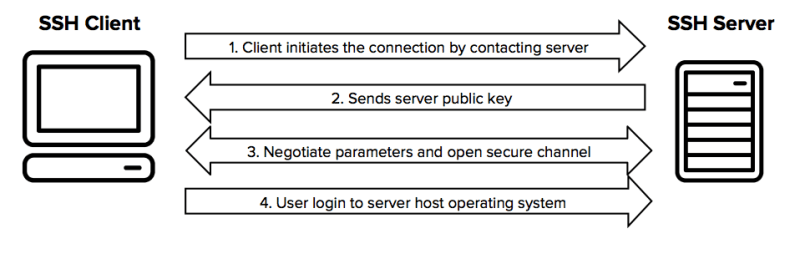
SSH to secure shell (powłoka bezpieczna), czyli protokół komunikacji umożliwiający nawiązywanie zaszyfrowanych połączeń sieciowych przez HTTP (hypertext transfer protocol). HTTP przesyła dane stron internetowych między komputerami, a SSH dodaje do tego doskonałe zabezpieczenia dostępu do zasobów zdalnych.
SSH obsługuje różne rodzaje zabezpieczenia dostępu do serwera, takie jak transfer i synchronizacja plików FTP przez SSH, bezpieczne kopiowanie oraz dostęp do prywatnej sieci serwera za pośrednictwem OpenSSH. Dzięki temu możesz połączyć się ze swoją stroną internetową za pomocą klienta SSH i bezpiecznie przesyłać dane poprzez interfejs graficzny lub wiersz poleceń.
Oczywiście musisz najpierw zmienić port SSH zmienić domyślną wartość aby uczynić to naprawdę bezpiecznym.
Przeczytaj też: Przekierowanie portów na Windows VPS
Wskazówka: Ponieważ Linux i Mac Os mają wbudowane interfejsy SSH, nie ma potrzeby instalowania klienta SSH.

Uruchom szybszy VPS WordPress z natychmiastowym wdrożeniem.
Zdobądź VPS WordPressJak się połączyć z hostem za pomocą SSH?
Aby połączyć swoją stronę przez SSH, potrzebujesz odpowiednich narzędzi. Na początek powinieneś połączyć się z serwerem SSH za pomocą terminala, o którym opowiemy w dalszych wierszach, aby móc nawiązać połączenie przez SSH.

Jak zalogować się na serwer z terminala za pomocą SSH?
Mac i Linux Os mogą nawiązywać połączenia SSH poprzez Terminal. Terminal to emulator podobny do DOS-a, który wykonuje instrukcje poleceń zarówno na Twoim systemie, jak i na serwerze zdalnym.
Nie ma tutaj interfejsu graficznego ułatwiającego nawiązanie połączenia SSH z Twoim hostem. Wszystkie niezbędne i przydatne opcje znajdują się na tym prostym ekranie tekstowym, dzięki czemu możesz uzyskać właściwy wynik.
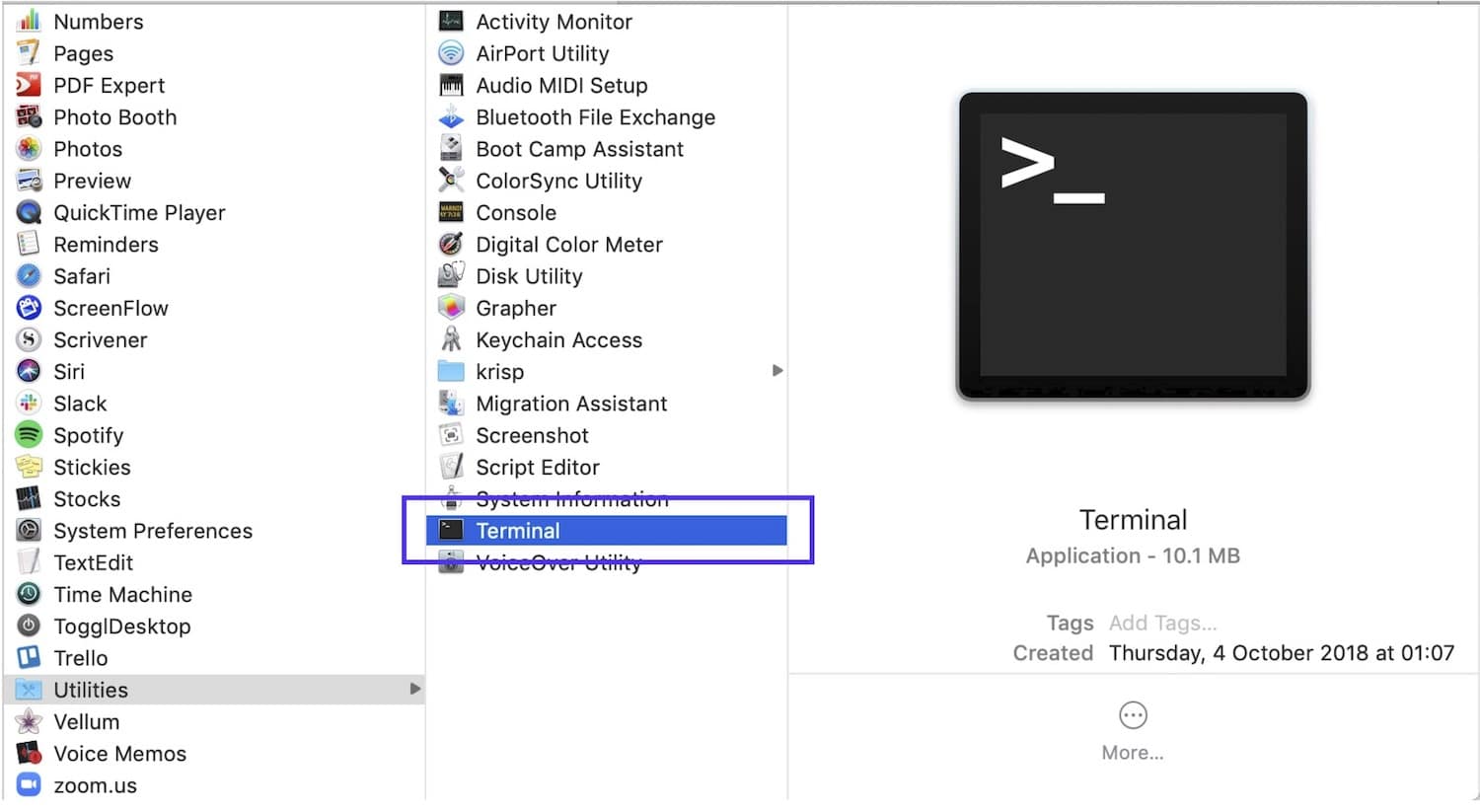
- Najpierw kliknij ikonę uruchomienia Poda i wpisz "Terminal" w pasku wyszukiwania
- Albo możesz przejść do Terminala przez Applications > Utilities
Jak się połączyć z serwerem internetowym za pomocą Putty?
Putty to darmowe oprogramowanie terminala SSH znane jako aplikacja klienta SSH, która działa na Windows i umożliwia dostęp do VPS, maszyny fizycznej lub wielu maszyn wirtualnych na jednym hoście, aby nimi zarządzać. Łatwe w użyciu.
W przeciwieństwie do Terminala, aby połączyć się z serwerem internetowym za pomocą SSH, musisz najpierw pobrać i zainstalować Putty, a następnie przejść do następnych kroków.
Instalacja klienta SSH Putty na Windows
- Przejdź do oficjalnej strony internetowej i pobierz Putty najnowsza wersja
Wskazówka: Możesz wybrać pakiet, który najlepiej pasuje do Twojej wersji Windows. Zalecane jest pobranie wersji 32-bitowej dla większego bezpieczeństwa.
Obie te metody umożliwiają połączenie się z serwerem SSH z Windows lub Mac Os. Jeśli już używasz klienta SSH lub Terminala jako wymaganego warunku do połączenia się z hostem, możemy teraz przejść do wiersza poleceń, aby uruchamiać kody i wysyłać polecenia do serwera docelowego. Teraz powinieneś znać kilka informacji, aby ukończyć listę kontrolną.
Przeczytaj też: Instalacja MikroTik CHR na VPS (Używając PuTTY)
Wymagania do połączenia się z witryną za pomocą SSH

- adres IP serwera: może to być nazwa domeny lub adres IP
- port SSH: port przydzielony przez dostawcę hostingu
- nazwa użytkownika SSH: to Twoja nazwa użytkownika FTP (nie dotyczy administratora WordPress)
- hasło SSH: to Twoje hasło FTP
- Po zakończeniu instalacji PuTTY otwórz aplikację i połącz się ze swoją witryną.
- Aby połączyć się klientem PuTTY SSH, otwórz go i wprowadź adres IP serwera oraz port SSH.
- Kliknij przycisk Open, aby kontynuować.
- Pojawi się okno logowania, w którym musisz wpisać swoją nazwę użytkownika SSH i nacisnąć Enter
- Następnie wpisz hasło SSH i ponownie naciśnij Enter.
Po pomyślnym połączeniu się z serwerem za pośrednictwem klienta PuTTY SSH możesz od razu uruchamiać niezbędne polecenia.
Przeczytaj też: Jak używać SSH do połączenia się ze zdalnym serwerem?
14 przydatnych i podstawowych poleceń SSH
Poleceniami SSH możesz przenosić pliki, usuwać foldery, tworzyć nowe katalogi, zmieniać uprawnienia użytkownika i wiele więcej.
- polecenie ls: wyświetla listę plików i katalogów w bieżącym folderze.
ls
- polecenie cd: zmienia katalogi i przechodzi do innych lokalizacji. Na przykład $ cd /home
cd
- polecenie mkdir: tworzy nowy katalog
mkdir
- Polecenie touch: dodaje nowy plik do katalogu
touch
- polecenie rm: usuwa plik lub folder
rm
- polecenie cp: kopiuje pliki i foldery.
Uwaga: musisz podać nazwę pliku lub katalog oraz miejsce, do którego chcesz go skopiować. Na przykład: $ cp [opcje] [źródło] [cel]
cp
- polecenie mv: przenosi pliki. Musisz podać źródło i cel pliku. mv [źródło] [cel]
mv
Teraz spójrz na opcjonalne parametry, które możesz dodać na początku tego polecenia.
- -f: ta opcja usuwa plik docelowy i pozwala utworzyć nowy plik, jeśli nie masz uprawnień do zapisu.
- -u: kopiuje plik źródłowy tylko wtedy, gdy jest nowszy niż plik docelowy.
- -n: to nie nadpisze istniejącego pliku i ochroni go przed zmianą
- -a: Ta opcja archiwizuje pliki.
- -R: Dotyczy tylko folderów, kopiuje wszystkie pliki i foldery znajdujące się w folderze docelowym.
- Polecenie clear: czyści ekran terminala.
clear
- Polecenie tar: tworzy i rozpakowuje skompresowane archiwa.
tar cvzf ArchiveName.tar.gz /path/to/directory
- Polecenie Wget: pobiera pliki z internetu.
wget http://fileurl/filename.ext
- Polecenie du: wyświetla rozmiar plików i folderów w wybranym katalogu.
du
- Polecenie History: pokazuje ostatnio używane polecenia
history 50
- Polecenie pwd: wyświetla pełną ścieżkę bieżącego katalogu. Po uruchomieniu tego polecenia zobaczysz coś takiego:ome/user/public_html
pwd
- Polecenie find: wyszukuje pliki i wyświetla ich atrybuty (nazwa, rozmiar, typ, itd.). Używasz go w ten sposób: find [katalog startowy] [opcje] [termin wyszukiwania]
find
Czytaj również: Cicha instalacja Google Chrome
Kroki generowania pary kluczy
- Wygeneruj klucz publiczny w Terminalu
- Dodaj parę kluczy do swojego konta hostingowego.
- Wygeneruj klucz prywatny przez klienta SSH (Putty)
Przeczytaj też: Generowanie kluczy SSH w systemie Windows 10
Jak wygenerować parę kluczy publicznych w Terminalu?
Aby wygenerować autentykację klucza publicznego dla Linux i Mac, uruchom polecenia w Terminalu i otwórz SSH.
- Otwórz terminal. W wierszu polecenia wpisz następujące polecenie:
- Program ssh-keygen poprosi cię o określenie lokalizacji i nazwy pliku klucza.
Wskazówka: Możesz wpisać nową nazwę, użyć domyślnej i nacisnąć Enter.
- Opcjonalnie możesz utworzyć hasło do ochrony klucza.
- Skopiuj publiczną część pary kluczy na serwer, używając polecenia poniżej
ssh-copy-id -i ~/.ssh/id_rsa.pub user@server
Wpisz swoją nazwę użytkownika zamiast "user", a następnie adres serwera, na którym chcesz użyć autentykacji kluczem.
- Wpisz hasło konta użytkownika dla tego serwera SSH, gdy zostaniesz poproszony
Wskazówka: Teraz możesz się uwierzytelnić na serwerze za pomocą pary kluczy.
Uruchom szybszy VPS WordPress z natychmiastowym wdrożeniem.
Zdobądź VPS WordPressJak wygenerować swoją prywatną parę kluczy SSH?
Wygenerowanie nowego klucza SSH to pierwsza czynność potrzebna do ustawienia wysokiego poziomu bezpieczeństwa. Musisz mieć ten klucz SSH, aby połączyć się z serwerem z maksymalnym bezpieczeństwem dla procesu logowania.
Poprawnie wygenerowane klucze zapewniają lepsze bezpieczeństwo i umożliwiają szybki, wygodny dostęp do serwerów oraz ich zarządzanie.
Zamiast tradycyjnego logowania przez nazwę użytkownika i hasło, Terminal lub klient SSH oferują bardziej profesjonalne podejście.
Przeczytaj też: Hosting wielu stron internetowych na jednym serwerze
Generowanie prywatnego klucza SSH za pomocą klienta SSH
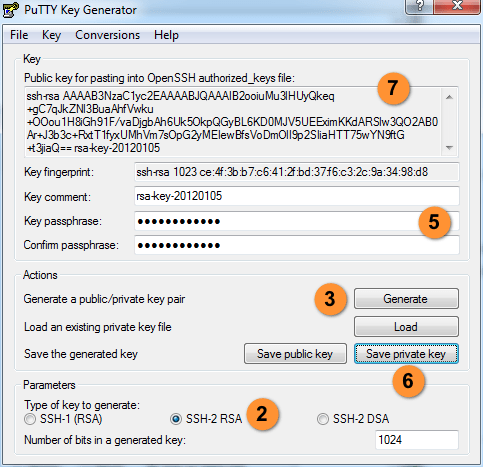
- Najpierw otwórz program PuTTYgen za pomocą Go.
- Następnie wybierz SSH-2 RSA w sekcji typu klucza do wygenerowania.
- Teraz kliknij przycisk Generate w sekcji Actions.
Wskazówka: W tym kroku poruszaj myszą w oknie aż pasek postępu stanie się całkowicie zielony.
Losowy ruch myszy jest niezbędny do generowania losowości dla metody uwierzytelniania. To jedna z najbardziej niezawodnych technik ochrony przed atakami.
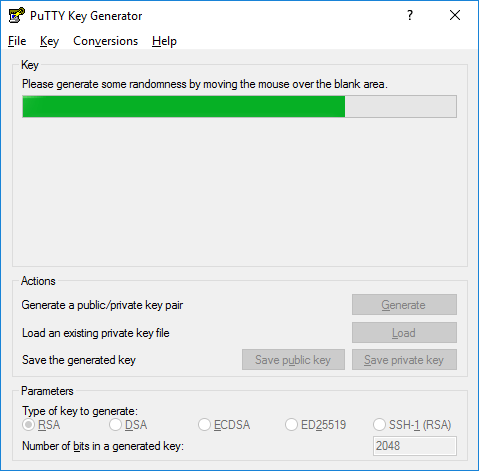
- Po wypełnieniu paska postępu program PuTTYgen wygeneruje Twoją parę kluczy SSH.
- Wpisz hasło dostępu w polu Key passphrase i powtórz je w polu potwierdzenia.Potwierdź hasło przejścia pole.
- Kliknij przycisk Save private key.
Porada: pamiętaj, aby zapisać klucz prywatny — będzie potrzebny do następnego połączenia z Twoją maszyną.
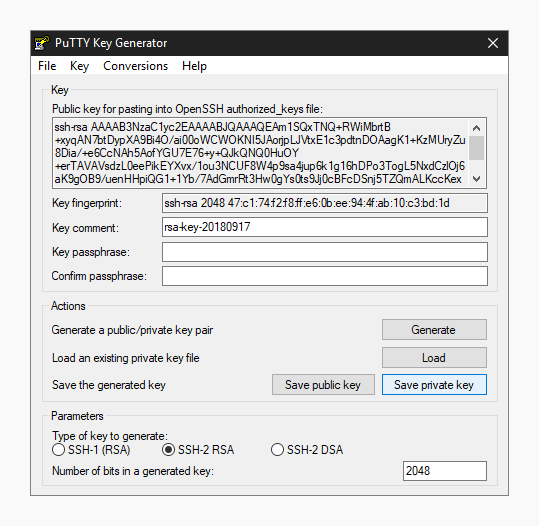
- Kliknij prawym przyciskiem myszy w polu tekstowym "Public key for pasting into OpenSSH authorized_keys file", a następnie wybierz "Select All".
- Teraz kliknij prawym przyciskiem ponownie w to samo pole tekstowe i wybierz „Copy”.
Jak zaimportować klucz SSH
Gdy masz nowy klucz zapisany na komputerze, zaimportuj go do agenta kluczy PuTTY.
Poniższe dwa kroki importują klucz SSH do PuTTY.
- Kliknij przycisk Agent, który otwiera menadżer kluczy w oknie konfiguracji PuTTY.
- Kliknij przycisk "Add Key", następnie znajdź lokalizację zapisanego klucza prywatnego, wybierz go i kliknij Open.
Wskazówka: W razie potrzeby wpisz hasło dostępu do klucza.
Uruchom szybszy VPS WordPress z natychmiastowym wdrożeniem.
Zdobądź VPS WordPressPodsumowanie
Połączenie z Twoją witryną za pośrednictwem SSH ma różne zalety i procedury, które wyjaśniamy szczegółowo poniżej. Aby prosperować we współczesnym świecie biznesu i bezpiecznej komunikacji sieciowej, musisz zadbać o wysoką kontrolę bezpieczeństwa plików i dostępu do serwerów w chmurze.
Utworzenie klucza publicznego do uwierzytelniania szyfruje Twoje połączenia z serwerami. Klucz prywatny używany przez odbiorcę może odszyfrować połączenie. Ten dwukierunkowy proces zapewnia bezpieczną interakcję między dwoma punktami końcowymi sieci. Weź to poważnie, aby wygrać w zabezpieczeniach w erze cyfrowej.



Dyskusja
Komentarze
Zaloguj się, aby dołączyć do dyskusji.