


Tworzenie kopii zapasowej danych serwera lub hostingu VPS nie jest takie trudne, jak się może wydawać. To konieczne zadanie. Ten artykuł wyjaśni, jak możesz utworzyć kopię zapasową i przywrócić dane na hostingu VPS lub serwerze VPS do lokalnego magazynu kopii zapasowych.
Czym jest serwer kopii zapasowych?
Jeśli masz stronę internetową, serwer WWW do uruchamiania aplikacji lub zdalny komputer, którego używasz jako pulpit zdalny do ważnej pracy, zawsze istnieje ryzyko utraty danych. Możesz stracić zawartość strony, nad którą ciężko pracowałeś, ustawienia i konfiguracje, które dokładnie przygotowałeś, lub rzeczywiste dane przechowywane na serwerze. Niezależnie od przyczyny — czy to cyberatak, utrata dostępu, uszkodzenie danych, przypadkowe wyczyszczenie magazynu czy cokolwiek innego — to koszmar. Na szczęście możesz tego uniknąć.
Właśnie do tego służą serwery kopii zapasowych. Jeśli regularnie tworzysz kopie zapasowe swoich ważnych danych na serwerze kopii zapasowych, w kopia zapasowa VPS, w chmurze lub lokalnie, oszczędzisz sobie wielu problemów. To zadanie można zautomatyzować lub zaplanować.
Czym jest storage VPS?

VPS, czyli Virtual Private Server, to wirtualizacja serwera, w której jeden fizyczny serwer jest podzielony na dedykowane części działające jako niezależne maszyny wirtualne.
Istnieje wiele rozwiązań VPS, ale możesz również używać VPS jako zdalnego magazynu kopii zapasowych dla swoich ważnych plików i danych na głównym serwerze lub hostingu VPS. Nazywa się to Storage VPS.
Pierwszy krok: dowiedź się, jaki masz aktualny plan kopii zapasowych
Spróbuj odpowiedzieć sobie na te pytania:
- Czy Twój VPS lub serwer dedykowany ma kopie zapasowe?
- Czy kopia zapasowa zawiera tylko część plików, czy wszystkie?
- Czy kopia zapasowa znajduje się lokalnie na tej samej maszynie, czy masz bezpieczną kopię zapasową w innym miejscu?
Istnieje wiele opcji i konfiguracji do prawidłowego i bezpiecznego tworzenia kopii zapasowych, ale zarządzany VPS lub hosting może Ci w tym pomóc.
Przejdziemy przez kilka czynników, które mogą pomóc zdecydować, co zrobić.

Uzyskaj dostęp do VPS Windows 10 z dowolnego miejsca z pełną kontrolą administratora.
VPS Windows DesktopZastosowania kopii zapasowych
Dwa główne powody, dla których możesz potrzebować danych z kopii zapasowej:
- Przywracanie Plików: Przywracanie pojedynczego pliku lub folderu, który został uszkodzony lub usunięty w wyniku ataku, błędu lub przypadku.
- Pełne przywrócenie serwera lub danych: Przywrócenie całego serwera lub danych do poprzedniego działającego stanu przed awarią.
Rodzaje kopii zapasowych
Niezależnie od tego, czy masz VPS czy inny system hostingu, taki jak serwer dedykowany, istnieją dwa główne rodzaje kopii zapasowych: pełne i przyrostowe.
1- Pełne kopie zapasowe
Pełne kopie zapasowe są zwykle tworzone codziennie i obejmują wszystkie dane na serwerze. Choć możesz przywrócić pojedyncze pliki lub foldery, służą głównie do pełnego przywrócenia serwera.
Przewaga: Wszystkie dane na serwerze są kopiowane i przechowywane w jednym miejscu.
Wada: Każde pełne kopie zapasowe zajmuje sporo czasu.
2- Kopia zapasowa przyrostowa
Kopie zapasowe przyrostowe zawierają tylko zmiany w plikach i systemie. Ponieważ każda operacja jest mniejsza, możesz je uruchamiać znacznie częściej.
Przewaga: Takie kopie zapasowe trwają krócej i są łatwiejsze, ponieważ za każdym razem trzeba archiwizować mniej danych.
Wada: Istnieje wiele punktów przywracania, dlatego gdy potrzebujesz większego odzyskania lub przywrócenia, potrzebne dane mogą być rozproszone na kilku punktach przywracania.
Jak mogę utworzyć kopię zapasową i przywrócić dane na VPS?
Przede wszystkim upewnij się, że masz wystarczająco dużo miejsca na kopię zapasową i na proces tworzenia kopii. Na przykład, jeśli chcesz zrobić kopię zapasową VPS lokalnie na dysk, musisz upewnić się, że pozostanie Ci wystarczająco dużo miejsca, aby Twoja maszyna pracowała bez przeszkód. Jeśli chcesz skompresować kopię zapasową, aby zajęła mniej miejsca, będziesz potrzebować miejsca zarówno na nieskompresowaną kopię, jak i na skompresowaną kopię zapasową. Jeśli chcesz przechowywać skompresowaną wersję zdalnie, pamiętaj, że za każdym razem, gdy tworzysz kopię zapasową, starsza wersja skompresowana nie zostanie usunięta, aż do pełnego przeniesienia nowej wersji.
Podczas konfiguracji i wyboru typu kopii zapasowej, domyślnie cały serwer jest archiwizowany, ale jeśli wybierzesz metodę przyrostową, za każdym razem będą archiwizowane tylko pliki i foldery, które zmieniły się od ostatniego razu. Dlatego, aby przywrócić wszystkie dane lub serwer, może być konieczne przejście przez kilka punktów przywracania w kopii zapasowej.
Uzyskaj dostęp do VPS Windows 10 z dowolnego miejsca z pełną kontrolą administratora.
VPS Windows DesktopJak skonfigurować kopie zapasowe lokalne na serwerze dedykowanym lub VPS z cPanel
Tutaj pokażemy krok po kroku, jak zrobić kopię zapasową dedykowanego serwera lub kopię zapasową VPS do lokalnego pliku kopii zapasowej w WHM.
Krok 1: Zaloguj się jako użytkownik root
Zaloguj się do WHM jako użytkownik root. Powinieneś mieć możliwość zrobienia tego, wpisując https://your.server.hostname/whm w Twojej przeglądarce.
Krok 2: Kliknij ikonę menu
Teraz, gdy jesteś zalogowany do WHM, jeśli nie widzisz paska bocznego, kliknij na 🍔 i powinieneś go teraz widzieć (ikona hamburgera składa się z trzech krótkich linii poziomych).
Krok 3 : Wybierz Konfiguracja Kopii Zapasowej
Wpisz "Backup" w polu wyszukiwania. Następnie kliknij na Konfiguracja Kopii Zapasowej opcję menu na pasku bocznym.
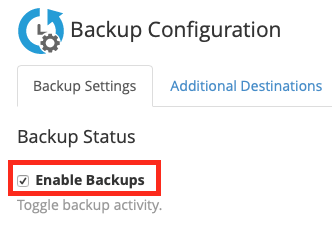
Krok 4 : Włącz kopie zapasowe pole wyboru
Opcje Konfiguracji Kopii Zapasowej pojawią się w głównej części okna WHM. Następnie zaznacz Włącz kopie zapasowe pole wyboru, jeśli nie jest zaznaczone. W ten sposób, gdy zapiszesz te konfiguracje, następnym razem, gdy proces kopii zapasowej zostanie uruchomiony, dane będą archiwizowane w wybrany przez Ciebie sposób.
Krok 5: Wybierz kopię
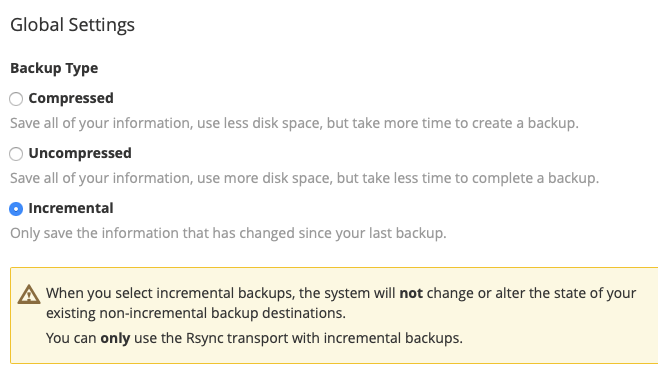
Następnie możesz wybrać, czy chcesz, aby Twoja kopia zapasowa była skompresowana, nieskompresowana lub przyrostowa.
-
- Skompresowana kopia zapasowa: pliki i foldery zostaną skompresowane do pliku .tar skompresowanego gzip. Wolniejsze, ale zajmuje mniej miejsca.
- Nieskompresowana kopia zapasowa: pliki i foldery są po prostu kopiowane tak, jak są. Szybsze, ale zajmuje więcej miejsca.
- Przyrostowa: za każdym razem archiwizowane są tylko zmiany.
Przeczytaj też: Jak sprawdzić, jaki jest poprawny adres IP serwera VPS?
Krok 6: Przejdź do cPanel, aby sprawdzić dostępne miejsce na dysku
Następnie możesz wybrać, czy cPanel ma sprawdzić dostępną przestrzeń na dysku przed próbą wykonania kopii zapasowej. Zapewni to, że system kopii zapasowych nie zajmie przypadkowo całej dostępnej przestrzeni na dysku.
Krok 7: Ustaw limit czasu
Kolejnym etapem jest ustawienie limitu czasu dla pomyślnego wykonania kopii zapasowej danych. Podawany jest w sekundach.
Krok 8: Ustaw limit czasu przywracania
Następny etap dotyczy sytuacji, gdy rzeczywiście próbujesz przywrócić pliki z kopii zapasowej do systemu głównego. Możesz ustawić limit czasu przywracania w sekundach, po upłynięciu którego cPanel zrezygnuje z przywracania pojedynczego pliku i przejdzie do następnego pliku.
Krok 9 : Harmonogram kopii zapasowych.
Teraz, to jest ważne. Tutaj możesz wybrać dni tygodnia, w których będzie uruchamiany dzienny proces kopii zapasowej.
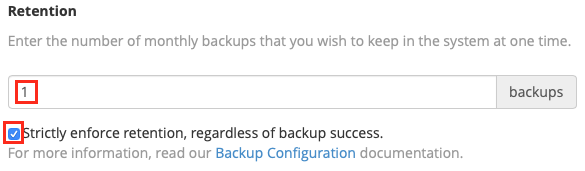
Krok 10: Wybierz liczbę kopii zapasowych
Na koniec możesz wybrać, ile kopii zapasowych w każdy dzień kopii zapasowej powinien tworzyć cPanel i ich Przechowywanie. Retention to liczba kopii zapasowych, które będą przechowywane. Jeśli wybierzesz na przykład 5 dziennych kopii zapasowych z retention równym 2, cPanel będzie przechowywać dwie ostatnie udane kopie zapasowe dla każdego dnia i usuwać starsze, aby zwolnić miejsce.
Krok 11: Wybierz cotygodniowe kopie zapasowe
Harmonogram cotygodniowych kopii zapasowych działa identycznie jak poprzedni, tyle że odbywa się co tydzień.
Krok 12: Wybierz obie opcje
Następnie masz opcje kopii zapasowych miesięcznych: pierwszego dnia każdego nowego miesiąca albo 15-goth, i oczywiście możesz wybrać obie.
Krok 13: Wybierz pliki kopii zapasowej
Które pliki kopjować? To znowu kluczowy etap.
Pierwsza opcja to kopia zapasowa kont użytkowników. Możesz ją włączyć lub wybrać konkretne konta do kopii zapasowej. Dostępne są dodatkowe opcje, między innymi:
1- Kopjowanie zawieszonych kont;
2- Kopjowanie dzienników dostępu.
Krok 14: Przepustowość danych kopii zapasowej
1- Użyj lokalnego DNS (możesz pozostawić to niezaznaczone)
2- Następnie zaznacz opcję System Kopii Zapasowej Plików sekcja.
Krok 15 : Baza danych
Kolejną częścią jest Bazy danych, gdzie możesz wybrać, w jaki sposób cPanel będzie tworzyć kopie zapasowe baz danych, na trzy sposoby:
1- Tylko dla jednego konta
2- Cały katalog MySQL
3- Dla każdego konta i wszystkie katalogi MySQL (najlepsza opcja)
W ostatnich etapach konfiguracji możesz zmienić lokalizację kopii zapasowych. Domyślnie jest to /backup – jeśli masz drugi dysk twardy do kopii zapasowych z punktem montowania w tej lokalizacji, nie musisz nic zmieniać, system automatycznie będzie robić kopie na dysku wtórnym.
Uzyskaj dostęp do VPS Windows 10 z dowolnego miejsca z pełną kontrolą administratora.
VPS Windows DesktopJak ponownie uruchomić usługę kopii zapasowej Windows?
Jeśli proces Windows Backup Service utknął i musisz go ponownie uruchomić, najpierw zatrzymaj bieżące zadanie kopii zapasowej. Musisz zalogować się jako użytkownik admin i otworzyć wiersz poleceń (jako admin). W konsoli zatrzymaj bieżące zadanie kopii zapasowej, używając tego polecenia:
wbadmin stop job
Inny sposób zatrzymania usługi Windows Backup Service to poprzez pulpit. W tym celu wykonaj następujące kroki:
Krok 1: Otwórz Menedżer serwera
Kliknij przycisk Start w lewym dolnym rogu ekranu. Wpisz Server Manager w pole wyszukiwania i otwórz je.
Krok 2: Kliknij Zarządzaj
Kliknij przycisk Zarządzaj.
Krok 3: Usuń role
Kliknij Usuń role i funkcje.
Krok 4: Kliknij Dalej
Kliknij Dalej, aby wybrać serwer, z którego chcesz usunąć role i funkcje.
Krok 5: Odznacz opcję Kopia zapasowa
Odznacz pole Windows Server Backup. Następnie naciśnij Next.
Krok 6: Kliknij Usuń
Kliknij Usuń, aby wyłączyć usługę Windows Server Backup.
Aby ponownie uruchomić usługę Windows Backup Service, wykonaj te same kroki i dodaj funkcję jeszcze raz.
Aby uruchomić usługę Windows Backup Service przez wiersz poleceń, wykonaj następujące czynności:
Krok 1. Zaloguj się jako Administrator
Krok 2. Otwórz Wiersz poleceń (admin)
Krok 3. Uruchom to polecenie:
wbadmin enable backup
Odwiedź Dokumentacja Microsoft wbadmin enable backup strona, aby sprawdzić, jak definiować parametry kopii zapasowej za pomocą tego polecenia.
Jak skonfigurować i utworzyć kopię zapasową VPS na Google Drive

Google to bez przesady jedna z najlepszych rzeczy, które kiedykolwiek stworzył człowiek. Nie tylko możesz z niego korzystać do przechowywania swoich codziennych danych, takich jak arkusze, dokumenty, PDF-y i… Możesz również wykonaj kopię zapasową VPS na Dysku Google, jak fajnie, prawda? Wykonaj poniższe kroki, aby to zrobić:
Krok 1: Zaloguj się jako użytkownik root
Zaloguj się do WHM jako użytkownik root.
Krok 2 : Dodatkowe Miejsca Docelowe sekcja
Przejdź do Strona główna > Kopia zapasowa > Konfiguracja Kopii Zapasowej, a następnie przewiń stronę w dół do Dodatkowe Miejsca Docelowe sekcja.
Krok 3 : Wybierz Dysk Google.
W Typ docelowy menu rozwijane, wybierz Dysk Google.
Krok 4 : Utwórz nowe miejsce docelowe
4) Następnie kliknij na Utwórz nowe miejsce docelowe.
Krok 5: Wpisz nazwę
Wpisz żądaną nazwę miejsca docelowego.
Krok 6: Wybierz lokalizację kopii zapasowych
Wpisz żądany folder, w którym chcesz przechowywać kopie zapasowe.
Krok 7 : Identyfikator klienta
Wpisz swoją identyfikator klienta i klucz tajny klienta.
Krok 8 : Generuj poświadczenia
Kliknij Generuj poświadczenia aby wygenerować plik poświadczeń. Otworzy się nowa karta, gdzie będziesz mieć możliwość autoryzacji dostępu do danych Dysku Google.
Krok 9: Czas oczekiwania
Wpisz żądany czas oczekiwania.
Krok 10: Zapisz zmiany
Kliknij przycisk Zapisz Destination.
Przeczytaj też: 5 sposobów na zabezpieczenie Windows VPS
Jaki jest najlepszy sposób na utworzenie kopii zapasowej plików na VPS?
Istnieją sprawdzone praktyki dotyczące tego, jak wykonać kopię zapasową plików na VPS. Przejdę przez nie bardzo szybko:
1. Zdecyduj, co należy zabezpieczyć i gdzie
Może się to wydawać proste, ale miejsce, w którym przechowujesz kopie zapasowe, ma znaczenie na wiele sposobów. Zajmowaną przestrzeń, czas potrzebny na pomyślną kopię zapasową oraz łatwość znalezienia kopii zapasowej i przywrócenia plików.
Na przykład, jeśli tworzysz tylko pełne kopie zapasowe serwera, posiadanie przynajmniej jednej pełnej kopii przechowywane lokalnie lub obrazu serwera na twoim urządzeniu może zaoszczędzić czas, gdy musisz przywrócić jeden plik.
2. Wybierz rozwiązania do tworzenia kopii zapasowych
Kopie zapasowe mogą być przechowywane lokalnie, zdalnie lub w kombinacji obu opcji.
W zależności od Twojego systemu operacyjnego dostępne są wbudowane narzędzia i polecenia do kopiowania i przechowywania plików lokalnie. Jeśli serwer pozostaje dostępny, możesz łatwo przywrócić te pliki.
Zarówno Linux jak i Windows oferują opcje konfiguracji i utrzymania kopii zapasowych lokalnie.
Kopie zapasowe zdalne to nieocenione narzędzie do odzyskiwania po awarii. Jeśli serwer stanie się niedostępny, zdalne kopie zapasowe umożliwiają przywrócenie danych z ostatniego punktu przywracania i minimalizację strat danych.
3. Automatyzuj kopie zapasowe wszędzie, gdzie to możliwe
Większość paneli kontroli hostingu, takich jak Interworx, Plesk i cPanel, ma wbudowany system automatycznych kopii zapasowych, który ułatwia ich konfigurację i zarządzanie dla VPS. Jeśli dostępny jest zautomatyzowany proces tworzenia kopii zapasowych, go użyj!
4. Przechowuj kopie zapasowe w różnych lokalizacjach
Jeśli wybierzesz przechowywanie kopii zapasowych VPS zarówno lokalnie jak i zdalnie u dostawcy hostingu, wykorzystanie narzędzi takich jak Secure File Transfer Protocol (SFTP) do przechowywania kopii w innej lokalizacji daje znacznie większe bezpieczeństwo. Nie ma czegoś takiego jak zbyt duża ostrożność.
5. Testuj kopie zapasowe serwera, zanim ich będziesz potrzebować
Bez regularnego testowania możesz nadal być narażony na ryzyko, jeśli kopia zapasowa nie jest prawidłowo skonfigurowana lub nie działa poprawnie. Testowanie zapewnia, że wybrane metody działają najlepiej dla Twojego projektu i środowiska.
Uzyskaj dostęp do VPS Windows 10 z dowolnego miejsca z pełną kontrolą administratora.
VPS Windows DesktopPodsumowanie
Jeśli jesteś właścicielem biznesu online, a cała Twoja działalność zależy od witryny i jej dostępności, rozsądnie byłoby opracować plan tworzenia kopii zapasowych danych regularnie.
Wiem, że wszystkie procesy tworzenia kopii zapasowych mogą wydawać się uciążliwe, ale wyobraź sobie sytuację, w której napotkasz poważny problem w witrynie, a jedyną rzeczą, która może Cię uratować, jest plik kopii zapasowej.
Odłóż więc obawy dotyczące procesu tworzenia kopii zapasowych na bok i wykonaj kroki opisane w tym artykule, aby utworzyć kopię i przywrócić dane na VPS. I miej pewność, że zrobienie tego sprawia mniej kłopotów niż tego nierobienie.



Dyskusja
Komentarze
Zaloguj się, aby dołączyć do dyskusji.