

Przygotowaliśmy dla Ciebie jeszcze jeden szczegółowy przewodnik krok po kroku. Wielu naszych klientów VPS regularnie pyta nas, jak mogą się połączyć z serwerem Windows VPS za pośrednictwem RDP z macOS. Poza tym procedura połączenia VPS poprzez RDP na macOS to częsty problem dla użytkowników Windows VPS i Remote Desktop Protocol (RDP).
Wbrew temu, co mogą myśleć niektórzy z Was, procedura ta nie jest złożona i można ją przeprowadzić bez problemu. Dokładnie omówimy ten temat w poniższym artykule i wyjaśnimy, jak się połączyć z Windows VPS za pośrednictwem RDP na macOS.
Dla tych, którzy mogą nie znać RDP i jego funkcji, przygotowaliśmy krótkie wyjaśnienie. Dodatkowo udzielamy szybkiego przeglądu Cloudzy's taniego hostingu VPS i opisujemy jego zalety dla tych, którzy jeszcze nie są naszymi klientami.
Czym jest RDP?
Mówiąc prościej, RDP to narzędzie w systemie Microsoft Windows, które umożliwia użytkownikom zdalne połączenie się ze swoimi komputerami przez internet. Innymi słowy, dzięki połączeniom RDP uzyskujesz dostęp do swojego komputera tak, jakby stał bezpośrednio przed Tobą, z różnych platform. Takie platformy to Windows, Linux, lub macOS. Szczegółowo omówimy, jak używać tej aplikacji do połączenia się z serwerem Windows z macOS poniżej.
Czytaj więcej: 10 najlepszych dostawców RDP Server 2022
Rada
Dla doświadczonych użytkowników RDP chcemy przedstawić Cloudzy serwer RDP co faktycznie jest formą VPS, dającą Ci pełny dostęp administracyjny, całkowitą izolację i zerową konkurencję o zasoby. Jeśli Cię interesuje, możesz znaleźć więcej informacji o naszym RDP VPS poniżej.

Zdobądź serwer RDP z natychmiastową konfiguracją, pełnym dostępem root i pamięcią NVMe.
Kup RDPWymagania wstępne do połączenia z Windows VPS za pośrednictwem RDP na macOS
W tej sekcji poznasz wymagania niezbędne do połączenia się z Windows VPS za pośrednictwem RDP na macOS.
- Po pierwsze, musisz mieć wykwalifikowany hosting VPS
- Po drugie, na urządzeniu macOS musi być zainstalowana aplikacja Microsoft Remote Desktop.
Pojawia się pytanie: jaki hosting VPS można uznać za wykwalifikowany i właściwy do użytku na urządzeniu macOS. Właśnie tutaj wyróżniają się taniego hostingu VPS usługi Cloudzy. Dzięki naszemu wysokowydajnemu hostingowi VPS zyskasz wyjątkowe korzyści - nie tylko na macOS, ale także na innych platformach kompatybilnych z VPS i do innych celów, do których możesz go wykorzystać (gry, trading na Forex, WordPress itp.). Oto tylko kilka głównych zalet hostingu VPS oferowanego przez Cloudzy:
- Bezpłatna konfiguracja
- Darmowy Windows lub Linux, dowolna wersja
- Najniższe ceny na świecie
- Najwyższa szybkość i wydajność
- Ponad 15 serwerów na całym świecie
- Wsparcie techniczne 24/7 od zespołu ekspertów
- Dedykowane zasoby
- Zerowa konkurencja zasobów
Jak połączyć macOS z serwerem Windows VPS przez RDP?
Czas przejść do omówienia kroków niezbędnych do nawiązania połączenia z Windows VPS za pomocą macOS. Zwróć uwagę na poniższe kroki, aby to zrobić w mgnieniu oka.
Krok 1: Pobierz Microsoft Remote Desktop na swój Mac
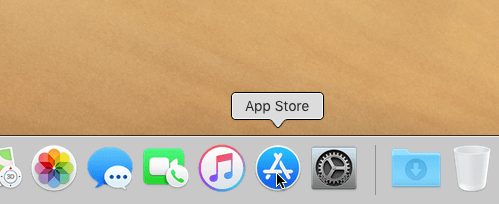
macOS nie posiada wbudowanej aplikacji do połączenia pulpitu zdalnego. Dlatego w pierwszym kroku musisz pobrać Microsoft Remote Desktop i zainstalować to oprogramowanie na urządzeniu Mac. Jeśli już masz zainstalowany Microsoft Remote Desktop, pomiń ten krok.
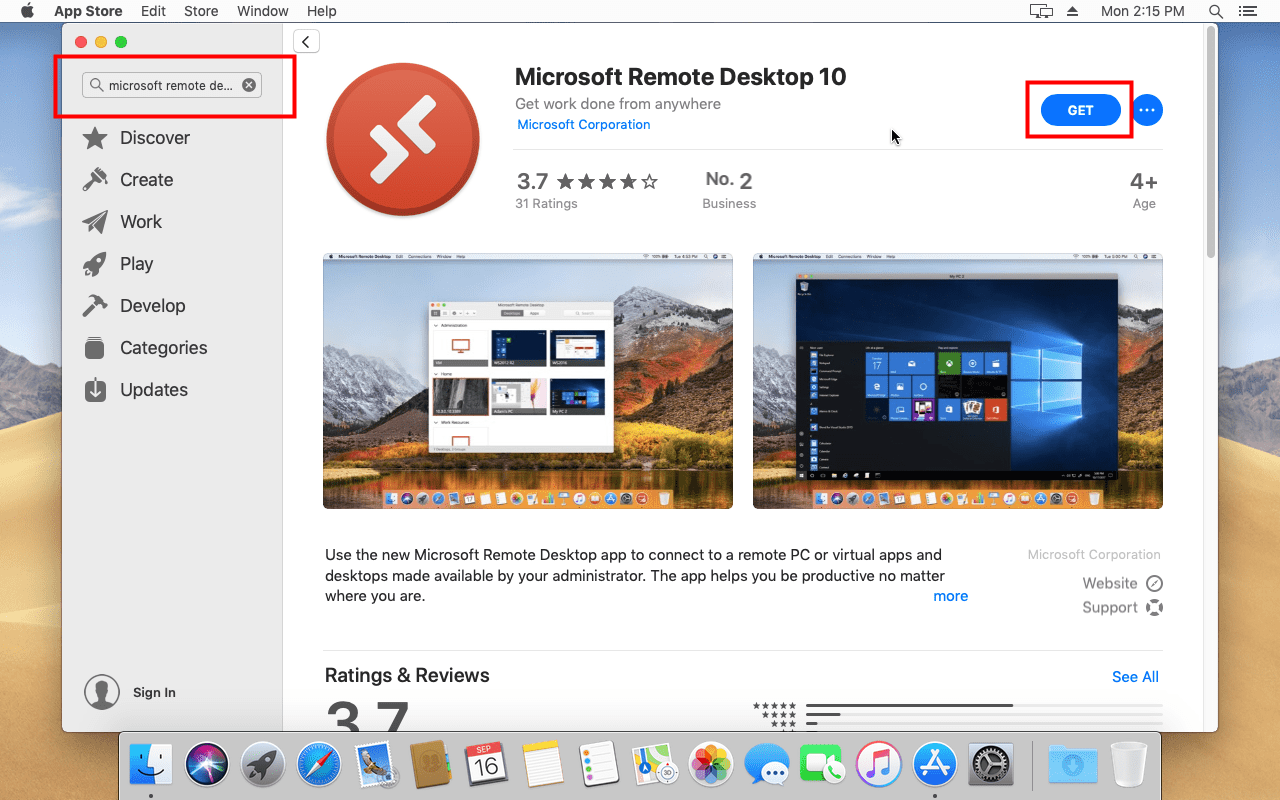
Możesz łatwo pobrać Microsoft Remote Desktop ze sklepu Mac App Store. Wystarczy wyszukać "Remote Desktop 10" w pasku wyszukiwania.
Krok 2: Otwórz aplikację Microsoft Remote Desktop
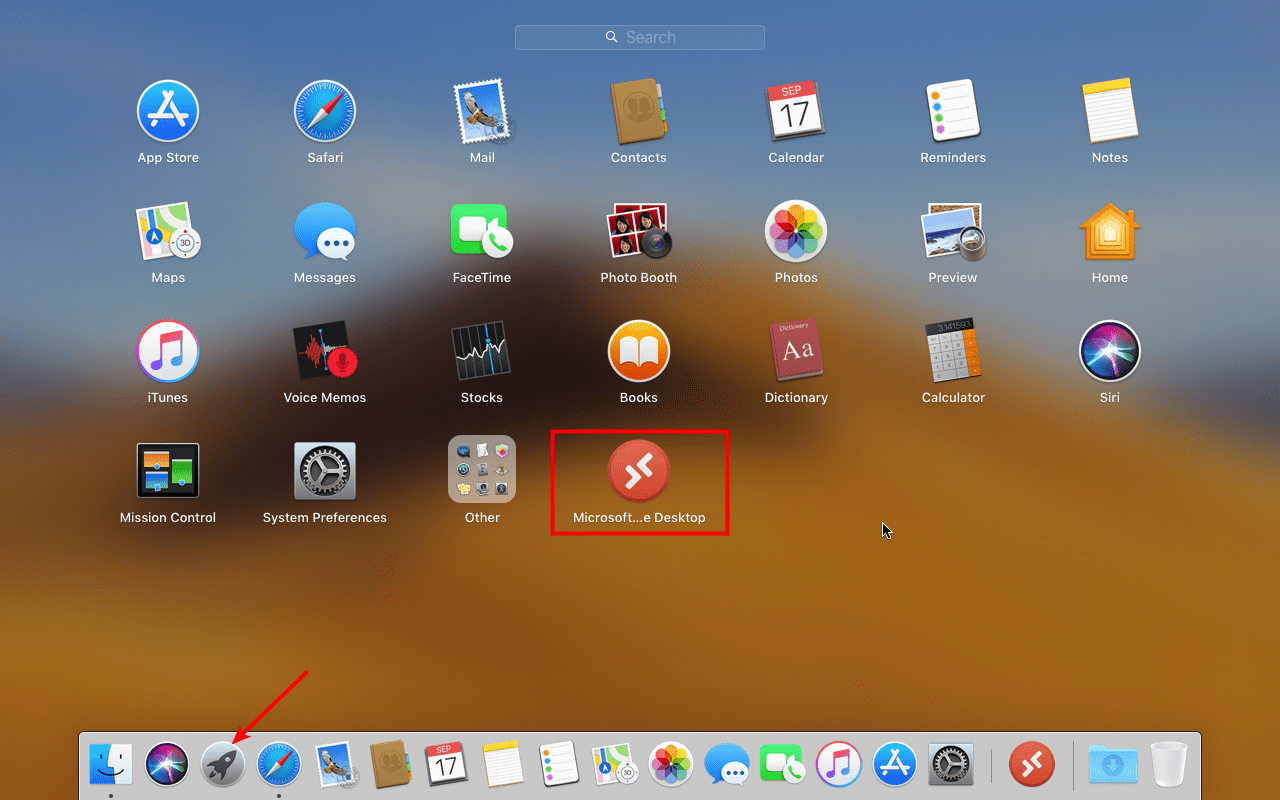
Po zakończeniu instalacji otwórz aplikację. Kliknij ikonę Launchpad, a następnie kliknij ikonę Microsoft Remote Desktop.
Przeczytaj też: Połącz się z Windows VPS za pośrednictwem RDP na Androidzie
Po pierwszym otwarciu aplikacji Remote Desktop poprosi Cię o pozwolenie na udostępnianie informacji o wydajności i użytkowaniu firmie Microsoft. Możesz wybrać "Tak" lub "Nie, dziękuję", zgodnie z Twoimi preferencjami.
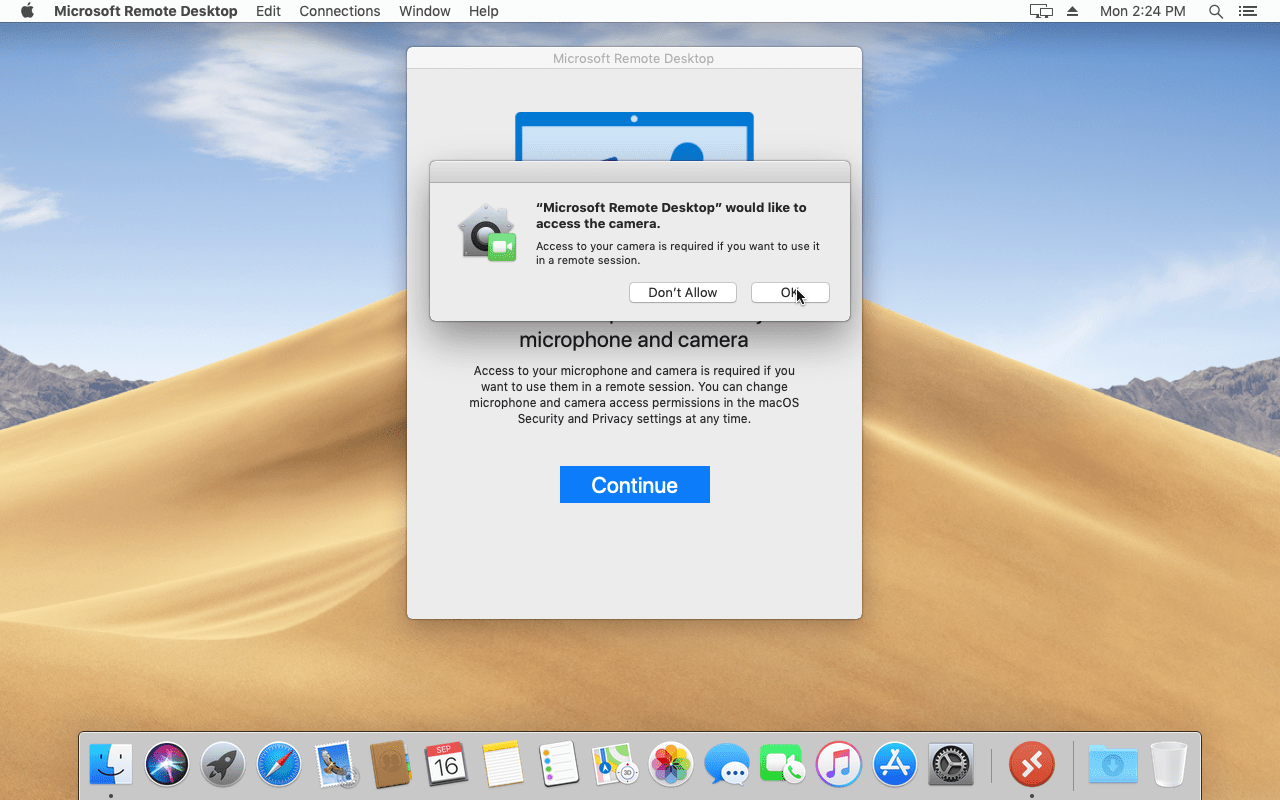
Aplikacja poprosi również o pozwolenie na dostęp do mikrofonu i kamery. Kliknij "Kontynuuj", a następnie "OK", aby wyrazić zgodę.
Krok 3: Utwórz połączenie Remote Desktop
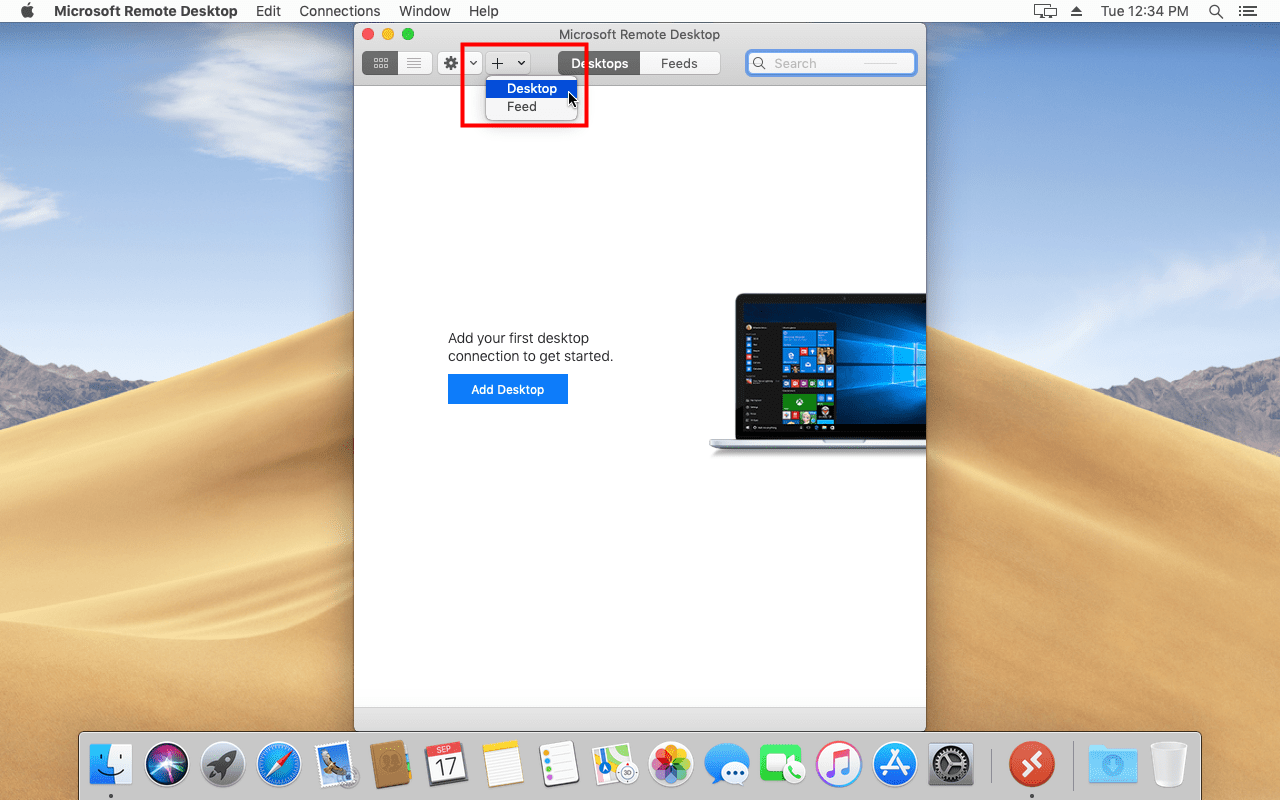
Aby utworzyć nowe połączenie RDP, kliknij "+" u góry, a następnie kliknij "Pulpit" jak na poniższym zdjęciu.
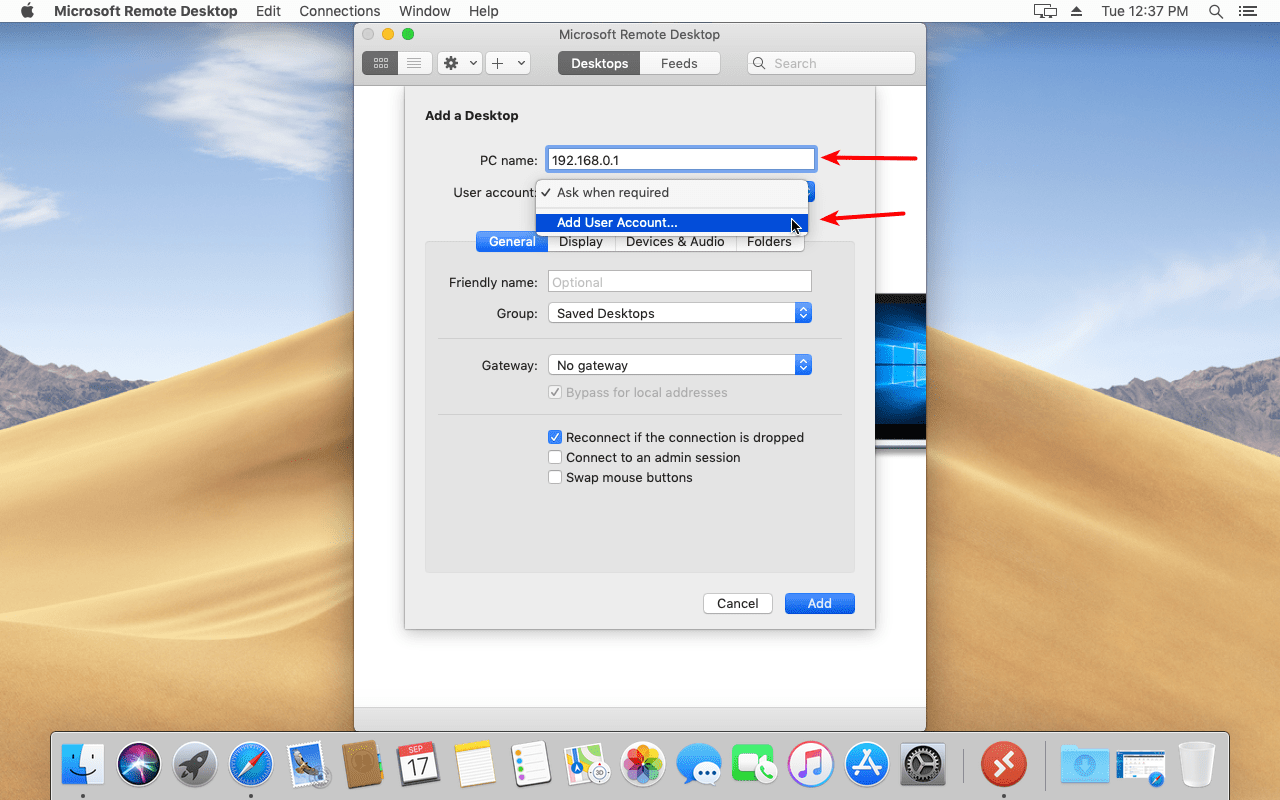
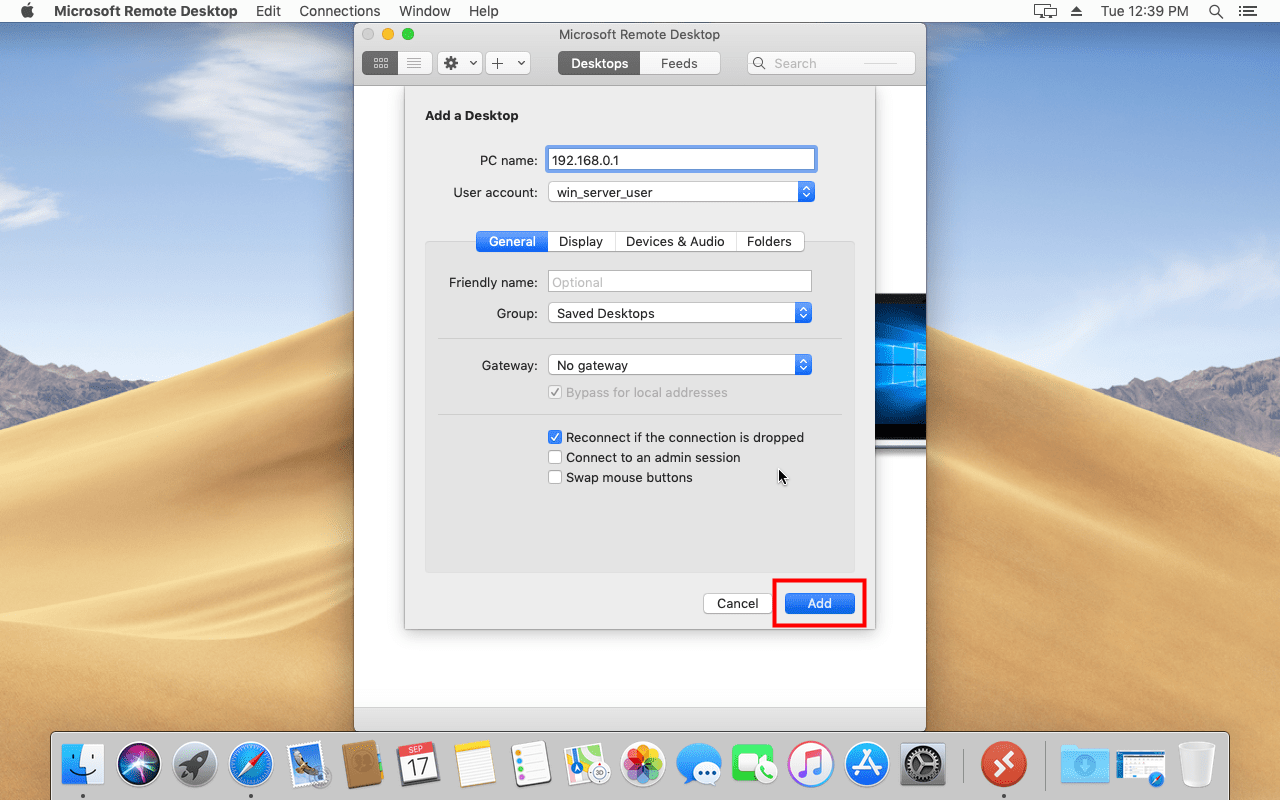
W polu nazwy komputera podaj adres IP.
W oknie Konto użytkownika wybierz opcję "Dodaj konto użytkownika", aby nie podawać nazwy użytkownika i hasła przy przyszłych połączeniach RDP (to opcjonalne — możesz też wybrać "Pytaj mnie za każdym razem")
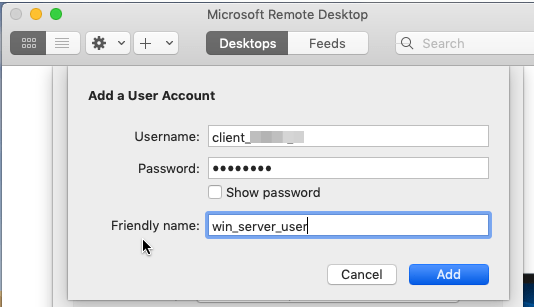
Teraz wprowadź nazwę użytkownika i hasło swojego Windows VPS. Możesz również nadać opcjonalną przyjazną nazwę kontu użytkownika, aby łatwiej je rozpoznać. Następnie kliknij „Add" i zapisz konto użytkownika.
Po dodaniu konta użytkownika musisz dodać interfejs graficzny. Jak widać na poniższym obrazku, pozostaw wszystkie pozostałe ustawienia bez zmian. Wybierz tylko konto użytkownika, które właśnie utworzyłeś, i kliknij Add, aby połączyć zdalny serwer Windows. W tym kroku możesz również nadać przyjazną nazwę swojemu serwerowi Windows, jeśli chcesz.
Krok 4: Uruchom połączenie RDP (połącz Maca z Windows VPS)
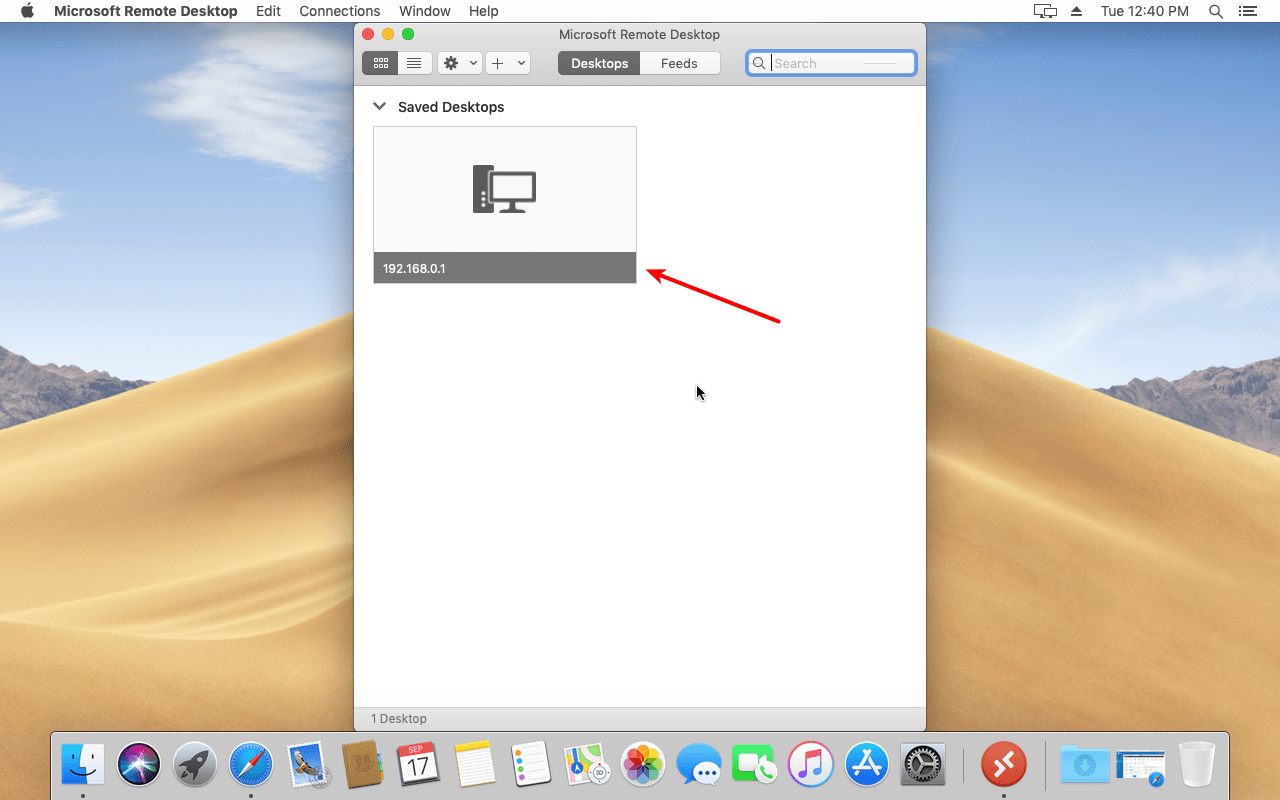
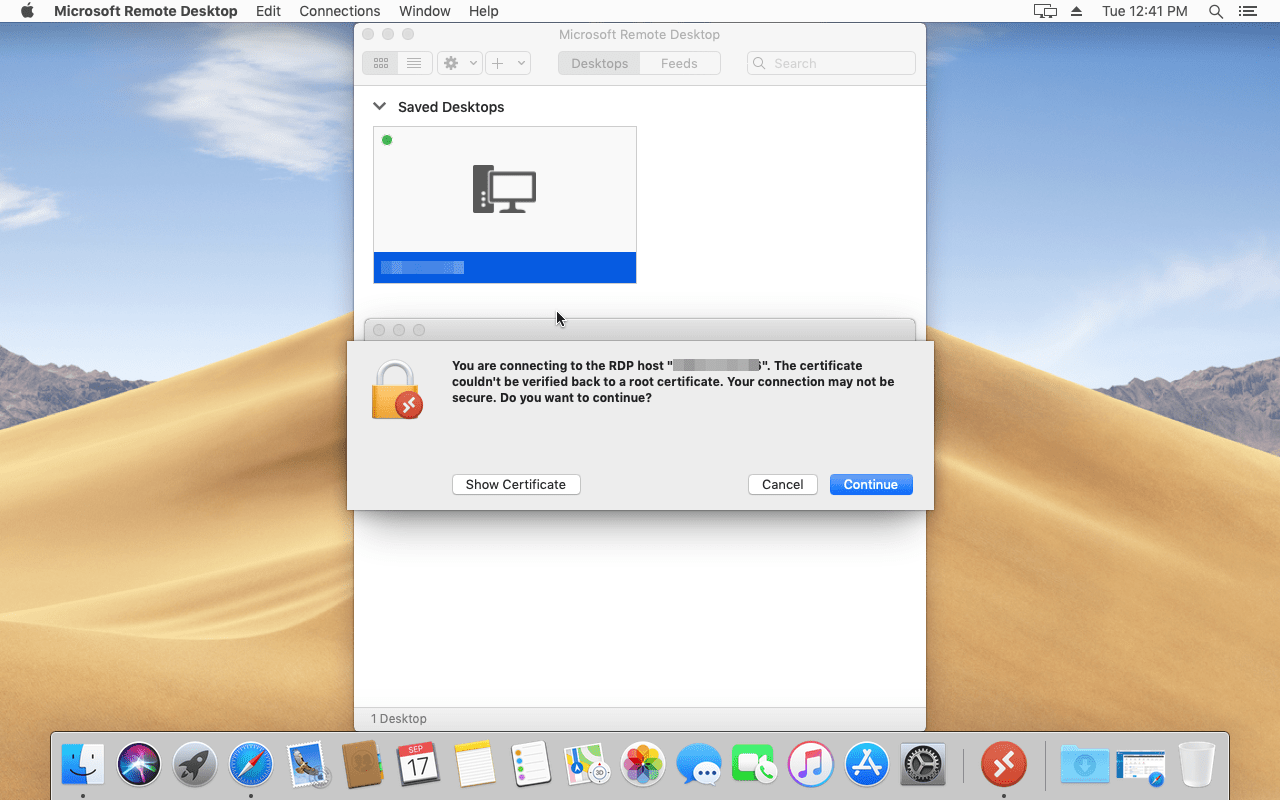
Przejdź do domyślnego interfejsu, znajdź zdalny serwer, który właśnie dodałeś, i kliknij dwukrotnie na jego ikonę. Przy pierwszym połączeniu zobaczysz poniższe ostrzeżenie dotyczące certyfikatu - po prostu kliknij "continue".
Gratulacje! Wykonując powyższe kroki, połączysz się z serwerem Windows z poziomu macOS i uruchomisz dowolne oprogramowanie na systemie operacyjnym.
Jak rozłączyć połączenie RDP z serwerem Windows VPS na macOS?
Aby zamknąć sesję Remote Desktop na macOS, wykonaj poniższe kroki:
- Otwórz menu Start
- Znajdź ikonę "konta użytkownika" i kliknij ją
- Kliknij na "Wyloguj się"
Zdobądź serwer RDP z natychmiastową konfiguracją, pełnym dostępem root i pamięcią NVMe.
Kup RDPPodsumowanie
Mamy nadzieję, że artykuł Ci się przydał i nauczyłeś się, jak się połączyć z Windows VPS via RDP na MacOS. Jeśli będziesz się trzymać naszych wskazówek, bez problemu połączysz się z serwerem Windows z poziomu macOS. To, jaką aplikację wybierzesz do połączenia z serwerem RDP, jest mniej ważne niż jakość samego serwera. Na przykład nasi użytkownicy, którzy potrzebują dostępu do pulpitu zdalnego w Stanach Zjednoczonych, będą zadowoleni z naszych USA RDP Plany serwerów, które oferują znacznie lepszą funkcjonalność dla osób chcących połączyć się z infrastrukturą w Stanach Zjednoczonych. Jeśli jednak napotkasz jakiekolwiek problemy, możesz skomentować poniżej lub otworzyć zgłoszenie w naszym System zgłoszeń. Nasi specjaliści chętnie odpowiedzą na Twoje pytania i będą zadowoleni, że mogą Ci pomóc.
Przeczytaj też: Naprawa RDP Wystąpił błąd wewnętrzny
Często zadawane pytania
Czy mogę się połączyć z Windows VPS za pośrednictwem RDP na macOS?
Tak. To połączenie jest dostępne na urządzeniach macOS i możesz łatwo podłączyć swój Mac do Windows VPS przez RDP, instalując na urządzeniu aplikację Microsoft Remote Desktop.
Czy aplikacja Microsoft Remote Desktop może zostać zainstalowana na macOS?
Tak, wystarczy wyszukać na Mac App Store i rozpocząć instalację.
Jak mogę uzyskać dostęp do Windows VPS na Macu?
Łatwo połączysz się z serwerami Windows VPS, instalując Microsoft Remote Desktop i uruchamiając tę aplikację na komputerze Mac.



Dyskusja
Komentarze
Zaloguj się, aby dołączyć do dyskusji.