

Apple Remote Desktop wykonuje dwa zadania. Wyświetla ekran zdalnego Maca na Twoim monitorze i uruchamia operacje na całej liście Maców jednocześnie: polecenia powłoki, instalacje pakietów, raporty inwentaryzacyjne.
Alternatywy dla Apple Remote Desktop w pierwszym zadaniu łatwo znaleźć. Trudno zastąpić to drugie. Jeśli zarządzasz trzema Makami, decyzja jest krótka. Jeśli odziedziczyłeś kilkaset komputerów i żadnego MDM, potrzebna Ci krótka lista w niczym nie przypomina zestawienia programów do zdalnego pulpitu.
TL;DR
- Apple Remote Desktop nie jest porzucony. Wersja 3.10 ukazała się w październiku 2025 roku i nadal jest sprzedawana w ramach jednorazowego zakupu. Obecna aplikacja administratora wymaga macOS Sequoia 15.5 lub nowszego, ale to nie czyni 15.5 minimalną wersją dla każdego Maca, którym zarządzasz.
- Zanim zaczniesz szukać, rozdziel swoje wymagania. Sterowanie ekranem i operacje na flocie to osobne warstwy funkcji, nawet jeśli niektórzy dostawcy sprzedają części obu.
- Większość opisanych niżej narzędzi do sterowania ekranem nie zastępuje pełnego pakietu funkcji zarządzania Apple Remote Desktop. ScreenConnect bezpośrednio pokrywa się z Send UNIX Command, a TeamViewer sprzedaje osobne funkcje zarządzania, ale polecenia, wdrażanie pakietów i inwentaryzację nadal trzeba oceniać oddzielnie od dostępu do ekranu.
- macOS ma wbudowane, bezpłatne Udostępnianie ekranu. Samo w sobie pokrywa połowę związaną ze sterowaniem ekranem, a dla komputerów poza siecią LAN działa w parze z siecią nakładkową.
- Kilka opcji komercyjnych wymaga rocznego zobowiązania i to właśnie tę kwotę warto porównywać z jednorazową licencją.
- Maki poza siecią LAN muszą być jakoś osiągalne: przekierowanie portów przez NAT, VPN lub sieć nakładkowa, usługa połączeń dostawcy albo własna infrastruktura. Apple Remote Desktop obsługuje przekierowanie portów przez NAT, ale nie zapewnia automatycznego przechodzenia przez NAT, jakie oferują nowoczesne usługi zdalnego dostępu.
Które funkcje Apple Remote Desktop musisz zastąpić
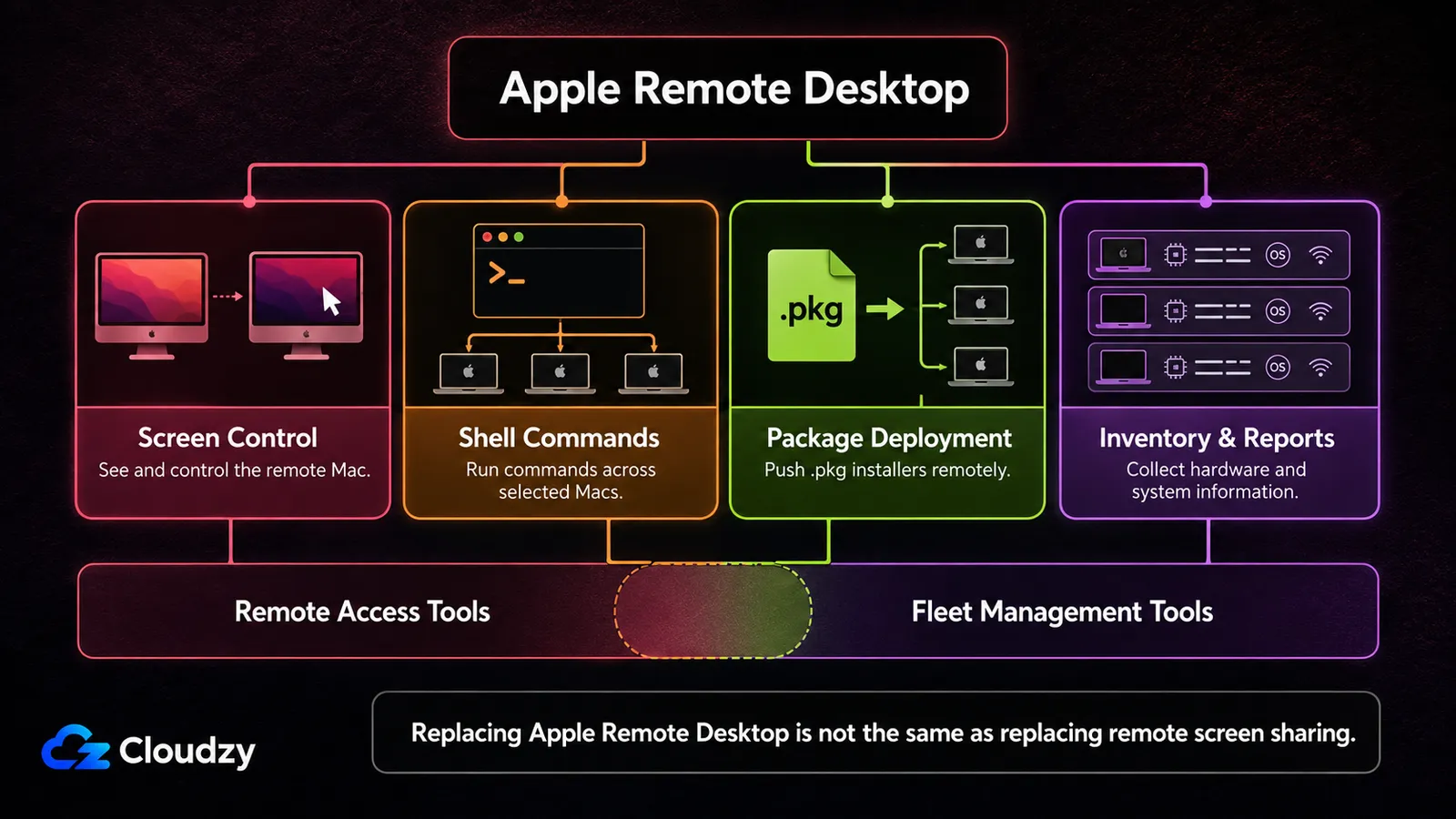
Trzy z czterech rzeczy, do których używasz Apple Remote Desktop, nie są udostępnianiem ekranu. Send UNIX Command wykonuje polecenie powłoki na każdym wybranym Macu jako dowolny użytkownik, w tym root, Install Package instaluje podpisany .pkg bez udziału użytkownika, a Reports zbierają dane o wykorzystaniu sprzętu klientów, w tym numery seryjne i interfejsy sieciowe. Czwarte zadanie to sterowanie ekranem.
Pierwsze trzy to zarządzanie konfiguracją i to dzięki nim narzędzie przetrwało we flotach długo po tym, jak jego interfejs przestał wyglądać nowocześnie. Sterowanie ekranem to druga połowa: obserwowanie sesji użytkownika, przejmowanie kontroli, żeby coś naprawić, obsługa komputera Mac mini bez monitora w szafie serwerowej. O tę połowę konkurują wszystkie produkty z poniższego porównania, a także usługa Udostępnianie ekranu wbudowana w każdego Maca.
Dlatego najpierw ustal, czego potrzebujesz. Jeśli tylko przejmujesz ekrany, wybierasz na zatłoczonym rynku z darmowymi i płatnymi opcjami. Jeśli uruchamiasz polecenia, wysyłasz pakiety i zbierasz dane inwentaryzacyjne, sprawdzaj te funkcje osobno. Kilka produktów zdalnego dostępu pokrywa się dziś z funkcjami zarządzania, ale po żadnym nie należy się spodziewać, że sama licencja na sterowanie ekranem odtworzy cały proces pracy Apple Remote Desktop.
Kluczowy wniosek: Zanim porównasz produkty, oddziel dostęp do ekranu od poleceń, wdrażania oprogramowania i inwentaryzacji. Kategorie zazębiają się na krawędziach, ale nie są wymienne.
Jak wygląda dziś sytuacja Apple Remote Desktop
Apple Remote Desktop jest aktualny. Wersja 3.10 ukazała się w październiku 2025 roku, nadal kosztuje jednorazowo $79.99, a aplikacja administratora wymaga macOS 15.5 lub nowszego. Informacje o wydaniu Apple odnotowują też zgodność z macOS Tahoe 26.
Ważne jest, którego Maca dotyczy to wymaganie. Obecna aplikacja administratora potrzebuje wersji 15.5 lub nowszej, ale przewodnik Apple po Remote Desktop nadal podaje OS X 10.10.5 lub nowszy dla komputerów Mac oraz klienta Remote Desktop 3.6 lub nowszego dla pełnej kontroli. Starsze zarządzane Maki nie wymuszają więc automatycznie migracji. Starszy Mac administratora może.
Jeśli Twój Mac administratora jest aktualny, istniejący klienci są nadal obsługiwani, a Send UNIX Command wciąż robi to, czego potrzebujesz, zastąpienie Apple Remote Desktop tylko z powodu wymagań wersji 3.10 może niczego nie rozwiązać. Mocniejsze powody do zmiany to dostęp spoza sieci, nowoczesne wymagania dotyczące tożsamości i audytu albo szersza migracja do zarządzania urządzeniami.
Jak wypadają alternatywy dla Apple Remote Desktop w porównaniu
Kluczowa różnica nie leży w zakresie funkcji, tylko w modelu rozliczeń. Apple Remote Desktop kupuje się raz; większość poniższych alternatyw to roczne zobowiązania wyceniane za użytkownika, za urządzenie albo za jednoczesne połączenie. Tabela skupia się na ofercie zdalnego dostępu podanej dla każdego dostawcy. Niektórzy dostawcy dodają wykonywanie poleceń, wdrażanie oprogramowania, inwentaryzację lub inne funkcje zarządzania w wyższych planach albo osobnych produktach, więc te możliwości trzeba oceniać niezależnie od podanej ceny.
| Narzędzie | Deklarowana minimalna wersja macOS | Plan / podana cena | Model rozliczeń | Dla kogo |
|---|---|---|---|---|
| Apple Remote Desktop | Aplikacja administratora: macOS 15.5+; klienci: OS X 10.10.5+ | $79.99 | Jednorazowy zakup | Osiągalne floty Maców, które potrzebują operacji powłoki i pakietów |
| Udostępnianie ekranu w macOS | Wbudowane w macOS | Bezpłatny | n/a | Wbudowany dostęp do ekranu, w sieci LAN lub przez sieć nakładkową |
| TeamViewer | macOS 13 Ventura | Business, od $50.90/mies. | Subskrypcja roczna | Organizacje, które chcą umów wsparcia z dostawcą |
| AnyDesk | macOS 11 Big Sur | Solo, od $28.90/mies. wg cennika | Zobowiązanie roczne | Szybkie sesje interaktywne, jeden administrator |
| Pulpit zdalny Chrome | Działa w przeglądarce | Bezpłatny | n/a | Sporadyczny dostęp, bez wymogów zgodności |
| RealVNC | macOS 12 Monterey | Essentials, 1 użytkownik, 1 sesja | Subskrypcja | Środowiska oparte na VNC, mieszane platformy |
| RustDesk | Nie podano | Bezpłatny, na własnym serwerze | Bezpłatna wersja open source / płatna licencja roczna | Administratorzy, którzy chcą mieć własny serwer przekaźnikowy |
| Splashtop | macOS 10.13 | Solo, od $6/mies. | Rozliczenie roczne, od $72/rok | Tani dostęp do jednego lub dwóch Maców |
| ScreenConnect (ConnectWise) | macOS 10.12 Sierra | One, od $30/mies. | W tym planie tylko rozliczenie roczne | Dostawcy usług obsługujący wielu klientów |
| Zoho Assist | macOS 11 Big Sur, technik | Bezpłatnie dla 1 technika | Miesięcznie lub rocznie | Wsparcie w stylu helpdesku |
Każda minimalna wersja powyżej pochodzi ze strony wymagań systemowych samego dostawcy; RustDesk w ogóle nie publikuje minimum. Ceny to opublikowane przez dostawców ceny katalogowe dla USA według stanu na wrzesień 2026 roku i często się zmieniają, więc sprawdź je przed zakupem. Deklarowana wersja minimalna nie oznacza przetestowanej wersji maksymalnej, więc sprawdź zgodność z macOS 26 Tahoe, zanim przeniesiesz na narzędzie całą flotę.
Zamienniki do sterowania ekranem
Osiem produktów skupionych na tym, by wyświetlić przed Tobą ekran zdalnego Maca i pozwolić Ci nim sterować. Niektóre dodają dziś skrypty, inwentaryzację, łatki lub inne funkcje zarządzania, więc granica nie jest idealnie ostra. Liczy się to, czy te dodatki odtwarzają operacje Apple Remote Desktop, z których korzystasz, i co trzeba kupić, żeby je dostać.
TeamViewer
TeamViewer rozwiązuje w równym stopniu problem zakupowy, co technologiczny. To opcja, którą dział finansów lub zgodności już zna, i ma wsparcie dostawcy, którego nie dają opcje darmowe i open source. Nie pasuje już jednak do kategorii czystego sterowania ekranem. TeamViewer Remote Management dodaje monitoring, inwentaryzację zasobów, wdrażanie łatek i oprogramowania oraz zdalne skrypty.
Wciąż jest jednak ważne ograniczenie dla Maców. Według aktualnej dokumentacji TeamViewer skrypty zgodne z macOS można uruchamiać pojedynczo lub w trakcie sesji, natomiast masowe wykonywanie skryptów działa tylko w systemie Windows. To daje częściowe pokrycie funkcji zarządzania, ale nie czyni z niego pełnego zamiennika Send UNIX Command dla floty Maców. Według amerykańskiej strony cennika TeamViewer plan Business kosztuje od $50.90 miesięcznie przy rozliczeniu rocznym; większe umowy nadal idą przez dział sprzedaży.
AnyDesk
AnyDesk celuje w sesje interaktywne, w których najbardziej przeszkadza odczuwalne opóźnienie: użytkownik na rozmowie, ekran, którym sterujesz ręcznie. Ma natywnego klienta dla macOS i własny protokół transportowy. Cennik AnyDesk zaczyna się od planu Solo od $28.90 miesięcznie według ceny katalogowej, przy rozliczeniu rocznym. AnyDesk sprzedaje subskrypcje roczne, bez opcji rozliczenia miesięcznego.
AnyDesk to przede wszystkim produkt do sterowania ekranem, a nie platforma do zarządzania flotą Apple. Jego udokumentowane narzędzia wiersza poleceń dla macOS służą do instalacji i konfiguracji samego klienta AnyDesk; to nie jest odpowiednik Send UNIX Command dla wybranej floty. Szersze zadania, czyli polecenia powłoki, wdrażanie pakietów i inwentaryzacja, nadal wymagają innego narzędzia do zarządzania.
Pulpit zdalny Chrome
Bezpłatny, działa w przeglądarce i szybko się go uruchamia. Dla Maca, z którym łączysz się raz w miesiącu, problem zakupu całkowicie znika. Ograniczenia wynikają z samej konstrukcji: standardowe wdrożenie oferuje brak nagrywania i brak dostępu opartego na rolach, a dostęp jest powiązany z kontami Google. Administratorzy Google Workspace mogą kontrolować, kto może używać Chrome Remote Desktop, ale to coś innego niż bogatszy audyt sesji i model zarządzania dostępem dedykowanej firmowej platformy wsparcia.
Jeśli Twój model zagrożeń wymaga udowodnienia po fakcie, kto, kiedy i z którą maszyną się łączył, to nie jest właściwe narzędzie. Jeśli nie, cena jest w sam raz.
RealVNC
Argumentem RealVNC jest znajomy protokół. Jeśli Twoje środowisko już korzysta z VNC na Makach, komputerach z Linuksem i urządzeniach wbudowanych, jeden natywny klient VNC obsłuży je wszystkie. Cennik RealVNC zaczyna się od planu Essentials, który według centrum pomocy samego RealVNC obejmuje jednego użytkownika z jedną sesją naraz. Wyższe plany dodają użytkowników i jednoczesne sesje, a ten model słabo się skaluje przy rozmiarze floty.
VNC nie zna pojęcia wysyłania pakietu na listę maszyn, więc nic w strukturze planów nie dotyka połowy związanej z zarządzaniem.
RustDesk
RustDesk to opcja open source zbudowana wokół tego, że infrastrukturę połączeń uruchamiasz samodzielnie. Klient jest na licencji AGPL-3.0, a część serwerowa to dwa pliki binarne: hbbs do tożsamości i zestawiania połączeń, hbbr do przekazywania ruchu. Oba są open source i darmowe.
Wiele osób zaskakuje płatny plan. Server Pro jest oprogramowaniem zamkniętym, a strona cennika RustDesk umieszcza konsolę webową, książkę adresową i dziennik audytu właśnie w nim, a integrację z LDAP i OIDC jeszcze poziom wyżej. Administrator, który wybrał RustDesk właśnie po to, by mieć ścieżki audytu bez płatnej licencji Pro, nie dostanie ich od darmowego serwera. Tylko sterowanie ekranem i przekazywanie ruchu, bez żadnych operacji na flocie.
Splashtop
Podstawowy plan Remote Access Solo w Splashtop kosztuje od $6 miesięcznie przy rozliczeniu rocznym (według stanu na październik 2026), ale obejmuje tylko dwa komputery. Dla floty bardziej odpowiedni jest Splashtop Remote Support, bo jego licencje wsparcia obejmują określoną liczbę zarządzanych komputerów, zamiast traktować jedno stanowisko Solo jako dostęp do nieograniczonego środowiska.
Splashtop wkracza też w obszar zarządzania Apple Remote Desktop w swoich wyższych ofertach wsparcia i zarządzania punktami końcowymi. Scripts & Tasks, które wymaga licencji Remote Support, potrafi uruchamiać lub planować skrypty powłoki oraz pliki skryptów lub pliki wykonywalne na wielu Makach jednocześnie. Podstawowy plan Solo to więc dostęp do ekranu, a szersza linia produktów Splashtop sięga do wdrażania oprogramowania i automatyzacji floty.
ScreenConnect (ConnectWise)
ConnectWise przywrócił temu produktowi nazwę ScreenConnect w 2023 roku, cofając wcześniejszy rebranding, a numeracja wersji opiera się teraz na latach. Produkt jest stworzony dla dostawców usług obsługujących wiele oddzielnych środowisk klientów, z odpowiednim zarządzaniem sesjami i kontrolą dostępu. Plan podstawowy kosztuje od $30 miesięcznie, tylko przy rozliczeniu rocznym.
ScreenConnect przekracza też granicę jednej z funkcji Apple Remote Desktop. Jego funkcja Commands uruchamia polecenia powłoki w macOS, a z poziomu Host page można wysłać jedno polecenie do wielu wybranych maszyn naraz. Podstawowy plan One nie obejmuje Remote Command Line; obejmuje ją Standard, od $45 miesięcznie przy rozliczeniu rocznym. To czyni ScreenConnect częściową alternatywą dla Send UNIX Command, choć nadal nie jest to zamiennik jeden do jednego dla procesu pakietów i raportów Apple Remote Desktop.
Ma też historię bezpieczeństwa, którą warto uwzględnić przy decyzji. Centrum zaufania ConnectWise odnotowuje komunikat o incydencie bezpieczeństwa z 28 maja 2025 roku opisujący podejrzaną aktywność powiązaną z grupą działającą na zlecenie państwa, która dotknęła niewielką liczbę klientów chmurowej wersji ScreenConnect. Wcześniej luka CVE-2025-3935, ścieżka wstrzyknięcia kodu przez ViewState możliwa do wykorzystania po przejęciu kluczy maszynowych, została załatana w kwietniu 2025 roku i jest obecnie wpisana do katalogu znanych wykorzystywanych podatności CISA. W marcu 2026 roku dostawca ujawnił lukę CVE-2026-3564 z oceną CVSS 9.0, w której wcześniejsze wersje przechowywały klucze maszynowe w plikach konfiguracyjnych, skąd atakujący mógł je wydobyć i ponownie użyć do uwierzytelniania sesji. Dotyczy to każdego wydania przed 26.1. Oprogramowanie zdalnego dostępu to cel o wysokiej wartości, a jeśli hostujesz to narzędzie samodzielnie, instalowanie łatek nie jest opcjonalne. Nic z tego nie zmienia pytania zakupowego: ScreenConnect obejmuje dostęp do ekranu i częściowo zdalne wykonywanie poleceń, a szersze wdrażanie oprogramowania i inwentaryzację nadal trzeba oceniać osobno.
Zoho Assist
Zoho Assist ma kształt narzędzia helpdeskowego: technik rozpoczyna sesję z użytkownikiem, który potrzebuje pomocy. Taki model lepiej pasuje do działów wsparcia niż do automatyzacji floty, choć wyższe płatne plany obejmują teraz Remote Script Execution. Jego darmowy plan jest bardziej użyteczny niż większość, obejmuje jednego technika, pięć komputerów bez nadzoru i jedną jednoczesną sesję.
Dla małego środowiska, w którym jedna osoba od czasu do czasu łączy się z kilkoma maszynami, to działające rozwiązanie bez kosztów. Płatne plany są wyceniane za technika.
Co zastępuje funkcje zarządzania Apple Remote Desktop
Nie należy zakładać, że którykolwiek z podstawowych planów sterowania ekranem opisanych wyżej odtworzy cały pakiet funkcji zarządzania Apple Remote Desktop. Są jednak punkty wspólne: ScreenConnect może uruchamiać polecenia na wybranych Makach, TeamViewer sprzedaje osobne funkcje zarządzania, Splashtop dodaje skrypty i wdrażanie oprogramowania w ofercie zarządzania punktami końcowymi, a Zoho Assist zawiera zdalne wykonywanie skryptów w wyższych planach. Sprawdź konkretną funkcję, którą chcesz zachować, zamiast traktować każdego dostawcę zdalnego dostępu jako narzędzie tylko do ekranu.
Jeśli zastępujesz samą warstwę zarządzania, bardziej bezpośrednią kategorią do oceny są platformy skupione na Apple, takie jak Jamf Pro, Mosyle, Kandji i Addigy. Framework zarządzania urządzeniami Apple obsługuje rejestrację, profile, wdrażanie aplikacji, ograniczenia i dostarczanie zasad; dostawcy narzędzi do zarządzania mogą dokładać na to własne agenty i usługi do skryptów, inwentaryzacji, naprawiania problemów i innych operacji na flocie. Munki pozostaje tu opcją open source do dystrybucji pakietów.
Powiedz o skoku kosztów głośno. Odkrycie go w trzecim miesiącu jest gorsze. Apple Remote Desktop to jednorazowy zakup za $79.99 dla administratora. Warstwa zarządzania to subskrypcja za urządzenie, a Jamf w ogóle nie publikuje cen, odsyłając kupujących po wycenę. Zaplanuj w budżecie coroczną pozycję kosztów zależną od liczby urządzeń.
Jeśli MDM naprawdę nie wchodzi w grę, istnieje wariant minimalny. Munki z repozytorium hostowanym samodzielnie dystrybuuje pakiety bez serwera MDM, a wykonywanie poleceń powłoki może przejąć agent zarządzania konfiguracją, który sam instalujesz i utrzymujesz. Oba rozwiązania wymagają utrzymywania infrastruktury i żadne nie daje wyboru maszyn z listy za pomocą kilku kliknięć.
Kluczowy wniosek: Sterowanie ekranem i zarządzanie urządzeniami to osobne warstwy funkcji. Jeśli używasz Apple Remote Desktop do obu zadań, przy wymianie oceń obie, nawet jeśli jeden dostawca może pokryć część każdej z nich.

Dostęp do Maców poza siecią LAN
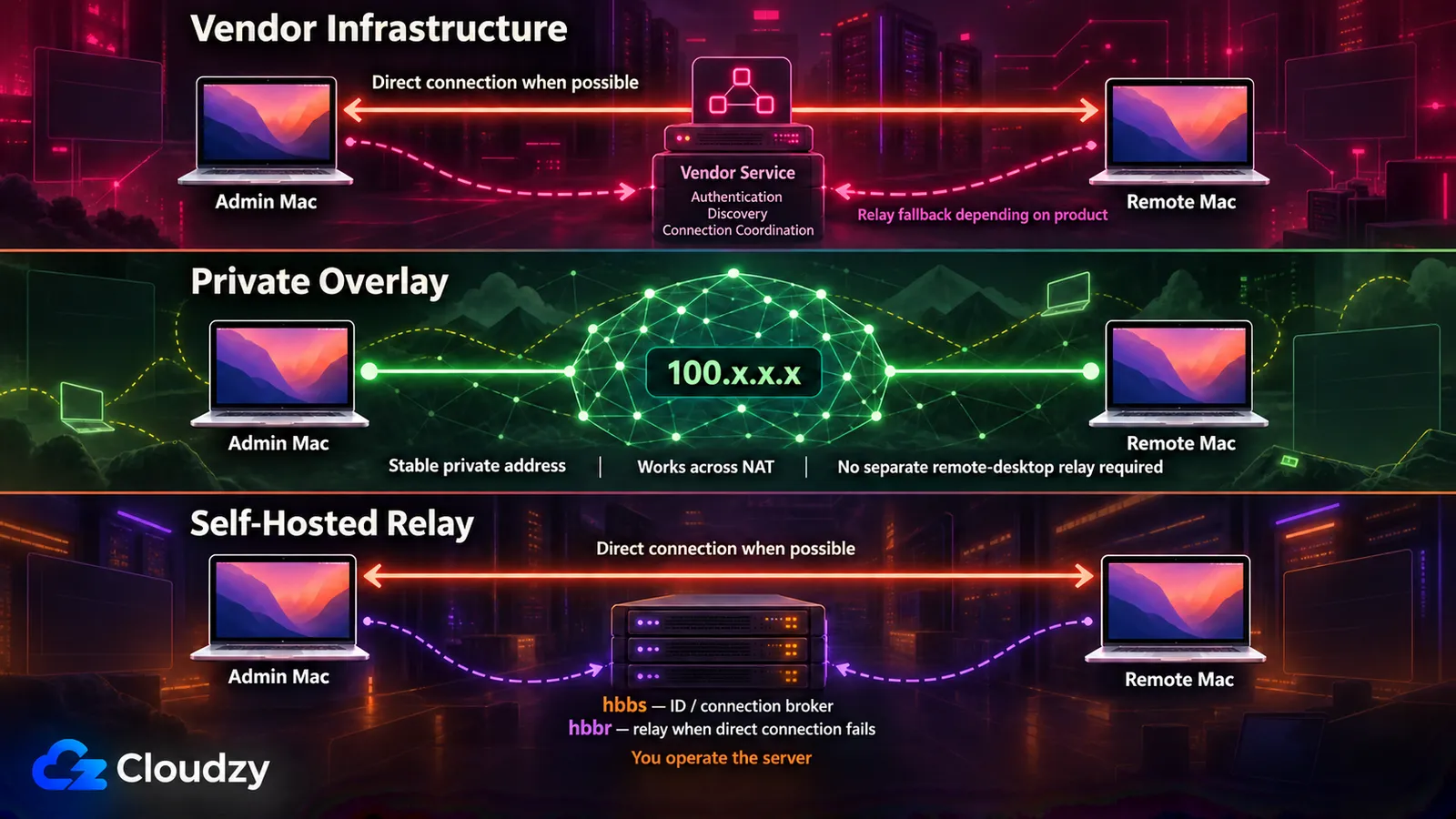
Apple Remote Desktop zakłada, że maszyny są osiągalne; nie zapewnia automatycznego przechodzenia przez NAT, jakie daje typowa komercyjna usługa zdalnego dostępu. Sam NAT nie jest jednak przeszkodą nie do pokonania. Apple opisuje przekierowanie unikalnych par portów TCP i UDP do klientów za routerem NAT, ale szybko robi się to niewygodne, gdy zarządzasz wieloma Makami w sieciach domowych, biurowych i sieciach klientów.
Pierwsze podejście to infrastruktura połączeń hostowana przez dostawcę. Komercyjne narzędzia zdalnego dostępu zwykle korzystają z usług dostawcy do uwierzytelniania, wykrywania lub zestawiania połączeń, ale to nie znaczy, że ruch każdej sesji przechodzi przez przekaźnik dostawcy. Niektóre produkty zestawiają bezpośrednie połączenia peer-to-peer, gdy sieć na to pozwala, i przełączają się na przekaźniki, gdy nie. Jeśli ścieżka danych ma znaczenie dla Twojego modelu zagrożeń, sprawdź architekturę połączeń dostawcy, zamiast zakładać, że każda sesja zarządzana z chmury idzie przez przekaźnik.
Drugie podejście to sieć nakładkowa. Tailscale lub ZeroTier instalują agenta na każdym Macu i dają każdej maszynie stały prywatny adres, niezależnie od tego, gdzie się znajduje. Udostępnianie ekranu w macOS łączy się wtedy z tym adresem dokładnie tak jak w sieci LAN. Takie połączenie może wyeliminować potrzebę osobnej licencji na zdalny pulpit, choć sama sieć nakładkowa może wiązać się z kosztami dla firmy. Sprawdź plan komercyjny dostawcy i limity urządzeń, zanim uznasz warstwę sieciową za darmową. To także kolejny agent do utrzymania na każdej maszynie.
Trzecie podejście to samodzielne uruchomienie przekaźnika. RustDesk jest do tego stworzony: hbbs obsługuje tożsamość i zestawianie połączeń, a hbbr przenosi przekazywane sesje, gdy połączenie bezpośrednie nie jest możliwe. Ma to znaczenie przy planowaniu przepustowości, bo sesja połączona bezpośrednio nie obciąża przekaźnika.
Przekaźnik musi gdzieś działać, a mały, stale włączony serwer Linux z publicznym adresem to wystarczająca infrastruktura dla skromnego wdrożenia. Nadal trzeba otworzyć wymagane porty RustDesk i skierować klientów na Twój serwer ID oraz klucz publiczny. Nada się dowolny dostawca; jeśli nie chcesz budować hosta ręcznie, RustDesk VPS od Cloudzy instalowany jednym kliknięciem konfiguruje część serwerową na VPS, do którego zachowujesz dostęp root. Liczy się przekaźnik, nie dostawca.
Uprawnienia macOS, które trzeba zaplanować
Dostęp bez nadzoru psuje się przez uprawnienia równie często jak przez sieć. Połączona sesja bez użytecznego obrazu lub możliwości sterowania może oznaczać problem z uprawnieniami macOS Transparency, Consent, and Control (TCC), więc przetestuj konkretnego agenta i wersję macOS, zanim maszyna opuści Twoje ręce.
Zwykle liczą się trzy uprawnienia: Screen & System Audio Recording, Dostępność oraz, w przypadku agentów potrzebujących chronionych danych użytkownika, Full Disk Access. Nagrywanie ekranu pozwala aplikacji do zdalnego sterowania przechwytywać obraz. Dostępność służy zwykle do sterowania klawiaturą i myszą. Full Disk Access ma szerszy zakres i należy go przyznawać tylko wtedy, gdy dostawca dokumentuje, dlaczego jest potrzebny.
Zarządzanie urządzeniami ogranicza ręczną pracę, ale nie zakładaj, że wszystkie trzy uprawnienia da się po cichu zatwierdzić z góry. Ładunek Privacy Preferences Policy Control od Apple może zarządzać uprawnieniami Dostępność i System Policy All Files dla wskazanych aplikacji, natomiast udokumentowana przez Apple kontrola nagrywania ekranu jest bardziej restrykcyjna. Dokładne zachowanie zależy też od tego, jak dostawca zdalnego dostępu zaimplementował swojego agenta.
Bez zarządzania urządzeniami przygotuj się na lokalną interakcję użytkownika, gdy aplikacja do zdalnego sterowania prosi o uprawnienia, których macOS nie pozwala zatwierdzić po cichu. Zrób to na etapie przygotowania, a nie po tym, jak Mac znajdzie się już gdzie indziej.
Warto śledzić jedną niedawną zmianę, jeśli Twoje narzędzia działają jako pomocnik w tle. Na forach Apple Developer Forums programista zgłasza, że w macOS Tahoe 26.1 działający w tle plik wykonywalny Unix nie pojawia się już na liście Screen Recording po zażądaniu dostępu, a dodanie go ręcznie przyznaje uprawnienie, ale nie sprawia, że plik staje się widoczny, więc nikt nie może go zweryfikować ani cofnąć. To samo zgłoszono dla Full Disk Access, a w 26.0.1 wszystko działało. Przetestuj jedną maszynę na Tahoe, zanim zaktualizujesz całą flotę.
Wybór według tego, czym zarządzasz
Decydują o tym rozmiar floty i funkcje, a nie stanowisko. Kilka Maców, gdzie jedynym wymaganiem jest sterowanie ekranem: nic nie kupuj. Od dziesięciu do pięćdziesięciu, tylko sterowanie ekranem: koszt określają limit urządzeń w planie i liczba techników. Od dwudziestu do dwustu, z poleceniami, pakietami i inwentaryzacją: zastępujesz dwie warstwy funkcji, a to zarządzanie zwykle generuje większy koszt cykliczny.
Od jednego do trzech Maców, tylko sterowanie ekranem. Na tym poprzestań. Włącz Udostępnianie ekranu w Ustawieniach systemowych i łącz się z aplikacji Udostępnianie ekranu; to funkcja wbudowana w macOS i nic nie kosztuje. Dodaj Tailscale lub ZeroTier, jeśli Maki nie są w jednej sieci. Nie kupuj niczego, dopóki ta konfiguracja nie zawiedzie Cię z konkretnego powodu, który potrafisz nazwać.
Od dziesięciu do pięćdziesięciu Maców, tylko sterowanie ekranem, jeden lub dwóch administratorów. Podstawowy plan Splashtop Solo nie jest planem dla floty; obejmuje tylko dwa komputery. Przy kilkudziesięciu Makach porównaj Splashtop Remote Support z innymi opcjami zarządzania punktami końcowymi pod kątem limitu urządzeń i liczby techników. Jeśli wolisz samodzielnie uruchamiać infrastrukturę połączeń, lepiej pasuje RustDesk Server OSS.
Od dwudziestu do dwustu Maców, sterowanie ekranem plus polecenia, pakiety i inwentaryzacja. Potrzebujesz obu warstw funkcji: zarządzania urządzeniami do operacji na flocie i interaktywnego sterowania ekranem. Mogą pochodzić z dwóch produktów albo z szerszego pakietu, ale oceniaj je osobno. Zostaw Apple Remote Desktop tam, gdzie nadal się sprawdza, jeśli Twój Mac administratora spełnia obecne wymagania. Zaplanuj warstwę zarządzania w budżecie jako cykliczny koszt za urządzenie i oceń Mosyle, Kandji i Addigy obok Jamf, zamiast domyślnie wybierać lidera rynku.
Obsługa wielu oddzielnych organizacji klienckich. ScreenConnect jest stworzony do takiego scenariusza, z zastrzeżeniem dotyczącym dyscypliny w instalowaniu łatek z jego sekcji powyżej. Zoho Assist pasuje, jeśli Twoja praca to wsparcie oparte na zgłoszeniach, a nie administrowanie infrastrukturą.
Brak MDM i nic się w tej kwestii nie zmieni. Munki z samodzielnie hostowanym repozytorium obsługuje dystrybucję pakietów. Połącz go z opcją sterowania ekranem, która pasuje do Twojego środowiska. ScreenConnect pozwala odzyskać wykonywanie poleceń na wybranych maszynach, a wyższe oferty zarządzania Splashtop mogą uruchamiać skrypty na wielu punktach końcowych. Nie odtworzysz jednak zgrabnie dokładnie tego zestawu, który daje Apple Remote Desktop: sterowanie ekranem, polecenia, wdrażanie pakietów i inwentaryzacja w jednym narzędziu Apple.
Często zadawane pytania
Czym różni się Zarządzanie zdalne od Udostępniania ekranu w Ustawieniach systemowych macOS?
Włączają różne usługi. Udostępnianie ekranu włącza w macOS dostęp do ekranu oparty na VNC, z którym może się połączyć dowolny standardowy klient VNC. Zarządzanie zdalne to przełącznik, którego potrzebuje Apple Remote Desktop: przewodnik Apple po Remote Desktop mówi, że musisz je włączyć, aby zarządzać komputerem klienckim, i to ono obsługuje Send UNIX Command, instalację pakietów i raporty. macOS nie uruchomi jednocześnie Udostępniania ekranu i Zarządzania zdalnego, a Zarządzanie zdalne już obejmuje sterowanie ekranem. Jeśli chcesz tylko widzieć ekran, właściwym ustawieniem jest Udostępnianie ekranu.
Co zastępuje Send UNIX Command z Apple Remote Desktop w skali floty?
To zależy od tego, jak wiernie musisz odtworzyć Apple Remote Desktop. ScreenConnect może uruchomić polecenie na wielu wybranych Makach, więc bezpośrednio pokrywa się z Send UNIX Command. Szersze platformy zarządzania Apple, takie jak Jamf Pro, Mosyle, Kandji i Addigy, lepiej się sprawdzą, gdy wykonywanie poleceń to tylko część większych wymagań, obejmujących też wdrażanie oprogramowania, konfigurację, inwentaryzację i zarządzanie zasadami.
Czy da się zdalnie zarządzać flotą Maców bez MDM?
Częściowo. Dystrybucja pakietów działa bez MDM dzięki Munki i repozytorium, które sam hostujesz, a sterowanie ekranem zapewniają narzędzia opisane wyżej. ScreenConnect i niektóre wyższe produkty do zdalnego zarządzania mogą też przywrócić wykonywanie poleceń we flocie. Trudniejsza luka to scentralizowane zarządzanie zasadami macOS i uprawnieniami prywatności, gdzie MDM jest znacznie wygodniejszy. Mała flota zniesie więcej ręcznej konfiguracji; obciążenie operacyjne rośnie wraz z liczbą Maców.
Jakich uprawnień macOS potrzebuje narzędzie do zdalnego pulpitu?
Zwykle liczą się trzy uprawnienia. Screen & System Audio Recording pozwala narzędziu przechwytywać obraz. Dostępność pozwala mu przesyłać sygnały z klawiatury i myszy. Full Disk Access jest potrzebny tylko wtedy, gdy agent musi odczytywać chronione dane użytkownika, więc przyznawaj go tylko wtedy, gdy dostawca dokumentuje powód. Przy zarządzaniu urządzeniami niektórymi uprawnieniami można zarządzać przez zasady, a inne pozostają bardziej restrykcyjne. Zaplanuj i przetestuj wymagane zgody przed wdrożeniem, zamiast zakładać, że każde uprawnienie da się po cichu przyznać z góry.
Czy do sterowania jednym lub dwoma Makami potrzebuję płatnego narzędzia?
Nie. Udostępnianie ekranu w macOS jest wbudowane i darmowe, i wystarcza dla dwóch Maców w tej samej sieci. Jeśli oba Maki są w różnych sieciach, sieć nakładkowa może dać im wspólną przestrzeń prywatnych adresów, a Udostępnianie ekranu łączy się jak zwykle. Zanim użyjesz darmowego planu we flocie firmowej, sprawdź licencję dostawcy sieci nakładkowej.



Dyskusja
Komentarze
Zaloguj się, aby dołączyć do dyskusji.