

Nie widzisz pulpitu po zainstalowaniu serwera Ubuntu? Czarny ekran cię przeraża? Nie jesteś sam. Kiedy otrzymałem pierwszy VPS, od razu zainstalowałem Ubuntu. Ale kiedy zobaczyłem ten pusty ekran z kilkoma liniami tekstu, byłem pewny, że coś poszło nie tak, nie wyglądało wcale jak Ubuntu na moim laptopie! Co się stało i dlaczego znaleźliśmy się w tym bałaganie? I jak zainstalować GUI na serwerze Ubuntu? To właśnie staram się tutaj wyjaśnić.
Jeśli szukasz szybkiego przewodnika instalacji, sugerujemy obejrzeć poniższy film, który zawiera krótki poradnik konfiguracji. Jednak aby uzyskać bardziej kompleksowy przegląd w kontekście, zalecamy przeczytanie pełnego artykułu.
Pierwsza sekcja wyjaśnia przyczynę i sposób, umieszczając problem w kontekście. Druga sekcja pomaga wybrać właściwe GUI do instalacji. Jeśli przychodzisz tutaj tylko w poszukiwaniu rozwiązania, możesz przejść bezpośrednio do instrukcji dotyczących instalacji GUI na serwerze Ubuntu. Wystarczy wykonać proste kroki opisane w zrozumiałym języku, a wszystko będzie gotowe w krótkim czasie. Na koniec ujawnię ci skrót, który może znacznie uprościć całą procedurę.
Czym jest serwer Ubuntu i dlaczego to ważne?
Ubuntu Server to edycja Ubuntu przeznaczona do użytku jako systemowy operacyjny serwera, opracowana przez Canonical. Jako dystrybucja Linux, Ubuntu należy do ulubionych wyboru dla stacji roboczych i laptopów. Edycja serwerowa jest, jeśli cokolwiek, jeszcze bardziej popularna wśród systemów operacyjnych dla serwerów i popularność ta tylko rośnie w ostatnich latach. Powodem tak dużego popytu jest fakt, że po prostu jest świetna! Oto niektóre z najlepszych funkcji interfejsów graficznych Ubuntu Server:
-
Łatwe wdrażanie kontenerów
Interfejs graficzny Server ułatwia szybkie uruchomienie aplikacji. Wystarczy kilka kliknięć, aby zainstalować popularne kontenery oprogramowania, takie jak Apache, MySQL i PHP.
-
Lekka Dystrybucja
Lekka dystrybucja interfejsu graficznego Ubuntu Server ułatwia zarządzanie serwerem Ubuntu bez potrzeby pełnoprawnego środowiska graficznego. Może to być korzystne, gdy chcesz zaoszczędzić zasoby systemowe lub uruchomić serwer w konfiguracji bez ekranu.
-
Idealna integracja z chmurą
Zaledwie kilka kliknięć pozwala łatwo połączyć serwer z popularnymi platformami chmury, takimi jak Amazon Web Services (AWS) i Microsoft Azure. Daje Ci to elastyczność skalowania zasobów serwera w górę lub w dół w zależności od potrzeb, co czyni go idealnym rozwiązaniem dla firm potrzebujących dodatkowej mocy obliczeniowej lub znajdujących się na wczesnym etapie rozwoju.
-
Niezwykłe wsparcie sprzętu
Zespół Ubuntu Server zobowiązuje się do zapewnienia najlepszego możliwego doświadczenia przy korzystaniu z Ubuntu Server na Twoim sprzęcie.
Ubuntu Server oferuje wszystkie funkcje, na które jest dzisiaj zapotrzebowanie, i to prawdopodobnie dlatego też go wybrałeś. Dlaczego więc nie obejmuje interfejsu graficznego pulpitu wśród wszystkich tych świetnych funkcji? Faktem jest, że większość systemów operacyjnych dla serwerów jest projektowana tak, aby była jak najlepsza, pozostawiając więcej zasobów na rzeczy, które chcesz robić na serwerze. Dlatego większość z nich rezygnuje z interfejsu graficznego na rzecz interfejsu wiersza poleceń (CLI).
CLI może działać dla zaawansowanych administratorów serwerów i programistów, ale dla reszty z nas sprawia więcej problemów. Dlatego Ubuntu Server pozwala zainstalować interfejs graficzny pulpitu swojego wyboru zaledwie kilka poleceń. To też jest powód, dla którego czytasz ten artykuł, więc może by zacząć?
Jeśli nie jesteś pewny, jakie są Twoje opcje dla interfejsu graficznego serwera Ubuntu lub który z nich jest dla Ciebie lepszy, następna sekcja powinna Ci to wyjaśnić. Jeśli już się zdecydowałeś, przejdź do mojego przewodnika na temat instalacji interfejsu graficznego na Ubuntu Server.
Jak wybrać najlepsze GUI serwera Ubuntu?
Wybierając najlepszy interfejs graficzny Ubuntu Server, warto wziąć pod uwagę kilka rzeczy. Niektórzy preferują bardziej tradycyjne środowisko graficzne, inni mogą wolić bardziej minimalistyczny lub uproszczony interfejs.
Jednym z najważniejszych czynników jest typ zadań, które chcesz wykonywać na serwerze. Jeśli potrzebujesz serwera do konkretnego zadania, takiego jak hosting strony internetowej lub uruchamianie bazy danych, będziesz chciał wybrać interfejs graficzny specjalnie do tego przeznaczony. Jeśli szukasz interfejsu graficznego, który pozwoli Ci zarządzać serwerem zdalnie, będziesz chciał znaleźć taki z dobrymi możliwościami zdalnego zarządzania. Ale jeśli nie jesteś pewny, jaki typ serwera potrzebujesz, dostępnych jest wiele uniwersalnych interfejsów graficznych.
Druga rzecz do rozważenia to poziom doświadczenia, które masz z serwerami Linux. Niektóre interfejsy graficzne są bardziej przyjazne dla użytkownika niż inne, więc jeśli jesteś nowy w serwerach Linux, warto zacząć od interfejsu graficznego, który jest łatwy w użyciu. Z drugiej strony, jeśli jesteś doświadczonym użytkownikiem Linux, możesz preferować bardziej zaawansowany interfejs graficzny, który daje Ci większą kontrolę nad ustawieniami serwera.
Innym ważnym czynnikiem do rozważenia jest sprawdzenie, czy potrzebujesz obsługi wielu języków. Jeśli tak, będziesz chciał wybrać interfejs graficzny obsługujący Twoje wybrane języki. Inne czynniki do rozważenia to łatwość użycia i funkcje.
Wreszcie ważne jest upewnienie się, że interfejs graficzny jest kompatybilny z Twoją wersją Ubuntu. Nie wszystkie interfejsy graficzne są kompatybilne z każdą wersją Ubuntu, więc przed podjęciem decyzji zrób dokładne badania.
Wszystko w wszystkim, najlepszy interfejs graficzny Ubuntu Server dla Ciebie będzie zależeć od Twoich indywidualnych preferencji i potrzeb. Przetestuj kilka różnych opcji i zobacz, która z nich będzie Ci najwygodniejsza. Potrzebujesz intuicyjnego i przyjaznego dla użytkownika interfejsu graficznego dla Linux Mint? Łatwo dowiedz się wszystkiego na temat Linux Mint. Cinnamon kontra MATE kontra Xfce na naszym blogu i podejmij decyzję opartą na danych.

Twórz na VPS Linux z dostępem root, NVMe i mocą AMD EPYC.
Zobacz plany LinuxJakie są najlepsze interfejsy graficzne serwera Ubuntu?
Jeśli jesteś bardziej przyzwyczajony do Windows lub Maca niż do Linux, idea wyboru między różnymi pulpitami może wydawać się dziwna. Actualnie, posiadanie wyboru w tej sprawie czyni rzeczy bardziej interesującymi. Jakie mamy więc opcje?
Niektóre z Najlepsze interfejsy graficzne Ubuntu Server:
Zobaczmy funkcje każdego z nich, abyśmy mogli je wszystkie porównać i dokonać doskonałego wyboru.
| Gnome | KDE Plasma | MATE | Xfce |
| Stabilny | Stabilny | Oszczędny w użytkowaniu zasobów | Łatwy w użyciu |
| Obsługa GTK | Wysoce konfigurowalny | Intuicyjny Projekt | Bardzo lekki |
| Regularne Aktualizacje | Wizualnie atrakcyjny | Sprawdzone w czasie | Bardzo stabilny |
GNOME
GNOME, GNU Network Object Model Environment, to najpopularniejszy interfejs graficzny pulpitu Ubuntu Server dla dystrybucji Linux. To bezpłatne oprogramowanie open source jest również domyślnym interfejsem graficznym w edycji stacji roboczej Ubuntu (dla komputerów osobistych jak Twój laptop). Fakt, że jest natywny dla Ubuntu wystarczy, aby uczynić GNOME silnym kandydatem na stanowisko Najlepszego interfejsu graficznego Ubuntu Server. Ponadto GNOME jest łatwy w użyciu i niezawodny.
Co jeszcze ma na swoją korzyść?
Oto kilka innych najlepszych funkcji GNOME:
- Bardzo stabilny
- Regularne Aktualizacje
- Aktywna Społeczność
- Wiele aplikacji
- Przyjazny dla dotyku na urządzeniach mobilnych
- Dobrze zintegrowany
- Potężny interfejs
- Natywne wsparcie dla aplikacji opartych na GTK
- Potężny system wiadomości
Pod względem wyglądu GNOME nie oferuje dużo możliwości dostosowania (a właściwie prawie wcale). Jednak rekompensuje to sobie doskonałym designem. Może trochę obciążać RAM i CPU, co może być problemem, jeśli serwer ma ograniczone zasoby. Podsumowując: GNOME jest domyślnym środowiskiem desktopowym z bardzo dobrych powodów - ma wiele zalet, a wady są stosunkowo niewielkie.
KDE Plasma
Innym standardowym środowiskiem graficznym dla dystrybucji Linux jest KDE Plasma. Choć nie tak popularne jak GNOME, jest poważnym wyborem z cechami, które to potwierdzają. To oprogramowanie open source, które pozwala użytkownikom łatwo dodawać lub usuwać potrzebne im elementy.
Najlepsze cechy KDE Plasma:
- Lekki
- Łatwy w użyciu
- Wysoce konfigurowalny
- Aktywna Społeczność
- Niezwykle szybki
- Obsługuje wiele aplikacji
- Atrakcyjny wizualnie
KDE Plasma jest bezsprzecznie the najbardziej konfigurowalnym środowiskiem desktopowym Linux. Możesz zmienić każdy aspekt jego wyglądu zaledwie kilkoma kliknięciami. Jego design inspiruje się Windows, z podobnym paskiem zadań, menu start i znajomym rozmieszczeniem ikon. Choć aplikacji jest mniej, te które są dostępne wystarczą do pokonania każdej aplikacji GNOME. Jednak najważniejszą cechą KDE Plasma jako systemu operacyjnego serwera jest jego efektywność zasobów. Jeśli nie masz wielu dostępnych zasobów lub potrzebujesz ich na ważniejsze zadania, KDE Plasma jest idealny.
Ostatecznie KDE Plasma to świetny sposób na utrzymanie niskich zasobów systemowych przy bardziej "zwyczajnym" doświadczeniu użytkownika Linux, zwłaszcza jeśli jesteś przyzwyczajony do Windows. Sprawdź naszą listę najlepszych motywów KDE i znajdź wygląd, który ci się podoba.
MATE
MATE to sprawdzony już system, oferujący atrakcyjne, ale lekkie środowisko desktopowe. Jest jeszcze bardziej efektywny zasobowo niż KDE Plasma, co czyni go doskonałym wyborem dla interfejsu graficznego Ubuntu lub systemu operacyjnego serwera.
Najlepsze cechy MATE
- Niezwykle efektywny zasobowo
- Intuicyjny Projekt
- Sprawdzony w test czasu
- Działa na komputerach o niższych możliwościach
- Obsługuje pełny zestaw aplikacji
MATE jest faktycznie oparty na GNOME 2, starszej wersji najpopularniejszego środowiska desktopowego. Mimo swoich korzeni, MATE jest bardzo samodzielnym interfejsem graficznym, z designem inspirowanym Windows i bardzo szybką pracą. Niektórzy eksperci uważają go nawet za bardziej lekki niż Xfce. Jeśli chcesz zachować trochę estetyki dla systemu serwera, ale jednocześnie maksymalnie go ograniczyć, MATE jest dla ciebie.
Xfce
Jeśli chodzi o lekkie środowiska desktopowe, Xfce zwykle plasuje się w pierwszej trójce i jest najbardziej efektywnym zasobowo interfejsem graficznym Ubuntu z tej listy. Ta oszczędność ma jednak swoją cenę: mniej nowoczesną grafikę. Może to nie być najlepszym wyborem dla laptopa lub stacji roboczej, ale jeśli korzystasz z serwera o ograniczonych zasobach, takiego jak VPS, i nie przeszkadzają ci przestarzałe grafiki, to Xfce jest zdecydowanie najlepszym interfejsem graficznym Ubuntu dla serwera dla ciebie. Pozwala ci przeznaczyć dostępne zasoby na zadania, które naprawdę się liczą, takie jak obsługa ruchu sieciowego czy uruchamianie aplikacji internetowej.
Oto niektóre z jego cech:
- Lekki
- Stabilne środowisko
- Przyjazny dla użytkownika
- Atrakcyjny design
- Oferuje wiele wtyczek i aplikacji
- Łatwy w użyciu
Przeczytaj też: KDE, GNOME i Xfce
Jak zainstalować GUI na serwerze Ubuntu
Po zapoznaniu się z najlepszymi interfejsami graficznymi serwera Ubuntu, pora nauczyć się, jak je instalować. Bez dodatkowych wstępów, oto jak zainstalować interfejs graficzny na serwerze Ubuntu. Przede wszystkim zakładam, że masz pełny dostęp root do serwera,, co oznacza, że masz uprawnienia do uruchamiania sudo lub poleceń na poziomie superużytkownika. Jeśli używasz VPS i nie wiesz dokładnie, jak nawiązać połączenie zdalne i uruchomić terminal, powinieneś przeczytać nasz poradnik: łączenie się z serwerem zdalnym Linux.
Krok 1: Aktualizowanie repozytoriów
Jeśli pracowałeś już z dystrybucją Linux, wiesz, że instalacja większości pakietów oprogramowania odbywa się przez CLI — łączysz się z repozytorium i pobierasz pliki. Zanim jednak pobierzesz wybrany przez siebie interfejs graficzny, musisz upewnić się, że Twoje repozytoria są zaktualizowane. To gwarantuje, że otrzymasz najnowszą i najbardziej stabilną wersję serwera Ubuntu, który chcesz zainstalować.
Aby zaktualizować repozytoria, wpisz następujące polecenie:
sudo apt-get update && sudo apt-get upgrade
Naciśnij <Y>, jeśli zostaniesz poproszony, czy chcesz kontynuować aktualizację pakietów.
To polecenie sprawdzi najnowsze wersje wszystkich pakietów oprogramowania w repozytoriach. Może to potrwać kilka minut, w zależności od prędkości łącza internetowego i tego, jak aktualna jest wersja obrazu serwera Ubuntu użyta podczas instalacji.
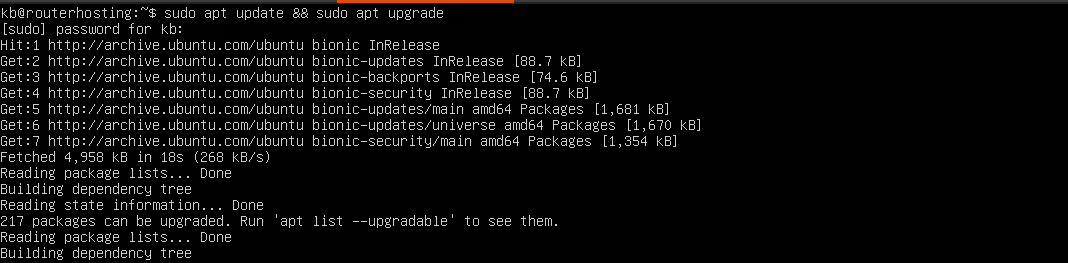
Gdy aktualizacja się zakończy i wrócisz do wiersza polecenia, możesz zacząć pracę na poważnie.
Krok 2: Konfiguracja menedżera wyświetlania
Aby uprościć instalację potrzebnych nam pakietów, najpierw zainstalujemy pakiet o nazwie menedżer tasksel. To narzędzie Linux umożliwia pobranie i instalację powiązanych pakietów oraz wymaganych zależności za pomocą jednego polecenia. Znacznie ułatwia to instalację większych pakietów oprogramowania, takich jak graficzne środowisko desktopowe. Oczywiście możesz też używać natywnego apt aby zainstalować wybrany przez siebie desktop environment - dam ci instrukcje dla obu wariantów.
Ale czekaj - jeśli czujesz, że tempo jest zbyt szybkie, albo zaczynasz się zastanawiać "co to za komendy", to warto sprawdzić 10 poleceń Linux, które powinien znać każdy użytkownik.
Zalecam używanie tasksel, ponieważ zmniejsza to ryzyko problemów związanych z zależnościami pakietów. Aby zainstalować tasksel, wpisz poniższe polecenie w terminalu:
sudo apt-get install tasksel -y
Po zakończeniu instalacji przez tasksel możemy przejść do wyboru i instalacji menadżera wyświetlania dla serwera Ubuntu.
Menedżery wyświetlania to pakiety oprogramowania odpowiedzialne za uruchamianie grafiki środowiska pulpitu na serwerze Ubuntu. Do wyboru jest wiele serwerów wyświetlania, każdy z własnymi funkcjami i przypadkami użycia, ale przy pierwszej instalacji lepiej wybrać SliM lub LightDM. Oba są lekkie i szybkie, dodając niewiele narzutu. SliM jest zwykle uważany za najlepszy menedżer wyświetlania, z bogatą dokumentacją i wieloma poradnikami. LightDM jest blisko za nim, więc wybór któregokolwiek z nich jest dobry. Przeczytaj porównanie na Slant z tych dwóch, jeśli chcesz wiedzieć więcej o ich różnicach.
Aby zainstalować SLiM, użyj następującego polecenia:
sudo apt-get install slim -y
Jeśli zdecydujesz się na LightDM, pamiętaj o wprowadzeniu poniższego:
sudo apt-get install lightdm -y
Istnieje też trzecia opcja, którą warto rozważyć, jeśli chodzi o menedżery wyświetlania — ale tylko wtedy, gdy planujesz zainstalować KDE Plasma jako swoje środowisko graficzne. SDDM to natywny menedżer wyświetlania dla KDE Plasma i jego instalacja zapewni stabilne działanie pulpitu:
sudo apt-get install sddm -y
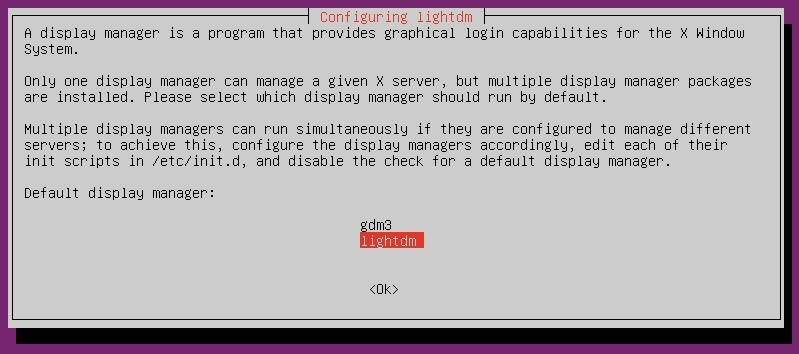
Ponieważ żaden z tych trzech menedżerów wyświetlania nie jest natywnym dla GNOME, możliwe, że zobaczysz komunikat z prośbą o potwierdzenie, który menedżer wyświetlania chcesz jako domyślny: natywny (ale ciężki) GDM3 czy LightDM (albo SLiM, albo SDDM). Jeśli się to stanie, wybierz ten, który właśnie zainstalowałeś, i naciśnij <OK> klawiszem na klawiaturze.
Teraz przechodzimy do następnego etapu. Jesteśmy bliski instalacji GUI na serwerze Ubuntu, ale jeśli czujesz się zmęczony myślą o pozostałych zadaniach, przeczytaj koniec tego poradnika. Odkryję tam ostateczny skrót, który Ci się przyda.
Przeczytaj też: Jak zainstalować Nextcloud na Ubuntu i Debian
Krok 3: Pobieranie i instalowanie wybranego GUI
Powinieneś już wiedzieć, które z dostępnych środowisk graficznych Ubuntu chcesz zainstalować na swoim serwerze. Jeśli jeszcze się nie zdecydowałeś, zawsze możesz zerknij jeszcze raz na nasz porównanie czołowych rozwiązań. Poniżej znajdziesz instrukcje instalacji każdego z omawianych środowisk graficznych.
Instalacja GUI na serwerze Ubuntu
Instalowanie GNOME
Aby zainstalować GNOME przy użyciu tasksel, możesz wybrać jedną z dwóch metod: tasksel z wiersza poleceń lub interfejs graficzny tasksel. Aby zainstalować GNOME na serwerze Ubuntu za pomocą tasksel z wiersza poleceń, wpisz następujące polecenie:
sudo tasksel install ubuntu-desktop
Jeśli wolisz bardziej intuicyjne podejście, możesz skorzystać z minimalnego interfejsu tasksel i wybrać odpowiedni pakiet. Zacznij od uruchomienia tasksel z terminala:
Tasksel
Tasksel powita cię prostym interfejsem graficznym, który pozwala wybrać pakiet oprogramowania (zestaw programów, jak sam Tasksel to nazywa). Jak widać na poniższym zrzucie ekranu, mniej więcej w połowie listy znajduje się pakiet o nazwie "Ubuntu desktop".
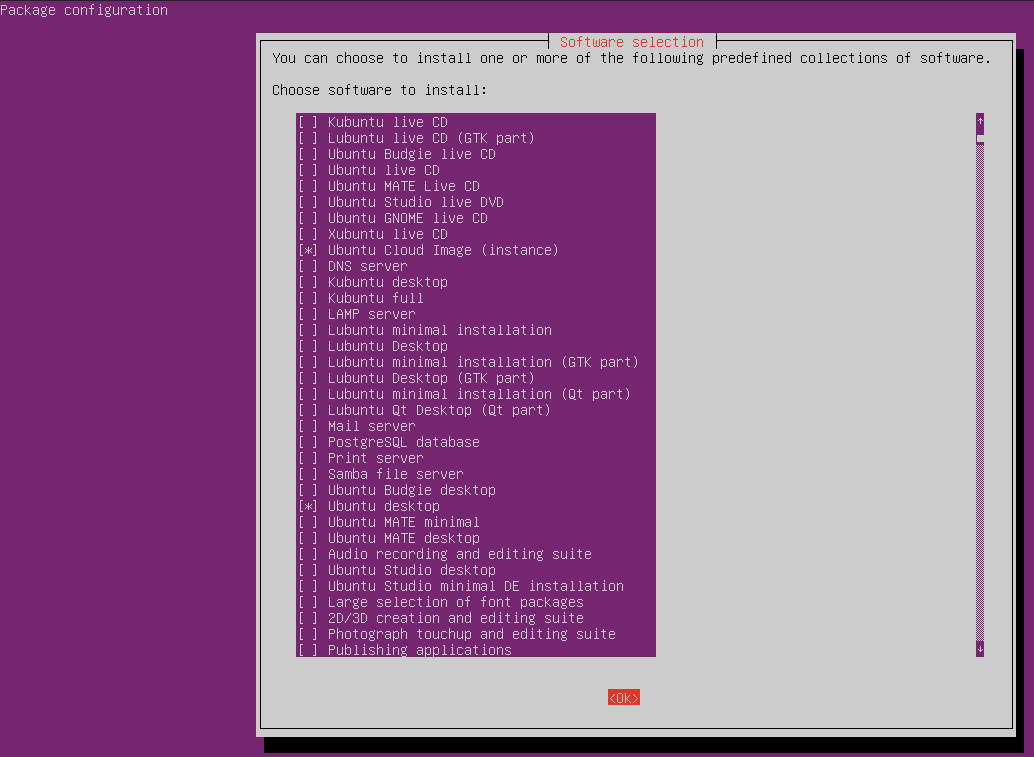
Użyj klawiszy strzałek, aby poruszać się po liście. Gdy dotrzesz do "Ubuntu desktop", naciśnij <SPACE>, aby go wybrać. Po zaznaczeniu użyj <TAB>, aby przesunąć kursor do przycisku OK na dole okna. Naciśnij <ENTER>, aby potwierdzić wybór i rozpocząć pobieranie i instalację GNOME jako graficznego interfejsu pulpitu dla serwera Ubuntu.
Jeśli chcesz używać apt zamiast tasksel, możesz zainstalować GNOME za pomocą poniższego polecenia:
sudo apt-get install ubuntu-desktop
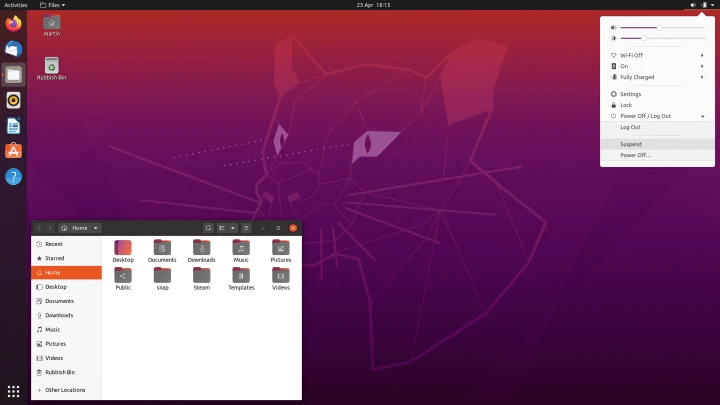
Niezależnie od wybranej metody instalacja może potrwać kilka minut. Po jej zakończeniu system uruchomi się automatycznie. Gdy Ubuntu Server wróci do sieci, zobaczysz (z ulgą, przytaknę ci) graficzny ekran logowania. Po zalogowaniu się na swoje konto zobaczysz coś, co zazwyczaj wygląda tak:
W rzadkim przypadku, gdy serwer Ubuntu uruchomi się ponownie w CLI, możesz wymusić uruchomienie pulpitu za pomocą poniższego polecenia:
Jeśli wybrałeś LightDM:
sudo service lightdm start
Jeśli masz SLiM:
sudo service slim start
Gratulacje – GUI zainstalowałeś na serwerze Ubuntu po raz pierwszy. Jeśli któryś z kroków sprawił ci trudność albo szukasz prostszego sposobu, możesz przeskoczyć do sekcji, którą zapowiadałem na początku podsumowanie.
Instalacja KDE Plasma
Aby zainstalować kolejny interfejs graficzny serwera Ubuntu, zobacz, jak zainstalować Plasma KDE. Ponieważ tasksel nie zawiera pakietu KDE Plasma, będziemy musieli użyć sprawdzonego podejścia apt-get aby zainstalować ten w pełni konfigurowalny pulpit. Wpisz poniższą linię w terminalu:
sudo apt install kde-plasma-desktop
Instalacja może zająć trochę czasu, więc się zrelaksuj. Kiedy się skończy, system może się ponownie uruchomić i wrócić do trybu CLI. Aby uruchomić Plasma GUI KDE, musisz wymusić uruchomienie menedżera wyświetlania:
Jeśli wybrałeś SDDM jako menedżer wyświetlania:
sudo service SDDM start
Jeśli wybrałeś LightDM:
sudo service lightdm start
Jeśli wybrałeś SLiM:
sudo service slim start
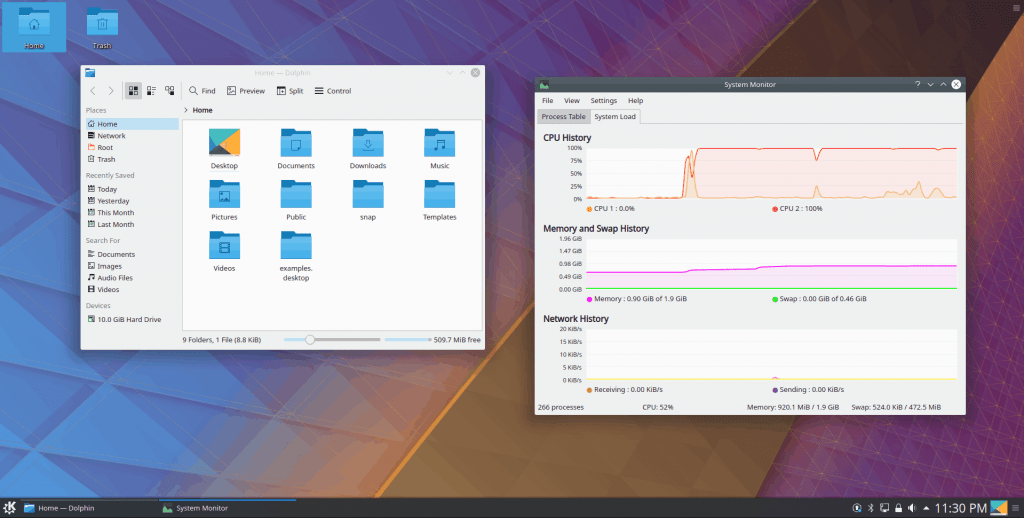
To powinno dać Ci ładny, lekki pulpit z graficznym interfejsem, mniej więcej taki:
Wszystko to wydaje się skomplikowane albo natknąłeś się na enigmatyczne błędy? Zostań z nami, bo czeka cię skrót, który pokażę w podsumowaniu.
Przeczytaj też: Włącz/Wyłącz IPv6 na Ubuntu
Instalacja MATE
Jeśli wybrałeś MATE, podjąłeś dobrze wyważoną decyzję. MATE można zainstalować zarówno za pomocą tasksel, jak i apt-get. Aby zainstalować GUI za pomocą tasksel, uruchom poniższe polecenie:
sudo tasksel install ubuntu-mate-core
Jeśli wolisz zainstalować MATE przy użyciu natywnego instalatora apt-get, możesz użyć polecenia poniżej:
sudo apt-get install ubuntu-mate-core -y
Instalacja rozpocznie się w każdym przypadku i zajmie trochę czasu. Gdy system się restartuje i serwer Ubuntu uruchomi się ponownie, będziesz mógł zalogować się za pomocą graficznego ekranu logowania i wejść na pulpit GUI. Ciesz się unikalną paletą kolorów MATE.
Instalowanie Xfce
Ostatnim środowiskiem pulpitu, które omówimy, będzie znany lekki czempion - Xfce. Xfce można zainstalować tylko z linii poleceń za pomocą:
sudo apt-get install xfce4 slim -y
Jeśli jednak wolisz użyć tasksel lub chcesz poświęcić dodatkowe zasoby na bardziej dynamiczny wygląd, możesz spróbować zainstalować Xubuntu, środowisko pulpitu oparte na Xfce:
sudo tasksel install xubuntu-core
Xubuntu można również zainstalować za pomocą apt-get:
sudo apt-get install xubuntu-core -y
Krok 4: Wymuszenie uruchamiania i zatrzymywania pulpitu GUI
Jak wspomniałem w niektórych instrukcjach, istnieje szansa, że GUI serwera Ubuntu nie uruchomi się automatycznie po instalacji i restarcie. Istnieje sposób na wymuszczenie uruchomienia środowiska pulpitu przez menedżer wyświetlania. Aby uruchomić GUI, wpisz poniższe polecenie w terminalu:
sudo service DISPLAY_MANAGER* start
*gdzie DISPLAY_MANAGER to nazwa menedżera wyświetlania zainstalowanego na początku (lightdm, slim lub sddm).
Jeśli kiedykolwiek będziesz chciał opuścić GUI i powrócić do trybu CLI, otwórz terminal i wpisz poniższe polecenie.
sudo service DISPLAY_MANAGER* stop
*gdzie DISPLAY_MANAGER to nazwa menedżera wyświetlania zainstalowanego na początku (lightdm, slim lub sddm).
Przeczytaj też: Najlepszy serwer Linux VPS w 2022 roku
Co teraz?
Do tej pory powinieneś wybrać swoje ulubione środowisko pulpitu GUI i zainstalować je na serwer Ubuntu. Niezależnie od tego, który pulpit zainstalowałeś, przed prawidłową konfiguracją serwera czeka cię jeszcze wiele zadań. Dlatego przynajmniej przeczytaj poradnik na naszym blogu: dotyczący zabezpieczenia serwera Linux.
Miałeś problemy z konfiguracją lub po prostu zmęczyłeś się próbami instalacji GUI na serwer Ubuntu? To całkowicie zrozumiałe. Wiem, że czasami problemy pojawiają się tam, gdzie ich najmniej oczekujesz, i znalezienie właściwego sposobu radzenia sobie z nimi nie zawsze jest oczywiste. Właśnie dlatego obiecałem pokazać wam skrót, który pozwala ominąć wszystkie te irytujące problemy i zawiłości. Jeśli potrzebujesz serwera Ubuntu z GUI, dlaczego po prostu nie użyjesz rozwiązań Cloudzy Ubuntu VPS Możesz zainstalować dowolną wersję serwera Ubuntu GUI wraz z wybranym środowiskiem pulpitu. Z 12 globalnymi lokalizacjami serwerów działającymi na VPS na infrastrukturze wysokiej klasy, twój serwer Ubuntu będzie zawsze online i dostępny. Plus nie będziesz musiał ograniczać się do wydajnych GUI, zainstaluj to, co chcesz, dzięki łatwym opcjom skalowania. Wspomniałem już o konkurencyjnych cenach? Sprawdź naszą stronę internetową i oceń to sam.
Często zadawane pytania
Czy istnieje GUI dla serwera Ubuntu?
GUI, czyli interfejs graficzny użytkownika, nie jest domyślnie instalowany podczas instalacji serwera Ubuntu. Istnieje jednak wiele różnych GUI, które możesz zainstalować na serwerze Ubuntu. Najpopularniejszym GUI dla serwera Ubuntu jest prawdopodobnie Gnome Desktop.
Jakie jest najlepsze GUI dla serwera Ubuntu?
W zależności od swoich wymagań możesz wybrać spośród najlepszych GUI dla serwera Ubuntu. Możesz wybrać GNOME, KDE Plasma, MATE lub Xfce.
Jaki jest najprostszy interfejs graficzny dla Ubuntu?
Dla serwera Ubuntu dostępnych jest kilka lekkich opcji GUI. Jedną z nich jest LXDE, Lightweight X11 Desktop Environment. LXDE zaprojektowano tak, aby było szybkie i łatwe w użyciu. Zawiera menedżer plików, menedżer zadań i edytor ustawień. Inną opcją jest XFCE, Xubuntu Flavour Configuration Editor. XFCE również zaprojektowano tak, aby było szybkie i łatwe w użyciu. Ma menedżer plików, menedżer zadań i edytor ustawień.



Dyskusja
Komentarze
Zaloguj się, aby dołączyć do dyskusji.