

Zdalny dostęp stał się standardem w nowoczesnych środowiskach pracy. Pomaga pracownikom biurowym łączyć się z komputerami z domu, będąc jednocześnie świetną wymówką, by administrator IT nie musiał pracować na miejscu. Niezależnie od zastosowania, wybór między różnymi protokołami wpływa na wszystko, od szybkości połączenia po stan bezpieczeństwa.
Porównując RDP i VNC, mamy do czynienia z dwiema fundamentalnie różnymi metodami. RDP tworzy oddzielne wirtualne workspace'i dla każdego użytkownika i przesyła wydajne komendy zamiast obrazów. To czyni go szybszym w środowiskach Windows. VNC działa odwrotnie — przechwytuje i transmituje rzeczywiste obrazy ekranu. Chociaż to powoduje spowolnienie, zapewnia znacznie lepszą kompatybilność między różnymi systemami operacyjnymi i konfiguracjami sprzętu.
Oba protokoły pozwalają sterować komputerami tak, jakbyś siedział tuż przed nimi. RDP błyszczy, gdy musisz dzielić zasoby serwera między wielu użytkowników, z których każdy pracuje we własnej niezależnej przestrzeni roboczej. VNC celuje w zespołowym udostępnianiu ekranu, idealny w scenariuszach wsparcia technicznego i środowiskach edukacyjnych, gdzie wszyscy muszą widzieć to samo.
Ten przewodnik omawia różnice w wydajności, kwestie bezpieczeństwa, wsparcie platform i realne zastosowania. Dowiesz się, który pasuje do twoich konkretnych potrzeb.
Czym jest RDP?
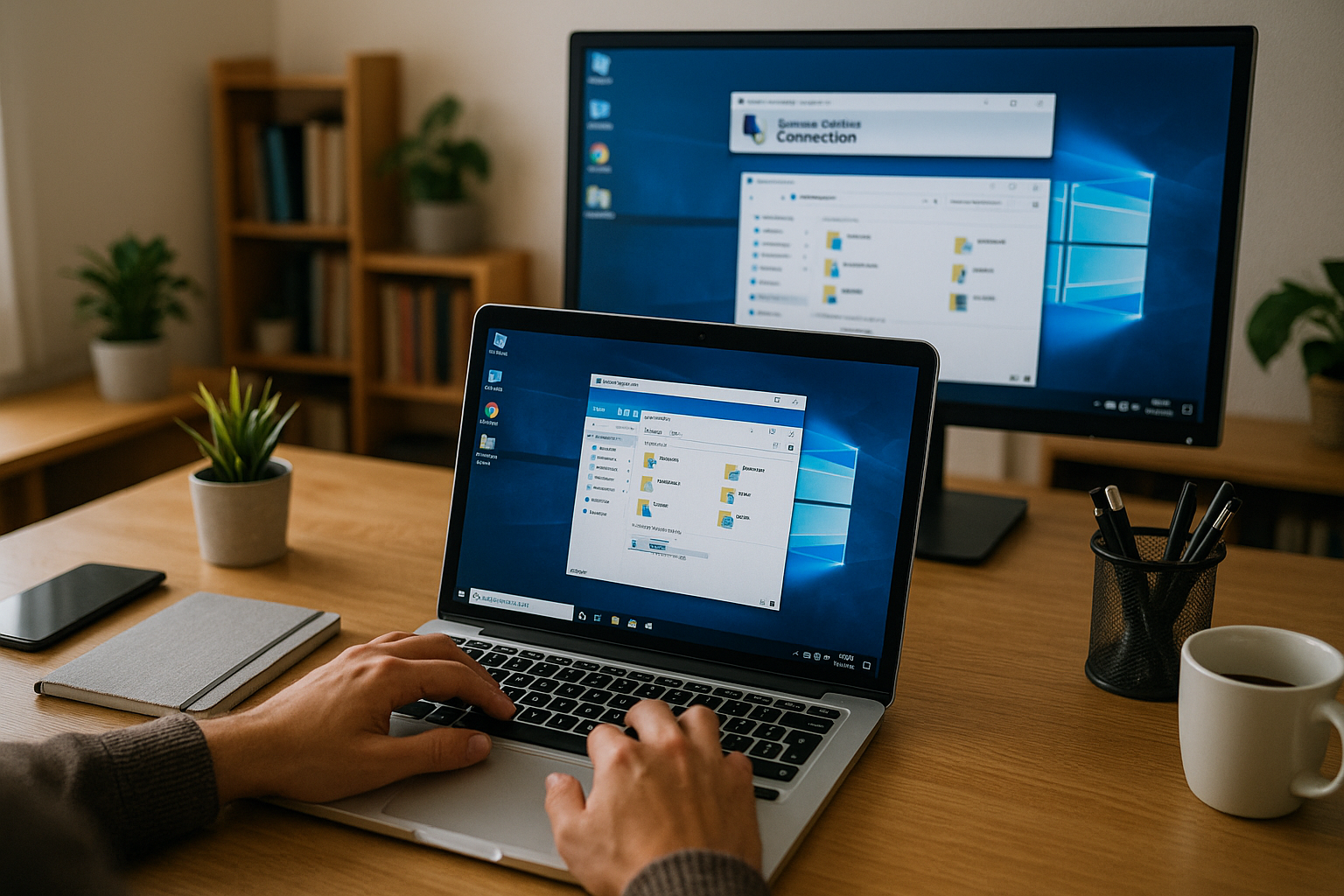
Remote Desktop Protocol to rozwiązanie Microsoftu do zdalnego sterowania komputerami i serwerami. Sposób, w jaki działa, fundamentalnie różni się od większości technologii zdalnego dostępu, a zrozumienie tego ma znaczenie, jeśli wybierasz między protokołami.
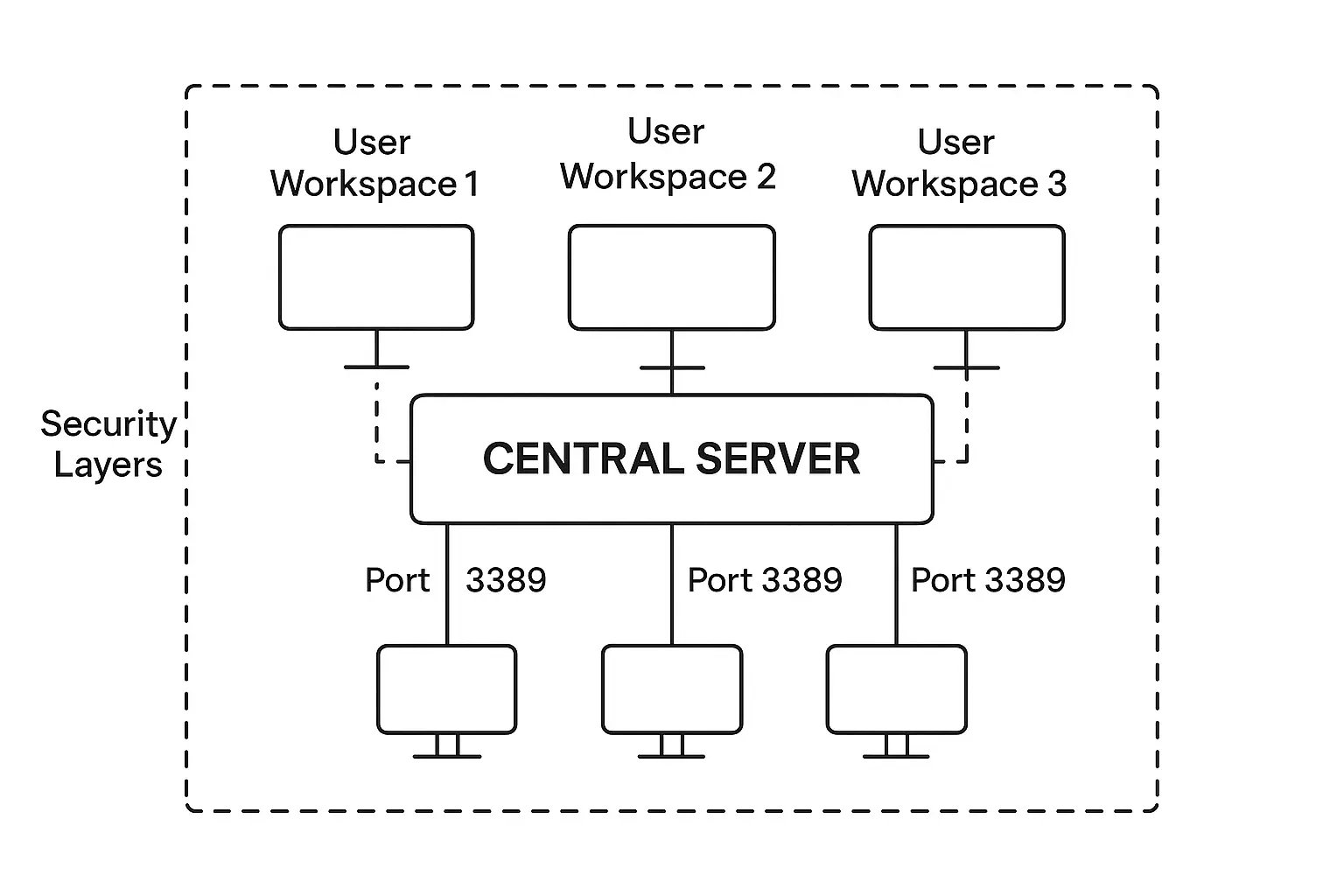
RDP tworzy wirtualną sesję na zdalnym komputerze zamiast po prostu pokazywać ci to, co jest na jego ekranie. Gdy łączysz się przez RDP, dostajesz własną osobną przestrzeń roboczą na tej maszynie, kompletną z własną sesją logowania. To podejście zgodne jest ze standardami rodziny protokołów T.120 i domyślnie łączy się przez port sieciowy 3389.
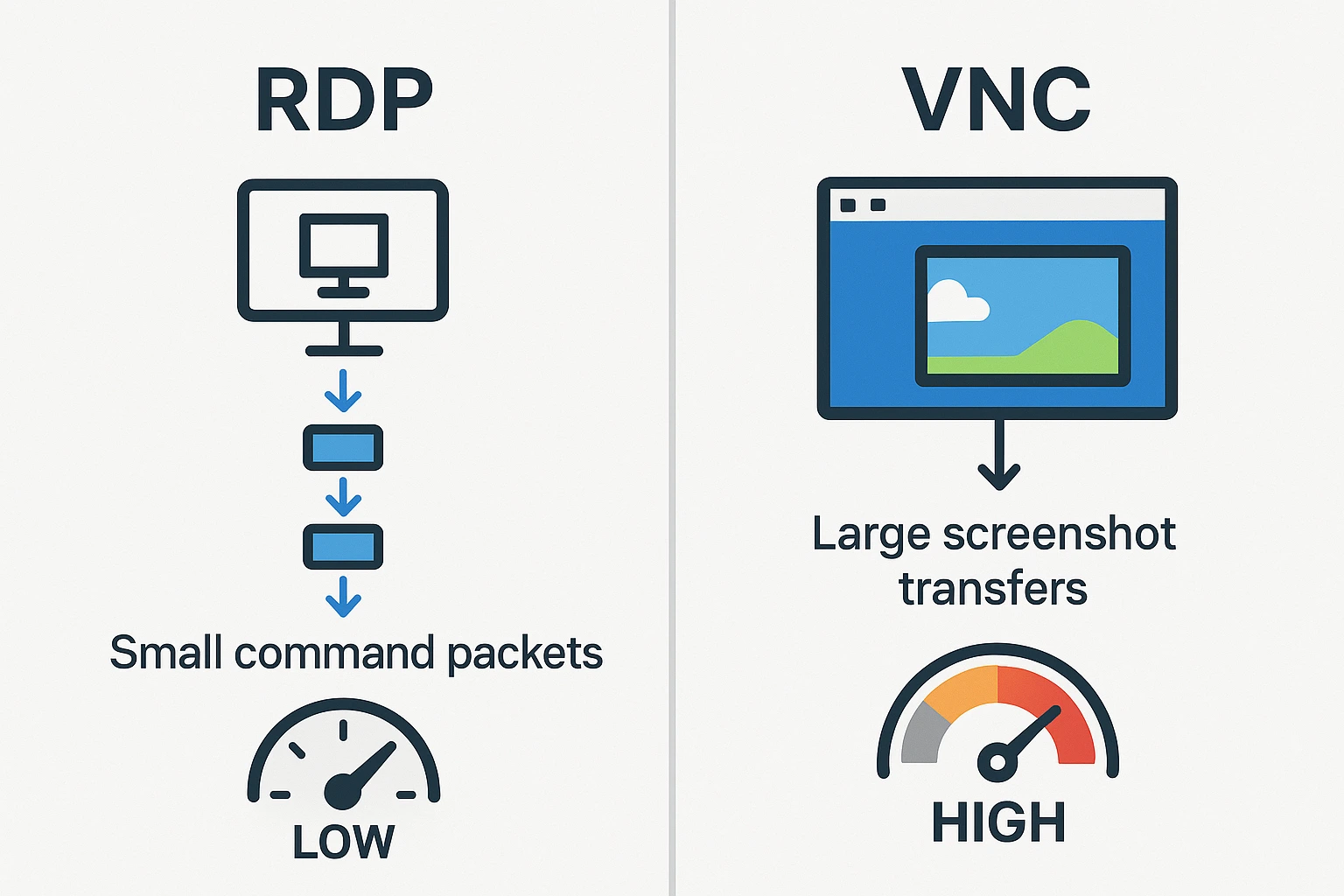
Co czyni RDP szczególnie wydajnym, to sposób, w jaki obsługuje transfer danych. Zamiast przechwytywać i wysyłać obrazy ekranu, przesyła instrukcje dotyczące tego, co wyświetlić. Twój komputer lokalny otrzymuje komendy takie jak "narysuj przycisk tutaj" lub "wyświetl ten tekst" i renderuje je lokalnie. To wymaga znacznie mniej przepustowości niż wysyłanie rzeczywistych zrzutów ekranu. Niektórzy klienci RDP posiadają dodatkowe funkcje kompresji, które przyspieszają połączenie nawet na wolniejszych łączach.
Windows zawiera RDP jako funkcję natywną. Jeśli korzystasz z Windows, masz już dostęp do niej. Aplikacje klienckie dostępne są dla Linux, macOS, iOS i Androida. Możesz się łączyć praktycznie z dowolnego urządzenia. Jeśli chcesz w pełni zrozumieć możliwości tej technologii, zapoznaj się z naszym szczegółowym przewodnikiem “co to jest RDPobejmuje wszystko od podstawowej konfiguracji do zaawansowanych ustawień.
Czym jest VNC?
Virtual Network Computing przyjmuje całkowicie inny podход do dostępu zdalnego. Zamiast tworzyć oddzielne sesje lub wysyłać instrukcje renderowania, VNC przechwytuje rzeczywistą zawartość ekranu i transmituje te obrazy na twoje urządzenie. Wyobraź sobie, że to jak streaming wideo wyświetlacza zdalnego komputera w czasie rzeczywistym.
Protokół używa czegoś zwanego Remote Framebuffer Protocol (RFB) do obsługi komunikacji. Ponieważ pracuje z rzeczywistymi pikselami zamiast abstrakcyjnych poleceń, VNC może wyświetlić dokładnie wszystko, co pojawia się na zdalnym ekranie, dokładnie tak, jak tam wygląda. Ta metoda oparta na pikselach czyni VNC wolniejszym niż protokoły oparte na komendach, ale oznacza też, że VNC nie obchodzi ci, jaki system operacyjny uruchamiasz czy jakie aplikacje używasz.
Widziałem, jak VNC ratuje niezliczone godziny pracy w scenariuszach wsparcia technicznego. Gdy pomagasz komuś rozwiązać problem, oboje widzicie dokładnie ten sam ekran. Możesz prowadzić ich przez kroki, podczas gdy patrzą w czasie rzeczywistym, albo możesz przejąć kontrolę i pokazać im, jak coś zrobić. Spróbuj wyjaśniać konfigurację drukarki przez telefon w porównaniu z rzeczywistym pokazaniem komuś, gdzie kliknąć. Zrozumiesz, dlaczego zespoły wsparcia preferują VNC.
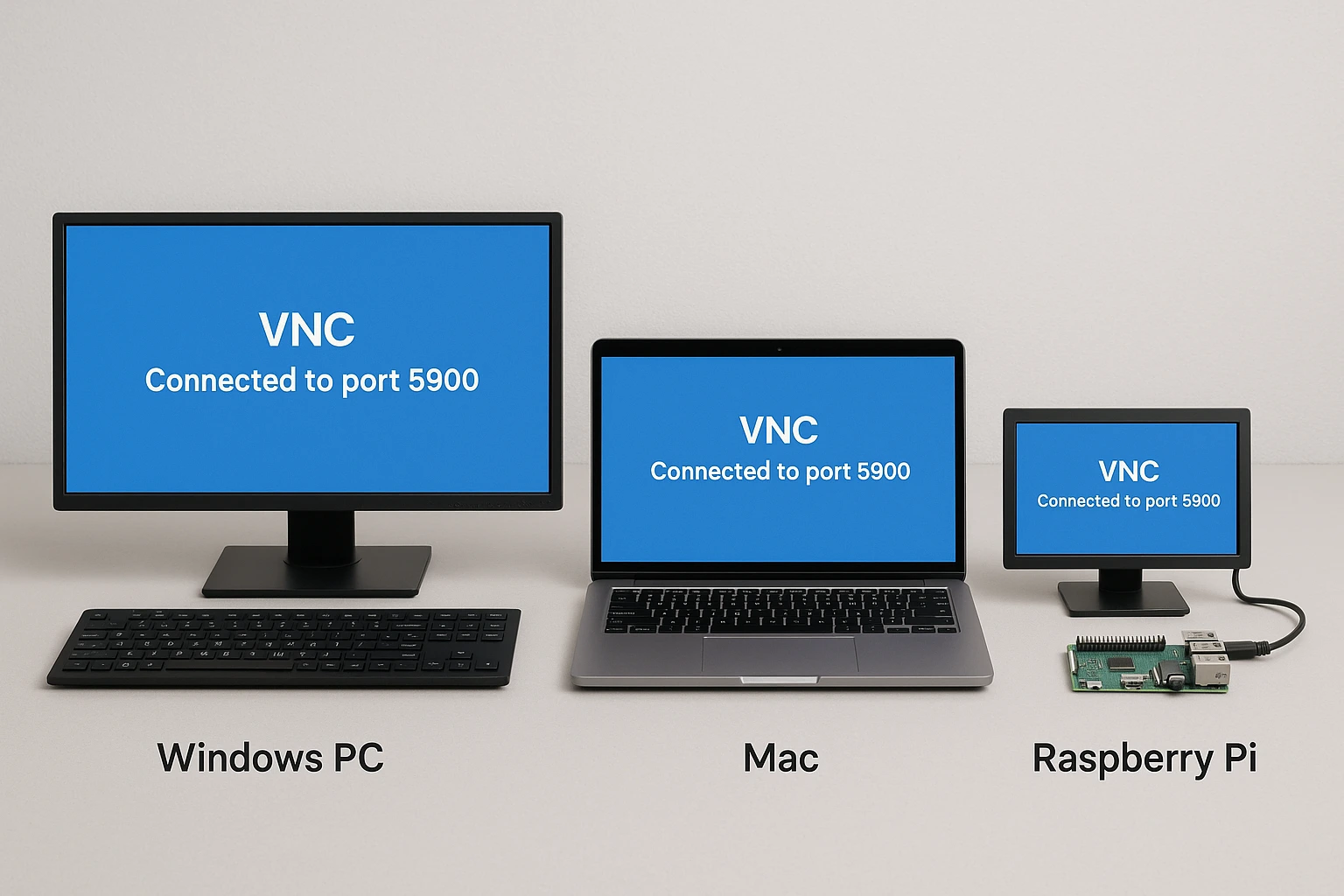
Niezależność platformy to największa siła VNC. Aplikacje takie jak TightVNC i RealVNC działają na Windows, macOS, Linux i nawet systemach Raspberry Pi bez konieczności różnych konfiguracji dla każdego. VNC domyślnie łączy się przez port 5900. Chociaż istnieją dziesiątki implementacji VNC, wszystkie używają tego samego podstawowego języka protokołu.
Podobieństwa między RDP i VNC
Zanim przejdziemy do tego, co różni te protokoły, zrozumienie ich wspólnego gruntu pomoże wyjaśnić, gdzie się rzeczywiście rozchodzą. Zarówno RDP, jak i VNC istnieją, aby rozwiązać ten sam fundamentalny problem: sterowanie komputerem, gdy nie siedzisz bezpośrednio przed nim.
Potrzebujesz dwóch części oprogramowania, aby którykolwiek z protokołów zadziałał. Maszyna zdalna uruchamia oprogramowanie serwera, które nasłuchuje połączeń. Twoja maszyna lokalna uruchamia oprogramowanie klienta, które inicjuje połączenie. Żaden z protokołów domyślnie nie prowadzi przez usługi trzecich stron. Twój komputer łączy się bezpośrednio z komputerem zdalnym, co utrzymuje niskie opóźnienia i zmniejsza potencjalne luki bezpieczeństwa w ścieżce połączenia.
Oba protokoły zawierają funkcje zarządzania użytkownikami, które pozwalają administratorom kontrolować dostęp. Możesz określić, którzy użytkownicy mogą się łączyć, monitorować aktywne sesje i ustalać poziomy uprawnień dla różnych kont. Te funkcje są ważne w środowiskach biznesowych, gdzie potrzebujesz dzienników audytu i kontroli dostępu.
Podobieństwa się tu jednak kończą. Sposób, w jaki każdy protokół faktycznie realizuje dostęp zdalny, znacznie się różni, i te różnice determinują, który z nich powinieneś wybrać dla konkretnych sytuacji.
Jakie są różnice między RDP i VNC?
Żaden protokół nie wygrywał w każdym scenariuszu. Różnica między VNC a RDP sprowadza się do ich fundamentalnej architektury i tego, na co się optymalizuje. To wpływa na wszystko, od wydajności do przypadków użycia.
VNC vs RDP: Funkcjonalność i szybkość
VNC działała poprzez ciągłe przechwytywanie zawartości ekranu i transmisję tych obrazów przez sieć. Jeśli kiedykolwiek streamowałeś film, to zasadniczo to, co VNC robi z twoim pulpitem zdalnym. Każdy piksel, który się zmienia, jest przechwytywany i wysyłany na twoje urządzenie, które go następnie wyświetla. Takie podejście czyni VNC wolniejszym niż alternatywy, szczególnie gdy pracujesz z wyświetlaczami o wysokiej rozdzielczości lub dokonujesz częstych zmian ekranu.
RDP pracuje na znacznie niższym poziomie. Gdy klikniesz przycisk lub napiszesz tekst na zdalnej maszynie Windows, RDP nie przechwytuje tej akcji jako obrazu. Wysyła komendę mówiącą "użytkownik kliknął ten przycisk" lub "wyświetl ten tekst w tym oknie". Twój komputer lokalny następnie renderuje te akcje, używając swoich własnych zasobów. Ilość danych podróżujących przez sieć dramatycznie spada w porównaniu z wysyłaniem pełnych zrzutów ekranu.
Zarządzanie sesjami też się różni. RDP tworzy rzeczywiste sesje pulpitu na zdalnym komputerze. Jeśli pięciu użytkowników połączy się z tym samym serwerem Windows przez RDP, każdy otrzymuje własną przestrzeń roboczą z własnymi plikami, ustawieniami i uruchomionymi aplikacjami. Nikt nie widzi, co robią inni.
Porównując XRDP versus wydajność VNC, XRDP zwykle wychodzi na tym lepiej, ponieważ przenosi tę samą efektywność opartą na komendach do systemów Linux. XRDP to w zasadzie implementacja open-source'owa RDP działająca na Linux. Skupia się na współdzieleniu zasobów zamiast na lustrzeniu ekranu. Użytkownicy zwykle zauważają szybsze czasy odpowiedzi i płynniejszą pracę XRDP w porównaniu z VNC w tych samych warunkach sieciowych.
Przypadki użycia Remote Desktop Protocol
VNC funkcjonuje przede wszystkim jako narzędzie do współdzielenia ekranu, gdzie wszyscy połączeni użytkownicy widzą ten sam wyświetlacz. Wszyscy użytkownicy dzielą jeden ekran, jedną klawiaturę i jedną mysz. Projekt ten sprawia, że VNC doskonale sprawdza się w konkretnych scenariuszach wymagających wspólnego przeglądania.
Widziałem zespoły wsparcia IT, które rozwiązywały problemy w kilka minut za pomocą VNC, co zajęłoby godziny przez telefon. Technik widzi dokładnie to, co widzi użytkownik, może przejąć kontrolę, aby pokazać rozwiązania, a użytkownik uczy się obserwując. To nieskończenie bardziej efektywne niż próba przeprowadzenia kogoś przez systemy menu, które nigdy wcześniej nie widział.
RDP służy zupełnie innemu celowi jako platforma do współdzielenia zasobów, a nie do współdzielenia ekranu. Każdy użytkownik łączy się z własną niezależną sesją na zdalnym komputerze lub serwerze. Jeśli dziesięciu użytkowników łączy się z serwerem Windows przez RDP, wszyscy pracują równolegle. Każdy ma dostęp do mocy obliczeniowej serwera, magazynu i zainstalowanych aplikacji, ale wszyscy pracują w oddzielnych środowiskach, które się nawzajem nie przeszkadzają.
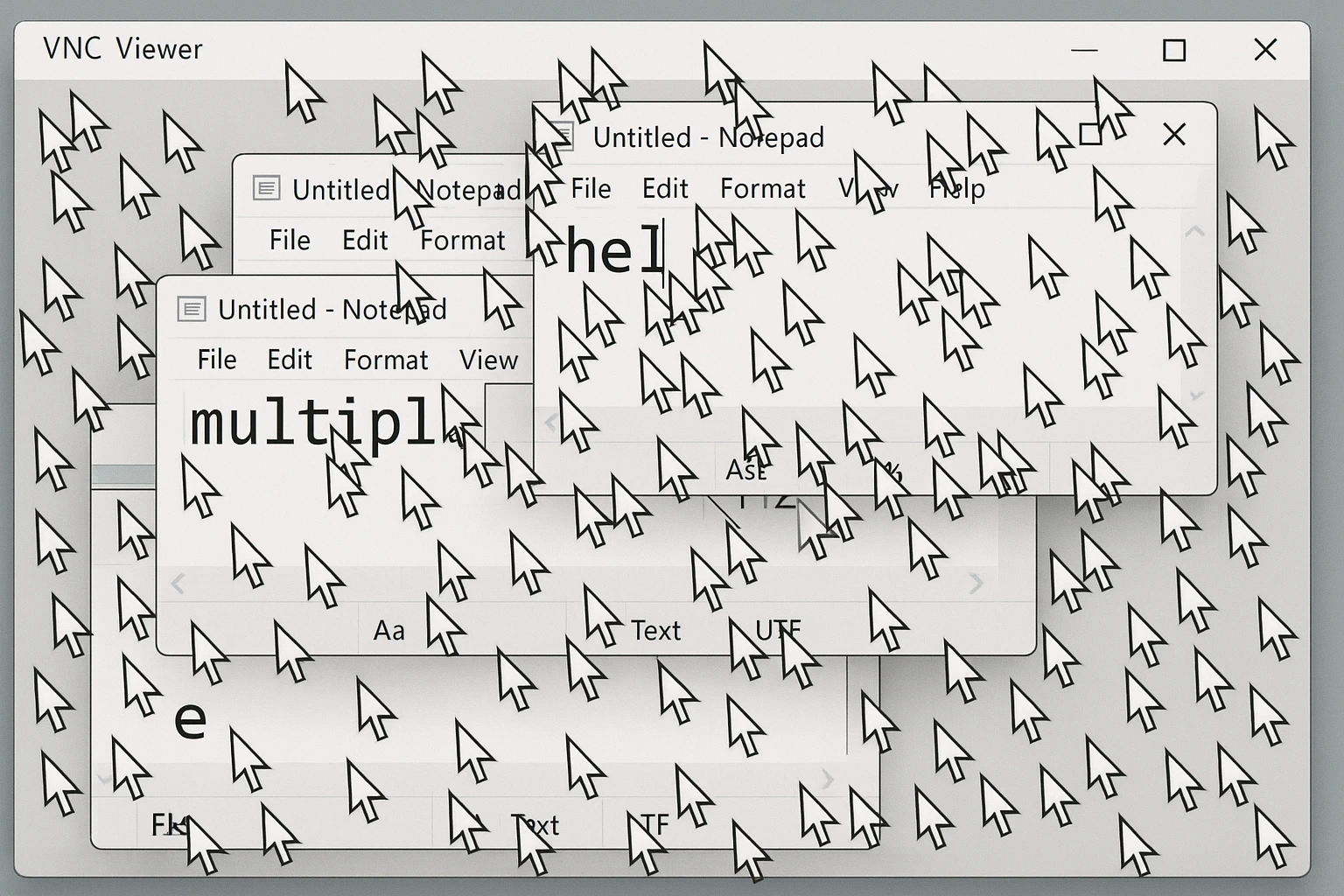
Z VNC ci sami dziesięciu użytkownicy walczyliby o jeden wspólny ekran. Wszyscy poruszaliby ten sam kursor myszy i pisali do tych samych aplikacji jednocześnie. Możesz sobie wyobrazić chaos.
Wydajność VNC versus wydajność RDP
RDP łączy cię wirtualnie z komputerami Windows, niezależnie od twojej fizycznej lokalizacji. Protokół zapewnia szybkie czasy odpowiedzi, ponieważ wysyła tylko komendy wyświetlania zamiast pełnych obrazów ekranu. Ta efektywność wyjaśnia, dlaczego RDP jest standardowym wyborem do dostępu do prywatnych serwerów wirtualnych, gdzie wielu użytkowników musi korzystać z tego samego sprzętu fizycznego jednocześnie.
Podejście VNC z udostępnionym pulpitem wprowadza wyzwania wydajnościowe, które stają się bardziej widoczne w miarę dodawania użytkowników. Z jedną osobą połączoną VNC działa rozsądnie dobrze. Dodaj drugą osobę, a zaczniesz zauważać małe opóźnienia. Dodaj trzech lub czterech użytkowników, a opóźnienie staje się problematyczne, ponieważ system stale przechwytuje, kompresuje i transmituje aktualizacje ekranu do wielu klientów.
Wymagania przepustowości mówią same za siebie. VNC musi wysyłać ciągłe zrzuty ekranu, co zużywa znacznie więcej przepustowości sieci niż podejście oparte na instrukcjach RDP. Na wolniejszych połączeniach internetowych ta różnica staje się naprawdę widoczna. Sesje RDP pozostają responsywne nawet na skromnych połączeniach. Sesje VNC zaczynają się czuć wolno.
Obsługiwane platformy
RDP jest wstępnie zainstalowany na każdym komputerze Windows jako natywna funkcja. Jeśli pracujesz na dowolnej wersji Windows, masz już wbudowany komponent serwera RDP gotowy do akceptacji połączeń. Microsoft udostępnia również aplikacje klienckie RDP dla Linux, macOS, iOS i Android. Możesz łączyć się z maszynami Windows z praktycznie dowolnego nowoczesnego urządzenia.
Sytuacja RDP versus VNC na Linux robi się ciekawa, ponieważ Linux nie zawiera natywnego wsparcia serwera RDP. XRDP wypełnia tę lukę jako implementacja open-source'owa, która pozwala serwerom Linux akceptować połączenia od klientów Windows RDP. Porównując XRDP versus VNC na Linux, decyzja często sprowadza się do tego, czy przedkładasz kompatybilność Windows, czy wolisz prostszy proces konfiguracji VNC.
VNC osiąga prawdziwą niezależność platformy. To samo oprogramowanie VNC działa identycznie w Windows, macOS, Linux i specjalistycznych systemach, takich jak Raspberry Pi. Nie ma wersji specyficznych dla platformy ani problemów ze zgodnością. Jeśli pracujesz w mieszanym środowisku z różnymi systemami operacyjnymi, VNC eliminuje złożoność zarządzania różnymi narzędziami dostępu zdalnego dla różnych maszyn.
W przypadku Raspberry Pi XRDP versus VNC, XRDP zapewnia lepszą wydajność, gdy twoi klienci to maszyny Windows, ale VNC oferuje szerszą obsługę klientów i łatwiejszą konfigurację początkową. Wiele projektów Raspberry Pi używa VNC, ponieważ jest już dołączony do domyślnej instalacji Raspbian.
RDP versus VNC: problemy bezpieczeństwa
Zrozumienie różnic w bezpieczeństwie między RDP a VNC ma znaczenie, ponieważ potencjalnie narażasz swoje systemy na dostęp zdalny. Implementacje bezpieczeństwa Remote Desktop versus VNC różnią się znacznie w swoich domyślnych konfiguracjach i dostępnych ochronach.
RDP domyślnie działa w szyfrowanym kanale w nowoczesnych wersjach Windows. Protokół koduje twoje dane podczas transmisji, więc przechwycenie ruchu sieciowego nie ujawnia twoich naciśnięć klawiszy ani zawartości ekranu. Microsoft ulepsza szyfrowanie RDP z każdą wersją Windows. Aktualne wersje obsługują szyfrowanie SSL/TLS na Windows Vista i nowszych, w tym Windows 7, 8, 10, 11 i wszystkich wersji Windows Server od 2003 dalej.
Starsze wersje RDP miały słabości wobec ataków man-in-the-middle, gdzie atakujący mogliby potencjalnie przechwycić sesje. Microsoft załatał te problemy lata temu, ale jeśli uruchamiasz starożytne wersje Windows, to coś, o czym powinieneś wiedzieć. Nowoczesny RDP z włączoną autentykacją na poziomie sieci wymaga od użytkowników udowodnienia swojej tożsamości zanim połączenie się nawet nawiąże. To blokuje najczęstsze wektory ataku.
Kiedy ludzie pytają: czy VNC jest bardziej bezpieczny niż RDP?, odpowiedź zwykle brzmi nie. Domyślne bezpieczeństwo VNC jest słabsze niż RDP, ponieważ szyfrowanie nie jest uniwersalne w implementacjach VNC. Niektóre oprogramowanie VNC zawiera wbudowane szyfrowanie, ale wiele implementacji wymaga skonfigurowania tunelowania SSH lub połączeń VPN, aby uzyskać równoważną ochronę. Ryzyko bezpieczeństwa serwera VNC znacznie wzrasta, jeśli polegasz na podstawowym VNC bez dodatkowych warstw bezpieczeństwa.
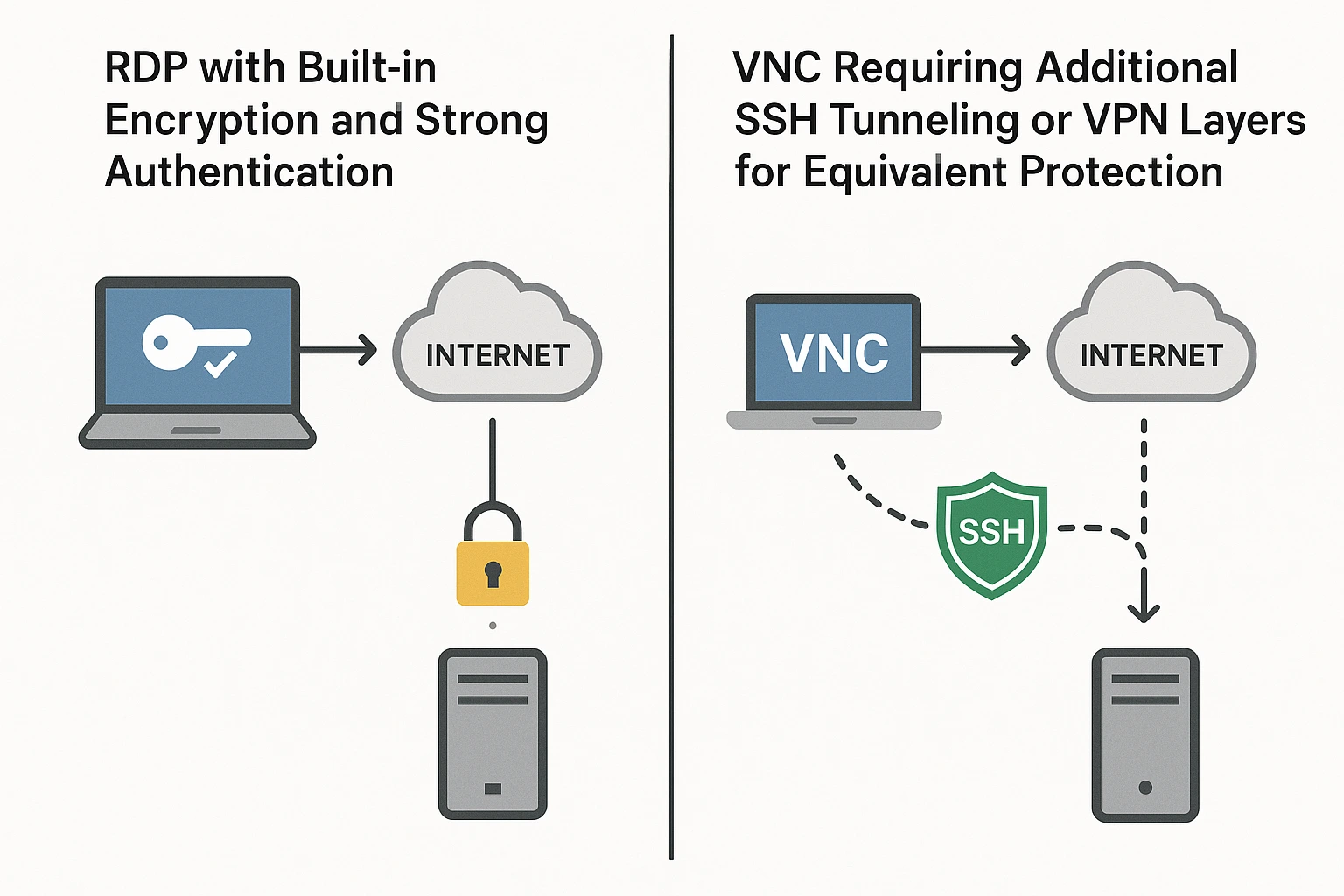
zależy całkowicie od twojej konfiguracji. VNC może używać tuneli SSH do tworzenia szyfrowanych kanałów ochronnych, ale to nie jest standardem we wszystkim oprogramowaniu VNC. VNC domyślnie przyznaje pełny dostęp zdalny. To staje się problemem podczas łączenia się z komputerami zawierającymi wrażliwe informacje lub kontami administratora mającymi podwyższone uprawnienia. Aby odpowiedzieć na pytanie: czy VNC Viewer jest bezpieczny?, zależy to całkowicie od twojej konfiguracji.
Korzystanie z oprogramowania VNC bez silnej ochrony hasłem znacznie zwiększa twoją ekspozycję na ryzyko. Widziałem systemy, które zostały skompromitowane po prostu dlatego, że ktoś wdrożył VNC ze słabym hasłem i udostępnił port 5900 do internetu. RDP na ogół zapewnia lepsze bezpieczeństwo od razu, chociaż oba protokoły można konfigurować bezpiecznie, gdy podjąłeś odpowiednie kroki.
Jak zabezpieczyć RDP
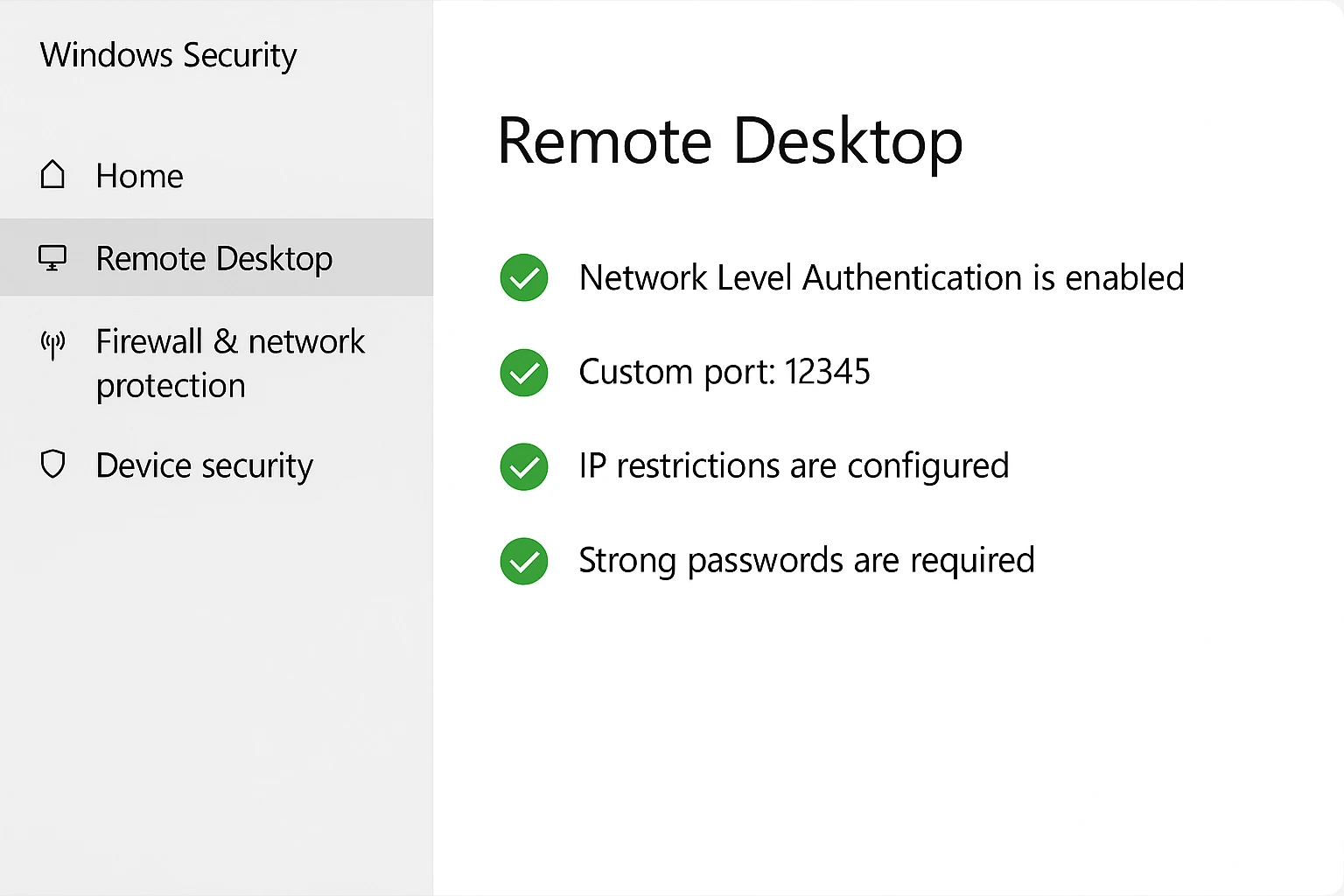
Prawidłowa konfiguracja zabezpieczeń chroni połączenia RDP przed najbardziej rozpowszechnionymi wektorami ataków skierowanymi na systemy dostępu zdalnego.
Włącz Network Level Authentication (NLA) w pierwszej kolejności. To ustawienie wymusza uwierzytelnianie przed nawiązaniem pełnego połączenia RDP. Działa jak sprawdzanie tożsamości przy wejściu, zanim ktoś wejdzie do budynku, a nie po tym jak już jest w holu.
Skonfiguruj szyfrowanie SSL/TLS na serwerach RDP. Nowsze wersje Windows obsługują TLS 1.2 i wyższe. Zapewnia to silną ochronę danych w sesji zdalnej. Szyfrowanie działa automatycznie w bieżących wersjach Windows, ale sprawdź czy jest rzeczywiście włączone zamiast tego zakładać.
Zmień port domyślny z 3389 na inny. Zautomatyzowane skanery ciągle sondują port 3389 w poszukiwaniu serwerów RDP do zaatakowania. Użycie niestandardowego portu nie czyni cię niezniszczalnym, ale zatrzymuje zautomatyzowane boty odpowiadające za większość prób ataków.
Ustaw reguły zapory sieciowej ograniczające dostęp RDP do określonych adresów IP. Jeśli użytkownicy zawsze łączą się z znanych lokalizacji, skonfiguruj zaporę aby akceptowała połączenia RDP tylko z tych adresów. To dramatycznie zmniejsza powierzchnię ataku, ponieważ atakujący z losowych adresów IP nie mogą nawet połączyć się z usługą RDP.
Wymagaj silnych haseł w połączeniu z wielofaktorowym uwierzytelnianiem. Samo złożone hasła to już nie wystarczy. Dodanie drugiego czynnika uwierzytelniającego, takiego jak kody wysyłane na telefon czy sprzętowe tokeny, tworzy dodatkową, kluczową warstwę bezpieczeństwa blokującą większość ataków na poświadczenia.
Aby zapoznać się z kompletnymi strategiami ochrony wykraczającymi poza podstawy, sprawdź nasz przewodnik dotyczący jak zapobiec atakom brute-force na RDP zawiera zaawansowane techniki bezpieczeństwa szczegółowo omówione.
Jak zabezpieczyć VNC
Zwiększenie bezpieczeństwa VNC wymaga dodatkowej konfiguracji, ponieważ ustawienia domyślne nie zapewniają odpowiedniej ochrony w większości przypadków użytku.
Włącz tunelowanie SSH aby opakować ruch VNC w szyfrowaną ochronę. SSH tworzy bezpieczny kanał szyfrujący całą komunikację VNC. Uniemożliwia to każdemu przechwyceniu ruchu sieciowego dostęp do zawartości ekranu czy naciśnięć klawiszy. Musisz skonfigurować SSH po obu stronach (serwera i klienta) zanim będziesz mógł tunelować VNC przez niego.
Użyj połączeń VPN jako alternatywnego podejścia. VPN tworzy szyfrowane tunele dla całego ruchu sieciowego między urządzeniami, co obejmuje połączenia VNC. To dodaje warstwy uwierzytelniania i szyfrowania chroniące sesje VNC bez konieczności konfiguracji dla każdej aplikacji.
Włącz wbudowane szyfrowanie w oprogramowaniu VNC jeśli jest dostępne. Nowoczesne implementacje VNC, takie jak RealVNC, oferują funkcje szyfrowania które trzeba jawnie włączyć. Zawsze aktywuj te funkcje zamiast polegać na niezaszyfrowanych połączeniach VNC.
Odpowiadając na pytanie "Jak uczynić VNC bardziej bezpiecznym?" powinno się mówić o ustawieniu silnych haseł o odpowiedniej długości i złożoności. Całkowicie unikaj haseł domyślnych. Hasła VNC wymagają regularnych aktualizacji. Powinny różnić się od haseł systemowych aby ograniczyć szkody jeśli jedno zostanie skompromitowane.
Ogranicz dostęp do serwera poprzez reguły zapory sieciowej. Skonfiguruj zaporę aby ograniczyć które urządzenia mogą połączyć się z serwerem VNC. Zezwalaj tylko określonym użytkownikom i adresom IP zamiast pozostawiać VNC dostępnym dla całego internetu.
Jeśli twoje wymagania bezpieczeństwa przekraczają możliwości VNC, nawet przy tych zabezpieczeniach, rozważ bezpieczną alternatywę dla VNC. Profesjonalne rozwiązania dostępu zdalnego oferują funkcje bezpieczeństwa zaprojektowane specjalnie dla środowisk wysokiego ryzyka.
Kiedy powinienem używać RDP, a kiedy VNC?
Teraz gdy rozumiesz jak te protokoły działają i się różnią, decyzja sprowadza się do dopasowania możliwości do konkretnych wymagań.
Kiedy wybrać RDP
Wybierz RDP gdy potrzebujesz współdzielić zasoby serwera między wielu użytkowników, każdy wymagający własnego niezależnego obszaru roboczego. Model oddzielnych sesji oznacza że wszyscy mogą pracować równocześnie bez zakłócania się nawzajem.
Używaj RDP do scenariuszy dostępu zdalnego gdzie nie potrzebujesz możliwości udostępniania ekranu. Jeśli tylko uzyskujesz zdalny dostęp do własnego komputera aby uruchamiać aplikacje i pracować z plikami, większa wydajność RDP czyni to lepszym wyborem.
RDP lepiej obsługuje zestawy wielomonitorowe niż VNC. Jeśli pracujesz z wieloma wyświetlaczami po stronie lokalnej lub zdalnej, podejście renderowania RDP bardziej naturalnie przystosowuje się do złożonych konfiguracji wyświetlaczy.
Środowiska skoncentrowane na Windows korzystają najbardziej z RDP ponieważ jest to natywny protokół dostępu zdalnego dla systemów Windows. Firmy działające głównie na infrastrukturze Windows uzyskują najlepszą wydajność i kompatybilność z RDP.
Kiedy wybrać VNC
Wybierz VNC w scenariuszach wsparcia technicznego zespołu, gdzie zarówno technik jak i użytkownik muszą widzieć ten sam ekran jednocześnie. Model współdzielonego wyświetlania sprawia, że wspólne rozwiązywanie problemów i szkolenia są znacznie bardziej efektywne niż próba koordynacji przez sam głos.
Zastosuj VNC do celów nauczania i demonstracji, gdy chcesz pokazać procedury oprogramowania uczniom lub członkom zespołu. Wszyscy widzą tę samą zawartość w czasie rzeczywistym. To znacznie ułatwia nauczanie złożonych procesów krok po kroku.
VNC działa lepiej dla serwerów spoza Windows z systemami Linux, macOS, Unix lub Raspberry Pi. Chociaż XRDP istnieje dla Linux, uniwersalna kompatybilność VNC często sprawia, że jest to prostszy wybór dla zróżnicowanych środowisk.
Szybkie porównanie
Ta tabela porównawcza RDP kontra VNC podsumowuje kluczowe różnice między tymi protokołami:
| Funkcja | RDP | VNC |
| Fundacja Protokołu | Normy T.120 | RFB (Zdalny bufor ramki) |
| Wielu niezależnych użytkowników | Tak | Nie (wspólny ekran) |
| Działa na różnych systemach operacyjnych | Ograniczona (głównie Windows) | Doskonała (wszystkie platformy) |
| Szybkość | Szybko | Wolniej |
| Główny cel | Udostępnianie zasobów/danych | Udostępnianie ekranu |
| Obsługiwane systemy operacyjne | Windows, macOS, Linux, Unix, Android, iOS | Windows, macOS, Linux, Raspberry Pi, Android, iOS |
| Port połączenia | 3389 (TCP/UDP) | 5900 (TCP) |
| Funkcje Bezpieczeństwa | SSL/TLS, wbudowany NLA | Zróżnicowana (wymaga konfiguracji) |
| Typ sesji | Niezależna dla każdego użytkownika | Pojedyncza sesja współdzielona |
| Najlepiej nadaje się do | Środowiska biznesowe Windows | Wsparcie techniczne, nauczanie, platformy mieszane |
Jakie są alternatywy dla RDP i VNC?
Istnieje kilka innych rozwiązań dostępu zdalnego, które mogą lepiej odpowiadać Twoim potrzebom niż VNC lub RDP, w zależności od Twoich konkretnych wymagań.
TeamViewer
Bezpłatna wersja TeamViewer zapewnia szybkie i niezawodne połączenia z urządzeniami zdalnymi z wbudowanym edytorem plików i możliwością hostowania spotkań 3D. TeamViewer ma partnerstwa z ponad 100 wiodącymi producentami urządzeń Android, co zapewnia szeroką kompatybilność urządzeń.
NoMachine
NoMachine oferuje całkowicie bezpłatny dostęp zdalny bez reklam i ograniczeń użytkowania. Oprogramowanie wykorzystuje technologię NX do nawiązywania połączeń i działa na wszystkich popularnych systemach operacyjnych. NoMachine wyróżnia się transferami plików na odległość i zapewnia transmisję audio i wideo na żywo wraz z nagrywaniem sesji do celów szkoleniowych lub dokumentacji.
AnyDesk
AnyDesk zapewnia dostęp do komputerów zdalnych na wielu platformach i konkuruje bezpośrednio z TeamViewerem. Aplikacja obsługuje udostępnianie ekranu, wiadomości błyskawiczne, udostępnianie plików w czasie rzeczywistym, monitorowanie i konserwację systemu. AnyDesk wykorzystuje szyfrowanie asymetryczne RSA 2048 do bezpieczeństwa i stanowi bezpieczną alternatywę dla VNC dla użytkowników, którzy chcą nowoczesne funkcje dostępu zdalnego ze wbudowaną silną ochroną.
Dla użytkowników Windows potrzebujących dostępu zdalnego z poziomu wiersza poleceń, nasz poradnik dotyczący Pulpit zdalny przez CMD omawia alternatywne podejścia do zdalnego zarządzania systemem.
Kup serwer VPS z maksymalną wydajnością i zerowym ryzykiem bezpieczeństwa
RDP należy do najbezpieczniejszych protokołów dostępu zdalnego, gdy jest prawidłowo skonfigurowany, ale zagrożenia bezpieczeństwa istnieją zawsze, gdy wystawiasz systemy na połączenia zdalne. Hakerzy nieustannie sondują podatne serwery RDP. Wykorzystywanie luk systemowych pozostaje stałym zagrożeniem. Używanie RDP w prawidłowo zabezpieczonym i profesjonalnie zarządzanym środowisku chroni przed atakami DDoS i zagrożeniami online, które atakują systemy dostępu zdalnego.
Cloudzy zapewnia wyjątkową wydajność RDP bez opóźnień i dedykowanych, potężnych zasobów. Magazyn NVMe SSD oferuje najszybszą dostępną technologię przechowywania dla twoich sesji zdalnych. DDR5 RAM gwarantuje doskonałą wydajność, dzięki czemu wszystkie operacje pulpitu zdalnego działają bez problemów, bez wolnych transferów plików lub opóźnionego czasu odpowiedzi aplikacji, które nędzą niżej jakości hosting.
RDP jest wstępnie aktywowany na twoim VPS z obsługą dwóch równoczesnych połączeń użytkownika. Umożliwia to współpracę zespołową, gdzie współpracownicy mogą pracować razem, zachowując oddzielne, bezpieczne sesje dla prywatności i organizacji.
Nasza infrastruktura obejmuje wzmocnioną ochronę DDoS z ciągłym monitorowaniem pojawiających się zagrożeń. Wiele lokalizacji serwerów istnieje w Stanach Zjednoczonych, Europie i Azji, aby zapewnić niskie opóźnienie niezależnie od tego, skąd użytkownicy się łączą. Twoje połączenia pozostają szybkie i responsywne.
Zespoły wsparcia eksperciego są gotowe, aby ci pomóc kup serwer VPS plany, które pasują do twoich konkretnych potrzeb, niezależnie od tego, czy potrzebujesz zasobów dla małych zespołów czy wdrożeń na skalę przedsiębiorstwa. Nasi eksperci kierują cię w stronę optymalnych konfiguracji, biorąc pod uwagę wymagania obciążenia i ograniczenia budżetu.
Doświadcz niezawodnych, szybkich połączeń zdalnych z minimalnym opóźnieniem, mając dostęp do potężnych zasobów obliczeniowych w konkurencyjnych cenach. Twój system pulpitu zdalnego zasługuje na wydajność, bezpieczeństwo i niezawodność, którą oferuje jedynie hosting VPS klasy korporacyjnej.
Porównanie VNC vs RDP w 2025
RDP zapewnia lepszą wydajność i bezpieczeństwo dla środowisk skoncentrowanych na Windows, gdzie wielu użytkowników może uzyskiwać dostęp do zasobów serwera jednocześnie bez wzajemnego zakłócania. VNC oferuje niezrównaną kompatybilność na systemach Windows, macOS, Linux i Raspberry Pi, co czyni go idealnym dla wsparcia technicznego i prezentacji edukacyjnych, gdzie zespoły potrzebują dostępu do udostępnianego ekranu w czasie rzeczywistym.
Twój wybór zależy od twojej infrastruktury. Firmy skoncentrowane na Windows korzystają ze szybkości i wydajności RDP. Środowiska mieszanych platform z potrzebami wsparcia lub szkolenia preferują elastyczność i uniwersalną kompatybilność VNC.
Twój wybór ostatecznie zależy od twoich wymagań dostępu zdalnego i istniejącej infrastruktury. Firmy skoncentrowane na Windows najłatwiej korzystają ze szybkości RDP, wydajności i natywnej integracji. Środowiska mieszanych platform z wymaganiami wsparcia lub szkolenia preferują VNC, gdzie elastyczność protokołu i uniwersalna kompatybilność mają większe znaczenie niż czysta wydajność.



Dyskusja
Komentarze
Zaloguj się, aby dołączyć do dyskusji.