


Jeśli używasz Linux i pracujesz z bashrc i linią poleceń - bashrc to ukryty plik w katalogu domowym systemu Linux. Co z bash_profile? Znasz różnice między bashrc i bash_profile w Linux? Domyślnie Linux ukrywa pliki wrażliwe, w tym bashrc, który znajduje się w katalogu domowym.
Bashrc to bezpieczne i proste rozwiązanie w porównaniu z innymi sposobami dostosowywania terminala. Możesz go usunąć i zacząć od nowa, jeśli napotkasz problemy. Artykuł opisuje wprowadzenie bash w Linux. Omówimy też, czym są pliki .bashrc i jak ich używać. Zanim pójdziemy dalej, warto wyjaśnić kilka podstawowych pojęć, aby dobrze zrozumieć bashrc.
Czym jest powłoka (shell)?
A powłoka to termin oznaczający interfejs użytkownika do interakcji z systemem operacyjnym. Shell to interpreter poleceń (w niektórych systemach), który przyjmuje komendy użytkownika i je wykonuje. Właściwie shell Linux/Unix to środowisko do uruchamiania skryptów, poleceń i programów. Istnieją dwa główne rodzaje powłok:
- C Shell - jeśli używasz tego typu powłoki, znak % to domyślny prompt.
- Powłoka Bourne'a - główny prompt dla tego rodzaju powłoki to znak $.
W tym artykule będziemy używać Bourne Shell. Ten rodzaj powłoki ma następujące podkategorie:
- Powłoka Bourne'a (sh)
- Bourne Again Shell (bash)
- Powłoka Korn (KSH)
- Powłoka POSIX (sh)
Bourne Shell była pierwszą powłoką, która pojawiła się w UNIX, dlatego jest do niej odnoszenia jako do powłoki. Jak wspomnieliśmy, bash to najczęstszy rodzaj powłoki w Linux i jest odpowiedni do pisania skryptów na różnych wersjach Linux. Teraz, gdy wiemy, czym jest powłoka, porozmawiajmy o pliku bashrc i jak go używać.

Twórz na VPS Linux z dostępem root, NVMe i mocą AMD EPYC.
Zobacz plany LinuxCzym jest plik Bashrc i jak go używać?
Plik .bashrc wykonuje się, gdy użytkownik otwiera nową powłokę w trybie interaktywnym. Innymi słowy, plik .bashrc to skrypt powłoki, który inicjuje sesję. Plik .bashrc pozwala umieścić w nim wszystkie komendy, które wpisujesz. Dlatego każdy raz, gdy chcesz zainicjować plik .bashrc od nowa, możesz to zrobić, naciskając Ctrl+Alt+T lub otwierając nową kartę terminala, co czyni to wszystko bardziej dostępnym.
Przy każdym uruchomieniu Bash wykonuje zawartość pliku .bashrc, aby załadować twoje preferencje. Ten skrypt powłoki znajduje się w katalogu domowym użytkowników. Główną funkcją tego pliku jest załadowanie preferencji terminala i zmiennych środowiskowych oraz ich zapisanie. Dlatego pierwszy krok do używania komendy bashrc (Ctrl+Alt+T) to otwarcie nowego okna terminala, a rezultat to zwrócenie następujących plików:
- /etc/skel/.bashrc Gdy nowych użytkowników dodają do systemu, /etc/skel/.bashrc to domyślny plik bashrc dla każdego użytkownika.
- /home/Ali/.bashrc Gdy użytkownik o imieniu Ali otwiera powłokę, ten plik jest w użyciu.
- /root/.bashrc Ilekroć root otwiera powłokę, plik root (/root/.bashrcbędzie wykorzystywać.
Gdzie znajduje się plik Bashrc w Linux?
Jak wspomnieliśmy, lokalizacja bashrc znajduje się w twoim katalogu domowym. Gdy uruchamia się powłoka bash lub skrypt bash, będzie odczytany i wykonany. Wykonanie pliku bashrc będzie jednym z następujących scenariuszy:
- Gdy się logujesz,
- Gdy uruchamiasz określone polecenia (skrypty bash),
- Gdy kopiujesz pliki błędów lub wynik,
- Kiedy uruchamiasz zadania obliczeniowe,
- Po zakończeniu zadania.
Przeczytaj też: Jak zainstalować Linux bash na Windows 10?
Po tym krótkim wprowadzeniu do shell i pliku bashrc możesz się zastanowić: co mogę zrobić z Linux bashrc?
Co możesz zrobić z bashrc Linux?
Główną funkcją, którą zapewnia bashrc Linux, jest odpowiednia przestrzeń do definiowania zmiennych, aliasów i funkcji oraz innych ustawień. Poza tym podstawowym przeznaczeniem plików bashrc, mają one wiele przydatnych zaletami, które możesz wykorzystać, aby uczynić pracę w terminalu bardziej przyjaźni dla użytkownika i wydajną. Przeanalizujemy tu kilka z nich. Możesz również dowiedzieć się więcej o przypadkach użycia i odmianach Instrukcja warunkowa Bash if w naszym innym artykule!
Przypadek użycia: Bash Prompts
Konfigurowalny prompt basha odczytuje plik konfiguracyjny, aby określić jego zachowanie, co sprawia, że praca w terminalu jest bardziej wydajna i produktywna. Prompt basha pozwala spersonalizować terminal. Umożliwia także wyświetlanie zachęt po uruchomieniu polecenia. Oto kilka zadań, które możesz wykonać na przykład:
-
Linux Bashrc: Zmień kolor w poleceniu bash
Jeśli chcesz zmienić kolor promptu shell, upewnij się, że utworzysz kopię zapasową swojego bieżącego pliku .bashrc. Kopiujemy plik .bashrc do folderu tymczasowego za pomocą poniższego polecenia:
cp ~/.bashrc /tmp
Następnie powinieneś otworzyć plik .bashrc i dodać wpis dla nowych kolorów:
nano ~/.bashrc
LS_COLORS=$LS_COLORS:'di=0;35:' ; export LS_COLORS
W tym poleceniu, "dioznacza, że zmieniamy kolor katalogu, a0;35to kolor fioletowy. Przygotowaliśmy dla Ciebie zgrabną tabelę kolorów i zmian dla różnych typów plików:
- Niebieski = 34
- Zielony = 32
- Jasnozielony = 1;32
- Turkusowy = 36
- Czerwony = 31
- Fioletowy = 35
- Brązowy = 33
- Żółty = 1;33
- Biały = 1;37
- Jasnoszary = 0;37
- Czarny = 30
- Ciemnoszary= 1;30
- di = katalog
- fi = plik
- ln = dowiązanie symboliczne
- pi = plik FIFO
- gniazdo = plik gniazda
- bd = plik specjalny blokowy (buforowany)
- cd = plik specjalny znakowy (bez buforowania)
- or = dowiązanie symboliczne wskazujące na nieistniejący plik (osierocony)
- mi = nieistniejący plik wskazywany przez dowiązanie symboliczne (widoczny po wpisaniu ls -l)
-
Linux Bashrc: Prompt wielowierszowy
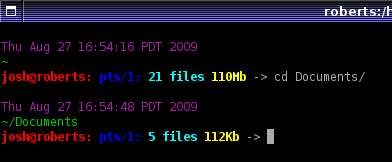
Powinieneś wiedzieć, że bash nie obsługuje komentarzy wielowierszowych. Jednak czasami musisz kontynuować polecenia bez ich kończenia. W tej sytuacji musisz użyć otwartego cudzysłowu (' lub "), backslasha (\) lub symbolu potoku ( | ) na końcu każdej linii, aby umożliwić kontynuowanie poleceń i zapobiec ich wykonaniu.
-
Linux Bashrc: Wyświetl dane na górze terminala
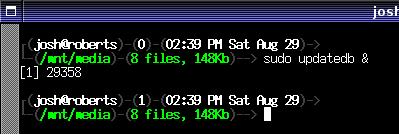
Jeśli chcesz wyświetlić użytkownika/hosta, kilka zadań i datę w górnej linii, ten prompt .bashrc będzie działać. Dodatkowo wyświetli liczbę plików w bieżącym katalogu i ich zużycie dysku. Kod będzie wyglądać mniej więcej tak:
export PS1="\u@\h [\$(pwd):$(ls -F |grep -v / | wc -l)]> "
Aby trwale to dodać, możesz otworzyć plik .bashrc i dodać następującą linię:
nano ~/.bashrc
PS1="\u@\h [\$(pwd):$(ls -F |grep -v / | wc -l)]> "
-
Linux Bashrc: Wydajny, prosty prompt

Kod:
PS1='[$(date +"%a %b %d | %T")] -> \w$'
-
Linux Bashrc: Prompt Roba
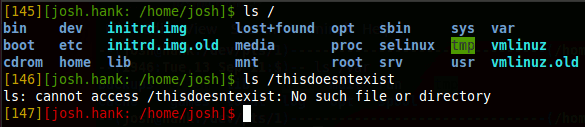
Choć kod Roba jest mały i prosty, pozwala na funkcje pojawiające się w bardziej złożonych przykładach
Kod:
PS1='[$(wc -l < .bash_history)][\u: \w]$'
Uwaga: aby użyć któregokolwiek z tych promptów, skopiuj i wklej linię "PS1=" bezpośrednio do terminala. Aby wprowadzić zmiany na stałe, wklej linię na koniec pliku ~/.bashrc.

Przypadek użycia: Tworzenie aliasów
Tworzenie aliasów dla najczęściej używanych poleceń zaoszczędzi Ci czasu. Aliasy to niestandardowe skróty reprezentujące polecenie (lub zestaw poleceń) wykonywane z opcjami lub bez nich. Na przykład polecenie "ls" wyświetla zawartość katalogu. Jeśli chcesz zobaczyć ukryte pliki lub uzyskać informacje o katalogu, alias to praktyczne rozwiązanie.
Przeczytaj też: Najlepsze narzędzia i oprogramowanie do monitorowania serwera Linux
Jednym z najczęściej używanych aliasów jest ll, który uruchamia "ls -lha" lub coś podobnego. Wyświetla szczegółowe informacje o plikach, ujawnia pliki ukryte i pokazuje rozmiary plików w czytelnych jednostkach. Możesz również użyć tego polecenia do tworzenia krótszych wersji kodów, wymuszenia uruchomienia kodu z wybranymi flagami, a nawet ochrony przed typowymi błędami pisowni. Możesz obejść kłopotliwą lub trudną do zapamiętania składnię, używając własnego skrótu. Listę zdefiniowanych aliasów wyświetlisz, wykonując alias Ten SAM string został przetłumaczony na arabski jako: ':' Więc wiesz, że JEST tłumaczalny, a nie nazwa marki. Przetłumacz na polski teraz. Zwróć TYLKO tłumaczenie, bez cudzysłowów, bez komentarza: polecenie:
alias
Dane wyjściowe tego polecenia wyświetlą domyślne aliasy zdefiniowane dla Twojego użytkownika w Ubuntu 18.04, jak pokazano na poniższym zdjęciu:
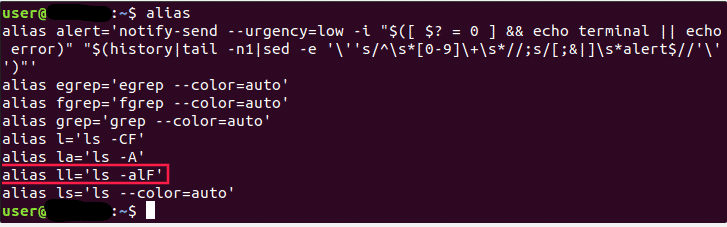
Jak widać, $ ll Jest równoważne uruchomieniu $ ls –alF. Możesz też tworzyć tymczasowe aliasy. Wpisz słowo alias, a następnie nazwę, którą chcesz użyć do wykonania polecenia, poprzedzając znak = i cudzysłowami polecenie, które chcesz aliasować. Składnia wygląda tak:
alias shortName="your custom command here"
Na przykład:
alias wr="cd /var/www/html"
Możesz wtedy użyć tego skrótu, aby przejść do katalogu webroot. Ma jednak jeden problem. Jest dostępny tylko dla bieżącej sesji terminala, a jeśli otworzysz nową sesję, alias nie będzie już dostępny. Jeśli chcesz zapisać swoje aliasy, potrzebujesz aliasu permanentnego.
Do tej pory omówiliśmy wiele sposobów korzystania z pliku .bashrc w Linux. Teraz możemy zapoznać się z krokami potrzebnymi do otwarcia bashrc i zapisania pliku, aby jak najlepiej wykorzystać Linux bashrc.
Przeczytaj też: Czym jest Netcat Listener i jak go używać?
Jak otworzyć Bashrc i zapisać plik?
Składnia, którą powinieneś użyć, jest praktycznie taka sama jak tworzenie tymczasowego aliasu, z tą różnicą, że tym razem musisz też zapisać go w pliku. Zatem:
Krok 1: Otwórz plik .bashrc w edytorze bash w następujący sposób:
vim ~/.bashrc
Krok 2: Znajdź miejsce dla pliku aliasów
Znajdź w pliku miejsce, w którym zamierzasz przechowywać aliasy. Na przykład możesz dodać je na koniec pliku.
Krok 3: Zapisz plik.
Po tym pliku będzie się automatycznie ładował w następnej sesji.
Uwaga: the usuń alias polecenia będziesz używać do usuwania aliasu.
unalias alias_name
unalias -a [remove all alias]
Oprócz używania bashrc dla różnych promptów, możesz chcieć wiedzieć, jak modyfikować pliki .bashrc, co wyjaśnimy poniżej.
Jak edytować pliki .bashrc?
Możesz chcieć dodać własne polecenia w dowolnym edytorze tekstu terminala. Aby to zrobić, możesz edytować bashrc. Użyjemy edytor nano w poniższych przykładach.
Krok 1: Aby edytować bashrc poprzez nano, wpisz następujące polecenie w terminalu:
nano ~/.bashrc
Uwaga: Jeśli edytujesz plik .bashrc po raz pierwszy, możliwe, że będzie pusty. To nie stanowi problemu. W przeciwnym razie możesz swobodnie dodawać zawartość w dowolnym wierszu.
Pamiętaj, że wszelkie zmiany w .bashrc będą obowiązywać dopiero po ponownym uruchomieniu terminala. Jeśli chcesz skorzystać z nich od razu, wykonaj poniższe polecenie:
source ~/.bashrc
Krok 2: Do pliku .bashrc możesz dodawać zawartość wszędzie. Jednak lepiej jest używać komentarza (poprzedzonego #) do organizacji kodu.
Uwaga: Pamiętaj, że edycje w .bashrc muszą być zgodne z formatem skryptów bash. Jeśli nie wiesz, jak pisać skrypty bash, skorzystaj z zasobów dostępnych online.
Jak przeładować plik bashrc?
Jeśli chcesz przeładować plik bashrc bez otwierania nowego pliku, wykonaj poniższe polecenie:
~/ .bashrc
Jak wiesz, operator kroku (.) wykonuje to polecenie z pliku w bieżącym środowisku. Możesz również użyć source polecenia pokazanego poniżej:
Source ~/ .bashrc
Czym jest bash_profile?
Każdorazowo, gdy tworzysz nową sesję bash, tworzy się plik profilu bash. Jest to plik o nazwie .bash_profile w katalogu domowym twojego komputera, który uruchamia bash. Aby utworzyć plik bash, wykonaj poniższe polecenie:
sub1 ~/ .bash_profile
Tylda (~) jest równoważna /User/Rich i informuje bash, aby zaczął przechodzić przez system plików od katalogu domowego. Oznacza to, że możesz napisać poprzednie polecenie w następującym formacie:
Sub1 /Users/Rich/.bash_profile
Jednak użycie (~) to skrót, który każdy użytkownik może łatwo zrozumieć.
Gdzie znajduje się bash_profile?
Możesz się zastanawiać, gdzie znajduje się ścieżka bash_profile. bash_profile to ukryty plik znajdujący się w folderze domowym, który musisz uczynić widocznym. Jeśli ~/ .bash_profile nie istnieje, zamiast niego znajduje się ~/ .profile.
Bashrc vs. bash_profile
.bashrc jest ładowany tylko w trybie interaktywnym, gdy bash nie działa jako powłoka logowania. W przeciwieństwie do tego, .bash_profile jest ładowany wyłącznie jako powłoka nieinteraktywna z opcją – login lub gdy bash uruchomiony jest jako interaktywna powłoka logowania. Oznacza to, że .bash_profile nadaje się do poleceń, które powinny być wykonywane raz, natomiast .bashrc sprawdza się do poleceń, które chcesz uruchamiać w każdej nowej powłoce.
Twórz na VPS Linux z dostępem root, NVMe i mocą AMD EPYC.
Zobacz plany LinuxPodsumowanie: bashrc Linux
Ten artykuł dał ci krótki opis Linux bashrc i sposobu jego wykorzystania. Oczywiście jest więcej do nauczenia się na ten temat, ograniczeniem .bashrc jest twoja wyobraźnia lub umiejętności kodowania, ale dzięki naszym szybkim i łatwym w użyciu wskazówkom powinieneś być w stanie wykonać wszystkie podstawowe czynności, które wspomnieliśmy o .bashrc. Dodatkowo możesz użyć naszego rozwiązania Linux VPS aby uzyskać najlepsze doświadczenie w korzystaniu z Linux. Nasze plany zasilane Linux VPS są zaprojektowane, aby zapewnić ci wiele korzyści, w tym znaczną przepustowość, gwarantowany czas pracy (99,95%), ultraszybką pamięć masową SSD, niezawodne połączenie i wsparcie techniczne 24/7, między innymi. Nie czekaj i zamów tani Linux VPS za 7,95 $. Jeśli masz jakieś dalsze pytania, które nie zostały omówione, zostaw nam komentarz, a postaramy się odpowiedzieć tak szybko, jak to możliwe!
Często zadawane pytania
Co to jest plik .bashrc?
Plik bashrc to skrypt powłoki, który Bash wykonuje każdorazowo, gdy zostanie uruchomiony. bashrc pomaga określić, jak wygląda i zachowuje się interfejs wiersza poleceń (CLI) lub aplikacja Terminal, wraz z ustawieniami w systemie operacyjnym.
Co to jest bash_profile w Linux?
bash_profile służy do dostosowywania ustawień konfiguracji użytkownika i jest plikiem, najczęściej ukrytym, znajdującym się w katalogu domowym. Ponadto pliki bash_profile to skrypty konfiguracyjne zawierające specyfikacje zmiennych, zmienne eksportowane i polecenia logowania, takie jak wyszukiwanie poczty lub wiadomości.
Dlaczego się to Called bashrc?
W bashrc skrót rc oznacza zwrot „run commands”.
Gdzie znajduje się bash_profile w Linux?
bash_profile znajduje się w katalogu domowym każdego użytkownika, gdzie każdy użytkownik może mieć inną konfigurację bash.



Dyskusja
Komentarze
Zaloguj się, aby dołączyć do dyskusji.