

Chcesz zacząć kodować w Python, ale nie jesteś pewny, czy chcesz całkowicie porzucić Windows 10? Czemu nie utrzymać obu i zobaczyć, dokąd to prowadzi? Python jest najczęściej kojarzony z dystrybucjami Linux i podejściem open-source, ale nic nie stoi na przeszkodzie pisaniu potężnych aplikacji Python w Windows. Oczywiście powinieneś zadać sobie pytanie, czy Python na Windows to dobry wybór dla Ciebie. Jest wiele debaty na ten temat, dlatego poświęciłem tej kwestii osobny rozdział: czy ma sens zainstalować Python na Windows 10.
Jeśli zdecydowałeś się zainstalować Python na Windows 10, musisz zacząć od jego instalacji, i to właśnie jest temat tego samouczka. Pierwsza sekcja to bardzo krótki przegląd Python i jego dwóch głównych wersji. Możesz ją pominąć, jeśli znasz się na rzeczy. Bez dalszych słów, oto jak zainstalować Python na Windows 10.
Przegląd
Python to jeden z najpopularniejszych języków programowania dzisiaj i to nie jest przypadek. Python to język wysokopoziomowy i modularny, umożliwiający programistom pisanie skomplikowanego oprogramowania z łatwością i dobrą czytelności kodu. Python jest też niezwykle wszechstronny. Używa się go do różnych zadań: od aplikacji webowych po robotykę, od analizy Big Data po gry wideo.
Python dostępny jest w dwóch seriach wersji: seria Python 2 i seria Python 3. Choć może się wydawać dziwne, że starsza wersja jest wciąż używana po latach, są powody dla jej dalszego istnienia. Najważniejszym z nich jest fakt, że kod używany w zarządzaniu konfiguracją w DevOpsie ma starszą składnię i wymaga starszych interpreterów. Python 3 zyskał jednak dużą popularność w ostatnich latach i stał się standardem branżowym. Jeśli nie zamierzasz pisać kodu dla starszych urządzeń albo konkretnych zadań DevOpsowych, polecamy zainstalować i używać serii Python 3.
Krok 1: Pobieranie Pythona
Pierwszym krokiem jest pobranie instalatora Python z oficjalnej strony. Python to open source i darmowy, więc nie będziesz płacić żadnych opłat. Kliknij tutaj aby przejść do strony pobierania wydań Python dla Windows.
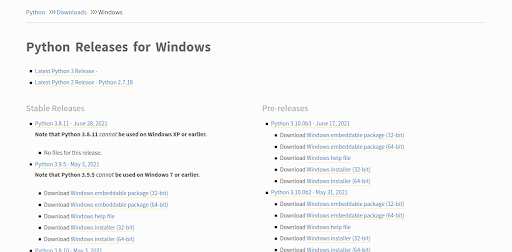
Jak widać na zrzucie ekranu, dla każdej wersji dostępne są dwa typy instalatorów: 32-bitowy (x86) i 64-bitowy (x86-64). Wybranie właściwego pliku wykonalnego zależy od Twojego systemu. Jeśli używasz architektury 64-bitowej i 64-bitowego Windows, musisz pobrać instalator 64-bitowy lub x86-64. W przeciwnym razie pobierz wersję 32-bitową lub x86. W tym samouczku użyjemy Python 3.9.1 dla procesorów 64-bitowych jako przykładu. Podobnie jak większość instalatorów, ten plik ma około 30 MB, więc pobieranie nie powinno zająć wiele czasu. Po pobraniu uruchom plik instalatora i przejdź do sekcji instalacji poniżej.
Instalacja
Krok 2: Uruchomienie instalatora
Uruchom właśnie pobrany instalator. Pamiętaj, że aby pomyślnie zainstalować Python, musisz mieć uprawnienia administratora na swoim Windows. To dlatego, że instalator będzie wprowadzać zmiany w plikach systemowych, do których zwykli użytkownicy nie mają dostępu. Po uruchomieniu instalatora zobaczysz następujący ekran z kilkoma opcjami:
[WAŻNA NOTATKA. UŻYJ EDYTORA OBRAZÓW, ABY ZAMAZAĆ NAZWĘ UŻYTKOWNIKA "INDERJIT SINGH" PRZED OPUBLIKOWANIEM]
Dostępna jest opcja „Install Now", która pozwala szybko i bezproblemowo przeprowadzić instalację bez konieczności przechodzenia przez skomplikowane konfiguracje. Druga opcja daje ci pełną kontrolę nad procesem instalacji i umożliwia wybranie dokładnie tych funkcji, których potrzebujesz. Na dole ekranu znajdują się również dwa pola wyboru: jedno pozwala zainstalować program uruchamiający Python dla wszystkich kont użytkowników w systemie, a drugie dodaje tę wersję Pythona (w naszym przykładzie 3.9) do zmiennej PATH. Ponieważ jest to twoja pierwsza instalacja, najlepiej pozostawić oba pola zaznaczone. Gdy już zrozumiesz, czym jest PATH i czym są wirtualne środowiska, będziesz wiedzieć, jak w razie potrzeby zmienić te ustawienia.
Na tym etapie warto wybrać szybką konfigurację i skończyć szybciej (możesz wtedy pominąć następną sekcję), ale omówimy też instalację niestandardową, jeśli chcesz mieć większą kontrolę nad procesem.

Twórz na VPS Linux z dostępem root, NVMe i mocą AMD EPYC.
Zobacz plany LinuxKrok 3: Instalacja niestandardowa
Kliknij "Dostosuj instalację", aby ustawić opcje zaawansowane. Zobaczysz wtedy coś takiego:
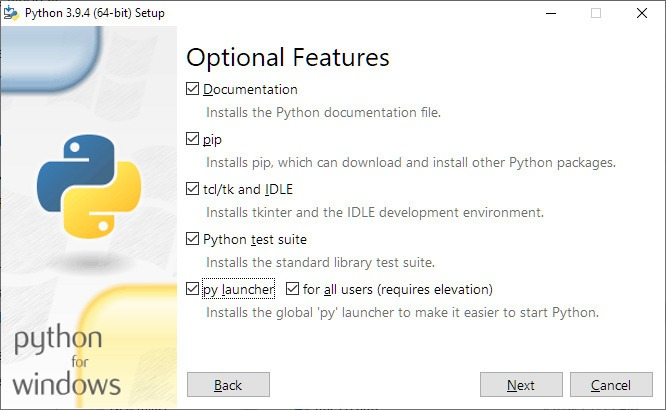
Zasadniczo ten ekran to lista pól wyboru — każde z nich to funkcja, którą możesz dodać lub usunąć w swojej instalacji Python. "Dokumentacja" zawiera podstawową dokumentację dla wybranej wersji Python oraz pliki pomocy. "pip" to menedżer pakietów Python i podstawa każdego kodu, który będziesz pisać, więc upewnij się, że wybierzesz go do instalacji. Następnie na liście znajdują się tkinter i IDLE Python, co rzekomo oznacza Integrated Development and Learning Environment. IDLE to natywne IDE Pythona i wystarczające narzędzie dla początkujących, więc warto je zainstalować. Zawsze możesz przejść na lepsze, bardziej zaawansowane IDE-y w przyszłości. Python Test Suite to zestaw narzędzi do testowania, niezbędny do sprawdzania kodu pod kątem błędów. Chociaż na początkowym etapie nauki mogą ci się nie przydać testy automatyczne, znacznie lepiej jest zainstalować ten pakiet i uczyć się od niego stopniowo.
Ostatnia opcja to ta, którą widzieliśmy wcześniej, ale przed nią znajduje się interesująca funkcja do wyboru: "Py launcher." Py Launcher to świetne narzędzie do szybkiego przełączania się między różnymi wersjami Python, co z czasem okaże się niezbędne. Niektóre kody wymagają uruchomienia na serii Python 2, podczas gdy inne muszą działać na nowszej serii Python 3. a między wersjami zawsze są małe różnice, więc możliwość ustawienia innej wersji jako domyślnego interpretera Python będzie bardzo przydatna. Przejdźmy do ostatniej funkcji, która umożliwia instalację Python dla wszystkich kont użytkowników: widzieliśmy ją już na głównym ekranie i ponownie, zalecamy, aby pozostała zaznaczona do instalacji. Teraz kliknij Dalej i przejdź do następnego etapu.
Opcje zaawansowane
Po wybraniu wszystkich potrzebnych funkcji i kliknięciu Dalej przejdziesz na ten ekran:
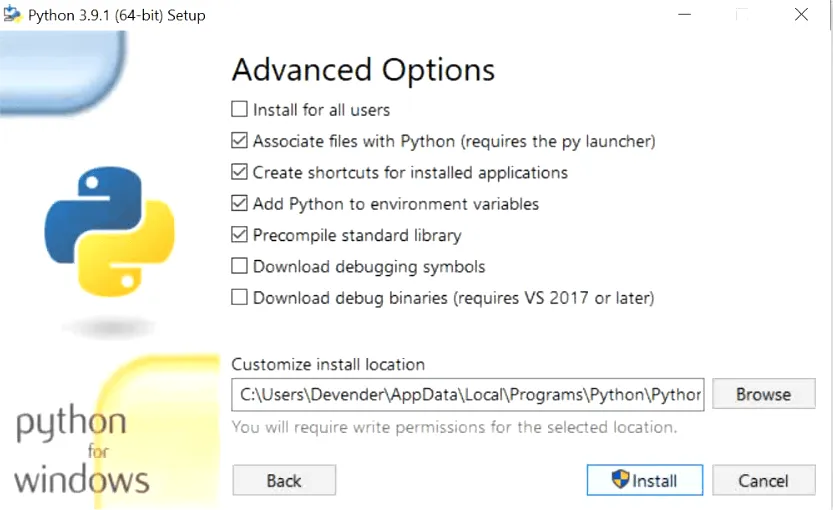
Tutaj możesz skonfigurować zaawansowane opcje instalacji Python. Pierwsze pole wyboru znasz już dobrze, więc zaznacz je i nie przejmuj się, że robisz to już trzeci raz. Następna opcja to "Powiąż pliki z Python", co oznacza, że Windows będzie rozpoznawać pliki z rozszerzeniem .py i otwierać je przy użyciu Python — bardzo przydatne.
Warto też wybrać następną opcję dotyczącą skrótów, bo na początku trudno pamiętać, gdzie znajdują się pliki wykonywalne. Pamiętaj, aby wybrać następną opcję i dodać Python do zmiennych środowiskowych teraz, zaoszczędzi ci to sporo czasu później. Jeśli zdecydujesz się wstępnie skompilować bibliotekę standardową, instalacja potrwa dłużej, ale twój kod będzie działać znacznie szybciej. Dwie ostatnie checkboxy możesz zostawić niezaznaczone, na tym etapie nie będą ci potrzebne. Ekran Opcji zaawansowanych pozwala też wybrać lokalizację instalacji, więc jeśli chcesz zainstalować w konkretnym miejscu lub bardziej dostępnym, teraz jest okazja. Dobrym pomysłem jest zainstalowanie wszystkiego w katalogu tuż po dysku C, na przykład C:\Python 3.9.1\ dla tej wersji.
Krok 4: Finalizowanie instalacji
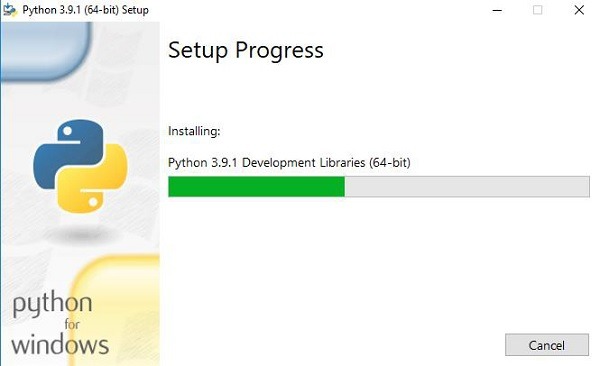
Niezależnie od tego, czy wybrałeś instalację ekspresową czy custom, przeszedłeś już do kolejnego etapu - kopiowania plików. To zajmie ci zaledwie chwilę, a potem zobaczysz poniższy ekran sygnalizujący koniec instalacji:
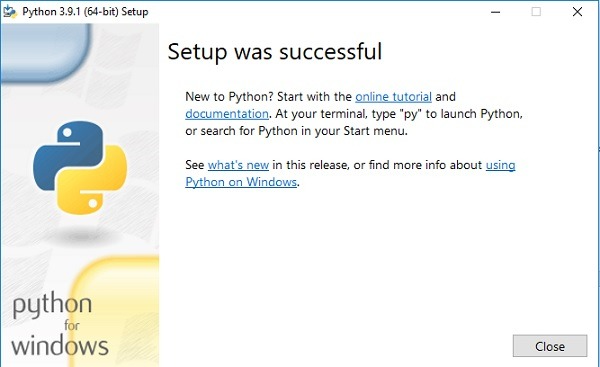
Gratulacje, udało Ci się zainstalować Python na Windows 10. Zanim się cieszysz, sprawdzmy, czy instalacja przebiegła rzeczywiście pomyślnie.
Krok 5: Weryfikacja instalacji
Aby zweryfikować instalację, uruchom Wiersz polecenia systemu Microsoft z menu Start lub wpisując cmd w pole "Uruchom". Po otwarciu wiersza polecenia wprowadź następujący kod:
python --version
To polecenie każe domyślnemu Python powiedzieć nam, którą wersję ma zainstalowaną. Ponieważ Python, który właśnie zainstalowałeś, powinien być jedynym na Twoim komputerze, powinno zwrócić numer wersji, którą zainstalowałeś. Jeśli wszystko pójdzie dobrze, powinieneś zobaczyć coś w tym stylu:
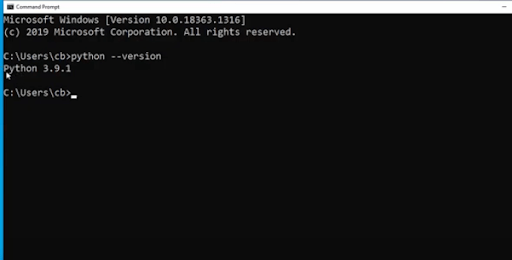
Świetnie, instalacja przebiegła pomyślnie. Dobra robota! Ale jak się zacząć pracować z Python? Pewnie już o tym wiesz, ale pokażemy ci, jak otworzyć IDLE w Python, żebyś poczuł się naprawdę dumny ze swoich osiągnięć. Jeśli już wiesz, jak to zrobić i co chcesz robić, możesz pominąć resztę tutoriala i zacząć kodować.
Pierwsze kroki z Python na Linux
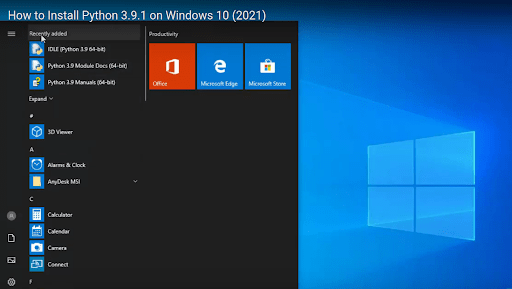
Jeśli spojrzysz na menu Start, zobaczysz niedawno dodane skróty Python. Kliknij IDLE i sprawdź, co mamy do czynienia:
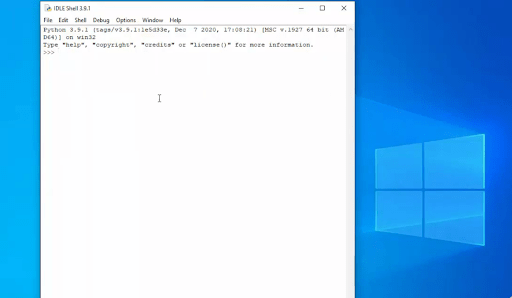
To jest natywne zintegrowane środowisko programistyczne Python - interaktywna platforma kodowania z interpreterem. Możesz wpisywać polecenia Python i natychmiast zobaczyć wynik po naciśnięciu <Enter>. Spróbujmy coś wydrukować. Wpisz poniższy kod:
print(“Hello”)
To powinno sprawić, że Python’s IDLE wypisze Hello w następnej linii:
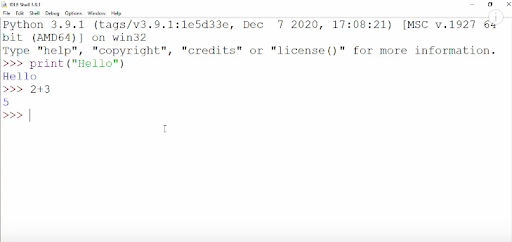
Możesz też wpisać równanie bezpośrednio i pozwolić Python na obliczenie wyniku. Jednak powłoka IDLE nie jest najlepszym miejscem do pisania czegoś więcej niż jednoliniowych poleceń. Lepiej utworzyć nowy plik i pracować w nim.
Przeczytaj też: Jak zainstalować Python na serwerze VPS?
Czy ma sens instalować Python na Windows 10?
Jeśli spędziłeś już trochę czasu na Go instalując Python na Windows, pewnie natknąłeś się na dyskusje na temat tego, czy Python działa równie dobrze na Windows jak na Linux. Oczywiście część odpowiedzi wynika z wiecznych wojen między Windows a Linux. Ale co naprawdę jest na szali, gdy mówimy o funkcjonalności Python? I czy powinieneś zainstalować Python na Windows 10?
Faktem jest, że Python jest naturalnie zintegrowany z Linux. To znaczy, że przychodzi już preinstalowany z Linux i bardzo łatwo skonfigurować wszystko, czego potrzebujesz, bezpośrednio z terminala. W przypadku Windows, Python jest jednak bardziej chaoticzny: jest GUI, które nie jest zbyt przydatne, niektórymi funkcjami zarządza się przez wiersz poleceń (interfejs linii poleceń w Windows), a większość konfiguracji trzeba uruchomić za pomocą warstwy kompatybilności o nazwie WSL (Podsystem Windows dla systemu Linux).
Twórz na VPS Linux z dostępem root, NVMe i mocą AMD EPYC.
Zobacz plany LinuxPoza tym, że środowisko programistyczne przychodzi w kawałkach, Python na Windows ma ograniczenia w modułach, które może używać, zwłaszcza jeśli planujesz używać Python do tworzenia aplikacji webowych. Nawet Microsoft przyznaje to na swojej stronie Docs. Większość aplikacji webowych hostowana jest na serwerach opartych na Linux, a wspólne środowisko programistyczne i testowe jest bardziej proste.
Dokumentacja Microsoft wspomina też o innym ważnym powodzie, dla którego Linux jest lepszą podstawą dla Python: większość samouczków, przykładów i kodu online zakłada, że czytasz je używając Python na Linux. Niektóre problemy kompatybilności można rozwiązać za pomocą WSL, ale dla niektórych modułów (takich jak popularna PyGame) WSL nie jest rozwiązaniem.
Jeśli więc zaczynasz przygodę z Python i się uczysz, Windows nie jest dobrym wyborem. Jest jeszcze gorzej, jeśli nauczyłeś się już wystarczająco, by potrzebować środowisk wirtualnych i kontroli wersji. Jedynym razem, gdy ma sens instalowanie Python na Windows 10, jest sytuacja, gdy musisz tworzyć aplikacje oparte na Windows. Ale co, jeśli nie chcesz się angażować w instalowanie zupełnie nowego systemu operacyjnego i zamienianie swojego komputera w koszmar dual-bootingu? Czy powinieneś uruchomić dystrybucję Linux na maszynie wirtualnej na swoim Windows?
Korzystanie z maszyny wirtualnej to solidny pomysł, ale tylko jeśli twój system faktycznie to wytrzyma. Wirtualizacja zużywa dużo zasobów, a nie każdy komputer ma takie zasoby na wyposażeniu, nie mówiąc o tym, aby się nimi poświęcić.
Co więc zrobić, jeśli musisz zainstalować Python na Windows 10, ale żadna z tych opcji do ciebie nie pasuje? Polecam zdobyć Virtual Private Server (VPS VPS). VPS to jak maszyna wirtualna uruchomiona na serwerze zdalnym, tyle że nie musisz martwić się, że twój komputer spowolni się lub zapłacisz ogromne pieniądze za serwery dedykowane.
W Cloudzy oferujemy niezawodny hosting VPS Linux o wysokiej wydajności w przystępnych cenach, a dzięki 12 serwerom na całym świecie i przepustowości 1 Gbps, nie będzie się to różnić od maszyny wirtualnej uruchamianej na twoim własnym komputerze. VPS Linux ma też opcję instalacji jednym kliknięciem, która pozwala na skonfigurowanie niemal dowolnej dystrybucji Linux za pomocą jednego kliknięcia. Możesz spróbować różnych dystrybucji i znaleźć tę, która do ciebie pasuje, co jest ogromną zaletą, jeśli dopiero zaczynasz przygodę z Linux.
Twórz na VPS Linux z dostępem root, NVMe i mocą AMD EPYC.
Zobacz plany LinuxCo dalej?
Powiedzmy więc, że zainstalowałeś Python na Windows. Co dalej? Pewnie już masz jakiś pomysł. Maybe uczęszczasz do klasy dotyczącej programowania w Python lub uczysz się samodzielnie z książek i materiałów online. Oto kilka rzeczy, które mogą poprawić twoją pracę z Python:
- Zainstaluj pip
Jeśli wybrałeś instalację ekspresową, możesz skończyć bez pip. Możesz sprawdzić, czy został zainstalowany, wpisując to w wiersz poleceń:
pip help
- Zainstaluj Visual Studio Code
Wyjątkowe narzędzie do poprawy produktywności i kreatywności dzięki cennym narzędziom lintingu i debugowania.
- Zainstaluj Git
Świetnym sposobem na śledzenie kodu i zmian, które w nim robisz, jest użycie Git do kontroli wersji. Możesz też użyć go do udostępnienia kodu na GitHub, GitLab lub narzędziach DevOps hostowanych samodzielnie i otrzymać opinię lub wsparcie, być może nawet współpracę.
Często zadawane pytania
Czy muszę zainstalować Pythona na Linuksie dla pełnej funkcjonalności?
Nie naprawdę. Ponieważ Python to niezależny od systemu operacyjnego, wysokopoziomowy język, możesz oczekiwać tej samej funkcjonalności na wszystkich platformach. Jeśli chodzi o dodatkowe biblioteki i zintegrowane funkcje, to zupełnie inna sprawa. Czytaj dalej, aby dowiedzieć się, jak zmaksymalizować funkcjonalność Python na Windows.
Czy trudno jest skonfigurować środowiska wirtualne w Windows?
Tak, to trudniejsze niż w Linux. Musisz przejść przez kilka dodatkowych kroków i to nie jest takie proste jak wpisanie polecenia w terminal. Oczywiście, są sposoby, aby się z tym uporać.



Dyskusja
Komentarze
Zaloguj się, aby dołączyć do dyskusji.