


Szukasz informacji o wersji Windows lub Linux na swoim komputerze? To zdarzało się już nieraz. Na przykład miesiąc temu musiałem sprawdzić wersję Windows 10, aby zobaczyć, czy mogę zainstalować narzędzia serwerowe Microsoft. Wiem, że używanie interfejsu wiersza poleceń (takiego jak Wiersz poleceń lub CMD w Windows albo Terminal w Linux) może być zniechęcające. W rzeczywistości jest to jednak proste, zwłaszcza jeśli będziesz podążać za tym poradnikiem na temat sprawdzania wersji systemu operacyjnego z wiersza poleceń.
Ten artykuł pokaże ci, jak sprawdzić wersję systemu operacyjnego z wiersza poleceń. Istnieje wiele wariantów systemów operacyjnych, takich jak Windows OS i Linux OS (oraz ich dystrybucje). Możliwe, że chcesz kupić nowy program do komputera lub chcesz zaktualizować sterowniki.
W takim przypadku możesz się zastanawiać, jaką wersję systemu operacyjnego używasz na swoim urządzeniu. Ta informacja jest ważna dla wielu czynności na komputerze. Na szczęście narzędzia wiersza poleceń pokazują wersję Windows uruchomiającą się na komputerze. To samo dotyczy Terminal w Linux. Zazwyczaj widać znacznie więcej niż tylko numer wersji. W zależności od systemu operacyjnego możesz znaleźć inne informacje, na przykład numer pakietu aktualizacyjnego lub sprawdź wersję jądra. Na razie skupmy się na pobraniu wersji systemu operacyjnego.
✅Jak sprawdzić wersję systemu operacyjnego z wiersza poleceń w Windows?
Znalezienie wersji Windows 10 i numeru pakietu aktualizacyjnego z CMD nie jest trudne. Jak wspomnieliśmy, ""wer" wyświetla pomoc do sprawdzenia wersji Windows 10. Przejdź do Wiersza poleceń i wpisz następujące polecenie:
ver
Przykład:

Zwykle potrzebujesz jednak również innych ważnych informacji, takich jak numer pakietu aktualizacyjnego.

Uzyskaj dostęp do VPS Windows 10 z dowolnego miejsca z pełną kontrolą administratora.
VPS Windows DesktopThe "wer" nie pokazuje numeru pakietu aktualizacyjnego, gdy sprawdzasz wersję Windows 10, więc używamy "informacje o systemiepolecenie do sprawdzenia wersji systemu Windows 10 z wiersza poleceń. AleInformacje o systemiezwraca wiele innych informacji podczas sprawdzania wersji systemu Windows 10 z wiersza poleceń, które możemy odfiltrować za pomocąfindstrpolecenie:
Krok 1: Otwórz okno dialogowe Uruchom
Naciśnij Windows Key+R, aby otworzyć okno dialogowe Uruchamianie.

Krok 2: Przejdź do wiersza poleceń
Wpisz "cmd" (bez cudzysłowów), a następnie kliknij OK. Powinno to otworzyć wiersz polecenia.
Pierwsza linia widoczna w wierszu polecenia to wersja systemu Windows. Jeśli chcesz wiedzieć więcej informacji o systemie operacyjnym,
uruchom to polecenie:
systeminfo | findstr /B /C: "OS Name" /C:"OS Version"
Przykład:
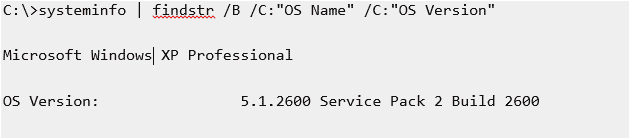
Uwaga:
To polecenie działa także na XP, Vista, oraz Windows 7 a także na edycjach Server.
Dla Windows 7.
Dla Windows 7:
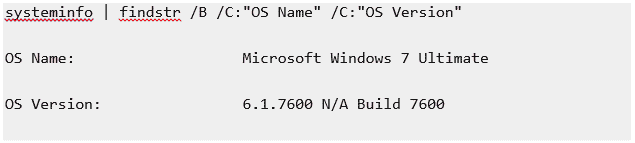
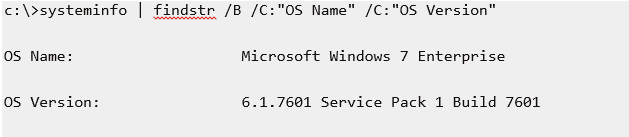
Uwaga: Wynik będzie nieco inny dla systemu Windows 7 SP1:
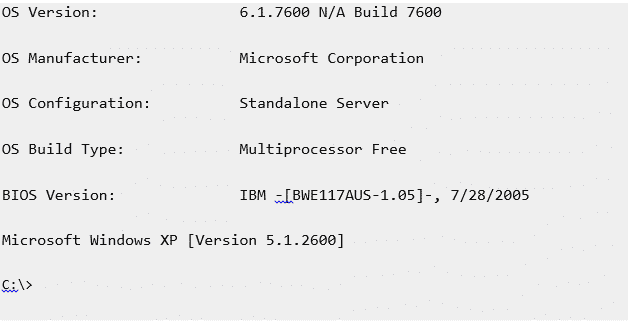
Jeśli chcesz wydrukować więcej szczegółów, możesz po prostu użyć 'OS' wfindstrwzorcu wyszukiwania. Poniższy przykład dotyczy serwera 2008. Należy pamiętać, że to polecenie nie pokazuje wersji w systemie Windows 7.
✅Jak znaleźć wersję systemu operacyjnego z wiersza polecenia dla systemu Linux?
Krok 1: Otwórz aplikację Terminal
Otwórz aplikację terminala (powłoka bash systemu Linux), aby sprawdzić wersję systemu Linux z wiersza polecenia.
Uwaga: Aby zalogować się na zdalny serwer za pośrednictwem ssh:
ssh user@server-name
Krok 2: Wpisz poniższe polecenia
Wpisz jedno z poniższych poleceń, aby sprawdzić wersję systemu Linux z wiersza polecenia i znaleźć wersję oraz nazwę:
cat /etc/os-releaselsb_release –ahostnamectl
Uwaga: Aby sprawdzić wersję systemu Linux z wiersza polecenia, wpisz następujące:
uname –r
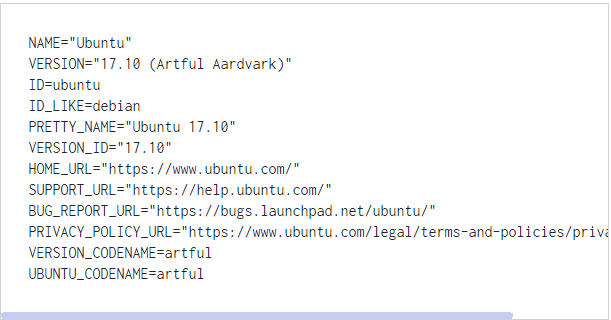
Spójrz na poniższy przykład, aby sprawdzić wersję systemu Linux:

Twórz na VPS Linux z dostępem root, NVMe i mocą AMD EPYC.
Zobacz plany Linux✅Sprawdź wersję systemu operacyjnego z wiersza poleceń w CentOS/Ubuntu
Krok 1: Korzystanie z poleceń cat-release
Opisane wcześniej polecenia można również zastosować do CentOS oraz Ubuntu.
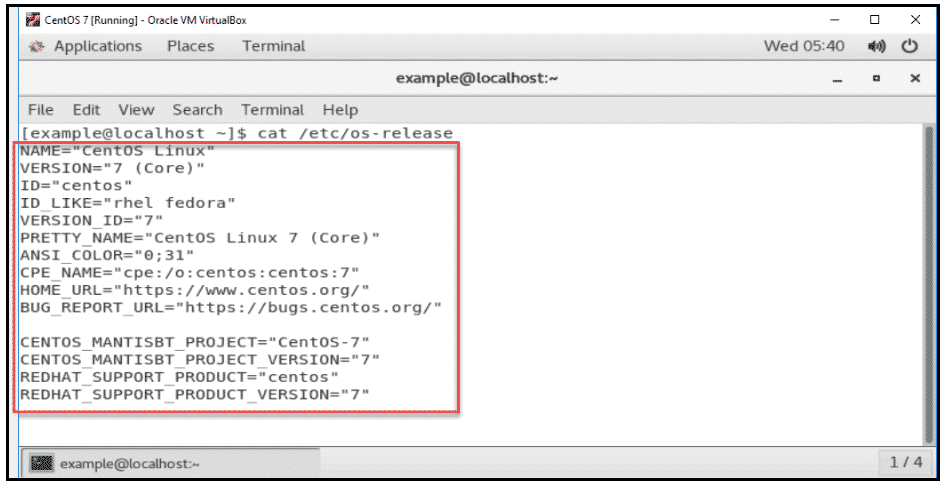
Jeśli chcesz sprawdzić Linux wersję dystrybucji i główną wersję wydania zainstalowaną na twoim systemie, możesz użyć poniższego polecenia, aby otworzyć plik wydania.
cat /ets/os-release
Po uruchomieniu polecenia sprawdzającego wersję Linux wynik wyświetli nazwę twojego systemu operacyjnego. Dodatkowo pokaże główną wersję wydania i inne specyfikacje. Oto wizualna reprezentacja tego, jak to będzie wyglądać podczas sprawdzania wersji Linux ubuntu.
Uwaga: Jeśli chcesz sprawdzić wersję Linux ubuntu i pełną wersję wydania, możesz użyć poniższego polecenia.
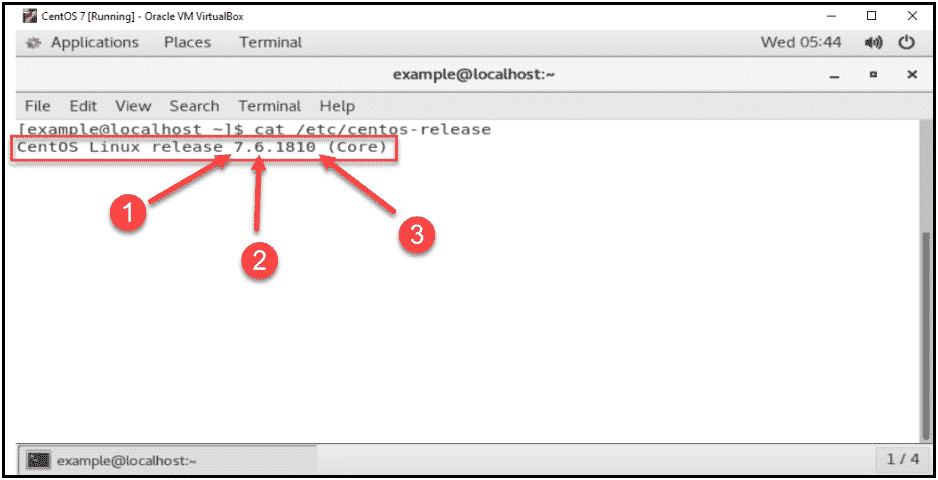
cat /etc/centos-release
Po uruchomieniu tego polecenia w celu sprawdzenia wersji Linux ubuntu jego wynik wyświetli pełną wersję wydania twojego systemu operacyjnego. Będzie zawierać następujące numery wydania:
- Numer głównego wydania
- Numer wydania pomocniczego
- Numer wydania asynchronicznego
Krok 2: Użyj polecenia hostnamectl
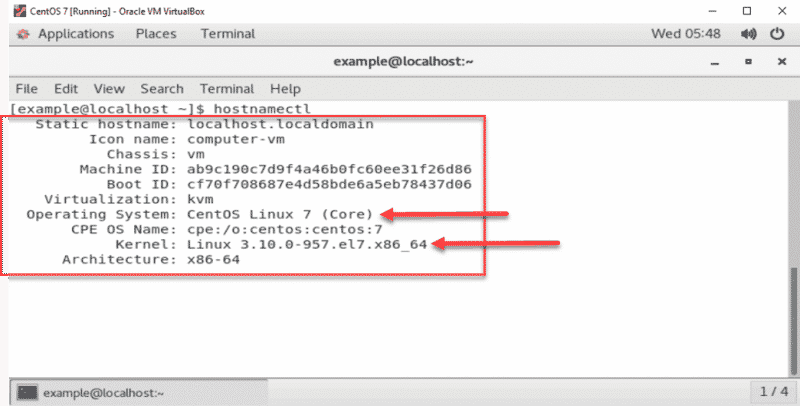
Jak wspomniano wcześniej, zamiast innych poleceń możesz użyć "hostnamectl" do polecenia wersji Linux. Opiszemy również przykład z użyciem hostnamectl. "hostnamectl" umożliwia zapytanie i zmianę nazwy hosta oraz innych powiązanych ustawień do otrzymania wersji Linux z wiersza poleceń.
Wyświetla informacje z pliku "/etc/centos-release", pliku "uname –a" i innych. Oprócz numeru wersji pokazuje, który kernel Linux używa twój system. Aby zobaczyć te szczegóły, użyj poniższego polecenia, aby otrzymać wersję Linux z wiersza poleceń:
hostnamectl

Utwórz swoje środowisko CentOS w zaledwie kilku kliknięciach.
Zobacz plany CentOSPodsumowanie
Niezależnie od tego, jakiego systemu operacyjnego używasz, możesz poznać wersję swojego systemu na wiele sposobów. To nie jest skomplikowany proces i jak widać, wystarczy kilka kliknięć lub poleceń. Znajomość wersji systemu operacyjnego jest przydatna na wiele sposobów, na przykład gdy chcesz zainstalować aplikację na swoim systemie. Biorąc to wszystko pod uwagę, czy udało ci się sprawdzić wersję systemu operacyjnego, używając tego, co powiedzieliśmy?
Często zadawane pytania
Czym jest wersja systemu operacyjnego?
Twoje komputery działają na pewnym systemie operacyjnym, a ten system otrzymuje regularnie kilka aktualizacji. Z każdą aktualizacją wersja zmienia się, i to jest nazywane wersją systemu operacyjnego.
Czy Microsoft to system operacyjny?
Microsoft nie jest systemem operacyjnym, ale udostępnia jeden z najczęściej używanych systemów operacyjnych o nazwie Microsoft Windows.
Jaki system operacyjny wybrać do słabszego komputera?
Ubuntu to system operacyjny, który sprawdza się dobrze na wszystkich rodzajach komputerów. Jego kilka wersji może działać na większości komputerów. Jednak lepiej jest poznać wersję przed regularnym używaniem go dla uzyskania najlepszych wyników.



Dyskusja
Komentarze
Zaloguj się, aby dołączyć do dyskusji.