
Wdróż Cloud VPS
Oferujemy dwa różne sposoby tworzenia własnego Cloud VPS. Pierwszy
polega na wybraniu jednego z planów Cloud VPS dostępnych na stronie Cloudzy i
złożeniu zamówienia. Drugi sposób to panel Cloudzy, w którym wdrażasz
Cloud VPS z wybranymi specyfikacjami. Obydwa sposoby pozwalają uzyskać
wybrany Cloud VPS z elastycznym cennikiem. W poniższych sekcjach
przeprowadzimy Cię krok po kroku przez każdą metodę, abyś mógł wybrać
plan najlepiej dostosowany do Twoich potrzeb i preferencji.
1. Przeglądaj Cloud
Plany VPS ze strony cennika
Krok 1: Wybierz preferowany plan
Plan
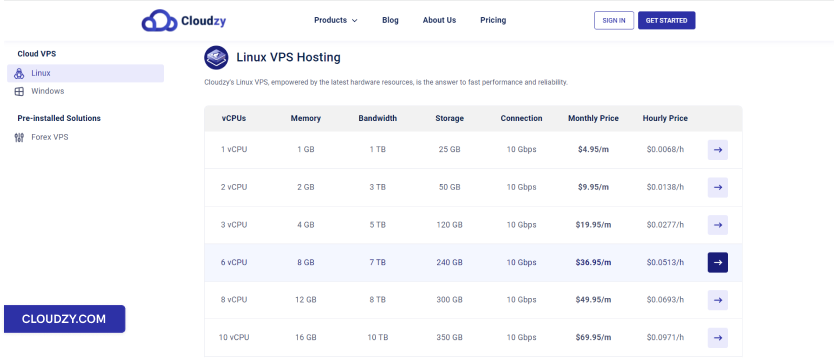
Odkryj plany na stronie cennika Cloudzy i wybierz
plan dostosowany do Twoich potrzeb. W tym przykładzie wybieramy 8 GB RAM
Linux VPS.
Krok 2: Utwórz konto
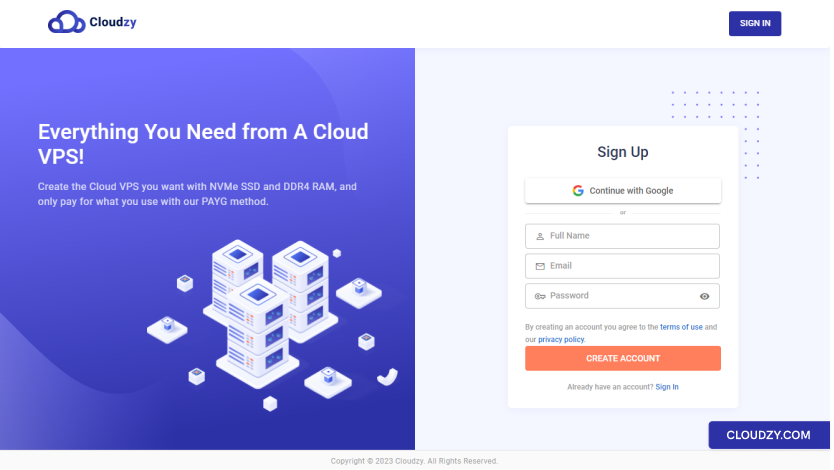
Przed sfinalizowaniem zamówienia musisz utworzyć konto. Wypełnij
formularz rejestracyjny swoim imieniem i nazwiskiem, adresem e-mail
oraz silnym hasłem. Możesz też zalogować się za pomocą konta Google
wybieranie Kontynuuj z Google opcja
Krok 3:
Wybierz lokalizację serwera, system operacyjny i opcje zaawansowane
Po zalogowaniu się do konta możesz:
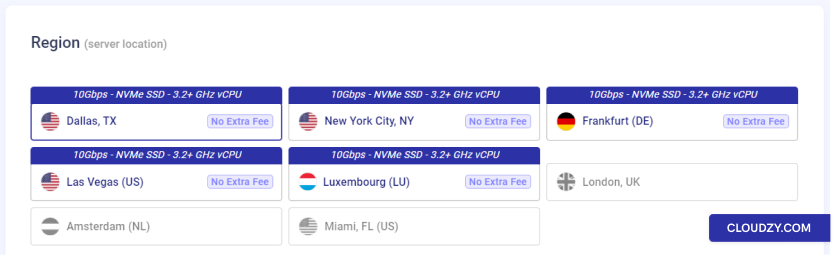
a. Wybrać lokalizację serwera
W Region w sekcji (lokalizacja serwera) wybierz
region, w którym chcesz utworzyć Cloud VPS.
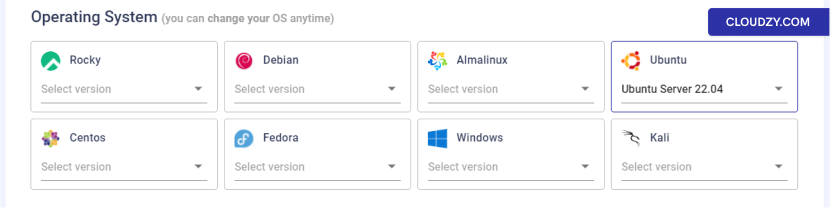
b. Wybierz system operacyjny Cloud VPS
Następnie możesz wybrać wersję systemu operacyjnego, którą chcesz
użyj.
Uwaga: Możesz zmienić system operacyjny w dowolnym momencie.
c. Opcje zaawansowane (opcjonalnie)
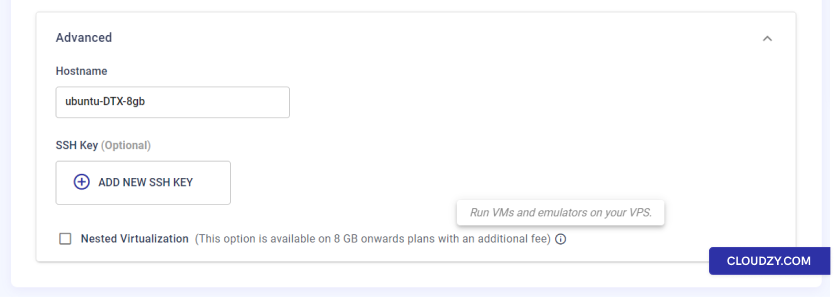
Możesz wybrać nazwę hosta, która zostanie przypisana Cloud VPS.
Domyślnie proces tworzenia przypisuje silne hasło do VPS
które nie będzie zapisane w naszych bazach danych. Zalecamy jednak używanie SSH
par kluczy zamiast logowań opartych na haśle do zarządzania VPS. Jeśli
wolisz również używać klucza SSH, możesz dodać klucze SSH w tej sekcji.
Możesz sprawdzić Wirtualizacja zagnieżdżona pole wyboru
(tylko dla planu 8GB i wyższego), jeśli chcesz uruchamiać maszyny wirtualne i emulatory na
swoim Cloud VPS.
d. Wdróż teraz
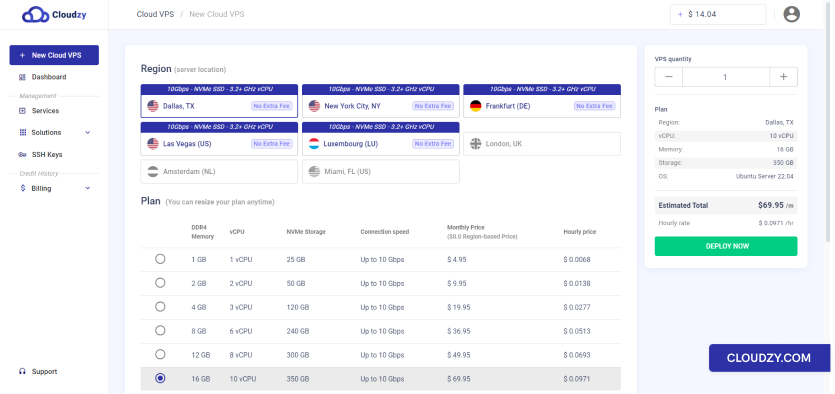
Po ukończeniu wszystkich konfiguracji możesz kliknąć
WDRÓŻ TERAZ przycisk.
Krok 4: Dodaj środki
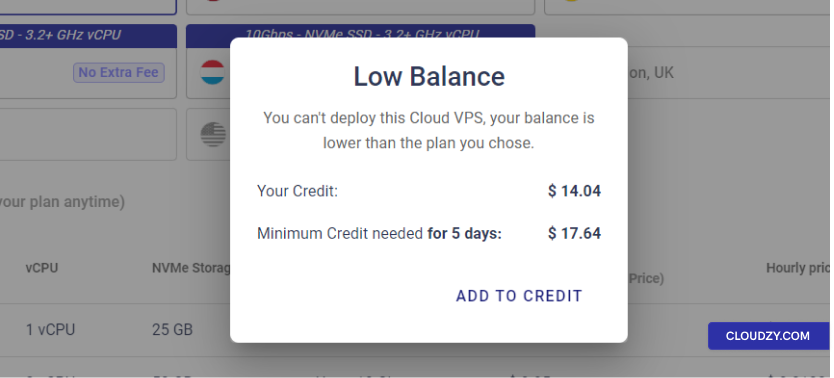
Jeśli nie masz wystarczających środków, pojawi się Niskie saldo
okno dialogowe i możesz kliknąć Dodaj do
Kredyt.
Krok 5: Metody płatności i
Kupony
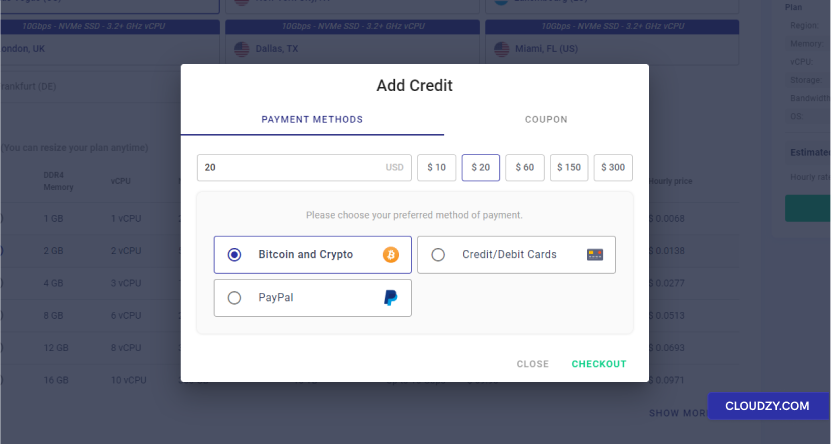
Teraz musisz doładować saldo konta, aby wdrożyć Cloud
VPS. Jak wspomniano w Niskie saldo wyskaklup w
poprzednim kroku, minimalna ilość środków, którą możesz dodać, to minimalna kwota
wymagana na 5 dni użytkowania. Możesz wpisać żądaną kwotę do doładowania
konta lub wybrać z predefiniowanych opcji. Jeśli masz kupony,
dodaj je z Kupon sekcji. Na koniec
możesz wybrać preferowaną metodę płatności i kliknąć
KASA przycisk, aby przejść do bramy płatniczej
strona.
Krok 6: Wdróż Cloud VPS
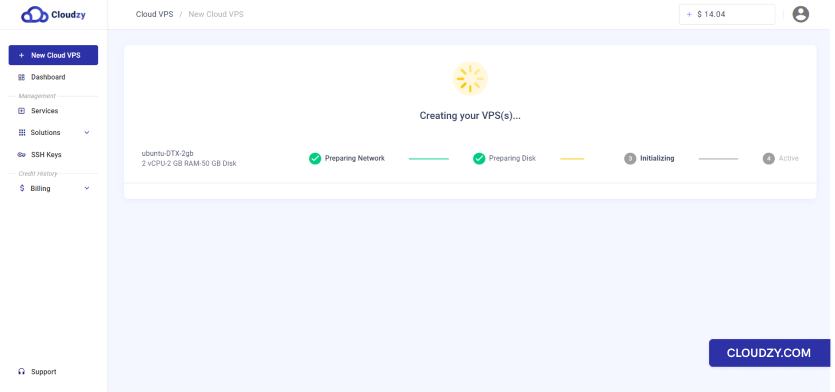
Po przetworzeniu płatności Cloud VPS zostanie wdrożony
automatycznie. W zależności od wybranego systemu operacyjnego proces wdrażania
może trwać do 5 minut.
Krok 7: Uzyskaj dostęp do Cloud VPS
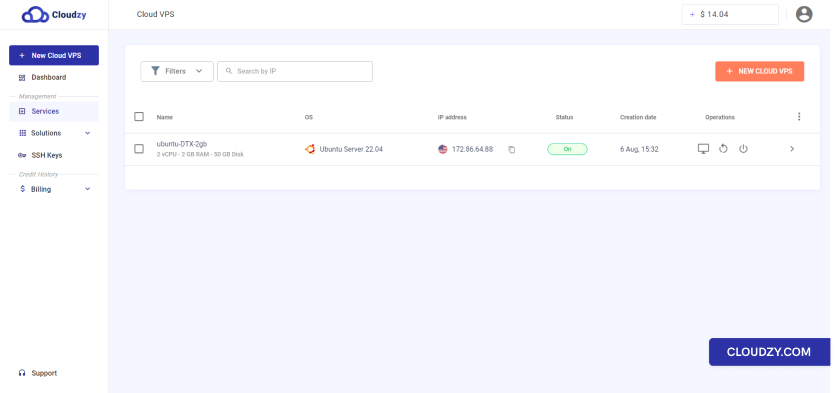
Dostęp do Cloud VPS uzyskasz po ukończeniu procesu wdrażania
(z Usługi w pasku bocznym). Informacje o
utworzonym Cloud VPS zostaną wysłane na Twoją skrzynkę pocztową.
Uwaga: Aby zabezpieczyć Cloud VPS, przechowuj
przesłane Ci hasło w bezpiecznym i prywatnym miejscu.
2. Wdróż Cloud VPS
W Panelu
Wirtualne serwery prywatne w chmurze są proste w zarządzaniu i utrzymaniu w
panelu Cloudzy. Aby utworzyć swój Cloud VPS, musisz
wykonać następujące kroki:
Krok 1: Utwórz konto
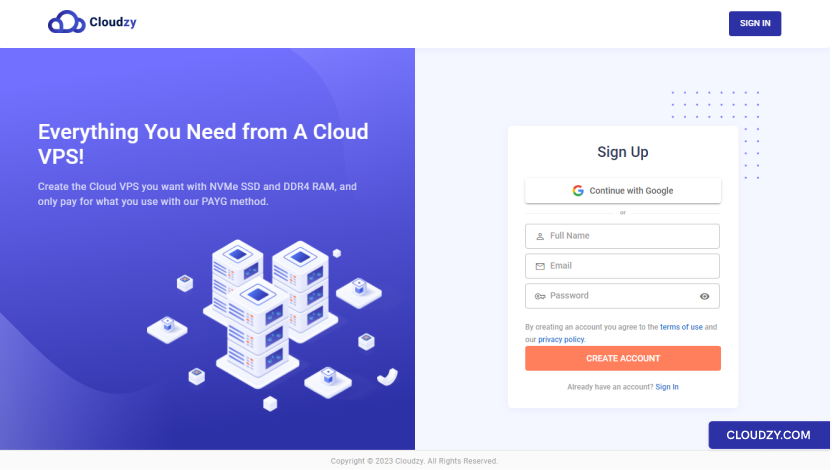
Jeśli nie masz konta, możesz je utworzyć na stronie Cloudzy. Po utworzeniu
konta musisz zwiększyć saldo kredytów na koncie, aby
utworzyć pożądany Cloud VPS (omówimy to
dalej).
Krok 2: Przejdź do
Karcie Nowy Cloud VPS
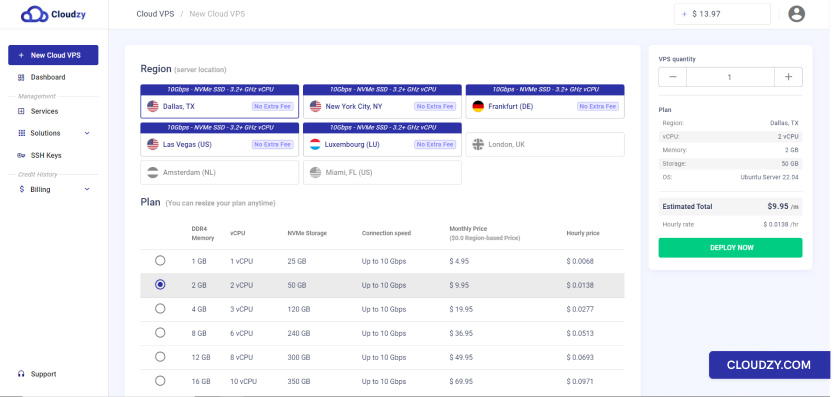
Po zalogowaniu się do konta przejdź do Nowy
Cloud VPS karta.
Krok 3: Wybierz
Specyfikacje Cloud VPS
a. Wybrać lokalizację serwera
W Region w sekcji (lokalizacja serwera) wybierz
region, w którym chcesz utworzyć Cloud VPS.
b. Wybierz Plan z preferowanymi
Specyfikacje
Teraz możesz wybrać plan z określoną ilością pamięci (RAM),
magazynu i rdzeni CPU dla Twojego Cloud VPS.
Uwaga: Wybrany plan możesz zmienić w dowolnym momencie
chcę.
c. Wybierz system operacyjny
Następnie możesz wybrać system operacyjny, którego chcesz używać.
Uwaga: Możesz zmienić system operacyjny w dowolnym momencie.
d. Opcje zaawansowane (opcjonalnie)
Możesz wybrać nazwę hosta, która zostanie przypisana Cloud VPS.
Domyślnie proces tworzenia przypisuje silne hasło do VPS
które nie będzie zapisane w naszych bazach danych. Zalecamy jednak używanie SSH
par kluczy zamiast logowań opartych na haśle do zarządzania VPS. Jeśli
wolisz również używać klucza SSH, możesz dodać klucze SSH w tej sekcji.
Możesz sprawdzić Wirtualizacja zagnieżdżona pole wyboru
(tylko dla planu 8GB i wyższego), jeśli chcesz uruchamiać maszyny wirtualne i emulatory na
swoim Cloud VPS.
e. Wdróż teraz
Po ukończeniu wszystkich konfiguracji możesz kliknąć
WDRÓŻ TERAZ przycisk z prawego paska bocznego.
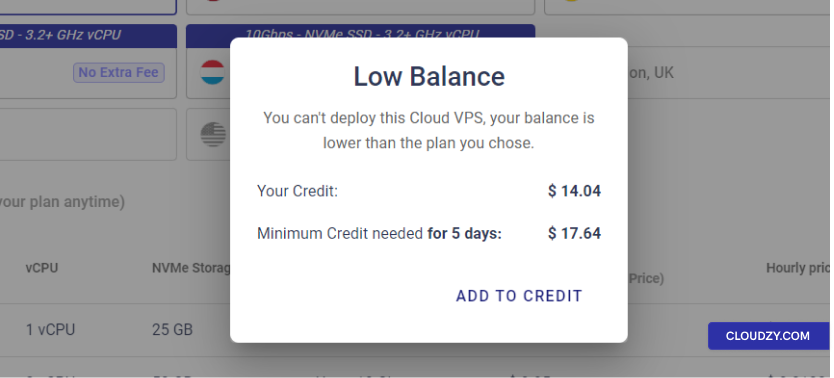
Krok 4: Dodaj środki
Jeśli nie masz wystarczających środków, Niskie saldo wyskakujące okno
pojawi się i możesz kliknąć na Dodaj do kredytu.
Krok 5: Metody płatności
i Kupony
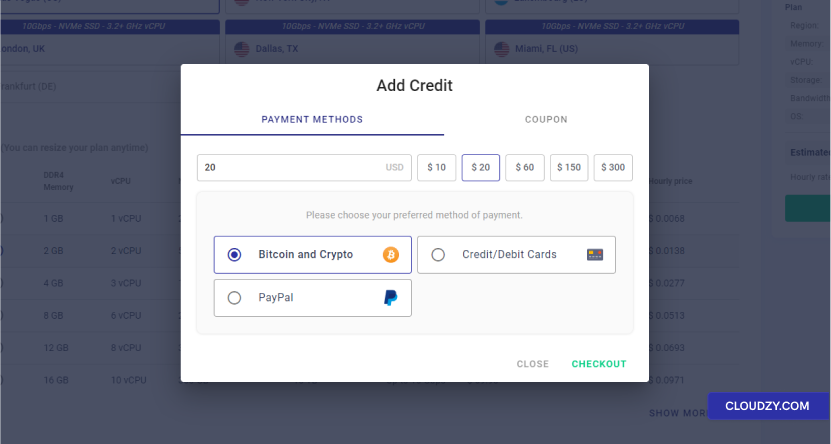
Teraz musisz doładować saldo konta, aby wdrożyć Cloud
VPS. Jak wspomniano w Niskie saldo wyskaklup w
poprzednim kroku, minimalna ilość środków, którą możesz dodać, to minimalna kwota
wymagana na 5 dni użytkowania. Możesz wpisać żądaną kwotę do doładowania
konta lub wybrać z predefiniowanych opcji. Jeśli masz kupony,
dodaj je z Kupon sekcji. Na koniec
możesz wybrać preferowaną metodę płatności i kliknąć
KASA przycisk, aby przejść do bramy płatniczej
strona.
Krok 6: Wdróż swoją chmurę
VPS
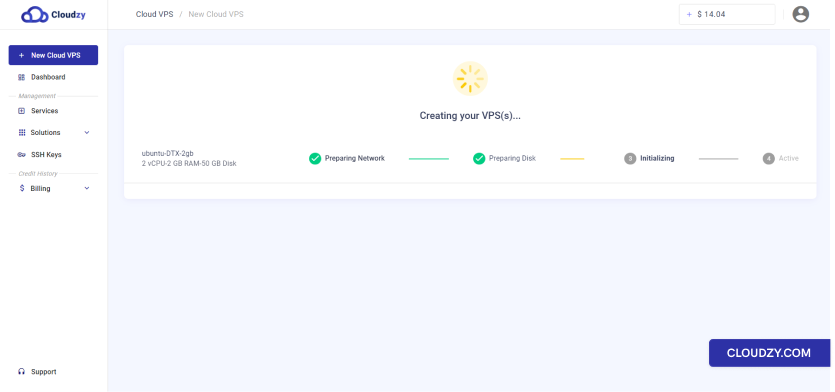
Po przetworzeniu płatności Cloud VPS zostanie wdrożony
automatycznie. W zależności od wybranego systemu operacyjnego proces wdrażania
może trwać do 5 minut.
Krok 7: Uzyskaj dostęp do swojej chmury
VPS
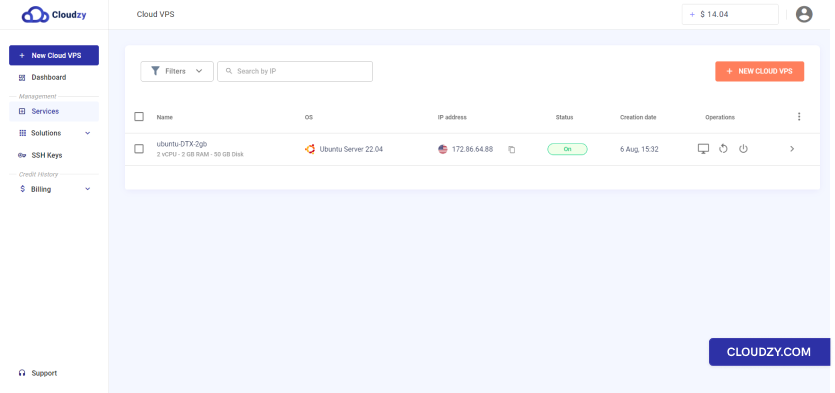
Możesz uzyskać dostęp do Cloud VPS po zakończeniu procesu wdrażania.
Informacje o Cloud VPS, który utworzyłeś, zostaną wysłane
na Twój adres e-mail.
Uwaga: Aby zabezpieczyć Cloud VPS, przechowuj
przesłane Ci hasło w bezpiecznym i prywatnym miejscu.
Mamy nadzieję, że ten przewodnik ułatwi Ci zakup usługi Cloud VPS,
której potrzebujesz. Jeśli masz pytania lub napotkasz problemy podczas
procesu zamawiania, skontaktuj się z nami. utwórz zgłoszenie
skontaktuj się z naszym zespołem obsługi klienta, aby otrzymać pomoc.
Także w Wdrożenie i konfiguracja
Powiązane poradniki.
Potrzebujesz pomocy z czymś innym?
Mediana czasu odpowiedzi poniżej 1 godziny. Prawdziwi ludzie, nie boty.