
Skonfiguruj nazwę hosta vps
Zrozumienie i ustawienie nazwy instancji lub nazwy hosta dla
Virtual Private Server (VPS) jest ważne dla zarządzania serwerem i
identyfikacji sieciowej. Nazwa hosta zapewnia czytelną dla człowieka referencję
do serwera i odgrywa znaczącą rolę w sieciach i bezpieczeństwie.
Ten przewodnik wyjaśni, czym jest nazwa instancji i zawiera proste
przewodnik dotyczący ustawiania lub zmiany nazwy hosta VPS w panelu Cloudzy
Panel.
Wymagania wstępne
Zanim zaczniesz ustawiać lub zmieniać nazwę hosta Cloud VPS, upewnij się
że masz przygotowane:
-
Dostęp do panelu Cloudzy: Zaloguj się do panelu Cloudzy
gdzie hostowany jest Twój VPS. -
Aktywny VPS: Upewnij się, że Twój VPS jest aktywny. Możesz
zmienić nazwę hosta, gdy VPS jest uruchomiony lub wyłączony.
wyłączony. -
Prawidłowa Nazwa Hosta: Wybierz odpowiednią nazwę hosta.
Powinna być zgodna ze standardem DNS, nie zawierać znaków specjalnych, zaczynać się od
litery i mieć mniej niż 63 znaki. Przykłady to:
node01.example.com lub
database-london.example.net.
Krok
1: Dostęp do panelu Cloudzy w celu konfiguracji nazwy hosta
- Zaloguj się:
Przejdź do witryny panelu Cloudzy i wpisz swoje dane logowania, aby się
zalogować. Pulpit nawigacyjny wyświetli przegląd Twojego VPS
instancje.
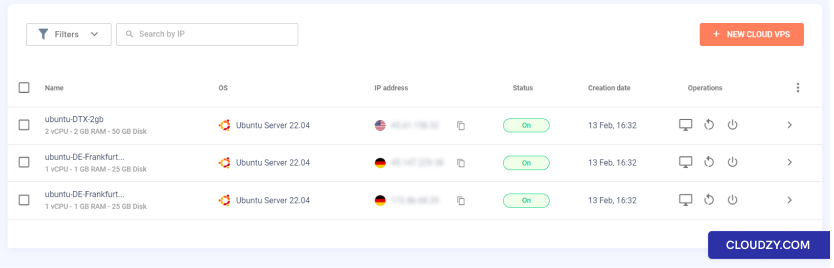
- Wybierz VPS:
Z listy dostępnych instancji VPS wybierz tę, dla której
chcesz zmienić nazwę hosta. Możesz ją łatwo zidentyfikować po jej
obecnej nazwie lub adresie IP.
- Zlokalizuj sekcję dostępu:
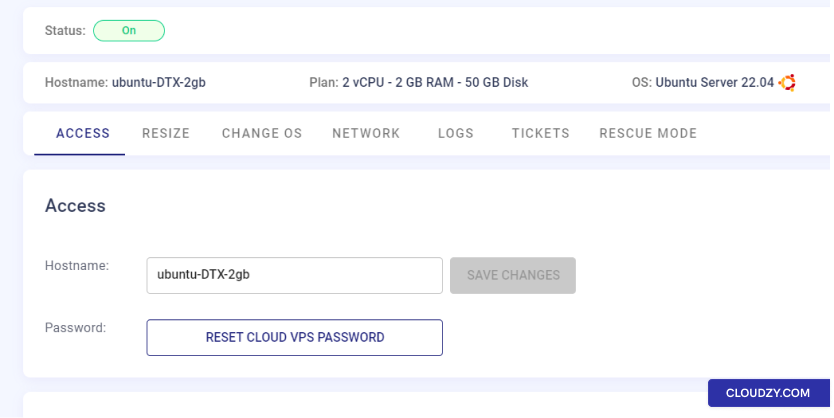
Na stronie zarządzania VPS zlokalizuj Dostęp karta.
To miejsce, w którym znajdziesz opcje modyfikacji ustawień VPS,
w tym nazwę hosta.
Krok
2: Zmiana nazwy hosta VPS przez panel Cloudzy
- Przejdź do ustawień nazwy hosta:
W Dostęp sekcji zarządzania VPS na
panelu Cloudzy, znajdź pole nazwy hosta.
- Wpisz nową nazwę hosta:
Wprowadź nową nazwę hosta do pola, na przykład
server01.yourdomain.com lub
server01.
- Zapisz i potwierdź zmiany:
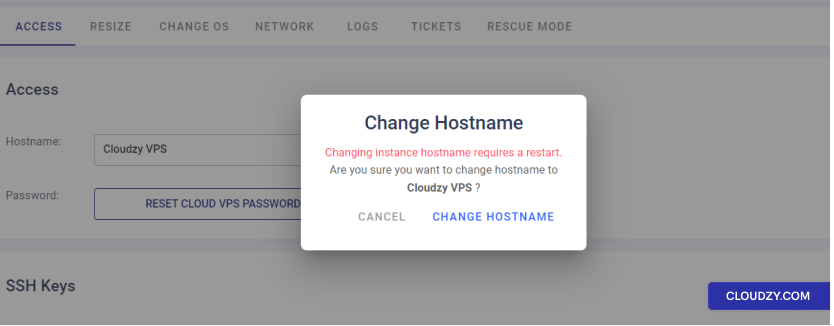
Kliknij przycisk Zapisz zmiany, aby wysłać nową nazwę hosta. Pojawi się
okno potwierdzenia informujące, że VPS zostanie uruchomiony ponownie
w ramach procesu zmiany nazwy hosta.
- Uruchom ponownie, aby zastosować nową nazwę hosta:
Potwierdź akcję, aby zainicjować restart. VPS przejdzie przez
ponowny rozruch, aby zaktualizować swoją konfigurację systemu i sieci przy użyciu nowej
nazwa hosta
Postępując zgodnie z poniższymi krokami, możesz pomyślnie zaktualizować nazwę hosta swojego VPS,
która zostanie odzwierciedlona po ponownym uruchomieniu VPS i powrocie
do trybu online. Jeśli potrzebujesz więcej informacji lub dalszej pomocy, skontaktuj się
możesz bezpłatnie skontaktować się z naszym zespołem wsparcia przez wysłanie
bilet.
Także w Wdrożenie i konfiguracja
Powiązane poradniki.
Potrzebujesz pomocy z czymś innym?
Mediana czasu odpowiedzi poniżej 1 godziny. Prawdziwi ludzie, nie boty.