
Wdrożyć VPS z niestandardowego ISO
Cloudzy pozwala użytkownikom przesyłać i używać niestandardowe obrazy ISO
co umożliwia bardziej dostosowaną i spersonalizowaną pracę z wirtualnym serwerem
prywatnym (VPS). Ta funkcja jest szczególnie przydatna dla użytkowników, którzy
potrzebują określonych systemów operacyjnych lub konfiguracji niedostępnych
w predefiniowanych szablonach. Postępując zgodnie z tym przewodnikiem,
dowiesz się, jak przesłać niestandardowy obraz ISO, wdrożyć VPS z przesłanego
obrazu ISO i efektywnie zarządzać VPS. Niezależnie od tego, czy jesteś doświadczonym specjalistą IT
czy początkującym, ten instruktaż krok po kroku pomoże ci w pełni
wykorzystać możliwości niestandardowych obrazów ISO Cloudzy.
Wymagania wstępne
Zanim zaczniesz korzystać z niestandardowych obrazów ISO na Cloudzy, upewnij się, że masz
następujące wymagania wstępne:
-
Aktywne konto Cloudzy Musisz mieć aktywne
konto w Cloudzy. -
Wystarczająca ilość kredytów: Upewnij się, że twoje konto ma
wystarczającą ilość kredytów na utworzenie i wdrożenie wirtualnych serwerów prywatnych. -
Wiedza na temat instalacji niestandardowego systemu operacyjnego i sieci
Konfiguracja: Znajomość instalacji systemów operacyjnych
i konfiguracji ustawień sieciowych jest niezbędna. -
Publicznie dostępny link HTTPS do pliku ISO:
Uzyskaj link HTTPS do pliku ISO, którego chcesz użyć. Plik ISO
musi być publicznie dostępny, aby przesłanie się powiodło.
Jak przesłać
Niestandardowy obraz ISO na Cloudzy
Przesłanie niestandardowego obrazu ISO na Cloudzy to prosty proces.
Wykonaj poniższe kroki, aby rozpocząć:
Przejdź do sekcji Niestandardowy obraz ISO
Funkcja
-
Zaloguj się na konto Cloudzy.
-
Przejdź do Usługi i kliknij przycisk
Custom ISO karta.
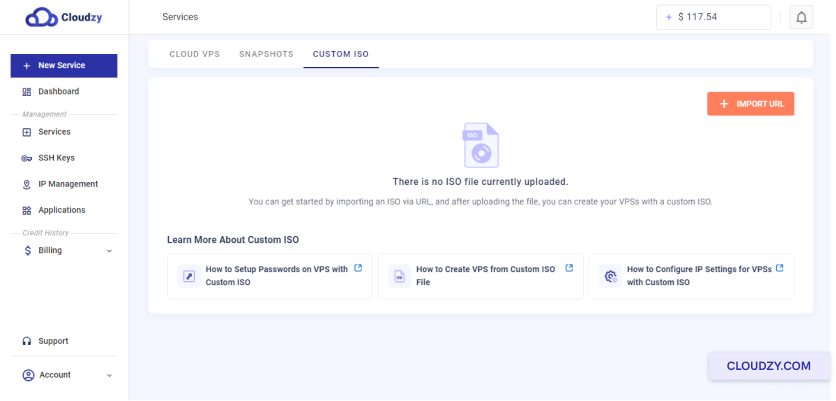
Rozpocznij przesyłanie
Proces
Kliknij na Importuj URL , aby otworzyć okno przesyłania
okno.
Podaj szczegóły obrazu ISO
-
W oknie przesyłania wpisz URL pliku ISO, który chcesz
przesłać. Upewnij się, że URL to link HTTPS i jest publicznie dostępny
dostępne. -
Określ nazwę pliku ISO. Powinna się kończyć na
.iso (na przykład, linux.iso).
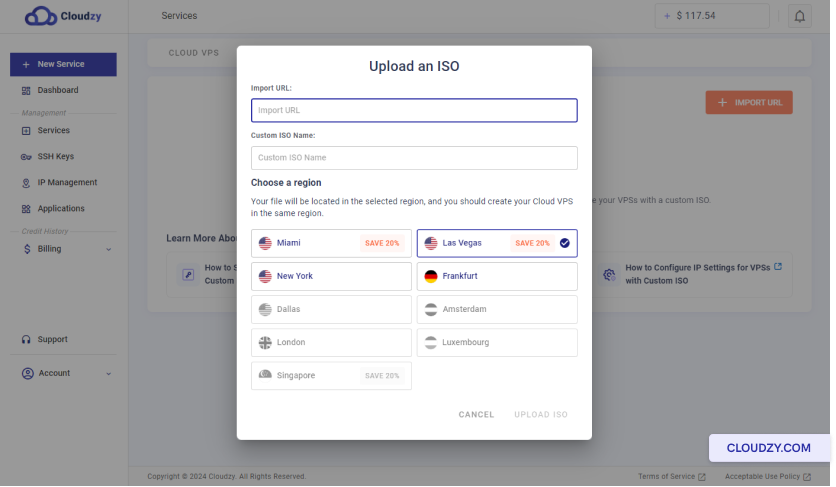
Wybierz region
Wybierz region, do którego chcesz przesłać obraz ISO. Ten region
powinien być taki sam jak region, w którym planujesz utworzyć VPS.
Dokończ przesyłanie
-
Kliknij na Załaduj ISO kliknij przycisk, aby rozpocząć
proces przesyłania -
Czekaj na ukończenie przesyłania. Postęp możesz śledzić w
the Custom ISO karta.
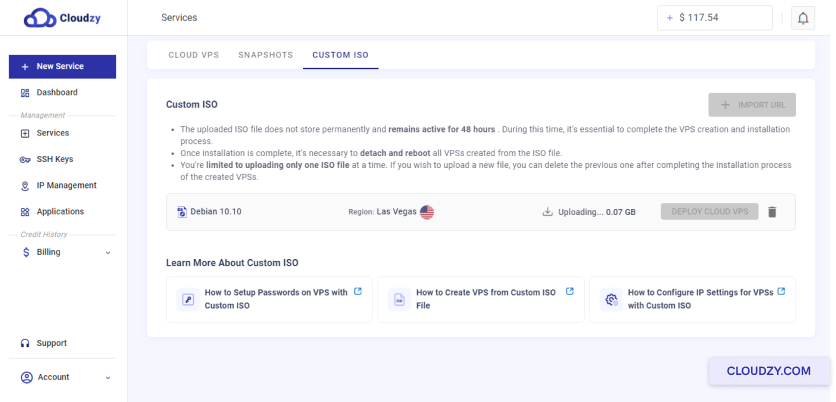
Zweryfikuj przesyłanie
Po ukończeniu przesyłania przesłany plik ISO będzie widoczny na liście
pod Custom ISO karta.
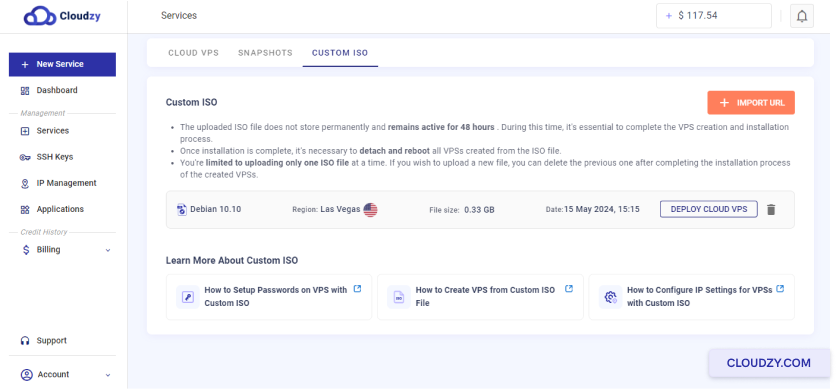
Możesz teraz użyć tego obrazu ISO do wdrożenia Cloud VPS.
Wykonując te kroki, możesz łatwo przesłać niestandardowy obraz ISO do
konta Cloudzy i przygotować go do wdrożenia nowego VPS.
Jak wdrożyć
Maszyna wirtualna z niestandardowym obrazem ISO
Wdrożenie maszyny wirtualnej (VM) z niestandardowym obrazem ISO na Cloudzy można
wykonać za pomocą wielu metod. Wykonaj poniższe kroki, aby wdrożyć swoją maszynę wirtualną
z powodzeniem
Metoda 1:
Wdróż Cloud VPS z karty Niestandardowy obraz ISO
- Przejdź do karty Custom ISO:
-
Zaloguj się na konto Cloudzy.
-
Idź do Usługi i kliknij przycisk
Custom ISO karta.
- Wdróż VPS:
-
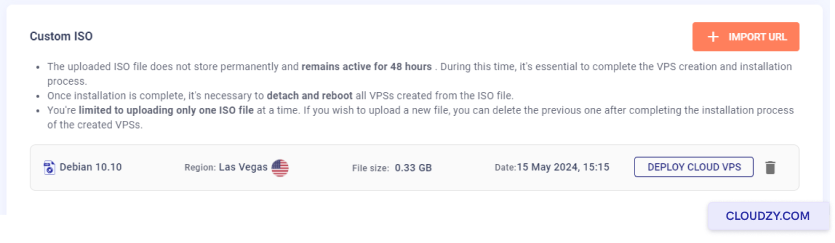
Zlokalizuj przesłany plik ISO w Custom ISO
karta. -
Kliknij na Wdróż Cloud VPS przycisk obok
Plik ISO.
- Skonfiguruj VPS:
-
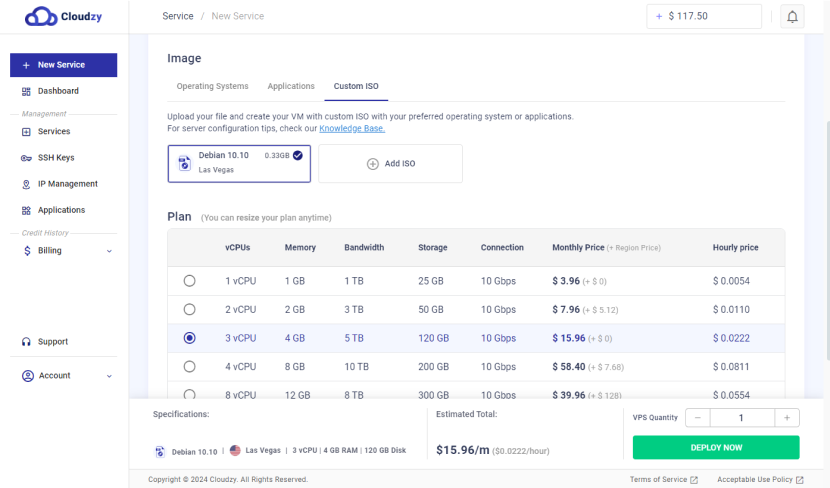
Wybierz region, w którym przesłano Twój plik ISO.
-
Wybierz żądany plan (vCPUs, pamięć, magazyn i
przepustowość). -
Wpisz nazwę hosta dla VPS.
-
Kliknij Wdróż teraz aby utworzyć VPS.
Metoda
2: Wdróż nową maszynę wirtualną ze strony Usług za pomocą Custom ISO
- Dostęp do strony Tworzenia Cloud VPS:
-
Zaloguj się na konto Cloudzy.
-
Kliknij na Nowa Usługa przycisk na
pasek boczny.
- Wybierz Custom ISO:
-
Na Utwórz Cloud VPS strona, wybierz
Custom ISO karta. -
Wybierz przesłany plik ISO z listy.
- Skonfiguruj VPS:
-
Upewnij się, że region odpowiada regionowi, w którym przesłano plik ISO.
przesłany. -
Wybierz żądany plan (vCPUs, pamięć, magazyn i
przepustowość). -
Wpisz nazwę hosta dla VPS.
-
Kliknij Wdróż teraz aby utworzyć VPS.
Dodatkowe kroki
- Dostęp do konsoli VPS:
Po wdrożeniu VPS możesz użyć przycisku VNC, aby uzyskać dostęp do
konsoli VPS i kontynuować konfigurację systemu operacyjnego.

- Odłącz i uruchom ponownie:
Po ukończeniu konfiguracji systemu operacyjnego kliknij na Odłącz &
Ponowne uruchomienie przycisk, aby usunąć plik ISO i uruchomić VPS ponownie.

- Weryfikacja i zarządzanie:
Wróć do Usługi strony i karty
Custom ISO aby wyświetlić listę maszyn wirtualnych utworzonych z
Plik ISO.
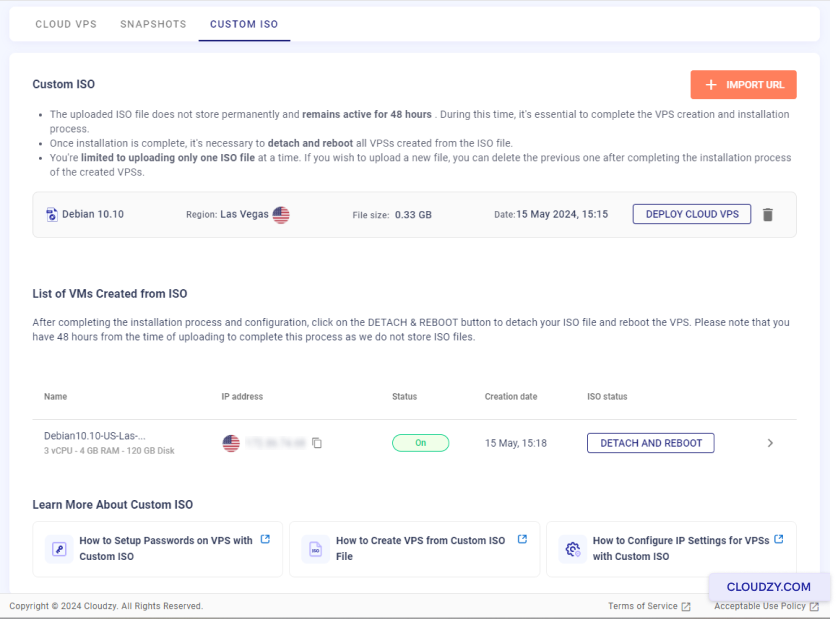
Możesz zarządzać swoimi maszynami wirtualnymi, w tym restartować je i odłączać obraz ISO
z tej sekcji.
Ważne Uwagi
- Ograniczenie Regionu:
Maszynę wirtualną VPS można wdrożyć tylko w tym samym regionie, w którym została przesłana
plik ISO. Jeśli chcesz wdrożyć w innym regionie, musisz usunąć
bieżący obraz ISO i przesłać go ponownie do żądanego regionu.
- Ograniczenie czasowe:
Masz 48 godzin od momentu przesłania do
ukończ proces wdrażania i konfiguracji, ponieważ Cloudzy nie przechowuje obrazów ISO
na stałe, a plik ISO zostanie usunięty po 48 godzinach.
Postępując zgodnie z tymi metodami, możesz wdrożyć maszynę wirtualną przy użyciu niestandardowego obrazu ISO na
Cloudzy, zapewniając dostosowaną i elastyczną konfigurację VPS dostosowaną do Twoich potrzeb.
potrzeby.
Konfigurowanie
Adres IP i DNS dla nowego niestandardowego VPS
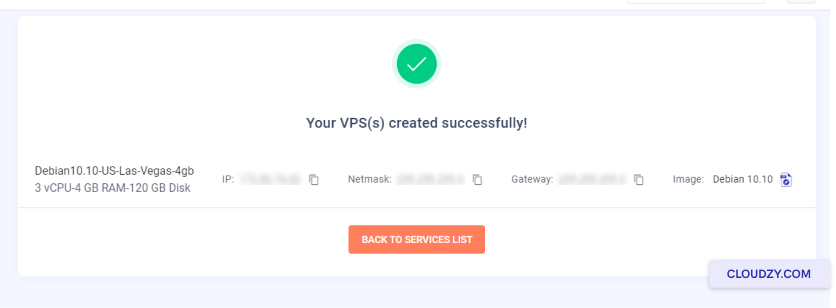
Nowe niestandardowe serwery prywatne mogą nie mieć wstępnie skonfigurowanego
adresu IP. Pamiętaj o zanotowaniu adresu IP, maski podsieci i
domyślnej bramy podanej podczas procesu tworzenia VPS. Później użyj przycisku
VNC dostępnego w panelu Cloudzy, aby uzyskać dostęp do konsoli VPS i
skonfiguruj adres IP.
W przypadku konfiguracji DNS możesz użyć publicznych serwerów DNS, takich jak:
Google Public DNS:
-
Podstawowy: 8.8.8.8
-
Pomocniczy: 8.8.4.4
DNS od Cloudflare:
-
Podstawowy: 1.1.1.1
-
Wtórny: 1.0.0.1
OpenDNS:
-
Główny: 208.67.222.222
-
Pomocniczy: 208.67.220.220
Konfigurując te ustawienia, możesz upewnić się, że Twoja maszyna wirtualna VPS ma prawidłową
łączność sieciową i rozpoznawanie DNS. Jeśli masz jakieś pytania, czuję się
dostępny do kontaktu pod wysłanie
bilet.
Także w Wdrożenie i konfiguracja
Powiązane poradniki.
Potrzebujesz pomocy z czymś innym?
Mediana czasu odpowiedzi poniżej 1 godziny. Prawdziwi ludzie, nie boty.